> ## Documentation Index
> Fetch the complete documentation index at: https://support.lumafield.com/llms.txt
> Use this file to discover all available pages before exploring further.
# 資料對象+工作流程
> Voyager中可用的資料對象類型和工作流程
數據對相當於 Voyager 專案的基本單元。每個資料對象代表一組與掃描或分析相關的資料。工作流程會建立新的資料對象,並且資料對象可以匯入流程到專案中。資料面板位於專案編輯器的左側,顯示 Voyager 專案中的所有資料物件。本文介紹了 Voyager 中的所有資料物件類型和關聯的工作。
許多資料對象的項目可能需要更長的時間來載入。
預測
透過 Neptune 或 Triton 掃描建立的項目會自動使用投影資料物件填入 Voyager 專案。此資料物件包含偵測器在掃描期間擷取的原始射線照片。
在射線照片中,地震區域表示衰減較高,而較亮區域表示衰減較低。
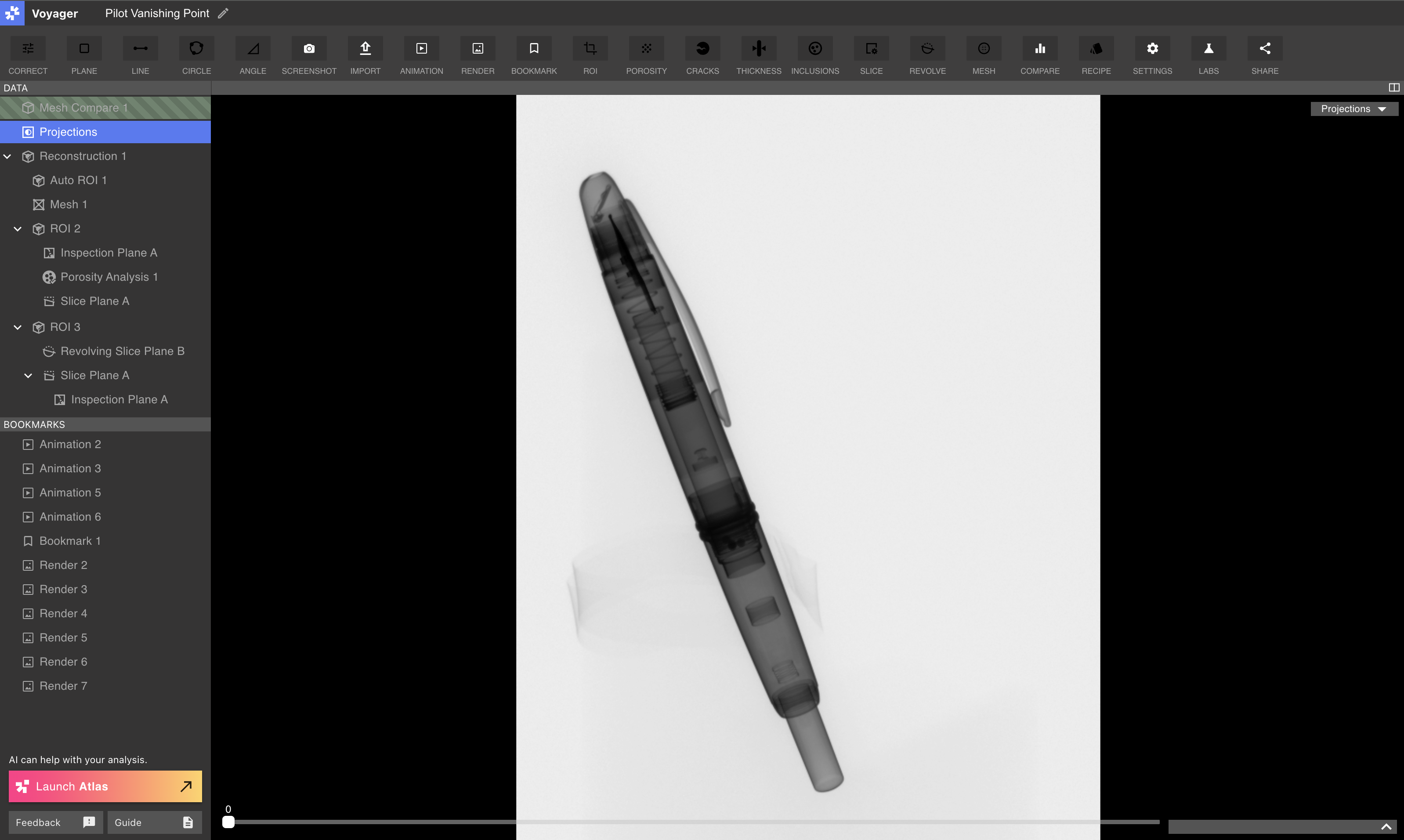
投影控件
使用 Viewport 底部的滑桿擦洗照片。滑桿上方的數字表示目前影像索引。擦洗顯示部位在掃描期間的旋轉情況。
項目編輯器右側的屬性面板提供了一個亮度滑桿,用於調整光線照片的亮度。
切換「食品灰階」可跳轉投影影像的色彩圖。
單張射線照片可以升級為高分辨率影像以供書籤和下載。查看投影資料物品時,將 Viewport 底部的滑桿拖曳到所需的射線照片索引處。當所需的射線照片出現在 Viewport 中時,選擇“升級射線照片”。通知將表示已要求全解析度射線照片,專處理完成後射線照片將載入到案中。
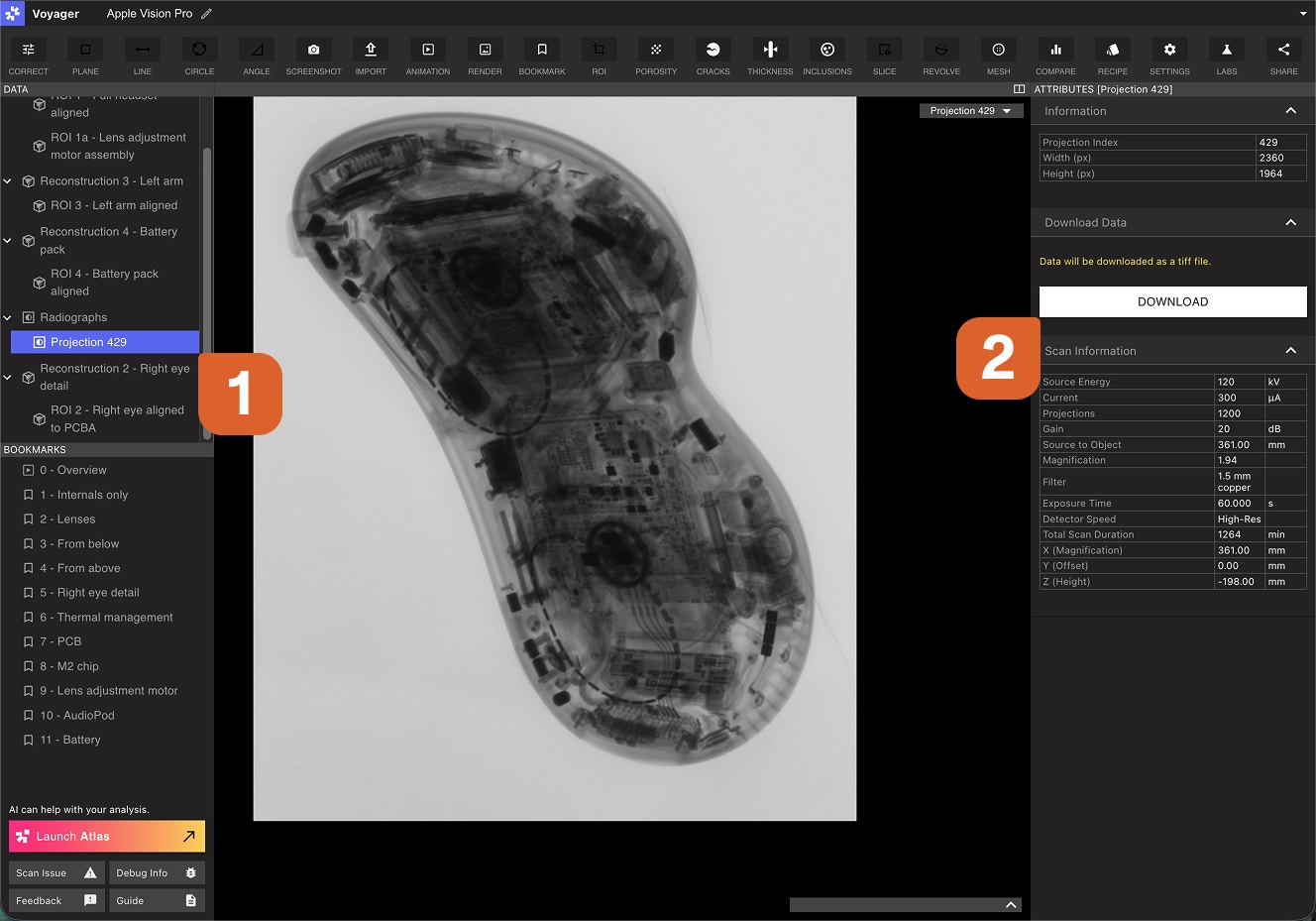
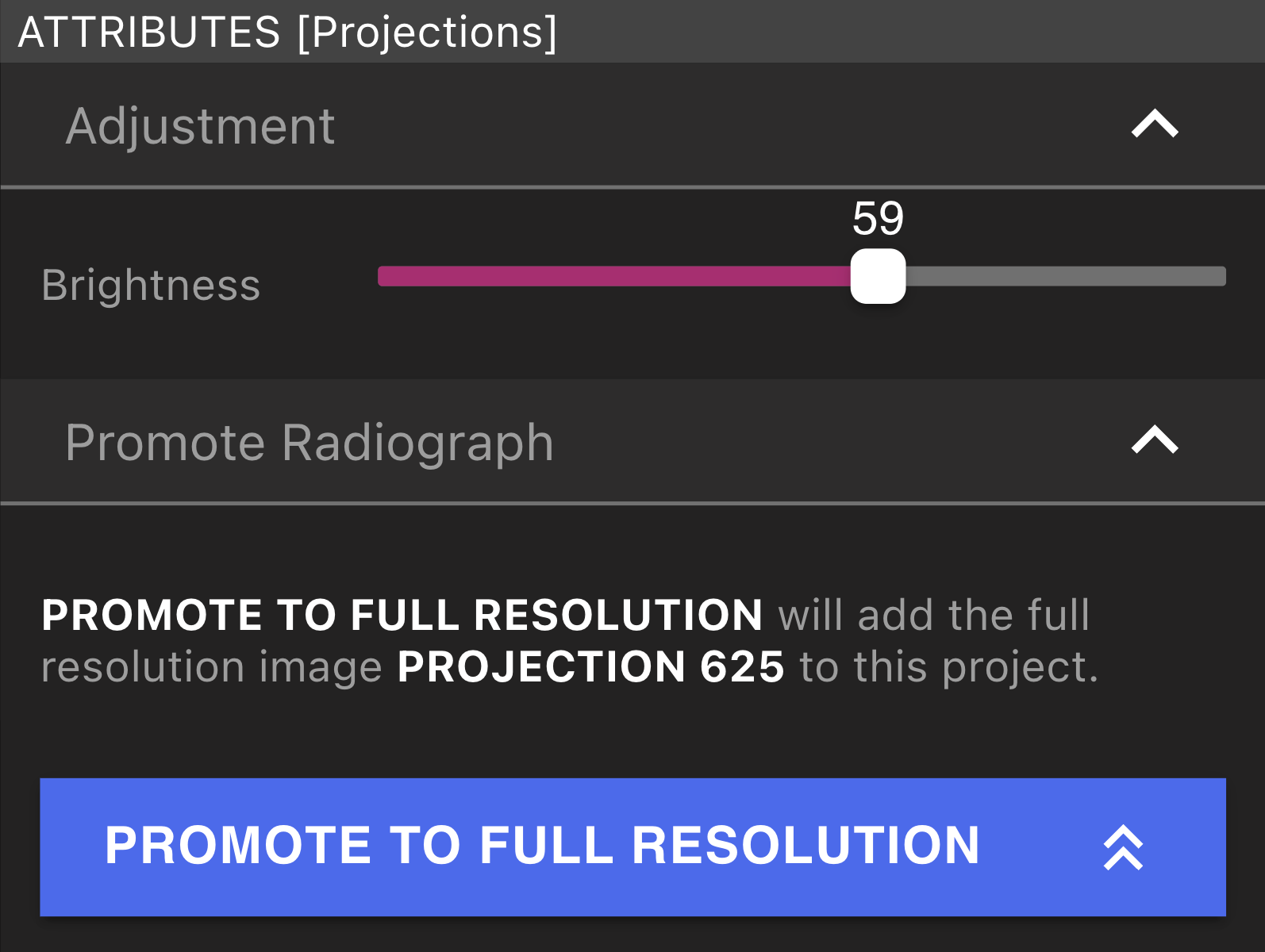 如需檢視屬性把全解析度影像下載為.TIFF文件,請在資料面板中選擇新的資料對象,然後在屬性面板中選擇下載。屬性面板上顯示有關全解析度照片的可用資訊。
重建和感興趣的區域(ROI)
重建和 ROI 代表專案中的 CT(電腦斷層掃描)資料。
每當 Neptune 或 Triton 掃描自動建立重建資料物品。可以穿越正確的工具中的重建工作流程建立新的重建,並且可以穿越正確的工具中的 ROI 工作流程建立新的 ROI。 [ROI 工具](/zh-Hant/voyager/voyager-region-of-interest)。
ROI 是重建的子資料物件。它們提供了幾個優點,例如[感興趣的區域 (ROI)](/zh-Hant/voyager/voyager-region-of-interest)文章。由於重建和 ROI 共享下面的底層資料結構,因此將它們放在一起描述。
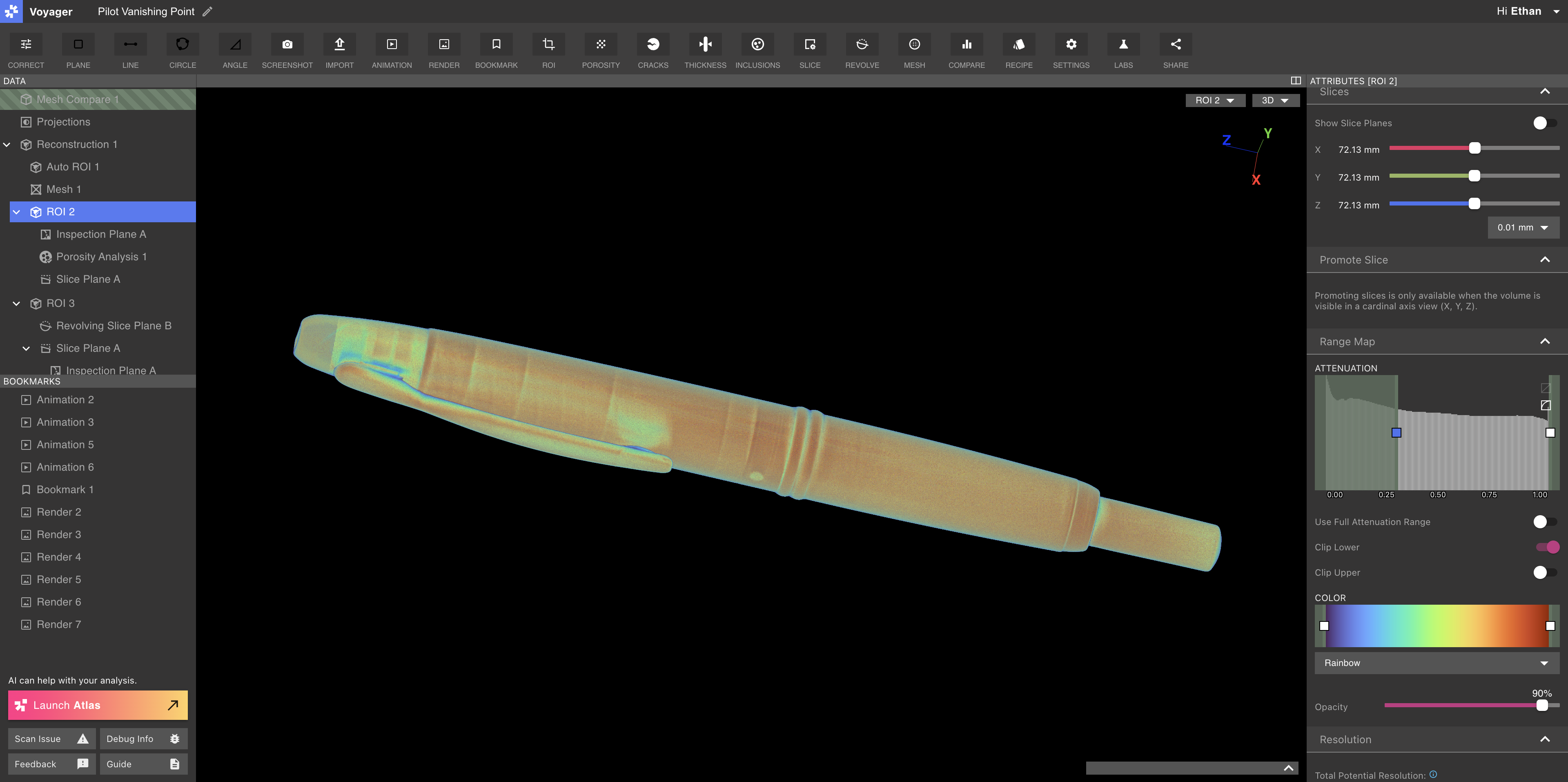
重建和 ROI 控制 + 屬性
選擇重建或 ROI 時,屬性面板將依下列順序顯示屬性和控制項。
裁剪
使用裁剪控制項來定義重建或 ROI 的裁剪體積。使用「顯示邊界」調整 2D 或 3D 視圖中的裁剪面板,並使用「啟用」切換來開啟或關閉裁剪。
重建或 ROI 不會重新標準化數據。增強可見性、恢復和調整僅在創造 ROI 時應用。對於詳細分析,建議建立 ROI。
ROI 設定
在重建或具有子 ROI 的 ROI 上,ROI 設定標籤將會出現在屬性面板中。使用「顯示 ROI 邊界框」開關可顯示並隱藏所有子 ROI 體積的邊界框。
切片
使用「顯示切片平面」切換按鈕可查看 X、Y 和 Z 基本切片平面。使用三個沿每個軸移動切片。
選擇X、Y或Z軸上的連結至全解析度以請求高分辨率切片以進行詳細分析或匯出。這將產生完整資料集中可用的最大解析度的2D影像。
範圍圖
「範圍圖」標籤提供用於視線化和映射重建和 ROI 資料物件的衰減資料的控制項。
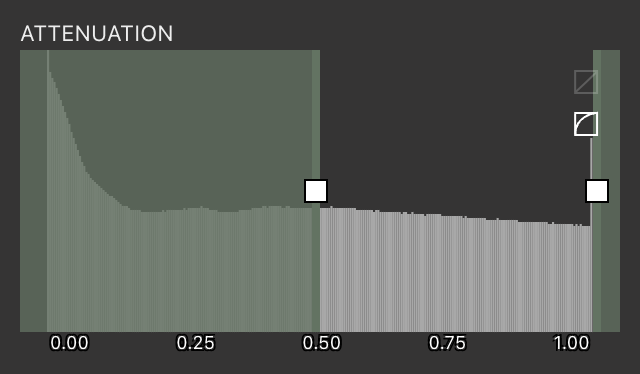
衰減圖
衰減圖顯示活動資料物品中所有體素的衰減值分佈。衰減表示每個單位衰減損失的X射線能量,與材料密度有直接關係。
* **X軸:**衰減值標準化為**0.00到1.00**的範圍。
* \*\*Y軸:\*\*每個衰減值處的體素數量。 y軸預設為對數值,可以使用圖表右上角的控制切換為線性關係。
衰減與色彩映射
Viewport中的體素著色由活動衰減範圍和活動顏色範圍之間的反應決定。
* 使用衰減圖上的上一個區塊定義活動衰減範圍。
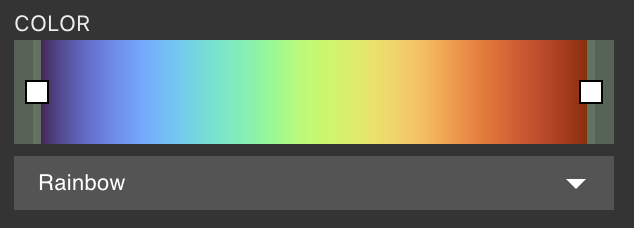
* 使用色彩圖表來定義活動顏色範圍。
活動衰減範圍的下限對應於活動色彩範圍的下限,而活動衰減範圍的上限會對應於活動色彩範圍的上限。
活動衰減範圍內的衰減值在活動顏色範圍內線性映射。此範圍內的衰減值內的體素根據使用衰減值對應的顏色進行著色。
超出扣減範圍的行為
使用兩種行為之一處理衰減值超出有效衰減範圍的體素,並獨立控制下限和上限。
消耗+ 消耗
當為下限或上限啟用剪輯切換時,衰減值超出該閾值的體素將完全透明,並且在 Viewport 中不可見。
此時限製或上限的剪輯切換失效時,衰減值超出該閾值的體素將被限製到活動衰減範圍的相應界限。這些體素使用活動顏色範圍的邊界匹配處的進行著色,並在Viewport中保持可見。
預設情況下,活動衰減範圍的下限被剪裁以減少低密度體素的影響,同時上限被箝位。
色彩範圍
有七種預設顏色範圍可用:
* 彩虹
* 階梯彩虹
* 電漿
* 維里迪斯
* 從冷到熱
* 純藍
* 灰階
使用全衰減範圍
使用對應完整衰減範圍將可改變衰減值切換到顏色的方式。
* 失效時(預設),僅將活動衰減範圍(由衰減滑桿定義)對應於活動顏色範圍。
* 啟用後,無論衰減滑桿位置如何,從 0.00 到 1.00 的完整衰減範圍都會對應到活動色彩範圍。
啟用此設定且色彩範圍覆蓋整個色譜時,「衰減圖」中的衰減值將直接對應於「色彩圖」中其下方垂直色彩的顏色。
不後悔
不間隙滑桿可調整活動資料物件中所有體素的全域不間隙。
食品圖
切換顏色圖,交換低衰減區域和高衰減區域的顏色。
解析度
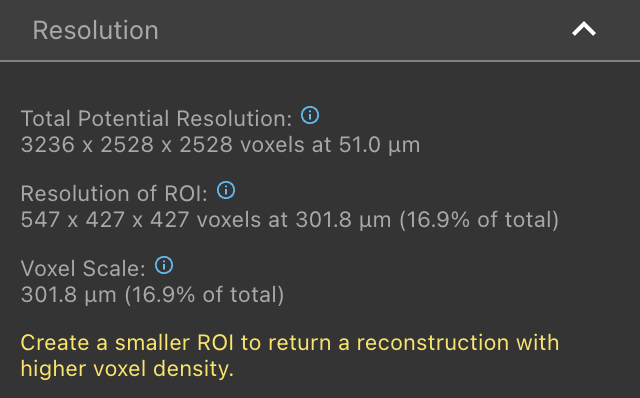
解析度標籤顯示目前重建或 ROI 的資料解析度屬性。
**總潛在解析度**表示目前來看建立較小的ROI(或父級,如果選擇了ROI)重建資源可以獲得的全解析度體素大小。這些值取決於掃描參數;例如,增加總掃描持續時間將降低可實現的解析度。
**ROI 解析度** 表示特定於目前所選重建或ROI 的解析度和體素大小。
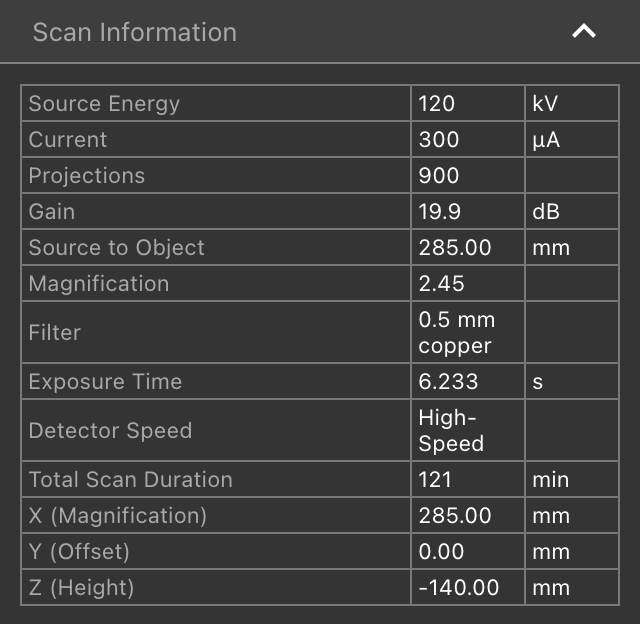
 掃描資訊標籤已與項目關聯的所有掃描設定一起列出。這些設定在專案內的所有重建和 ROI 中保持不變。
下載體積數據
選擇下載以儲存`.NRRD`包含目前資料物件的體素級資料的檔案。
飛機
Voyager 支援清晰類型的平面:切片平面、旋轉切片平面和檢查平面。
切片平面
切片平面圖代表重建或 ROI 的自訂切片。切片平面圖可用於檢查未與 X、Y 或 Z 基軸對齊的方向。它們出現在Viewport的資料物件下拉清單中。
使用「調整」標籤中的「切片深度」滑桿或 Viewport 下方的滑桿沿著「切片平面」軸進行擦洗。
請參閱[切片工具](/zh-Hant/voyager/voyager-custom-slice)有關建立切片平面的說明的文章。
旋轉切片平面
旋轉切片平面建立了高精度切片軸,對於檢查圓形或光纖零件非常有用。
使用“切片角度”滑桿或視窗下方的滑桿圍繞“旋轉切片平面”軸旋轉。
請參閱[旋轉工具](/zh-Hant/voyager/voyager-revolving-slice)有關建立旋轉切片平面的說明的文章。
檢查平面
檢查平面是來自重建或 ROI 的固定 2D 切片。測量工具(線、圓、角度)僅在檢查平面上可用。
「設定」標籤中的「來源」屬性指示用於產生檢查平面的基本平面或切片平面,以及平面的固定位置。
網格
網格資料物件可以跨越網格工作流程建立[網格工具](/zh-Hant/voyager/voyager-mesh-tool),或上傳[導入工具](/zh-Hant/voyager/voyager-import)。
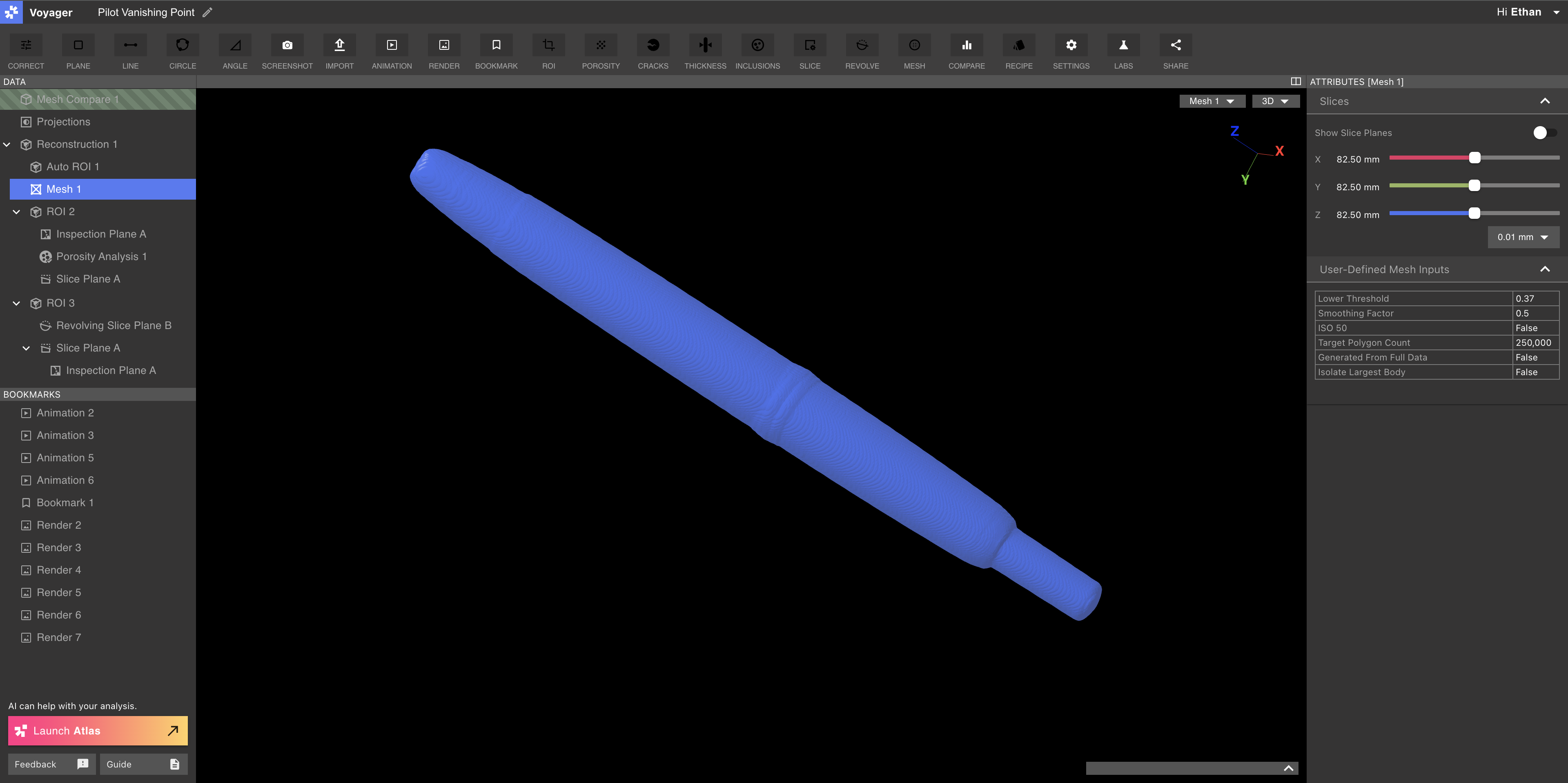 “切片”標籤顯示 X、Y 和 Z 切片控件,與上面“切片”部分中所述的控件相同。
使用者定義的網格輸入標籤已統一網格工作流程產生網格時使用的所有參數。
使用「下載STL」按鈕匯出`.STL`網格檔。
“切片”標籤顯示 X、Y 和 Z 切片控件,與上面“切片”部分中所述的控件相同。
使用者定義的網格輸入標籤已統一網格工作流程產生網格時使用的所有參數。
使用「下載STL」按鈕匯出`.STL`網格檔。
分析結果
這[孔隙率](/zh-Hant/voyager/voyager-porosity-analysis)、[裂紋](/zh-Hant/voyager/voyager-crack-detection)、[厚度](/zh-Hant/voyager/voyager-wall-thickness-analysis)、和[內含物](/zh-Hant/voyager/voyager-inclusion-analysis)每個工具都貫穿執行分析工作流程來產生新的分析結果資料物件。每個分析結果物件類型在屬性面板中提供特定的屬性和視覺化設定。
分析結果屬性
分析結果資料工件的屬性面板包含分析的控制項和屬性。在下面的主機板度分析結果資料工件範例中,座椅度指標標籤顯示佔用頻寬以及所有計算頻寬的指標。
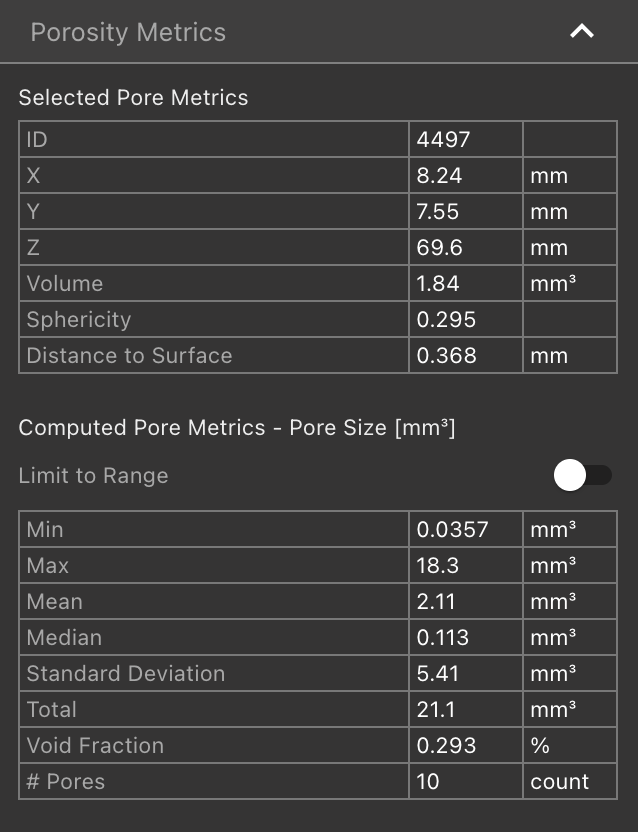 有關分析結果屬性的更多具體信息,請參閱每個分析工具的文章。
工作流程
Voyager中的工作流程是提交到Voyager Cloud的資料處理任務。需要大量計算的工具使用工作流程,以便使用者可以在背景進行資料處理時繼續分析。
Voyager中的工作流程包括:
* 重建沃夫克洛
* ROI 工作流程
* 孔隙率工作流程
* 間隙沃夫克洛
* 壁厚工作流程
* 包含工作流程
* 網格工作流程
* 網格比較工作流程
在工作流程編輯器中選擇「提交」後,會顯示確認訊息。處理完成後,Voyager 會提示使用者更新項目以載入新的資料物件。
