> ## Documentation Index
> Fetch the complete documentation index at: https://support.lumafield.com/llms.txt
> Use this file to discover all available pages before exploring further.
# 直接尺寸
> 在尺寸標註模式中對擷取出的特徵進行距離、角度與直徑量測
直接尺寸是 [3D 自動尺寸標註](/zh-Hant/voyager/voyager-auto-dimensioning) 的基礎測量工具。使用它們可以在 Voyager 掃描上的自動擷取特徵(平面與圓柱)之間以次體素 (sub-voxel) 精度進行測量。每個直接尺寸都支援公差定義與通過/失敗顏色編碼,並且可以在建立後隨時調整引線與標籤位置。
所有測量都應在大致將零件對齊至正確方向的 [ROI](/zh-Hant/voyager/voyager-region-of-interest) 上執行。略過此步驟是測量方向不正確最常見的原因。
直接尺寸工具可在[尺寸標註模式](/zh-Hant/voyager/voyager-modes#dimensioning-mode)中使用,前提是已在父重建上執行過自動特徵擷取。每一個建立於該重建之上的 ROI 都會繼承擷取出的特徵,因此單次擷取即可在所有子 ROI 中提供平面與圓柱。
距離
距離工具用於量測兩個擷取特徵之間的距離。目前支援的特徵組合與方法為:
* **平面對平面** — 中心對中心、最大垂直、最小垂直、最小
* **平面對圓柱** — 中心對中心、形心
* **圓柱對圓柱** — 中心對中心、形心
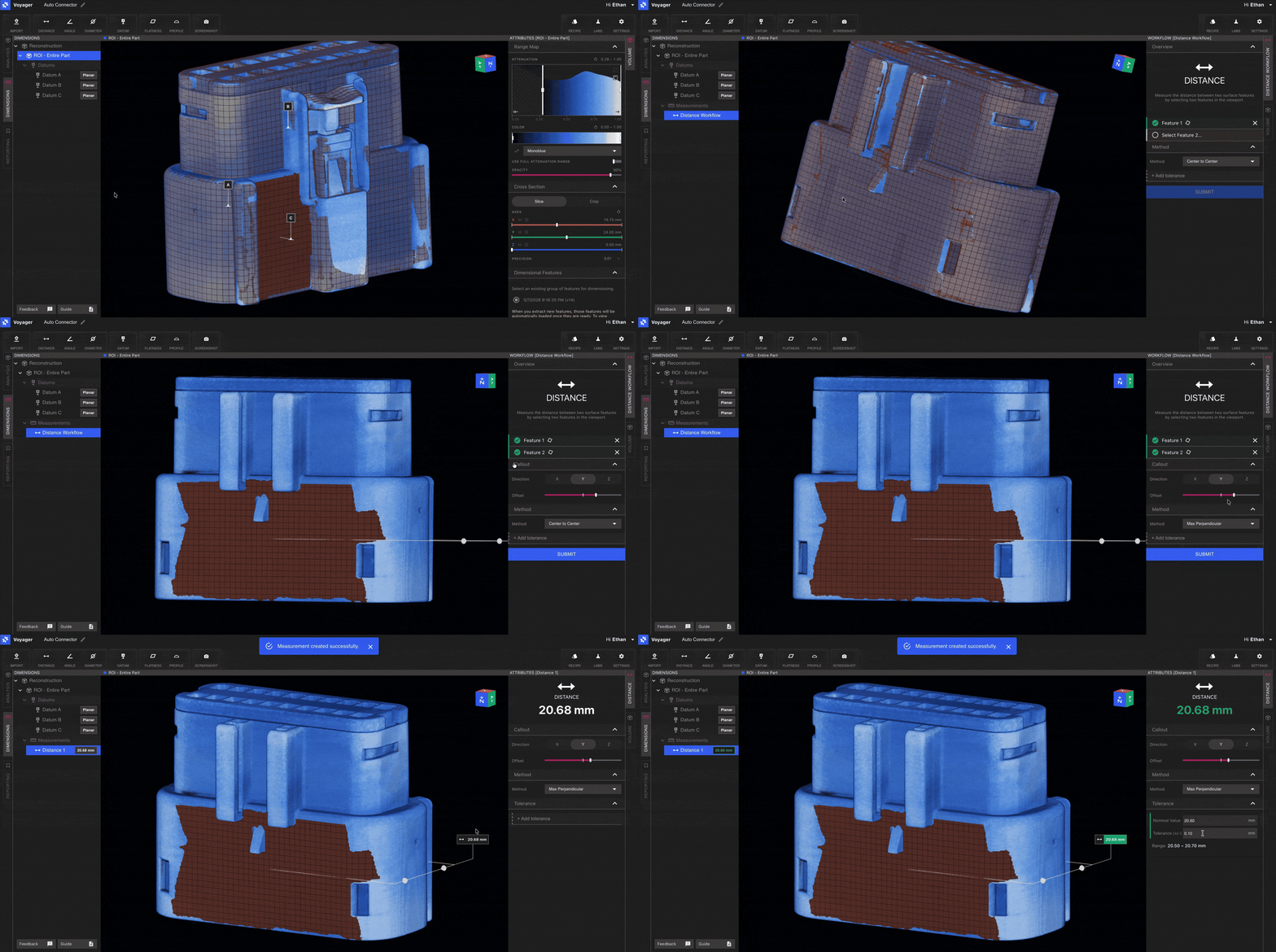
工作流程
從尺寸標註模式的工具列中選擇 **距離**。
在 Viewport 中點擊第一個擷取特徵,再點擊第二個。可選的特徵會在游標停留時反白,讓您清楚知道哪些表面可使用。
從工作流程編輯器的下拉選單中選擇方法(可用方法取決於您所選的特徵組合),並輸入公差值。
送出以計算尺寸。結果會以引線與配合公差的顏色編碼新增至場景中。
支援的方法矩陣會持續擴充。如果您的尺寸需求尚未涵蓋,歡迎聯絡 Lumafield。
角度
角度工具用於量測兩個特徵之間的角度。支援的組合:
* **平面對平面**
* **平面對圓柱**
* **圓柱對圓柱**
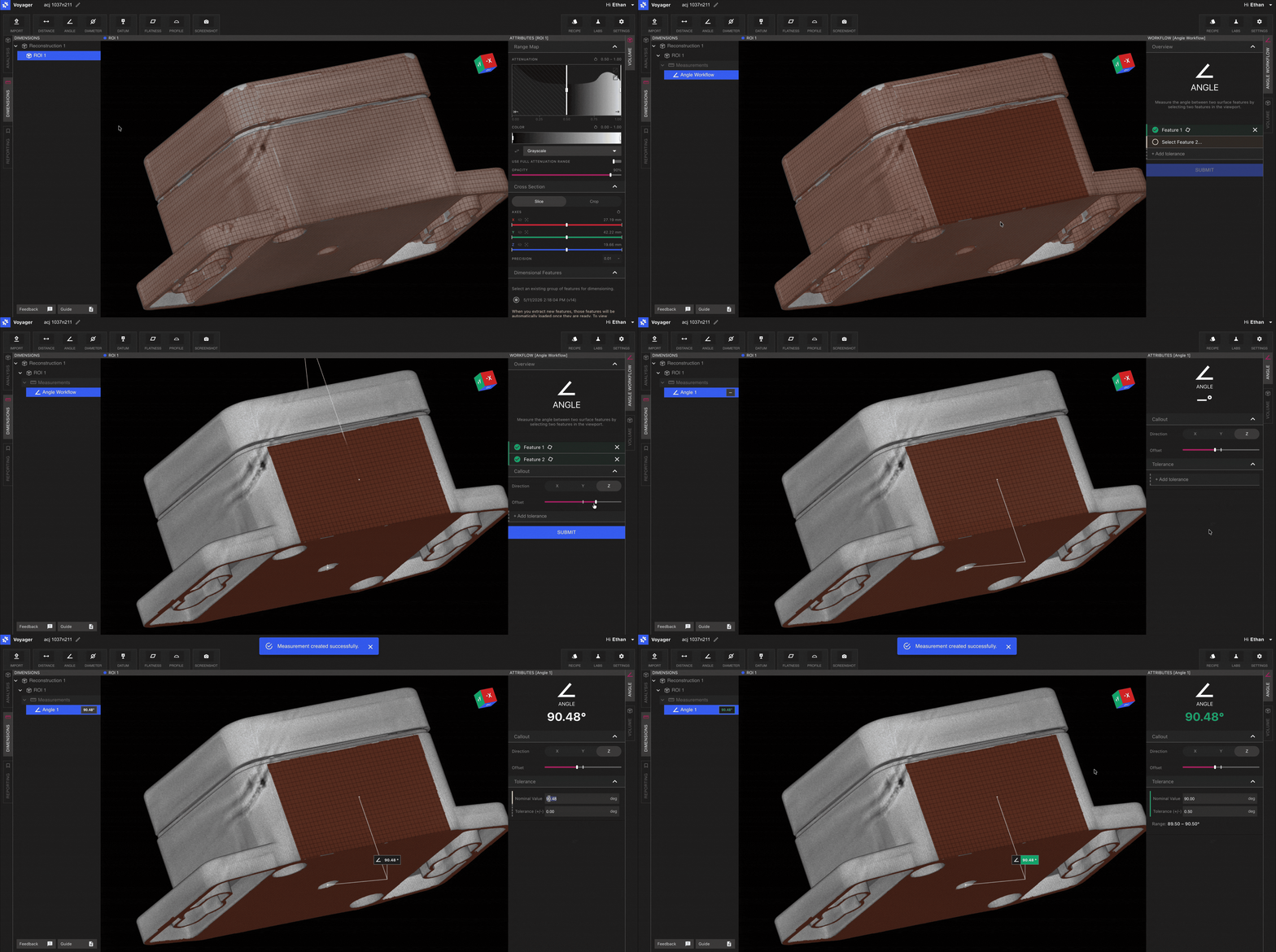
工作流程
從工具列中選擇 **角度**。
選擇您要評估其夾角的兩個擷取特徵。
輸入公差後送出。角度與通過/失敗狀態會顯示在尺寸標籤中。
直徑
直徑工具用於量測任何擷取出的圓柱直徑。這是直接尺寸工具中最簡單的一個——點選即可。
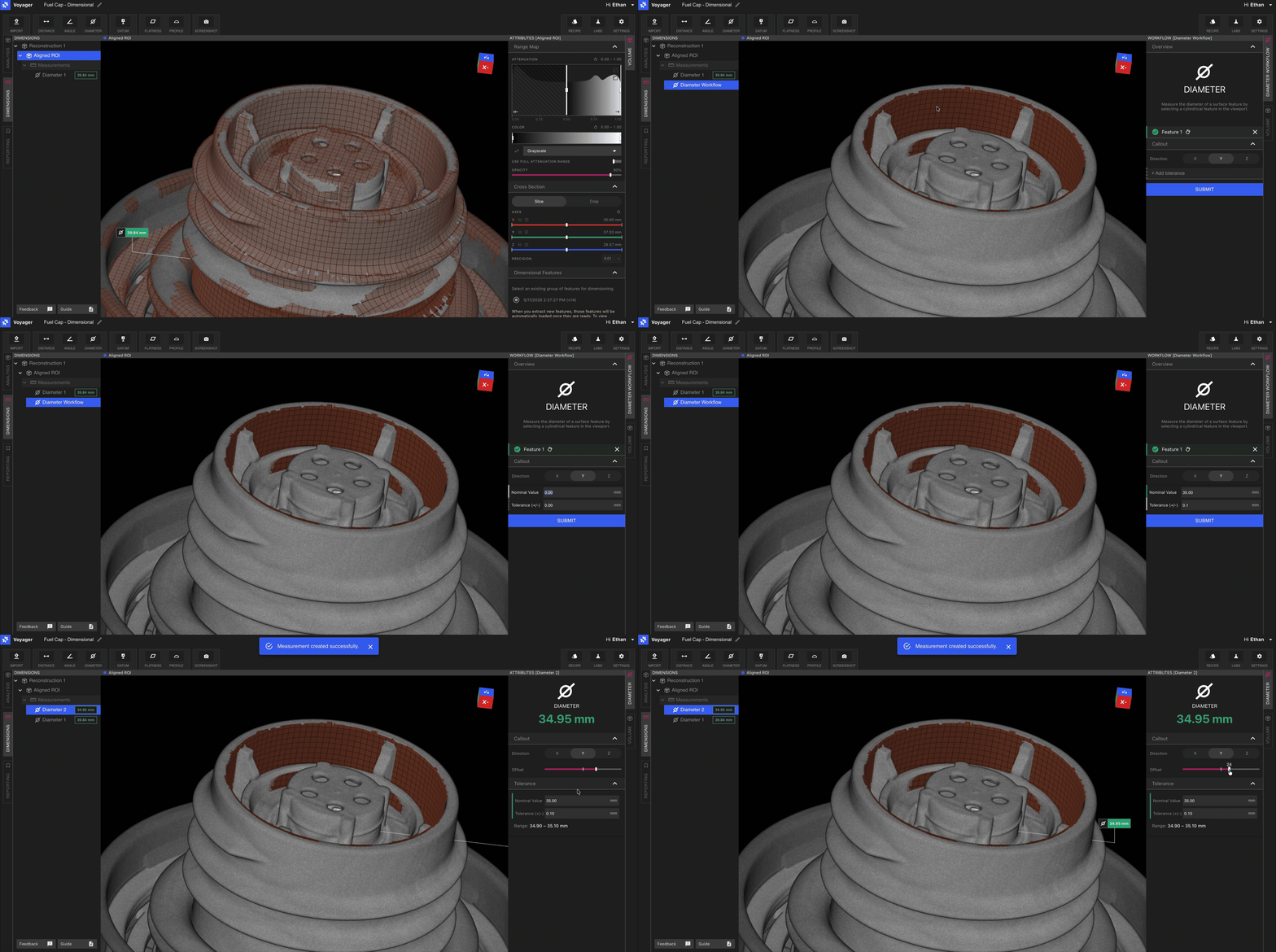
工作流程
從工具列中選擇 **直徑**。
點選一個擷取出的圓柱特徵。
輸入公差後送出。
公差與通過/失敗顏色編碼
每個直接尺寸都支援公差定義。設定公差後:
* 量測值在公差範圍內時,尺寸標籤會顯示為**綠色**。
* 量測值超出公差範圍時,尺寸標籤會顯示為**紅色**。
公差值可以在量測完成後修改——在屬性面板中開啟尺寸即可更新數值或方法,顏色編碼會立即更新。這樣可以方便地反覆調整公差,而不必重新執行工作流程。
調整引線與標籤
建立直接尺寸後,請使用屬性面板中的引線與標籤控制項調整方向與偏移量。這可以讓有大量尺寸的複雜場景保持易讀,並有助於在[報告模式](/zh-Hant/voyager/voyager-modes#reporting-mode)中準備書籤、算圖與動畫。
相關頁面
* [3D 自動尺寸標註](/zh-Hant/voyager/voyager-auto-dimensioning) — 特徵擷取與模式設定
* [平面度](/zh-Hant/voyager/voyager-flatness)
* [基準定義](/zh-Hant/voyager/voyager-datums)
* [輪廓度](/zh-Hant/voyager/voyager-profile)
* [Voyager 模式](/zh-Hant/voyager/voyager-modes)
* [Voyager 2.0 發行說明](/zh-Hant/platform/voyager-release-notes) 與[每月亮點](/zh-Hant/platform/monthly-highlights)