> ## Documentation Index
> Fetch the complete documentation index at: https://support.lumafield.com/llms.txt
> Use this file to discover all available pages before exploring further.

# 夾雜物分析

> 如何利用夾雜物分析來檢測、定量和分析掃描中的材料夾雜物、異物、碎片和缺陷。

<h3 id="overview">
  概述
</h3>

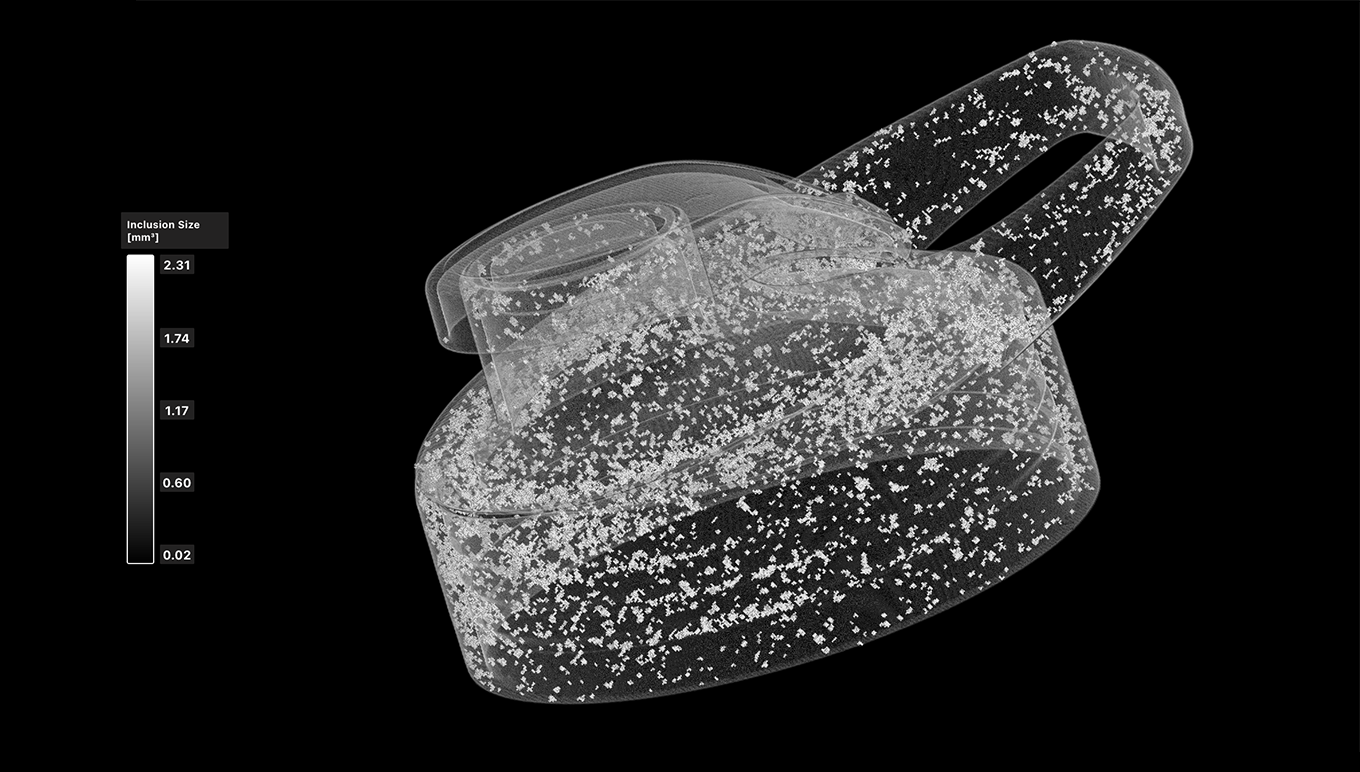
夾雜物是嵌入材料、部件或結構中的異物或缺陷。它們會影響機械性能、結構完整性和整體性能。這些內含物本質上可以是固體（如氧化物、改質物）、氣體（如空隙、多孔）或液體。

### <img src="https://mintcdn.com/lumafield/qkr1hx2ghaKlpeTJ/images/Inclusions.png?fit=max&auto=format&n=qkr1hx2ghaKlpeTJ&q=85&s=a19b17ec3a59c722506dbbd1fe1cabe4" alt="夾雜物 Pn" width="1360" height="772" data-path="images/Inclusions.png" />

查看掃描範例

<CardGroup cols={2}>
  <Card title="乾式牆安裝支架" icon="arrow-up-right-from-square" color="#FCE03D" href="https://voyager.lumafield.com/project/a034120f-8921-4a0f-9aac-36dc529f1dd7?_gl=1*1b28k4k*_gcl_au*MTE4NzQ0ODkxOC4xNzQ4MzcyMDIwLjE5OTI1ODY1MTguMTc1MzkxNDY3NS4xNzUzOTE0Njg5*_ga*NjU5ODI4NDY1LjE3NDgzNzIwMjA.*_ga_KP9ZH0WKMB*czE3NTUwMjM3NzckbzQyJGcxJHQxNzU1MDIzOTM3JGo1MyRsMCRoMA.." cta="查看掃描">
    乾式牆壁安裝中的夾雜物，例如嵌入材料中的爐渣或其他異物顆粒，可能會產生薄弱缺陷，可能導致在壓力下發生故障。
  </Card>

  <Card title="水瓶蓋" icon="arrow-up-right-from-square" color="#FCE03D" href="https://app.lumafield.com/project/145a58dd-6f4c-4f5e-9960-98a8864bf480" cta="查看掃描">
    由於與周圍塑膠的密度不同，在該水瓶蓋中使用的回收塑膠再生料導致縫隙。
  </Card>
</CardGroup>

<h3 id="inclusion-analysis-setup">
  包含分析設定
</h3>

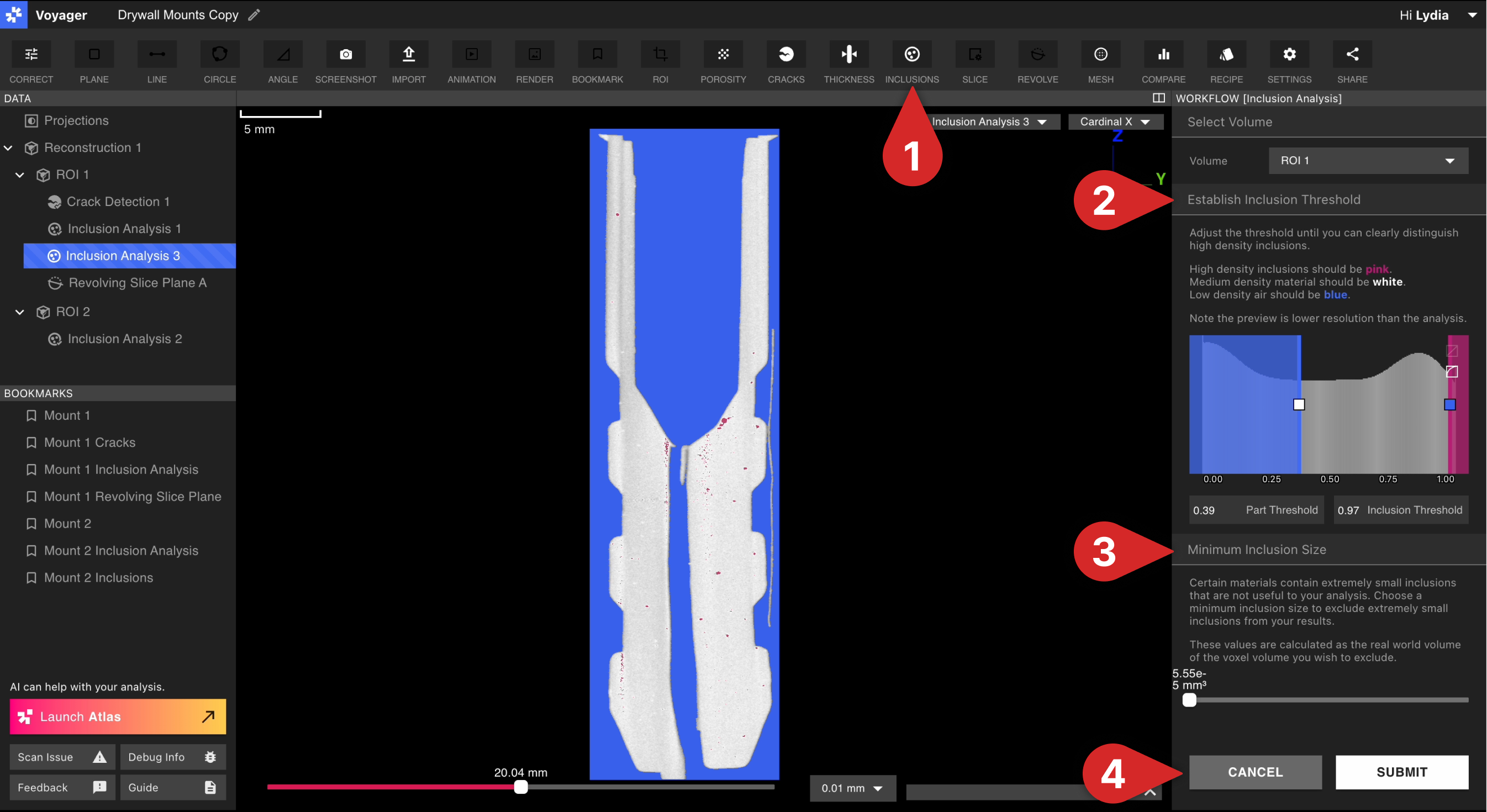
1. **選擇要執行分析的體積（重建或ROI），然後按一下頂部工具列中的「包含物」**。或者，您可以先選擇“包含”，然後選擇一個磁碟區。
2. **設定磁碟區的包含閾值**。選擇閾值時，請驗證在擦洗2D切片時是否可見一個或多個內含物（您可以切換基本X、Y、Z軸視圖）。當您調整閾值時，與藍色或白色相比，保留粉紅色的內含物更有可能被察覺。
3. \*\*設定要探測的最大夾雜物尺寸。\*\*執行分析後，將顯示尺寸小於此值的夾雜物。
4. \*\*點選「提交」運行分析。\*\*分析完成後，您將在專案內收到通知，以便您查看結果。或者，您可以安全地關閉專案（同時在背景運行分析）並稍後返回。您無需等待分析完全處理完畢即可執行另一個分析！

<img src="https://mintcdn.com/lumafield/qkr1hx2ghaKlpeTJ/images/Inclusion1.png?fit=max&auto=format&n=qkr1hx2ghaKlpeTJ&q=85&s=f7dd330a9ecac06de50bc1fe4577e2fc" alt="Inclusion1 Pn" width="2692" height="1470" data-path="images/Inclusion1.png" />

<h3 id="analyzing-results">
  分析結果
</h3>

Voyager 運行包含分析後，您將在右側的資料面板中找到該分析，該分析預覽在運行中該分析的捲下方。 外形、外觀和不透明度以及切片軸等熟悉的工具的功能與其他環境中的功能相同。

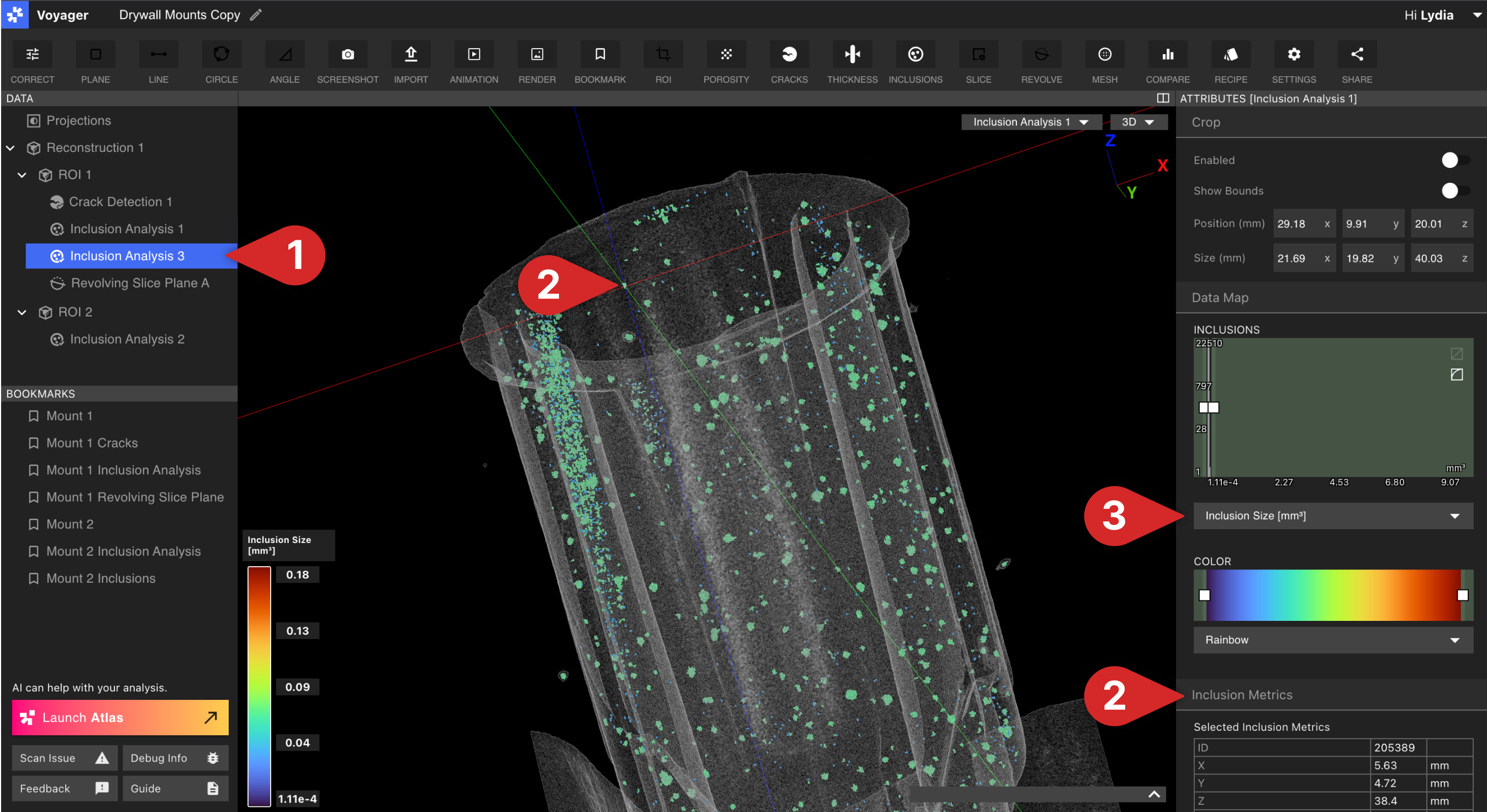
1. \*\*從資料面板中啟動的物件中選擇包含分析資料物件。\*\*您也可以從 Viewport 右上角的下拉清單中查看包含分析資料物件。
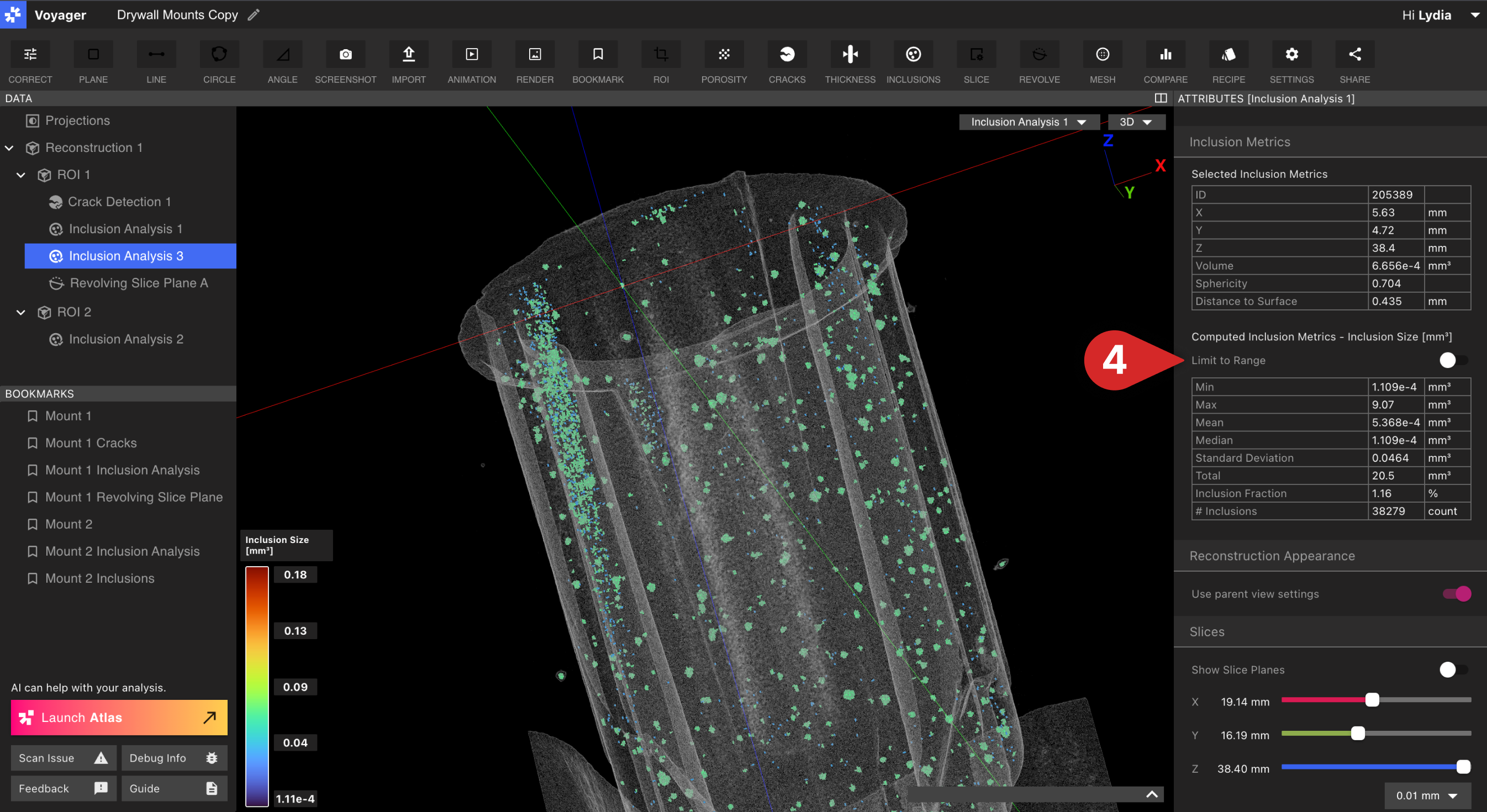
2. \*\*Voyager將在整個掃描範圍內突出顯示檢測到的夾雜物：\*\*選擇單一夾雜物以查看更詳細資訊或查看整個夾雜物分析結果。當您選擇特定包含項目時，右側面板中將出現一個表格，其中該包含項目的指標。如果未選擇特定包含項目，則僅顯示一般指標包含。
3. **按ID顯示夾雜物**，以定位特定缺陷放置其直接與可下載的分析報告相關聯。在「太空頻寬指標」標籤的「太空頻寬指標」部分將內含物的ID修改為有用的名稱。
4. \*\*查看4種不同的資料類型；\*\*夾雜物(mm<sup>3</sup>)、球徑、表面距離(mm)和最大直徑(mm)。
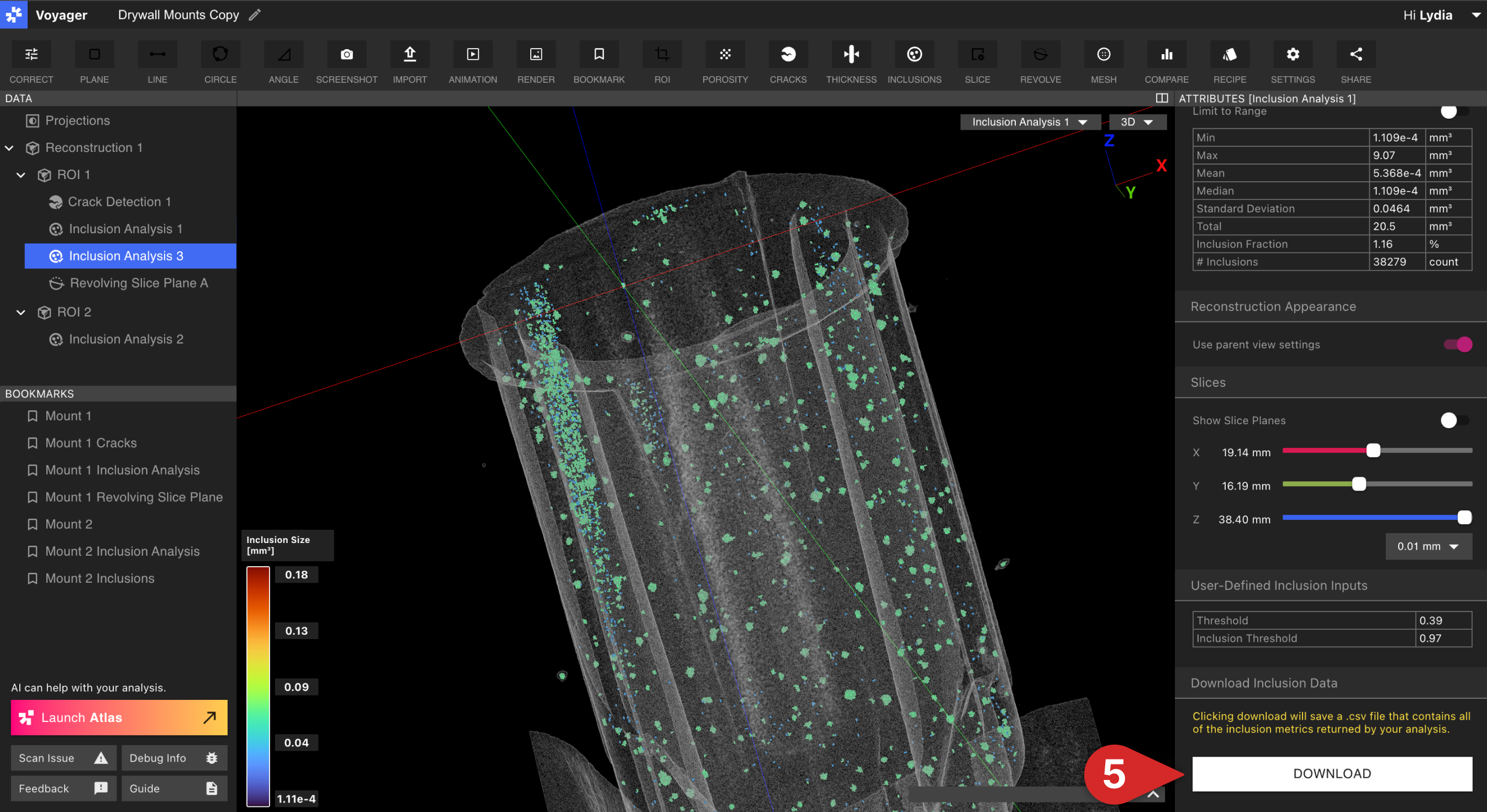
5. **使用「限制範圍」功能更新批次指標**，以縮小到資料對應中的選定範圍，並來回切換以選擇查看與全域計算的比較。
6. **如果您想下載包含包含結果的.csv文件，請按一下下載**以進行進一步分析。

<img src="https://mintcdn.com/lumafield/qkr1hx2ghaKlpeTJ/images/Inclusion3.png?fit=max&auto=format&n=qkr1hx2ghaKlpeTJ&q=85&s=02f686e14df3f6e9ecbb26ad65b3c40d" alt="Inclusion3 Pn" width="2692" height="1470" data-path="images/Inclusion3.png" />

<img src="https://mintcdn.com/lumafield/qkr1hx2ghaKlpeTJ/images/Inclusion5.png?fit=max&auto=format&n=qkr1hx2ghaKlpeTJ&q=85&s=a5066e67f3904fe5709389cf18637de0" alt="Inclusion5 Pn" width="2692" height="1470" data-path="images/Inclusion5.png" />

<img src="https://mintcdn.com/lumafield/qkr1hx2ghaKlpeTJ/images/Inclusion6.png?fit=max&auto=format&n=qkr1hx2ghaKlpeTJ&q=85&s=f40fd7a9e31a78107e5e6a8cf7bd0e66" alt="Inclusion6 Pn" width="2692" height="1470" data-path="images/Inclusion6.png" />