> ## Documentation Index
> Fetch the complete documentation index at: https://support.lumafield.com/llms.txt
> Use this file to discover all available pages before exploring further.
# ISO-50網格生成和尺寸點捕捉
> ISO-50閾值處理和網格捕捉可減少不確定性。
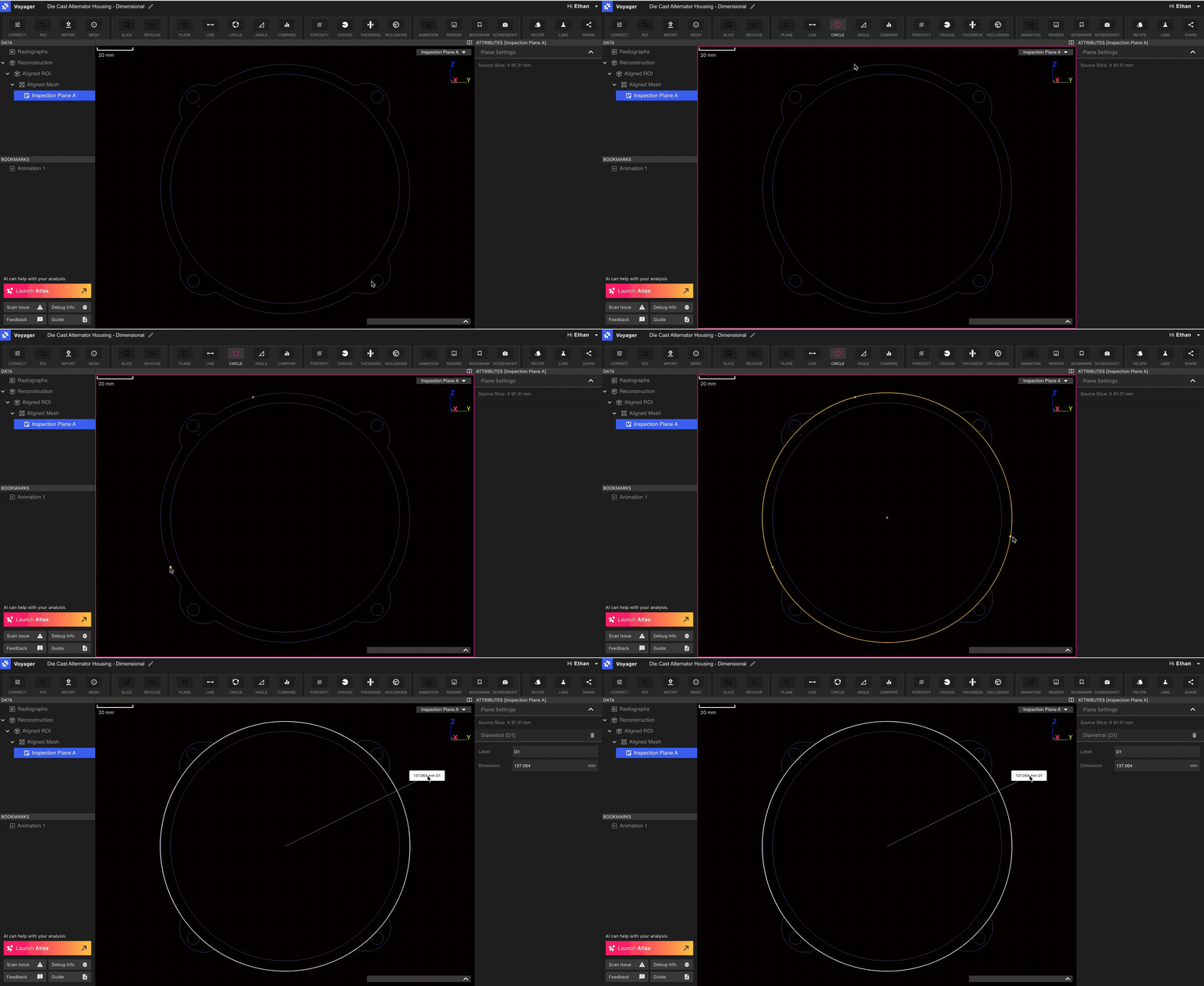
Voyager 支援對支架體積資料和支架網格資料進行尺寸標註。在體積資料上尺寸放置對所標註的材料的邊界尺寸產生了極大的影響,而 ISO-50 決策產生和點捕捉可最大程度地提高測量的精度。
ISO-50 是一種自動閾值選擇方法(如下所述)([https://support.lumafield.com/zh-Hant/voyager/voyager-iso50-dimensioning#iso-50-method-and-part-selection)),可為單一材料掃描產生尺寸精確的邊界。網格\_捕捉\_可消除在分段網格上放置尺寸時的人為點擊錯誤。將ISO-50網格產生與掃描ROI上的點捕捉尺寸結合,獲得零件的最精確的測量結果。](https://support.lumafield.com/zh-Hant/voyager/voyager-iso50-dimensioning#iso-50-method-and-part-selection\)\),可為單一材料掃描產生尺寸精確的邊界。網格_捕捉_可消除在分段網格上放置尺寸時的人為點擊錯誤。將ISO-50網格產生與掃描ROI上的點捕捉尺寸結合,獲得零件的最精確的測量結果。)
ISO-50 方法和零件選擇
ISO-50邊界選擇方法對於低衰減單一材料零件的掃描是準確的。一些例子包括注塑單一注塑零件、3D印刷單一材料零件以及由玻璃纖維或其他相對低衰減材料製成的零件。
這種方法的工作原理是識別體積中的兩個主要衰減值(在理想零件中,這些體素聚集在掃描中的零件材料和空氣周圍),然後找到精確的50%中間點。這個中點就是統計準確的零件邊界。
透過根據該閾值的體積產生網格,您可以提取精確的零件邊界,以便進行後續分析,例如尺寸標註和表面比較。
工作流程
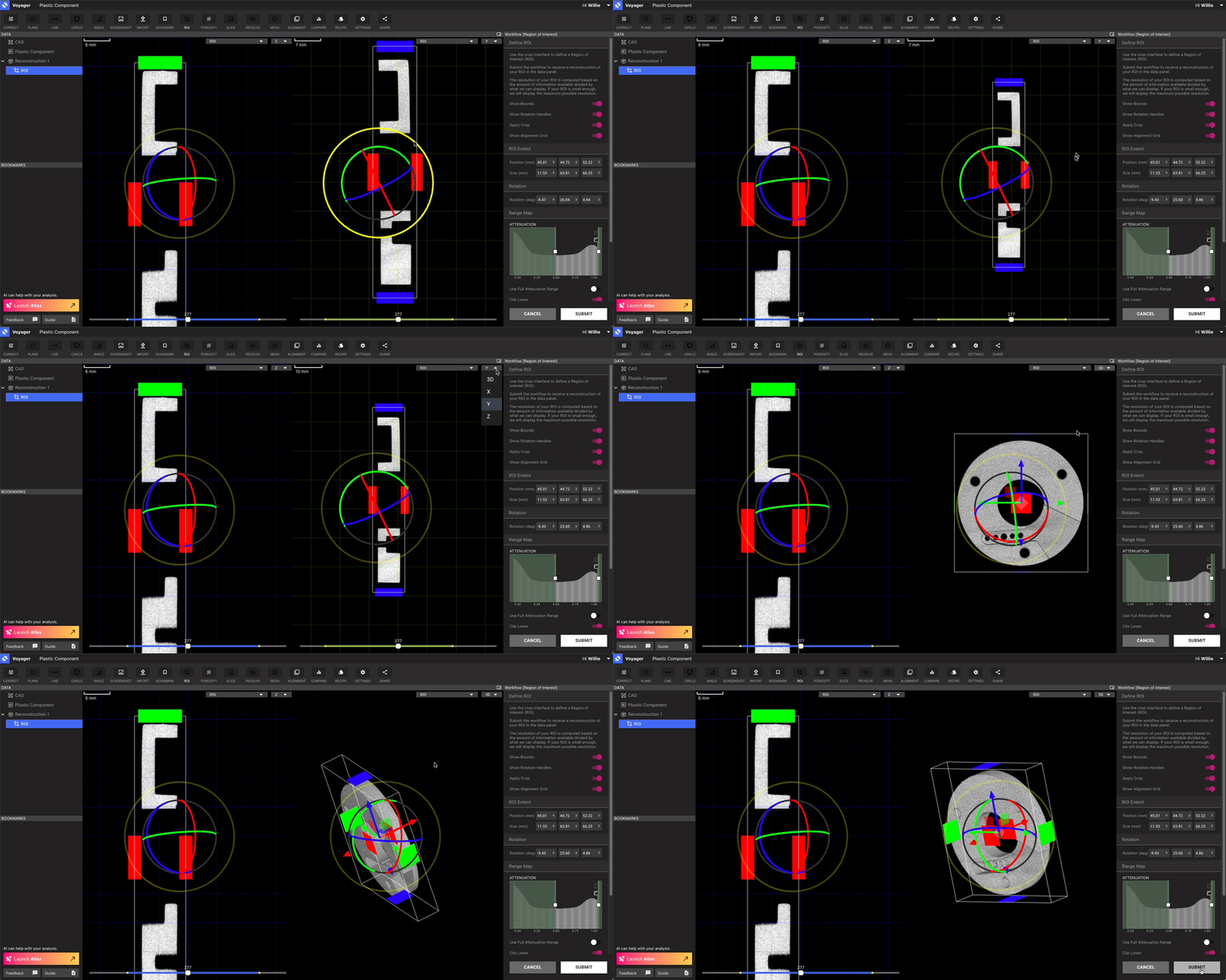
\*\*步驟1:\*\*確定適當的掃描,並為您想要的標註尺寸或比較的掃描部分建立定向ROI。
使用ROI工具根據您所需的標記尺寸特徵建立最小、基本定向的ROI。
**步驟2:** 使用ISO-50產生該零件的精確邊界網格。
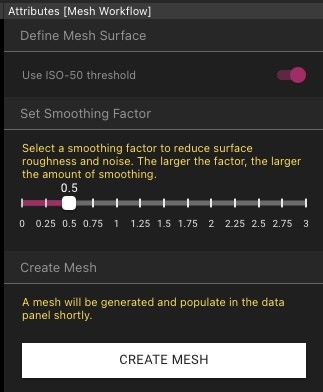
選擇您在步驟 1 中建立的 ROI,然後按一下工具列中的網格按鈕。需要手動選擇閾值,然後打開 ISO-50 開關。
如果您的掃描有些噪音,請選擇網格平滑係數。少量的網格平滑可以產生有利的影響,而對精確度的影響。請注意,網格網格平滑(大於1)可能會在正上引入負導軌,網格角上引入正誤差。
使用“建立網格”按鈕請求網格。如果傳回的網格具有物理部分中不存在的雜訊表面,請增加網格平滑。
**網格工作流程中ISO-50切換的詳細資訊:**
\*\*步驟3:\*\*將網格切入您想要的標註尺寸的特徵並建立平面檢查。
選擇您在資料面板中選擇建立的網格。使用 Viewport 選擇所需的切片軸,然後切片到您需要的成分的位置。
按一下工具列中的檢查平面來建立檢查平面。
**步驟4:** 使用網格捕捉功能消除人為點選的錯誤並準確的書籤尺寸。
現在選擇直線、圓或角度尺寸標註工具。當您將滑鼠懸停在 Viewport 上時,您可以沿著網格表面滑動有一個黃點。
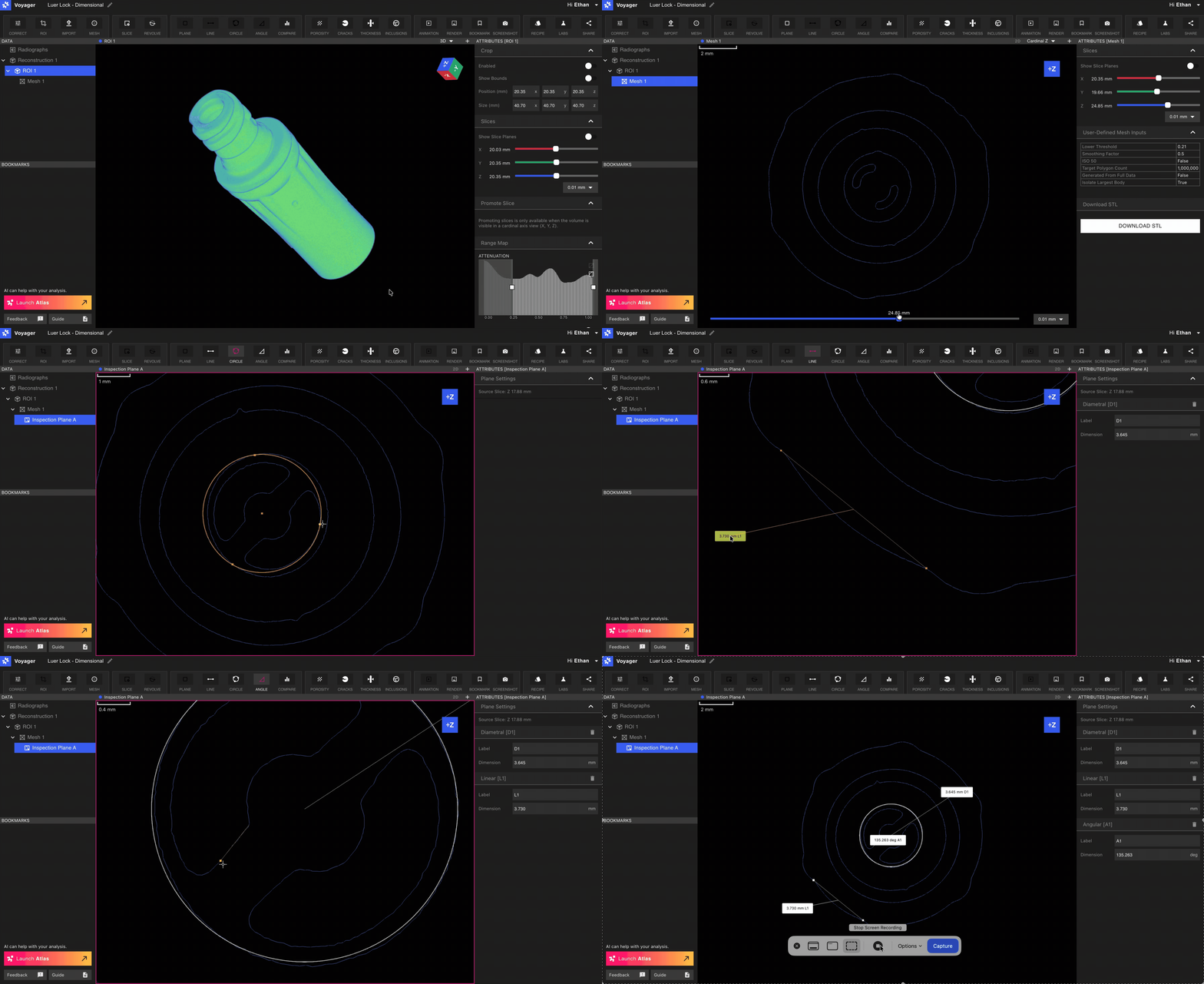 提示:按住Shift鍵可中斷網格捕捉並在空間中任意放置點。
當黃點位於您想要的位置時,請點擊即可放置尺寸點。
透過ISO-50方法精度以及消除人為點擊錯誤,您使用此方法放置的尺寸得到了增強!
提示:按住Shift鍵可中斷網格捕捉並在空間中任意放置點。
當黃點位於您想要的位置時,請點擊即可放置尺寸點。
透過ISO-50方法精度以及消除人為點擊錯誤,您使用此方法放置的尺寸得到了增強!
註與結論
雖然本教學重點介紹尺寸標註,但在適當的位置上使用ISO-50方法建立的網格將提供更準確的比較,並且通常對於需要網格導出的工作流程更準確。
Lumafield協助客戶取得成功。請聯絡我們提出回饋或問題。