> ## Documentation Index
> Fetch the complete documentation index at: https://support.lumafield.com/llms.txt
> Use this file to discover all available pages before exploring further.
# 網格工具
> 取出表面並準備好在 Voyager 中使用或下載
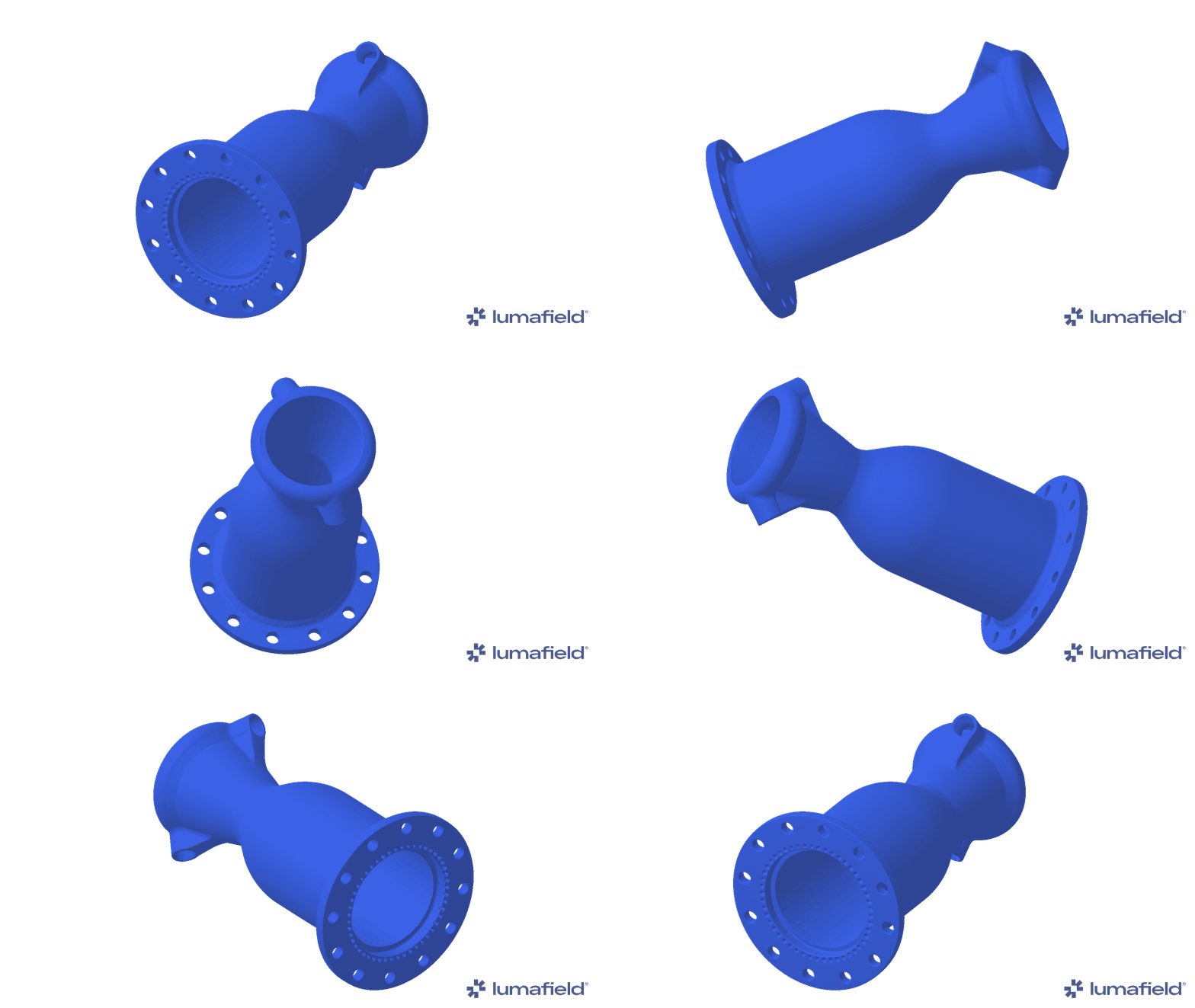
使用網格工具將儲存在重建或 ROI 中的體積資料轉換為零件表面的網格。網格工具產生一個新的網格資料對象,該對象精確定義零件的邊界。
網格的用途
* 與使用原始體積資料相比,網格可以實現更高精度的尺寸標註 - 請參閱[ISO-50網格生成和尺寸點捕捉](/zh-Hant/voyager/voyager-iso50-dimensioning)。
* 使用[比較工具](/zh-Hant/voyager/voyager-cad-comparison)比較兩個網格,例如在相同SKU的兩個零件之間或在理想CAD檔案和零件的網格之間進行比較。
* 將網格匯出為.STL檔案以在外部工具中使用,例如[逆向工程工作流程](/zh-Hant/voyager/voyager-reverse-engineering)
建立網格
首先選擇將作為網格來源的重建或ROI。從工具列中選擇網格工具以開啟網格工作流程編輯器。
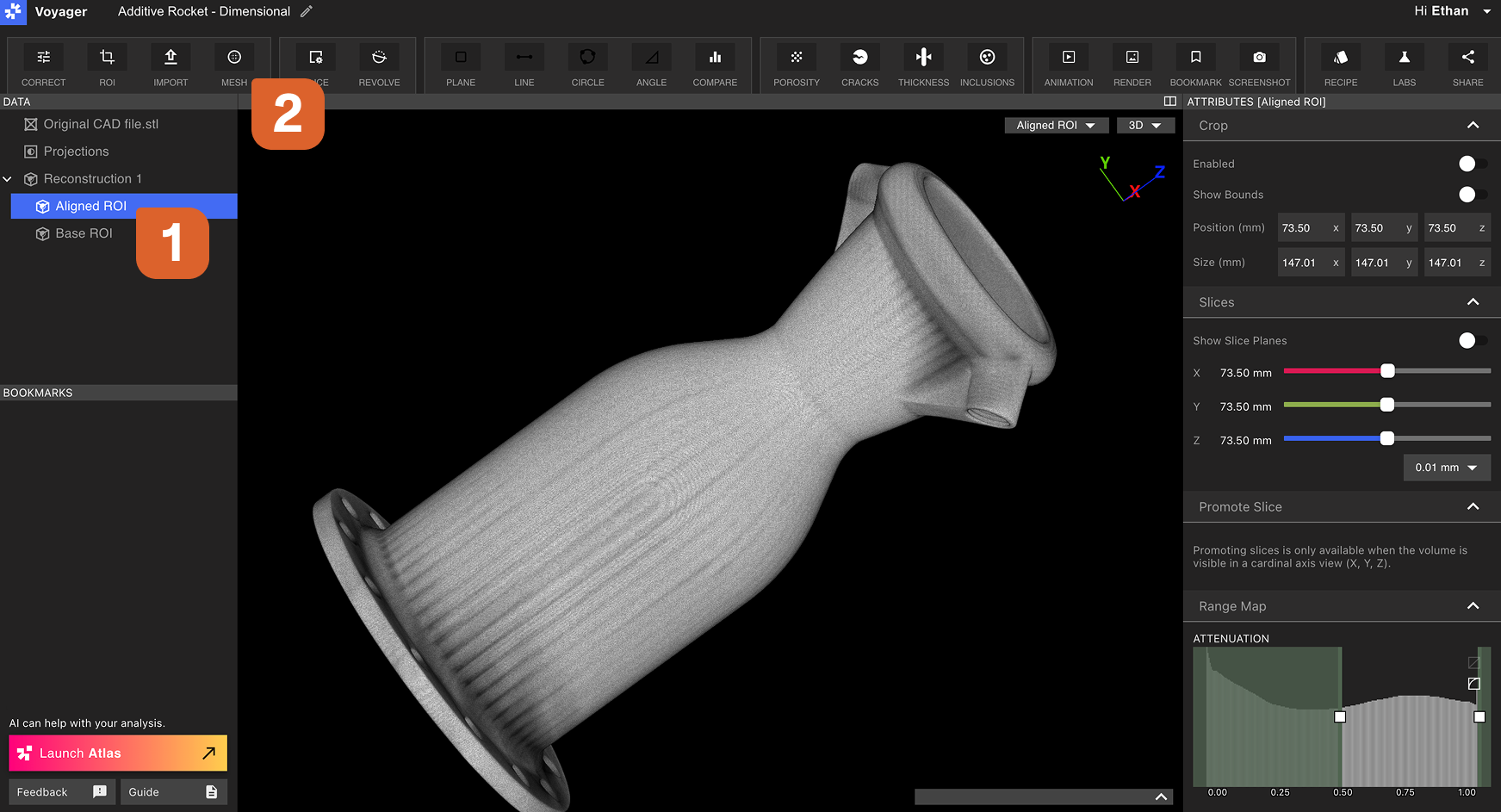 以下部分概述了可在網格工作流程編輯器中修改的所有參數。
體積
修改專案中的哪個資料物件將自動化網格的來源。更改後,新資料物件將取代Viewport中的舊資料物件。
使用 ISO-50 閾值
ISO-50 是一種自動閾值選擇方法 - 當啟用 ISO-50 網格產生時,網格閾值選擇器將失效。 ISO-50 為單一材料掃描(例如金屬和較輕的金屬)產生尺寸精確的邊界。閱讀更多[ISO 50網格生成與尺寸點捕捉](/zh-Hant/voyager/voyager-iso50-dimensioning)內的內容。
隔離最大的死亡並清除頸部
實際工作後,網格將僅包含內部資料物件中最大的連接體。如果存在其他較小的組件,它們將排除網格中的故障。
\_隔離最大主體並造成過量材料\_還可以提升網格中的視線率和噪聲,因為它們通常顯示為與最大主體表面的作業小區域。
網格閾值
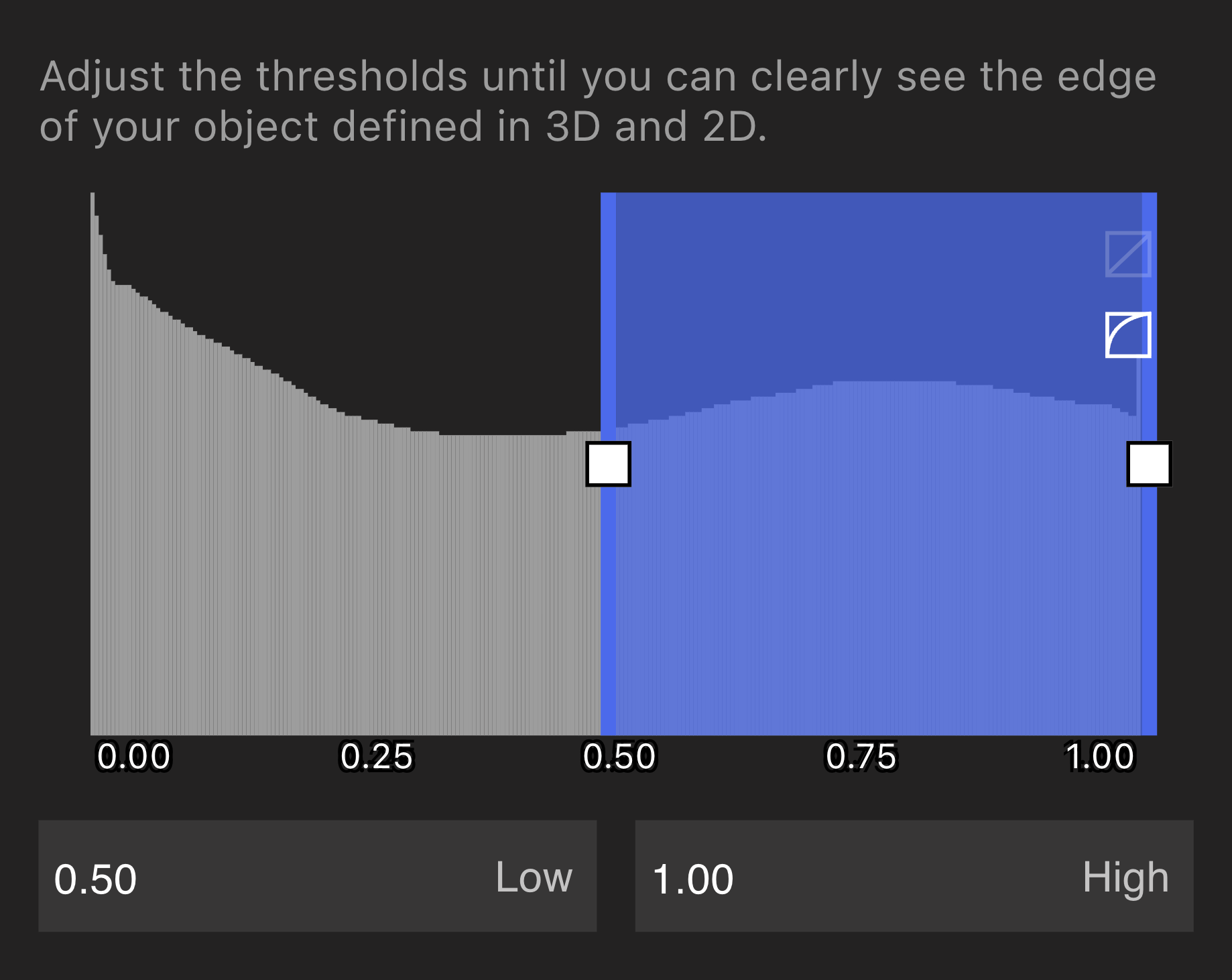 較低的網格閾值是網格工作流程編輯器中最重要的參數,因為此閾值定義了零件表面的位置。調整下限閾值並監視Viewport,直到零件表面準確反映在預覽中。
貫穿中央產生多個網格來迭代閾值,以了解不同的閾值會產生什麼。
網格閾值上限通常保持在1.00,但如果體積中存在密集所需網格目標的材料,則可能會降低。探索在下面的多材料部分中閾值設定的範例。
我們的網格生成工具能夠在多種材料掃描中隔離特定的材料。例如,在此範例中,此魯爾鎖由多種不同藥物製成的成分。您可以在資料直方組件中以最高的形式看到材料之間的明顯差異。
較低的網格閾值是網格工作流程編輯器中最重要的參數,因為此閾值定義了零件表面的位置。調整下限閾值並監視Viewport,直到零件表面準確反映在預覽中。
貫穿中央產生多個網格來迭代閾值,以了解不同的閾值會產生什麼。
網格閾值上限通常保持在1.00,但如果體積中存在密集所需網格目標的材料,則可能會降低。探索在下面的多材料部分中閾值設定的範例。
我們的網格生成工具能夠在多種材料掃描中隔離特定的材料。例如,在此範例中,此魯爾鎖由多種不同藥物製成的成分。您可以在資料直方組件中以最高的形式看到材料之間的明顯差異。
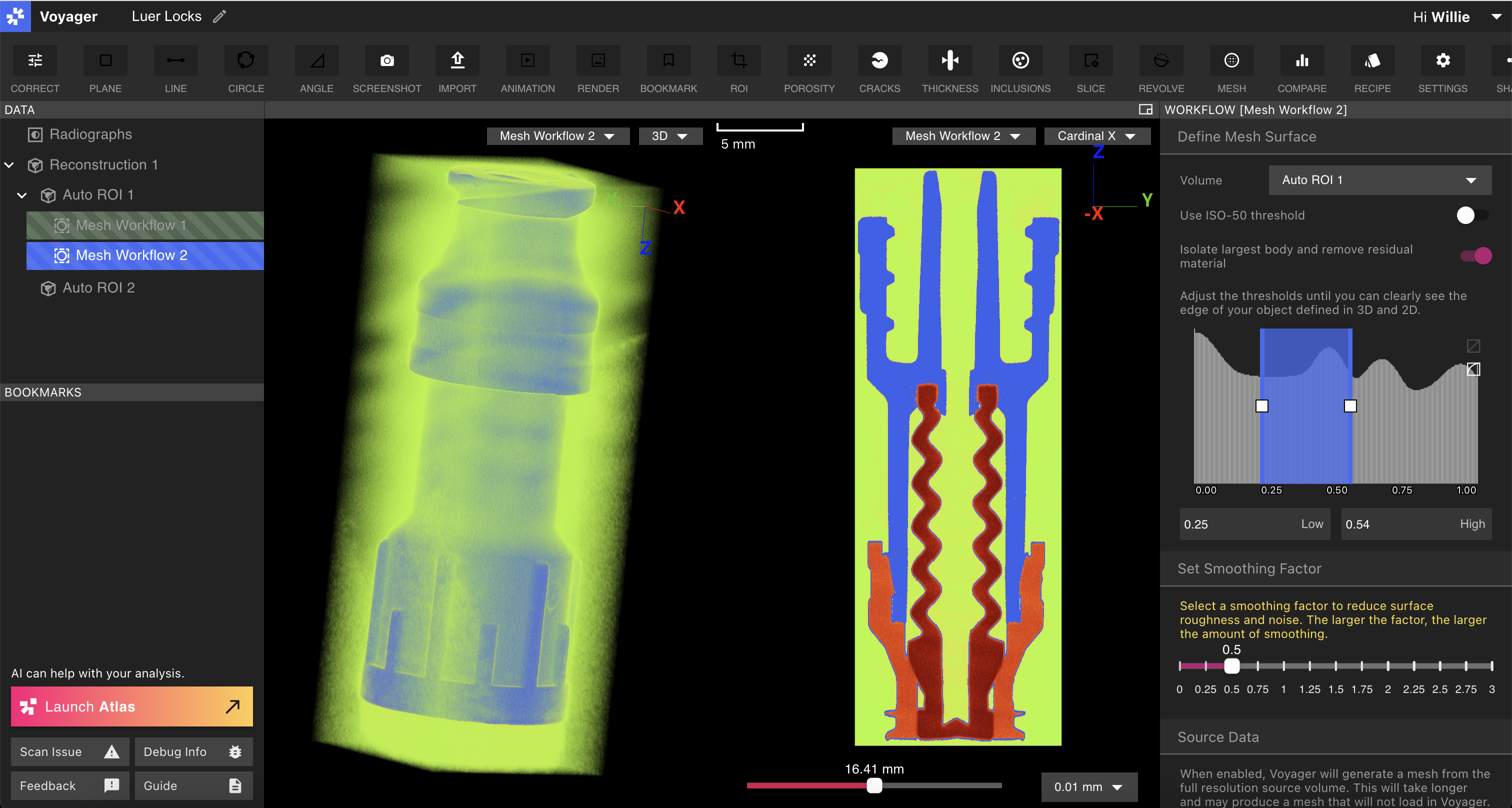
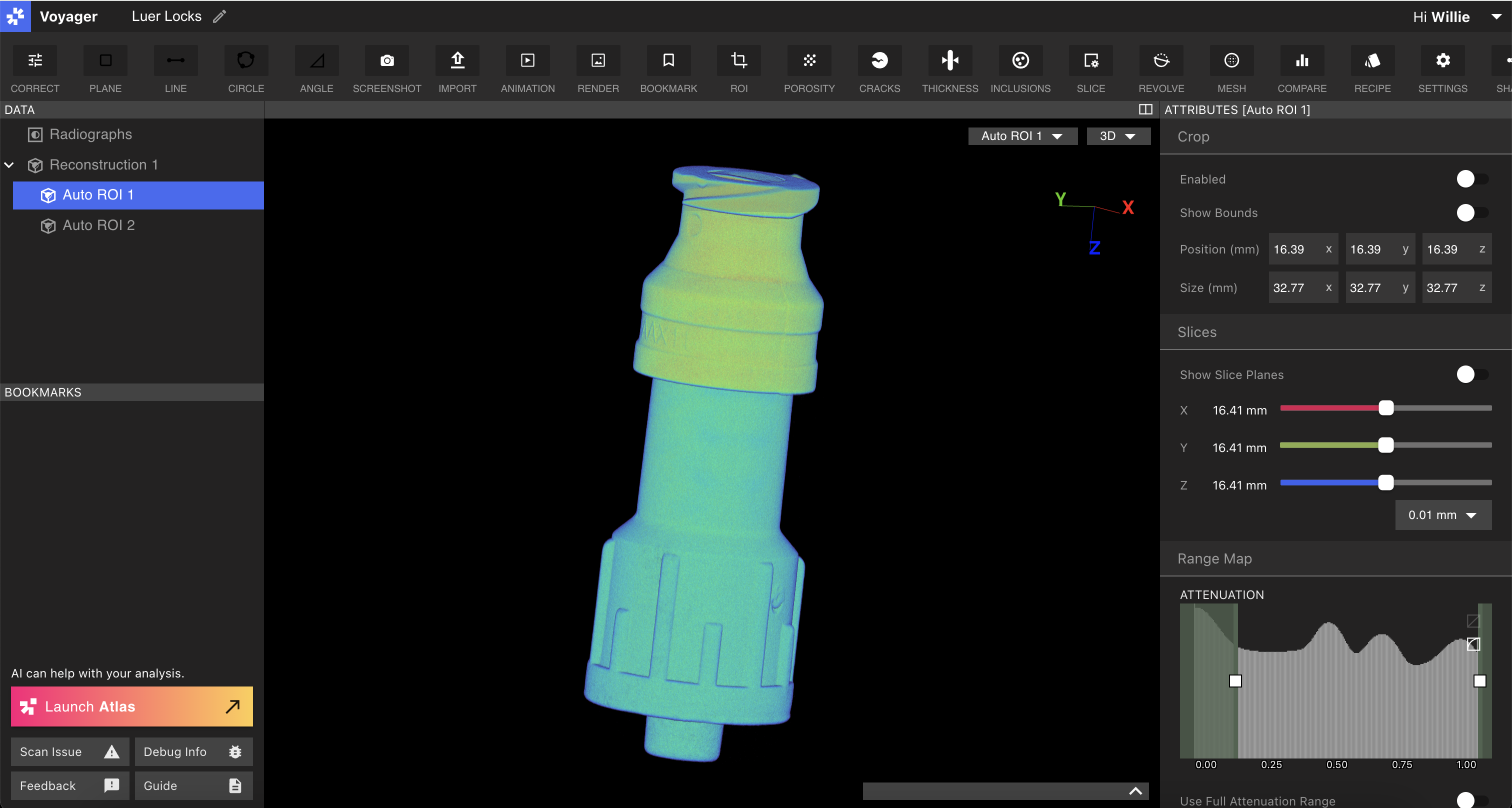 當您進入網格工作流程時,將看到範圍映射器已供貨,穀倉門現在允許您選擇必需的材料,而不是補充材料。
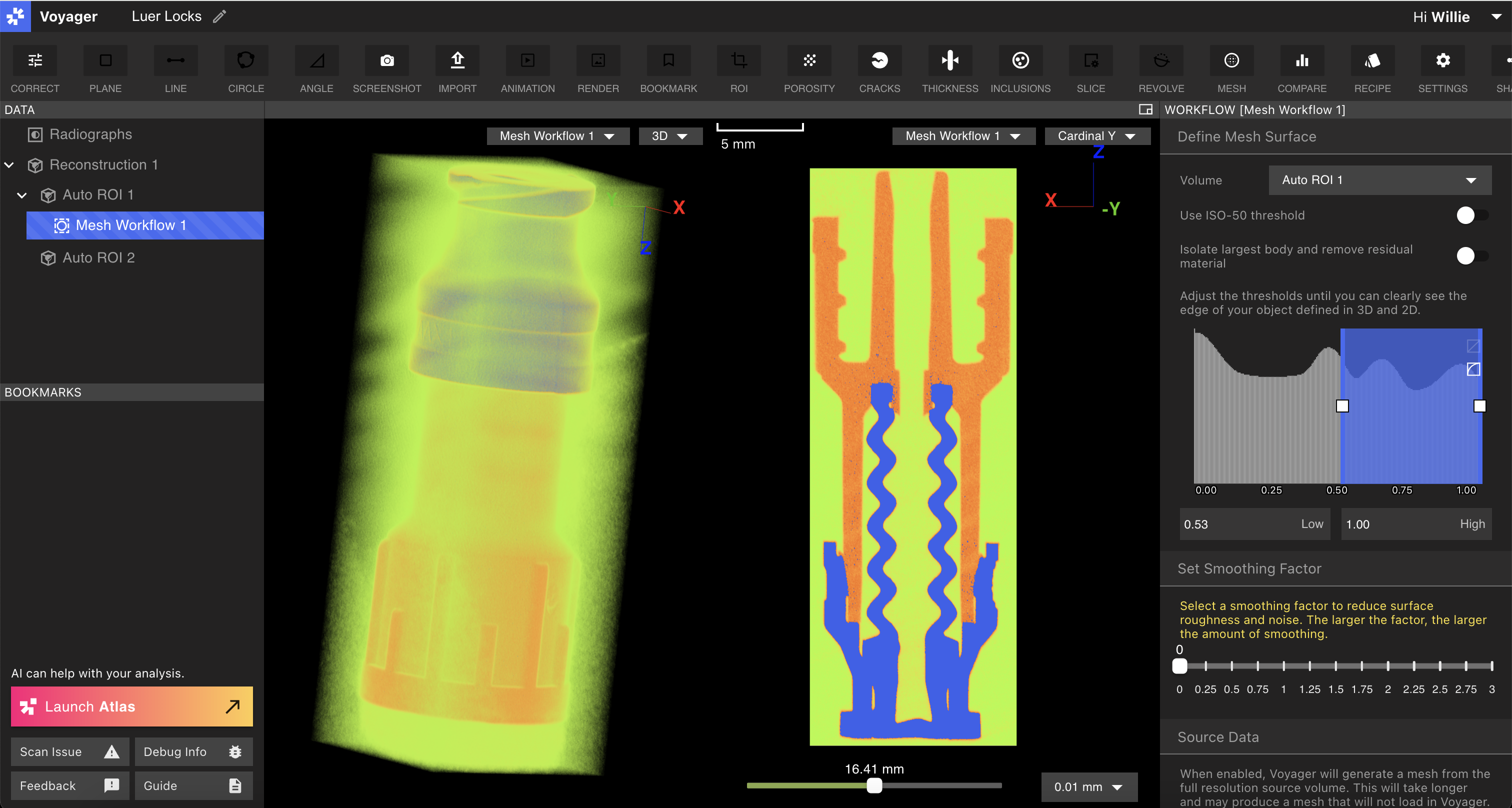 每個材料峰之間的邊界靠近任兩個峰的谷部。根據您的目標,您可以集中於此一點,或者您可以建立更加固的結構工作流程來作為尺寸工作混凝土基礎。
以相同的方式更改第二個部件的邊界,並將該網格請求提交給 Voyager。
每個材料峰之間的邊界靠近任兩個峰的谷部。根據您的目標,您可以集中於此一點,或者您可以建立更加固的結構工作流程來作為尺寸工作混凝土基礎。
以相同的方式更改第二個部件的邊界,並將該網格請求提交給 Voyager。
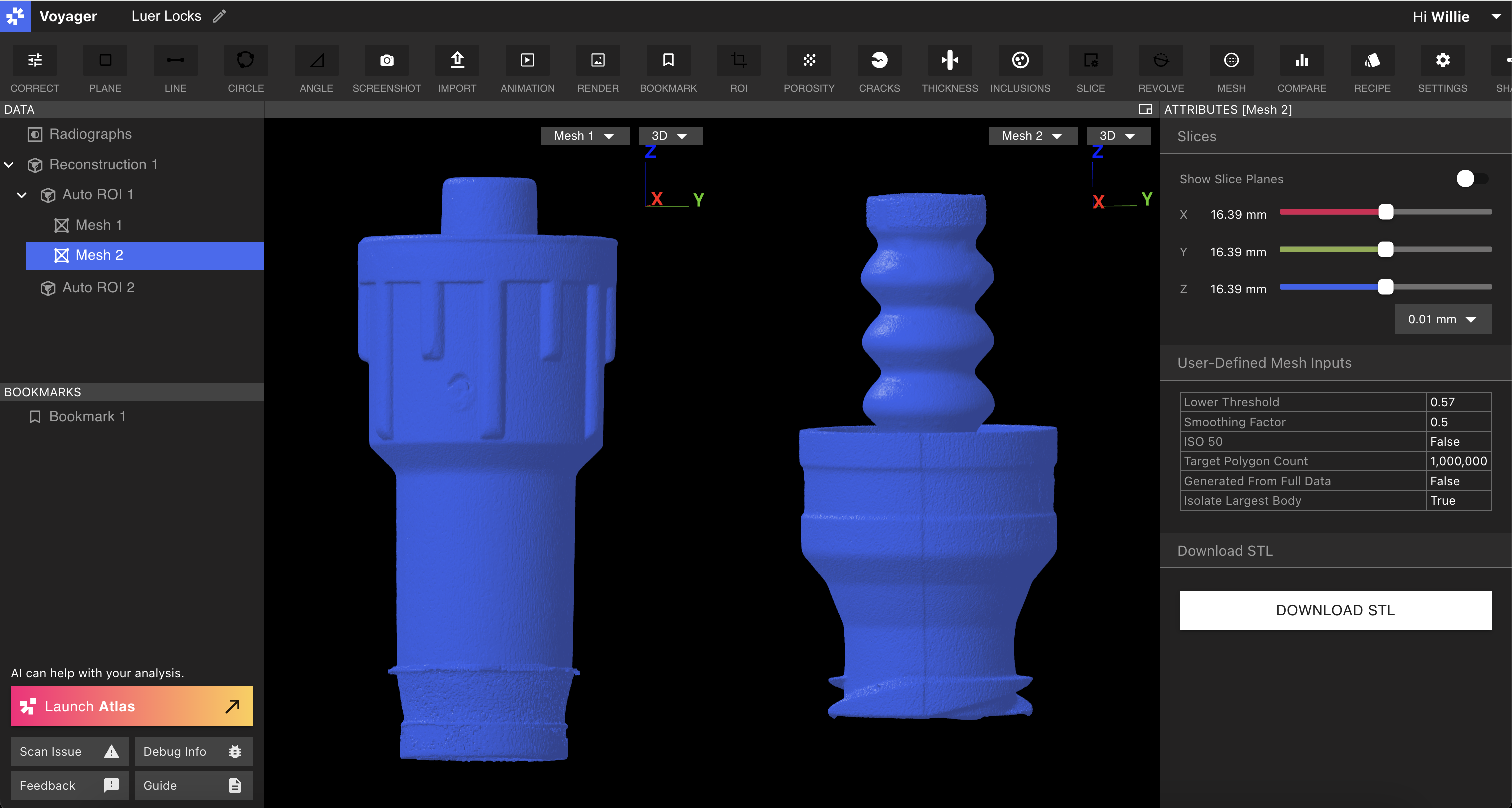
 產生的網格將在網格工作流程中選擇您多種材質類型的網格。
 **關於閾值準確性的注意事項:**
準確的網格是準確閾值的結果。為了建立準確的閾值,穿透掃描已知尺寸的相同材料的一部分並迭代實現正確尺寸所需的閾值來調整我們的系統。
**關於閾值準確性的注意事項:**
準確的網格是準確閾值的結果。為了建立準確的閾值,穿透掃描已知尺寸的相同材料的一部分並迭代實現正確尺寸所需的閾值來調整我們的系統。
平滑因子
從體積資料建立的網格涉及將體積資料分割成兩個或更多組,以定義體積的哪些部分對應於離散材料。Voyager 目前支援二進位分割。
執行分割時,掃描中的偽影或雜訊可能使數值之間的邊界精確不準確。這通常在生成的網格表面上感知高精度、低振幅雜訊。
網格平滑可以解決這種高頻表面噪聲,並產生更準確地反映真實物體的網格。值得注意的是,網格平滑會降低某些特定區域的精度,例如摺痕或三角形。但是,總的來說,網格平滑提供了平滑網格表面使用的機會,並且明智地可以網格化更好的網格結果劃分。
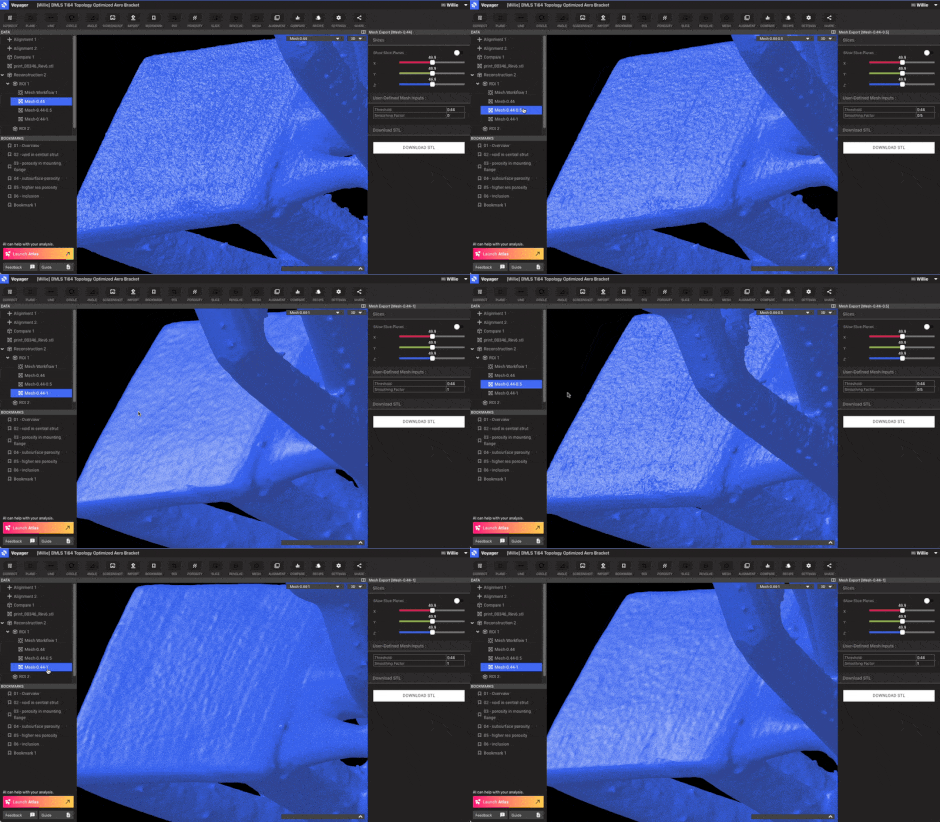 建議在評估應用方案的網格平滑時請求幾個具有相同閾值但平滑值不同的不同網格。
從完整產生數據
產生網格時,Voyager利用在任何給定時間可用的資料。預設情況下,網格是根據 Viewport 中顯示的物件資料的解析度產生的,Viewport 為在網路瀏覽器中提供CT資料而產生縮小尺寸的體積。
為了獲得最佳的網格精度,請實現“從完整資料生成”,Voyager 使用儲存在雲端中的全解析度體積生成網格。這將創建保真度更高的網格,可以在整個網格表面顯示全解析度細節。
啟用後,「從完整資料產生」將大幅增加生成時間,運行時間增加10倍至20倍,但會在零件表面提供更多細節。
抽稀網格
Voyager 將網格劃分作為網格工作流程的最後一步,方便提供可在 Web 瀏覽器中或匯入到其他環境中的可用資料。根據所需的網格最終尺寸選擇提取的因子。
在低端,10,000個習題座標**0.5 MB**,而在高端,20,000,000個習題座標**1 GB**。
Voyager可以顯示該範圍內產生的大多數網格,但在電腦規格中可能會限制Voyager功能。選擇合適的網格吸附因子主要取決於下游需求 - 嘗試不同的設定以找到理想的網格吸附因子。
建立網格
建立所有參數後,選擇“建立網格”以啟動網格工作流程。網格通常會在 1-5 分鐘內返回,除非啟用“從完整資料生成”,在這種情況下,網格可能需要長達 1 小時才能返回。