> ## Documentation Index
> Fetch the complete documentation index at: https://support.lumafield.com/llms.txt
> Use this file to discover all available pages before exploring further.
# 孔隙率分析工具
> 量化封閉的氣體體積和其他低衰減材料
使用孔隙度工具顯示零件內是否存在孔隙。孔隙度工具在重建或 ROI 上執行孔隙度 Analysis 工作流程,並產生孔隙度 Analysis 資料物件。動態查看透過孔隙度 Analysis 工作流程偵測到的所有孔隙,並透過單一和整體孔隙指標獲得深入見解。
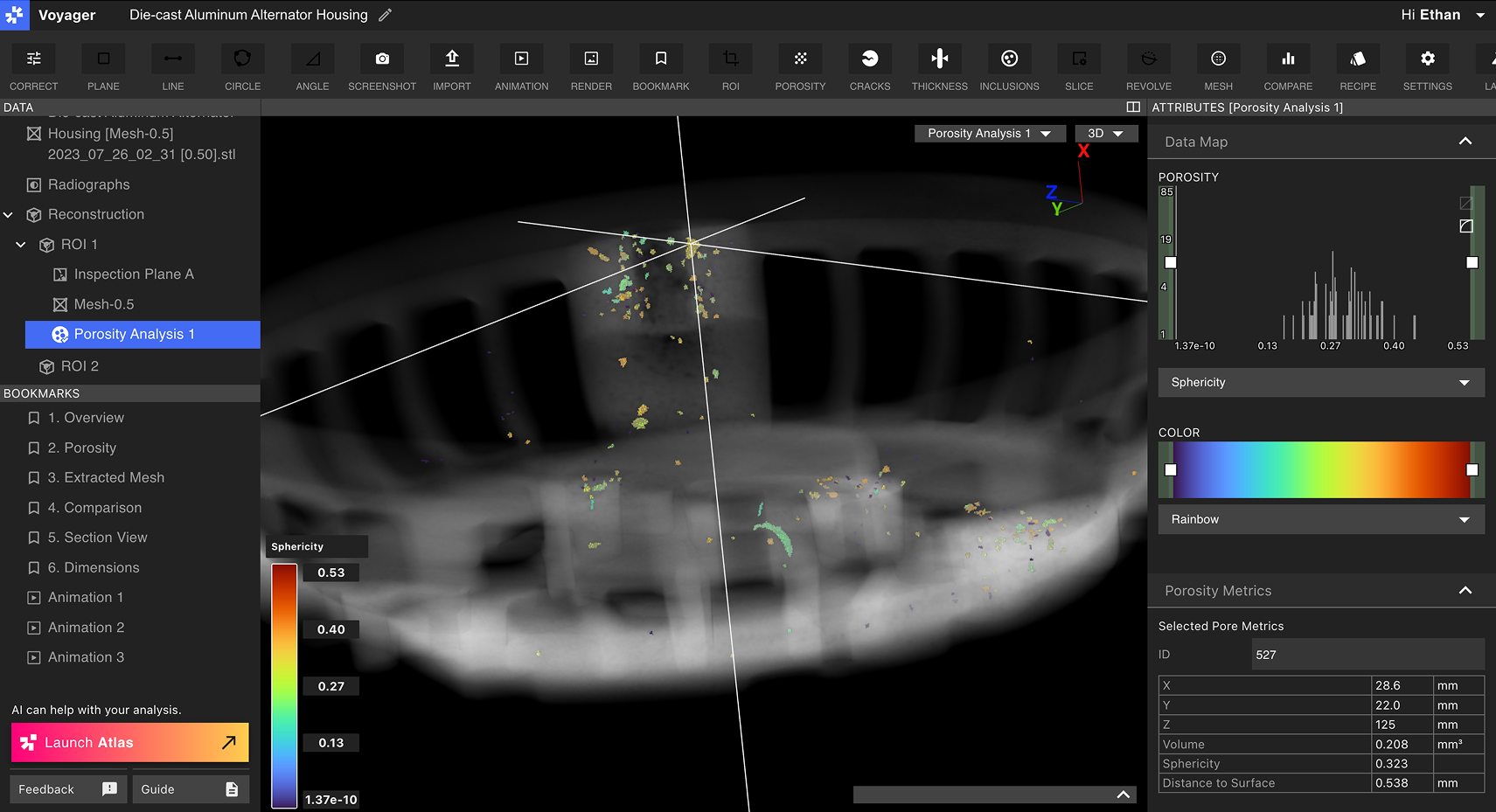 孔隙度工具偵測並顯示\_孔隙\_,即相對於周圍材料衰減較低的區域。當孔隙被高衰減材料**完全封閉**時才會被偵測到。對於未完全封閉的表面連通孔洞,可選的裂縫偵測設定可在分析結果中包含這些特徵。
孔隙度 Analysis 工作流程具有下限形式的衰減差異控制;即一個衰減值,低於該值的所有資料(若被封閉)都被視為孔隙。若要產生顯示落在指定衰減帶之間的所有封閉區域的資料物件,請參閱[包含工具](/zh-Hant/voyager/voyager-inclusion-analysis)文章。
孔隙度工具偵測並顯示\_孔隙\_,即相對於周圍材料衰減較低的區域。當孔隙被高衰減材料**完全封閉**時才會被偵測到。對於未完全封閉的表面連通孔洞,可選的裂縫偵測設定可在分析結果中包含這些特徵。
孔隙度 Analysis 工作流程具有下限形式的衰減差異控制;即一個衰減值,低於該值的所有資料(若被封閉)都被視為孔隙。若要產生顯示落在指定衰減帶之間的所有封閉區域的資料物件,請參閱[包含工具](/zh-Hant/voyager/voyager-inclusion-analysis)文章。
建立孔隙度分析
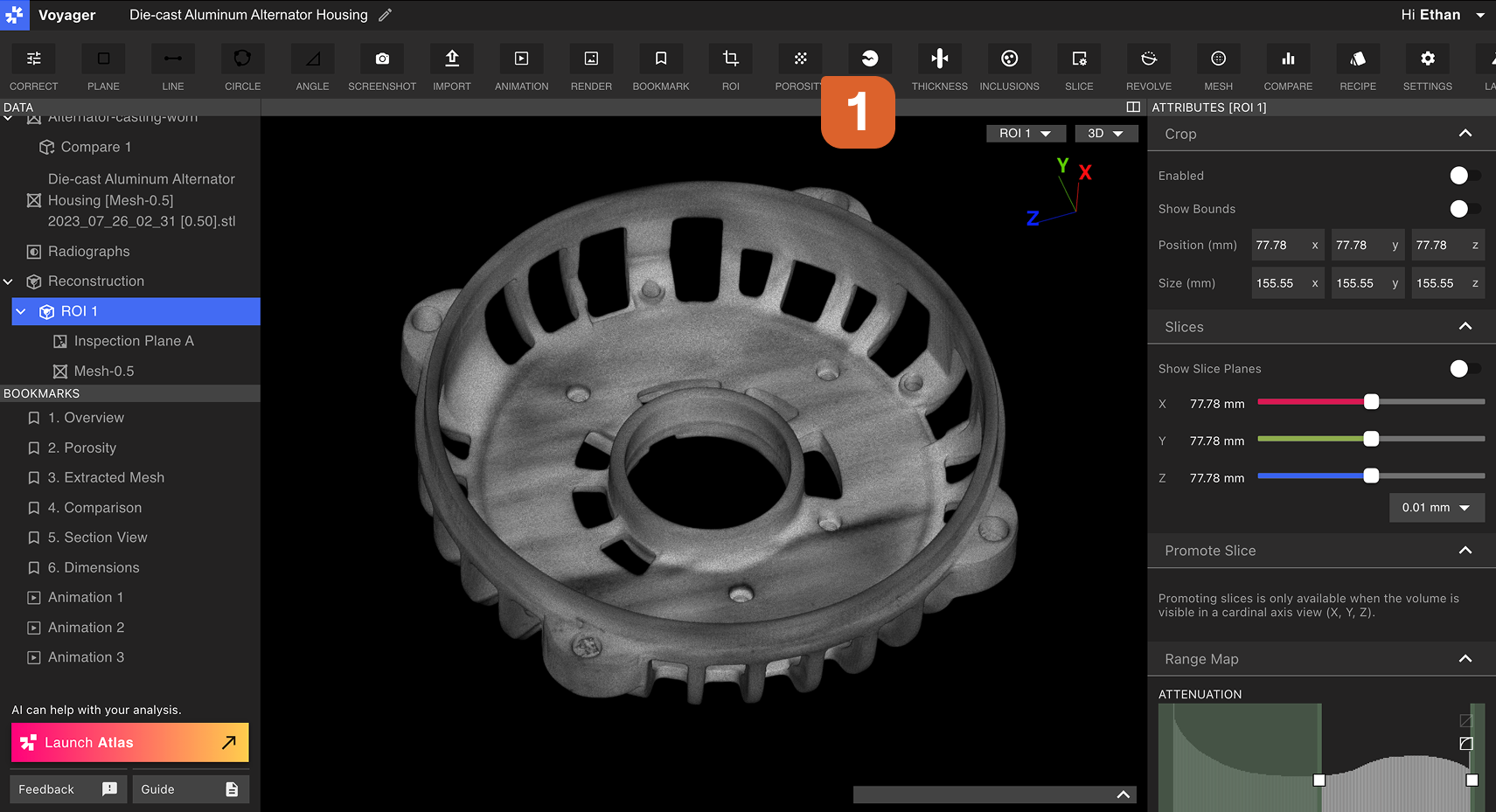
可以為任何重建或 ROI 建立孔隙度 Analysis。若要開啟孔隙度 Analysis 工作流程編輯器,請從資料面板中選擇父資料物件,然後從工具列中選擇孔隙度工具。
 在右側面板的孔隙度工作流程編輯器中選擇所需設定。
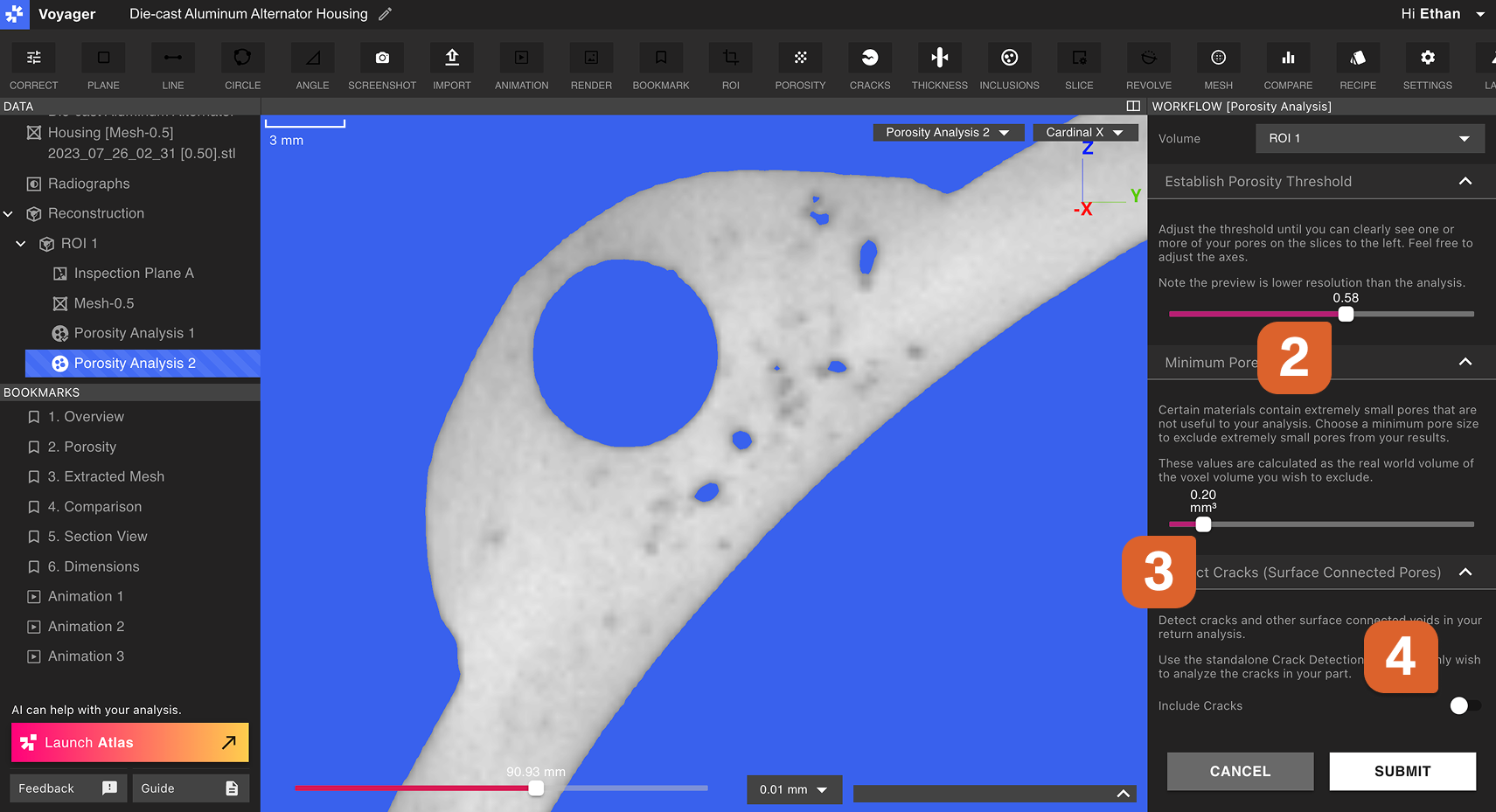 **設定孔隙度閾值**:指定可被視為孔隙的區域的最大衰減值。若要產生孔隙偵測靈敏度較高(更多孔隙)的孔隙度 Analysis,請提高孔隙度閾值;若要產生孔隙偵測靈敏度較低(更少孔隙)的孔隙度 Analysis,請降低孔隙度閾值。
**最小孔徑**:只有體積高於此值的孔隙才會在孔隙度 Analysis 中產生。提高最小孔徑可能會減少孔隙度 Analysis 工作流程產生的孔隙數量。
可以從孔隙度 Analysis 資料物件的檢視中排除孔隙。如有疑問,較小的最小孔徑是更安全的選擇,因為稍後可以隱藏小孔隙。
**偵測裂縫(表面連通孔隙)**:啟用此切換後,\_未\_完全封閉的區域也可能包含在孔隙度 Analysis 中。如果感興趣的孔隙可能部分連通至零件表面,請使用此切換。
選擇提交以啟動孔隙度 Analysis 工作流程。
**設定孔隙度閾值**:指定可被視為孔隙的區域的最大衰減值。若要產生孔隙偵測靈敏度較高(更多孔隙)的孔隙度 Analysis,請提高孔隙度閾值;若要產生孔隙偵測靈敏度較低(更少孔隙)的孔隙度 Analysis,請降低孔隙度閾值。
**最小孔徑**:只有體積高於此值的孔隙才會在孔隙度 Analysis 中產生。提高最小孔徑可能會減少孔隙度 Analysis 工作流程產生的孔隙數量。
可以從孔隙度 Analysis 資料物件的檢視中排除孔隙。如有疑問,較小的最小孔徑是更安全的選擇,因為稍後可以隱藏小孔隙。
**偵測裂縫(表面連通孔隙)**:啟用此切換後,\_未\_完全封閉的區域也可能包含在孔隙度 Analysis 中。如果感興趣的孔隙可能部分連通至零件表面,請使用此切換。
選擇提交以啟動孔隙度 Analysis 工作流程。
分析孔隙度
從資料面板中選擇孔隙度 Analysis 資料物件以開始分析孔隙度。
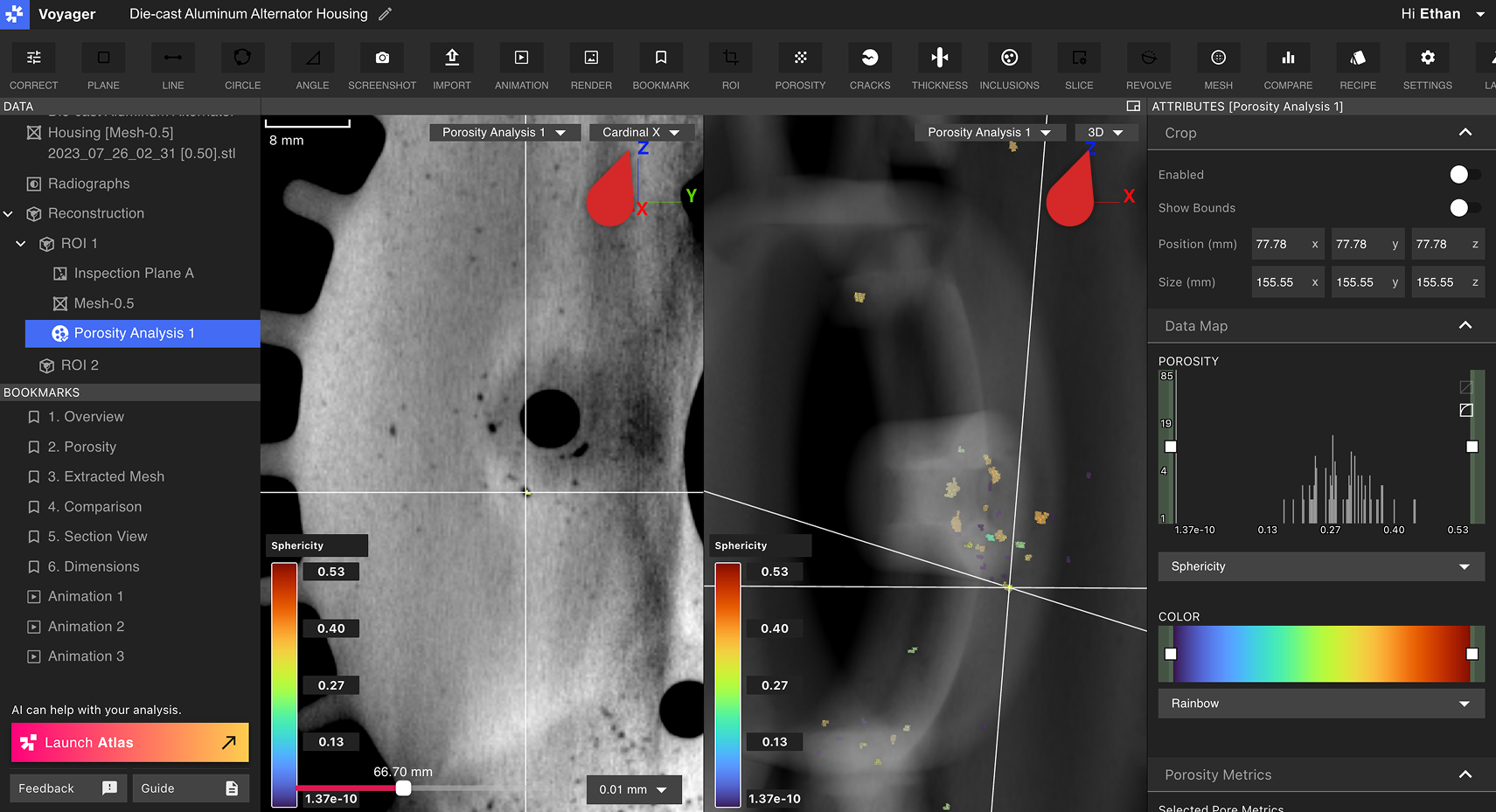
**設定視圖:** 從Viewport右上角的下拉選單中選擇 2D 或 3D 視圖。
當Viewport在 2D 和 3D 視圖之間分割時,在 3D 視圖中選擇一個孔隙會自動將 2D 視圖切換到該孔隙所在的切片。
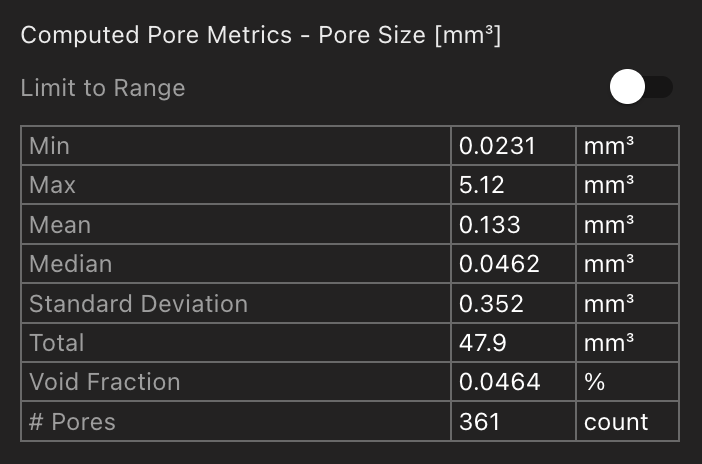
 **已計算的孔隙指標**:孔隙度 Analysis 產生的所有孔隙的指標顯示在屬性面板中。使用「限制範圍」切換將這些指標限制為與目前所選屬性篩選器(見下文)相符的孔隙。
 **資料篩選與自訂:** 從屬性面板自訂Viewport中顯示的資料。使用「資料圖」選項卡選擇顯示孔隙的指標:*孔徑*、*球形度* 或 *到表面的距離*。
可以使用孔隙度圖將目前所選屬性具有高值和低值的孔隙從檢視中篩除。透過移動孔隙度圖的上下滑桿來定義目前屬性的閾值。只有落在指定範圍內的孔隙才會保留在Viewport中。
**資料篩選與自訂:** 從屬性面板自訂Viewport中顯示的資料。使用「資料圖」選項卡選擇顯示孔隙的指標:*孔徑*、*球形度* 或 *到表面的距離*。
可以使用孔隙度圖將目前所選屬性具有高值和低值的孔隙從檢視中篩除。透過移動孔隙度圖的上下滑桿來定義目前屬性的閾值。只有落在指定範圍內的孔隙才會保留在Viewport中。
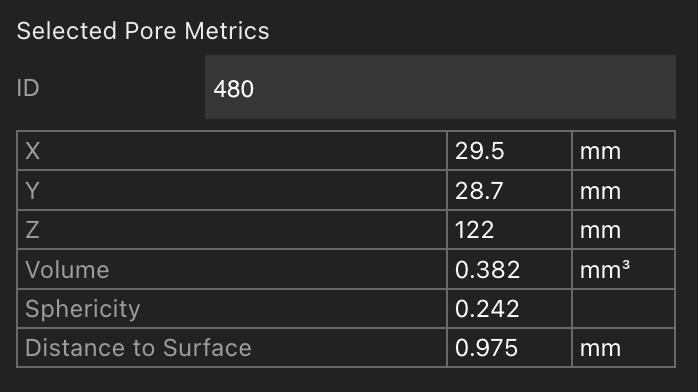
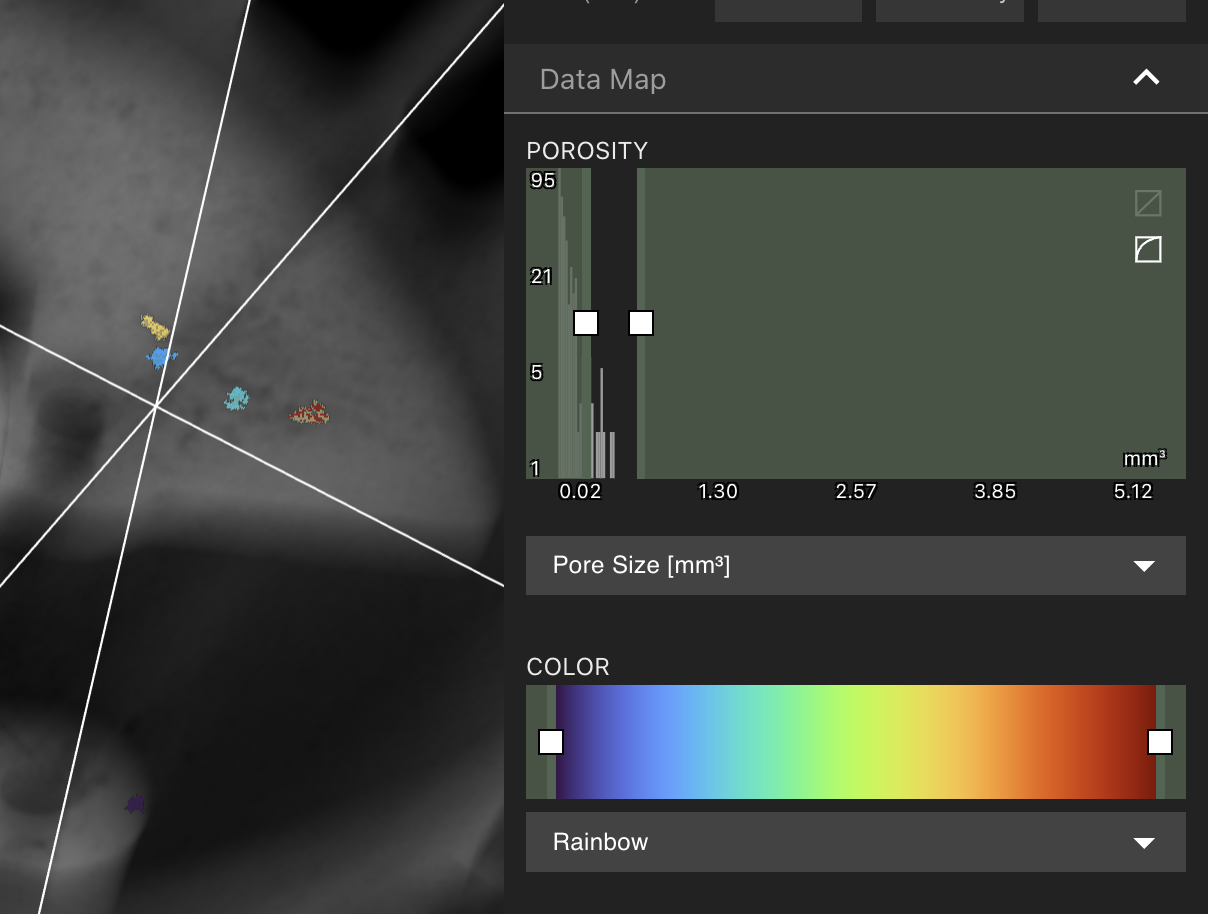 **單一孔隙選擇**:在Viewport中選擇一個孔隙,以在屬性面板中開啟其各項指標,包括位置、體積、球形度和到表面的距離。也可以透過搜尋其 ID 來選擇孔隙,該 ID 會在選擇孔隙時顯示。依 ID 選擇孔隙以定位特定缺陷,並直接與可下載的分析報告相關聯。