> ## Documentation Index
> Fetch the complete documentation index at: https://support.lumafield.com/llms.txt
> Use this file to discover all available pages before exploring further.

# 感興趣區域 (ROI)

> ROI 是什麼、何時使用以及它如何改善對齊、解析度和對比度

ROI 工具建立感興趣區域 (ROI)，這是一個定義重建或其他 ROI 的體積分段的資料物件。ROI 是 Voyager 中的基本工具——對 ROI 進行視覺化和執行分析（而非對完整掃描體積的重建）具有以下幾個優點。

<h2 id="benefits-of-rois">
  ROI 的優點
</h2>

<div className="grid grid-cols-1 md:grid-cols-2 gap-6">
  <div className="flex flex-col items-start gap-2">
    <h3 id="renormalization">
      重整化
    </h3>

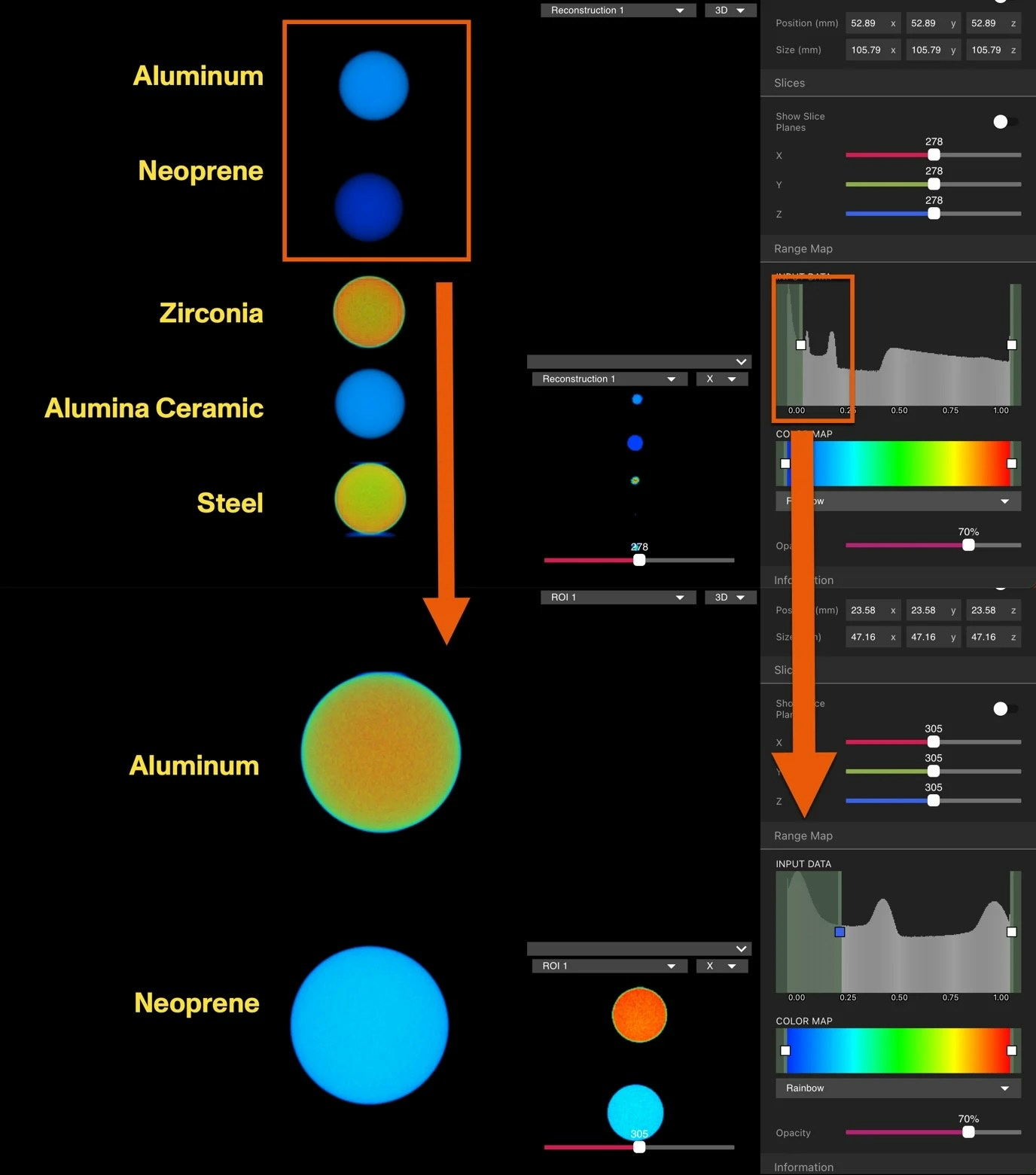
    重整化是 ROI 工作流程的自動步驟，根據感興趣區域中的資料調整衰減值的強度映射。透過建立 ROI 以盡可能高的解析度查看資料。詳情請閱讀[重整化](/zh-Hant/voyager/voyager-renormalization)文章。
    <img height="200" src="https://mintcdn.com/lumafield/80Xis7n-MF_L320t/images/renormalize-1.png?fit=max&auto=format&n=80Xis7n-MF_L320t&q=85&s=2303d32500f67ae834e7a3a9f7c3df9a" data-path="images/renormalize-1.png" />
  </div>

  <div className="flex flex-col items-start gap-2">
    <h3 id="alignment">
      對齊
    </h3>

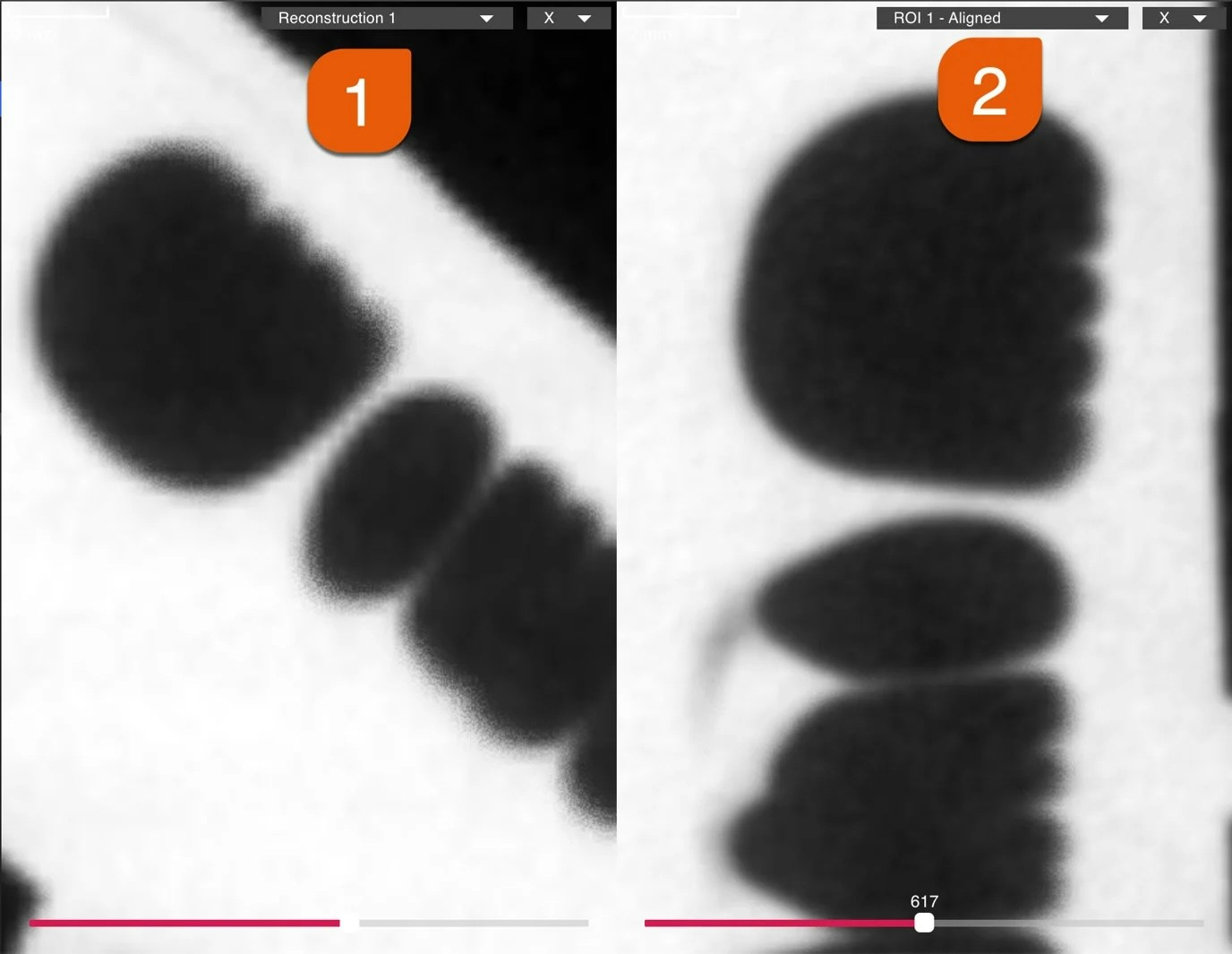
    使用 ROI 方向控制桿將零件定向到偏好的軸。這使得在基本 X、Y 和 Z 平面上進行擦拭非常有用，並有助於標準化不同 Project 之間的測量和比較。請參閱[檢查平面](/zh-Hant/voyager/voyager-inspection-planes)文章，了解對齊後進行測量的相關資訊。

    <img height="200" src="https://mintcdn.com/lumafield/hk9fk0F0ENcz4Miu/images/ROI_4_Orientation_1.png?fit=max&auto=format&n=hk9fk0F0ENcz4Miu&q=85&s=b752bec8e33bd71e84494d9bf88f1c48" data-path="images/ROI_4_Orientation_1.png" />
  </div>

  <div className="flex flex-col items-start gap-2">
    <h3 id="enhanced-contrast">
      增強對比度
    </h3>

    排除感興趣區域之外的材料以提高相關特徵的對比度。這可以使視覺檢查和後續分析更清晰、更快速。
    <img height="200" src="https://mintcdn.com/lumafield/qkr1hx2ghaKlpeTJ/images/ROI-EnhanceContrast.jpeg?fit=max&auto=format&n=qkr1hx2ghaKlpeTJ&q=85&s=96ed44192a463cace4b02c9a441a54f5" data-path="images/ROI-EnhanceContrast.jpeg" />
  </div>

  <div className="flex flex-col items-start gap-2">
    <h3 id="enhanced-resolution">
      增強解析度
    </h3>

    ROI 可以透過減少工作體積來提高有效解析度。這在檢查孔隙度或小特徵等精細細節時特別有用。
    <img height="200" src="https://mintcdn.com/lumafield/qkr1hx2ghaKlpeTJ/images/ROI-Zoom.jpeg?fit=max&auto=format&n=qkr1hx2ghaKlpeTJ&q=85&s=f6f646b2765dda77c21bb9c88a7ee720" data-path="images/ROI-Zoom.jpeg" />

    對於需要局部特徵嚴格尺寸精度的工作流程，請考慮將 ROI 建立與 [ISO-50 Mesh + 尺寸標注](/zh-Hant/voyager/voyager-iso50-dimensioning) 或 [CAD 比較](/zh-Hant/voyager/voyager-cad-comparison) 搭配使用。
  </div>
</div>

以下是有關建立 ROI 的影片教程和逐步說明。

<h2 id="video-tutorial-overview">
  影片教程概述
</h2>

<video controls className="w-full aspect-video" src="https://mintcdn.com/lumafield/xdjPBForsReO76hP/images/Creating_an_ROI.mp4?fit=max&auto=format&n=xdjPBForsReO76hP&q=85&s=954106eeb8931cb2fcdd87e0ceeb1f65" data-path="images/Creating_an_ROI.mp4" />

<h2 id="authoring-an-roi">
  建立 ROI
</h2>

<h3 id="1-initiating-the-roi-workflow-editor">
  1：啟動 ROI 工作流程編輯器
</h3>

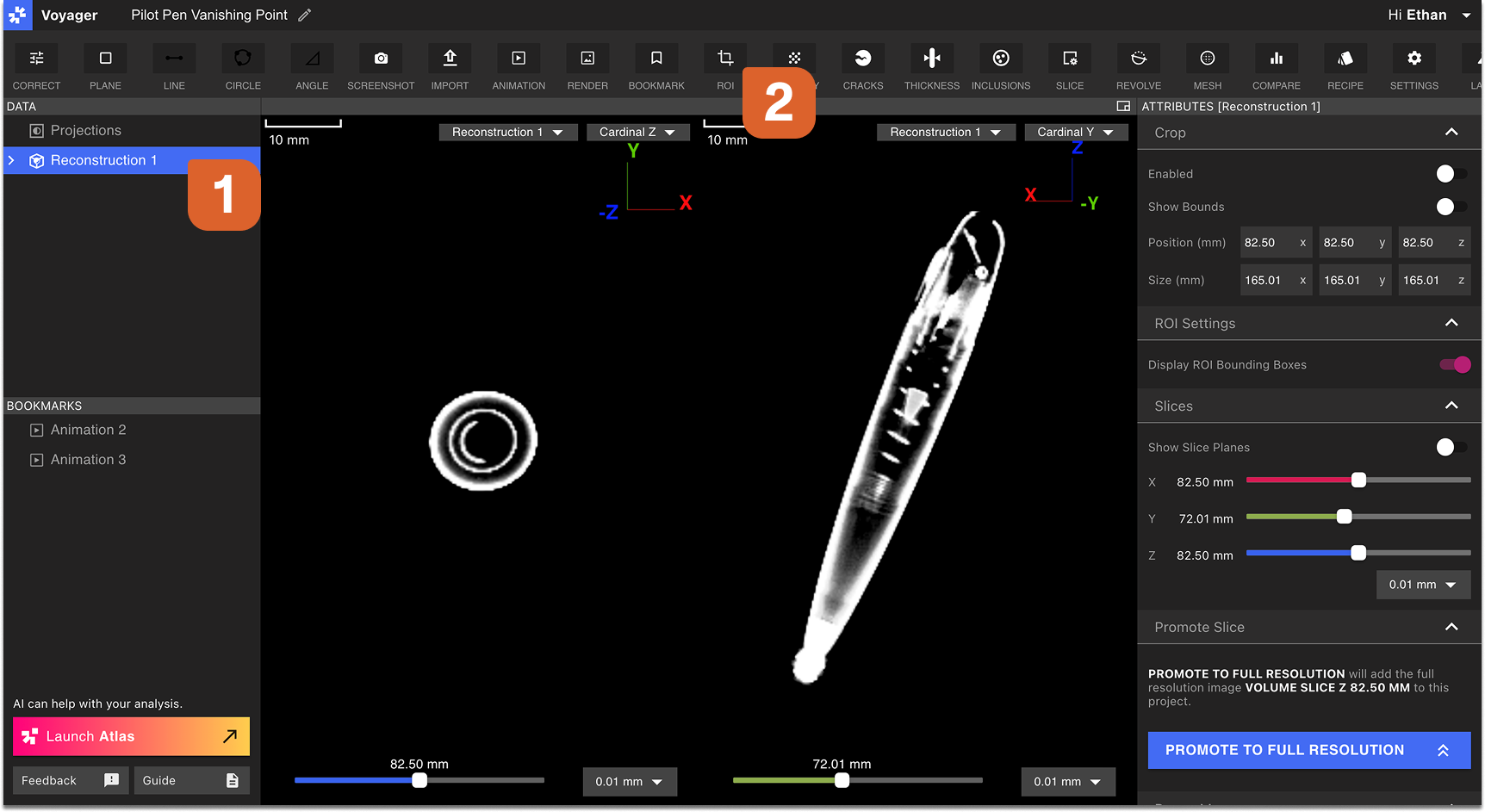
若要建立重建或其他 ROI 的 ROI，請先在資料面板中選擇所需的父資料物件。從工具列中選擇 ROI 工具以開啟 ROI 工作流程編輯器。

<img src="https://mintcdn.com/lumafield/A7kosTOdVcw5YW8c/images/ROI-initiate-workflow.png?fit=max&auto=format&n=A7kosTOdVcw5YW8c&q=85&s=935abfec3f590aa5d7b406d3739165ee" alt="建立 ROI" width="1724" height="943" data-path="images/ROI-initiate-workflow.png" />

<h3 id="2-overview-choose-an-roi-method">
  2：概述（選擇 ROI 方法）
</h3>

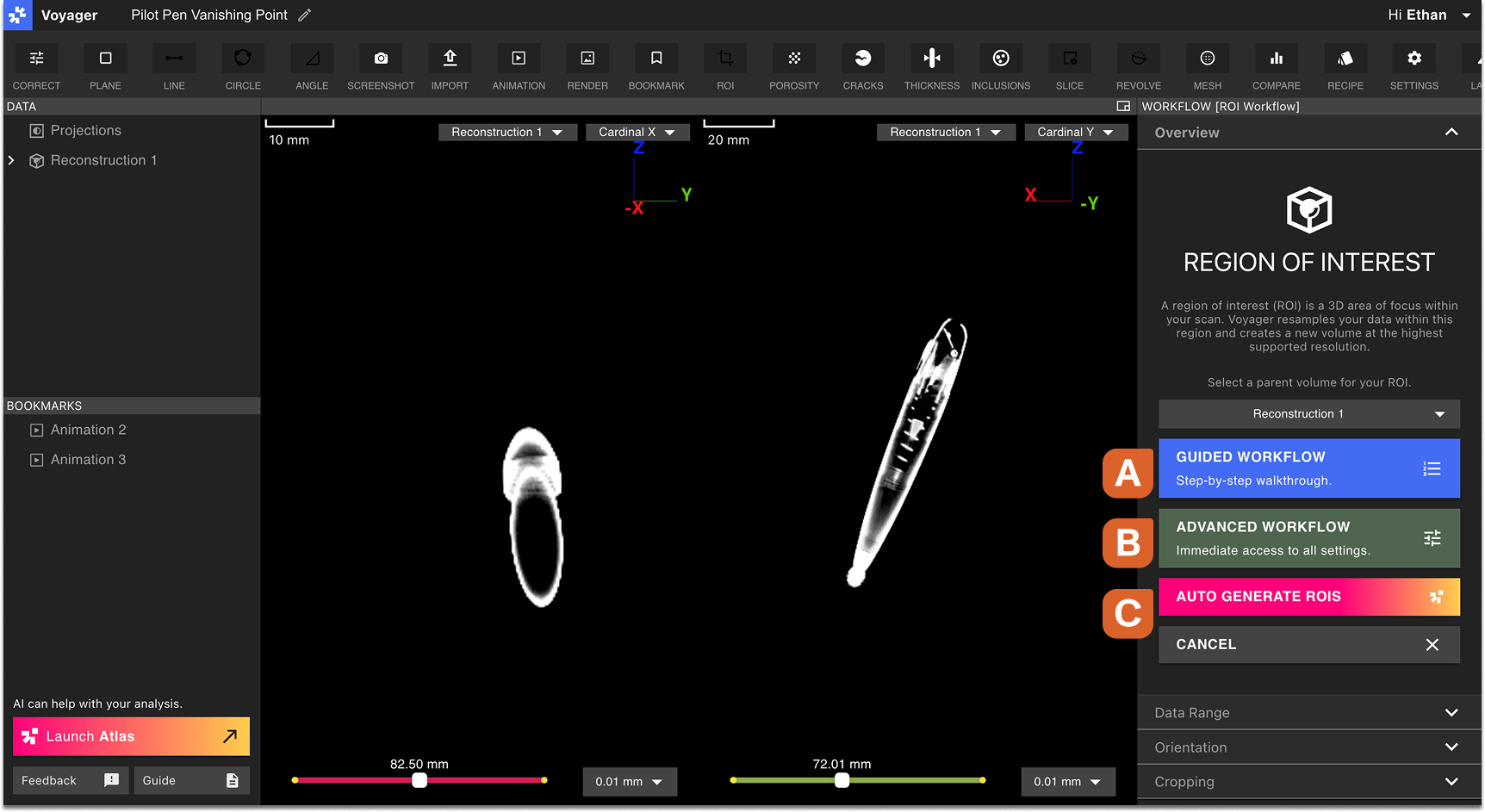
在 ROI 工作流程編輯器的概述選項卡中選擇三個選項之一：

<img src="https://mintcdn.com/lumafield/A7kosTOdVcw5YW8c/images/ROI-choose-method.png?fit=max&auto=format&n=A7kosTOdVcw5YW8c&q=85&s=57a7a9512b30db27d8811463f9eda81f" alt="ROI 工作流程編輯器" width="1724" height="943" data-path="images/ROI-choose-method.png" />

**選項 A：引導式工作流程**

依序指定 ROI 的資料範圍、方向和裁切。建議尚未具備豐富 ROI 建立經驗的使用者使用此選項。

**選項 B：進階工作流程**

在單一面板中手動指定 ROI 的所有設定，可在資料範圍、方向和裁切設定之間自由切換。

**選項 C：自動產生 ROI**

讓 Voyager Atlas 自動偵測並建立 ROI，使用 AI 確定最佳資料範圍、方向和裁切。**自動產生 ROI** 可能會提交多個工作流程，以圍繞零件的不同組件建立 ROI，無用的可以刪除。

<Tip>
  在概述選項卡的下拉選單中更改 ROI 的父體積。
</Tip>

以下各節提供引導式工作流程的資料範圍、方向和裁切步驟的相關資訊。如果使用進階工作流程，這些步驟可以按任何順序完成。如果使用自動產生 ROI，這些步驟將自動完成。

代表進行中 ROI 工作流程的新資料物件將在資料面板中建立。在 ROI 工作流程編輯器中所做的任何選擇，在切換其他工具和資料物件時都會保留。

<h3 id="3-data-range">
  3：資料範圍
</h3>

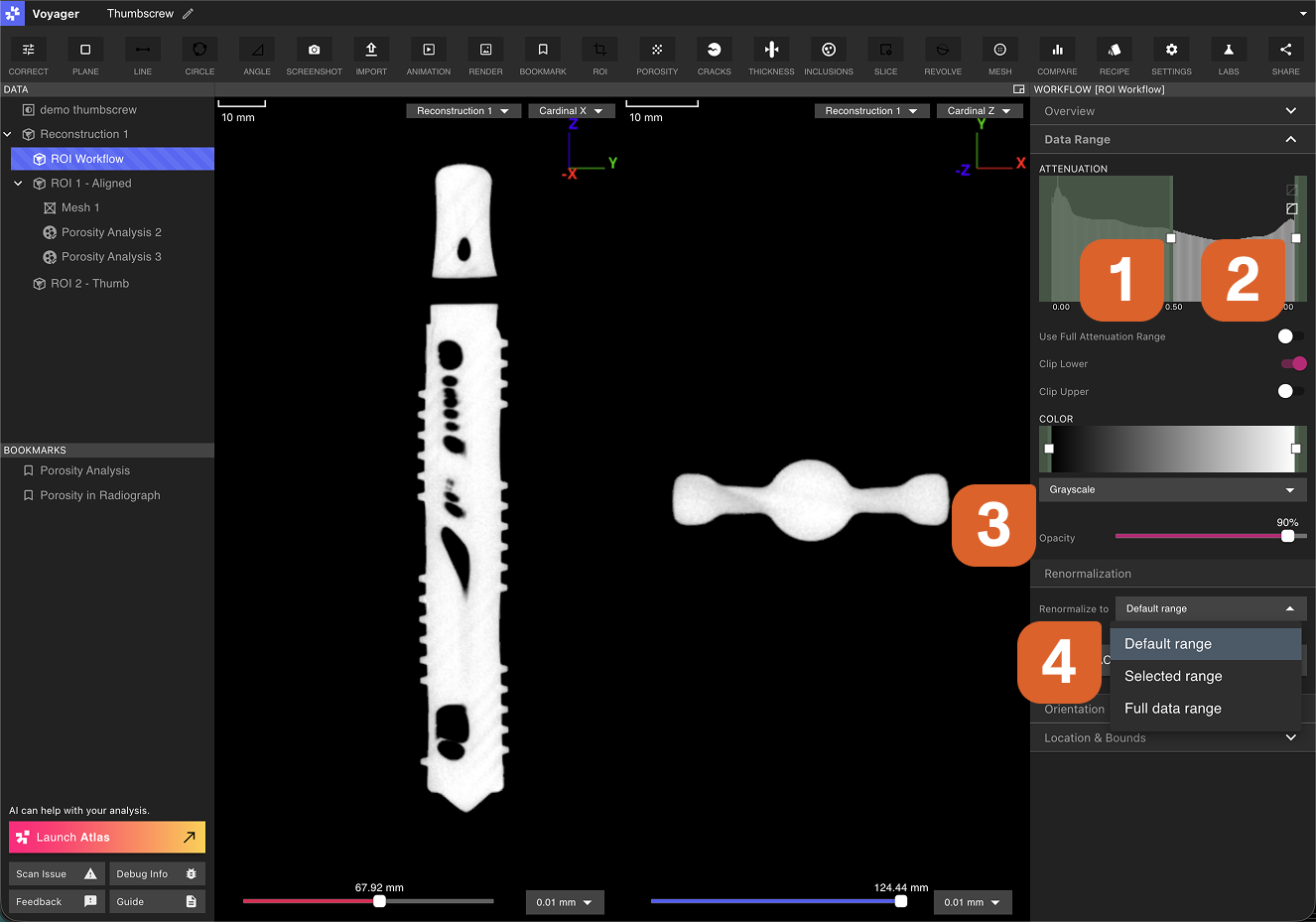
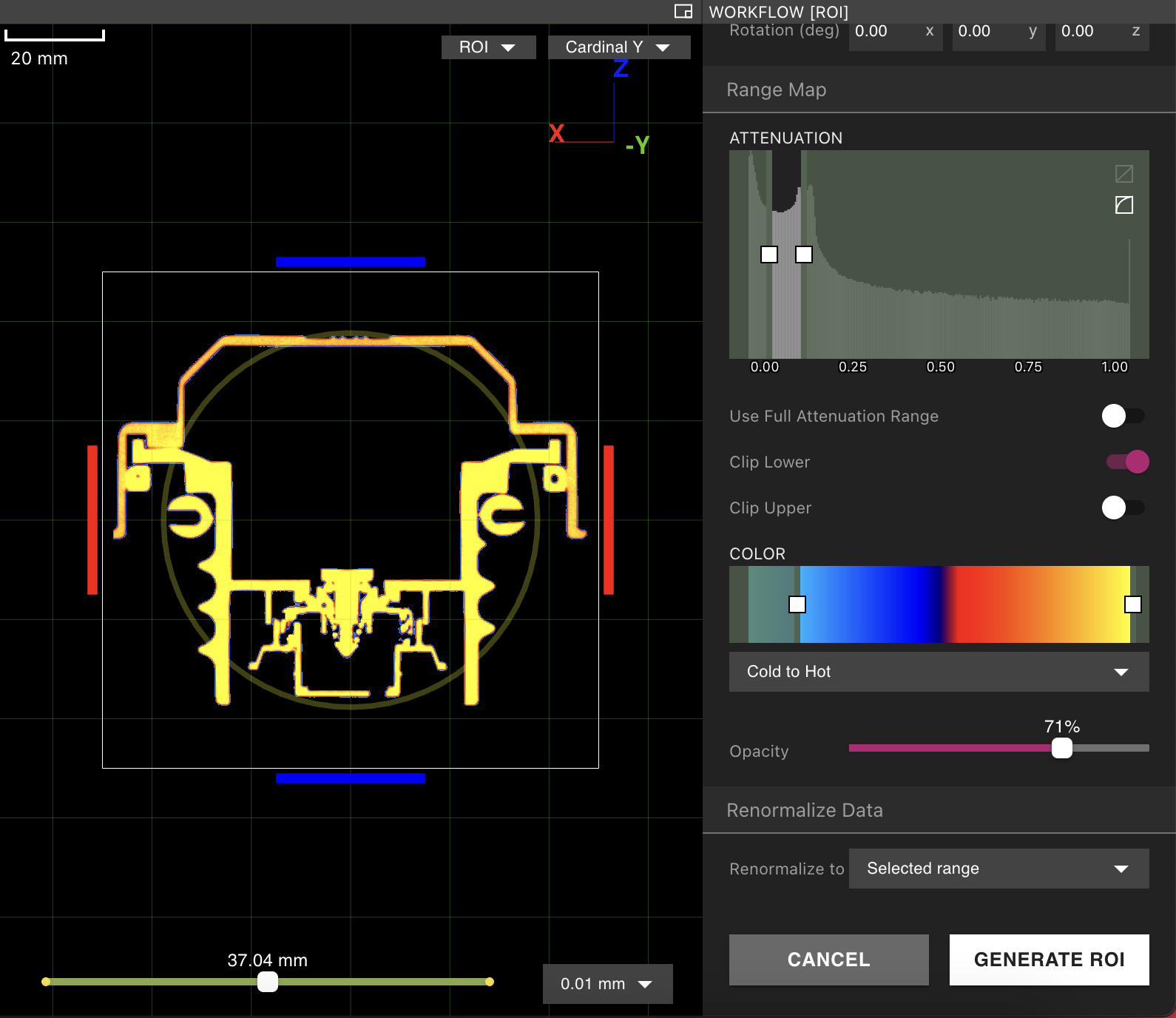
資料範圍選項卡包括視覺化控制項以及重整化設定。[**此處**](/zh-Hant/voyager/voyager-data-objects-and-workflows)進一步說明的視覺化控制項不會影響新 ROI 的資料範圍。

<Tip>
  調整衰減視窗以顯示幾乎整個掃描範圍。為清晰起見排除空氣，但在此階段保持固定裝置、膠帶和其他材料可見——查看完整上下文有助於對齊。
</Tip>

「重整化至」設定**影響新 ROI 的資料範圍**。請參閱[重整化](/zh-Hant/voyager/voyager-renormalization)文章，了解「預設範圍」、「選定範圍」和「完整資料範圍」選項。

<img src="https://mintcdn.com/lumafield/D6y_cPvYS9wCGeBQ/images/ROI_6_DataRange_2.png?fit=max&auto=format&n=D6y_cPvYS9wCGeBQ&q=85&s=2a210153a618c4616f38c4871abcaad4" alt="ROI 資料範圍" width="1326" height="929" data-path="images/ROI_6_DataRange_2.png" />

<Tip>
  對齊後再返回微調資料範圍——目前優先考慮可見性而非清理。
</Tip>

<h3 id="4-orientation">
  4：方向
</h3>

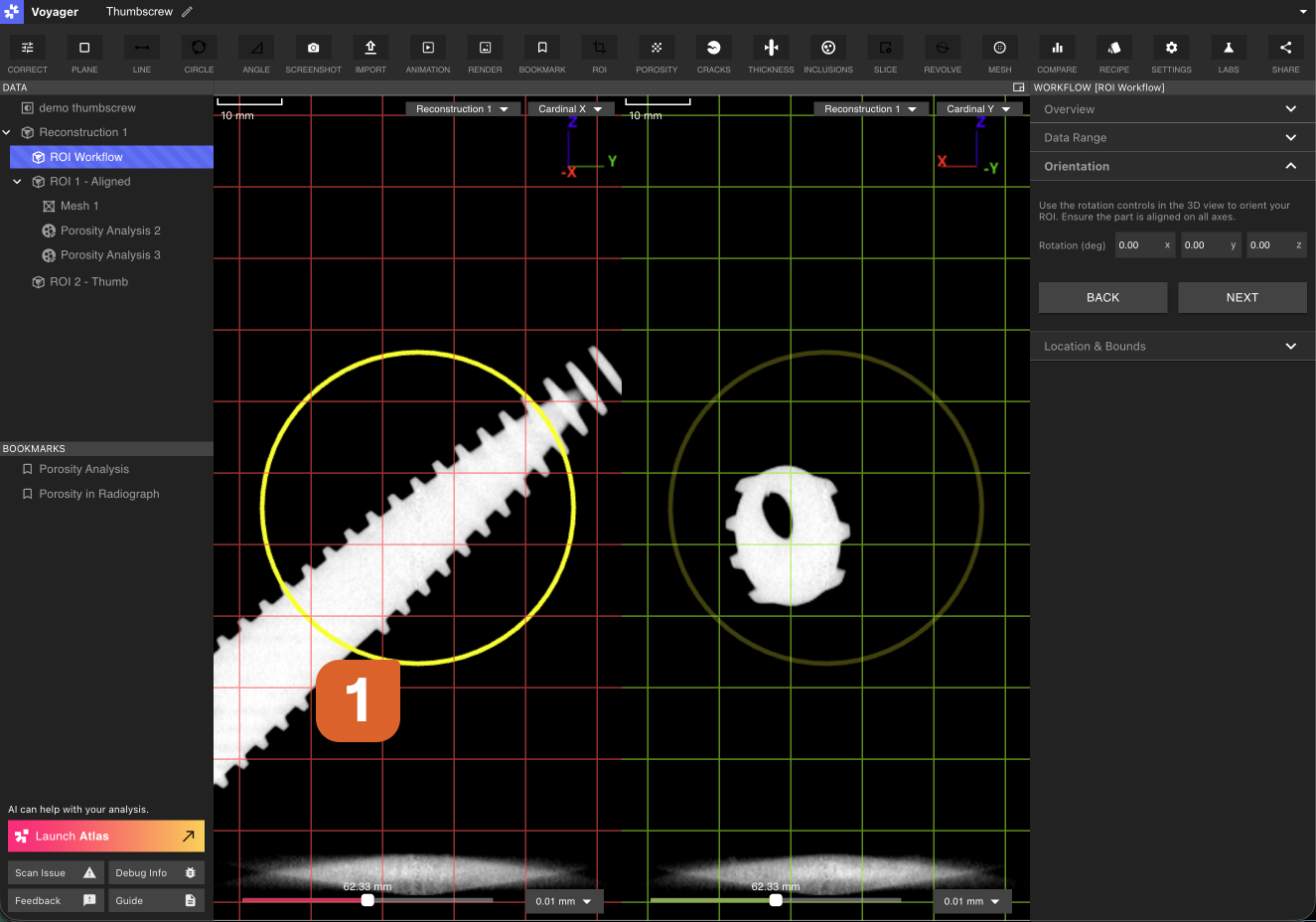
使用旋轉控制桿將零件與偏好的座標系對齊。相似零件的一致對齊使後續測量和比較更具可重複性。將物件的平坦表面與格線平行對齊。

在基本 X、Y 和 Z 平面之間切換，並確保零件在所有維度上對齊，然後再繼續下一步。

<Tip>
  請參閱[檢查平面](/zh-Hant/voyager/voyager-inspection-planes)文章，了解零件對齊後如何進行測量。
</Tip>

<img src="https://mintcdn.com/lumafield/hk9fk0F0ENcz4Miu/images/ROI_4_Orientation_1.png?fit=max&auto=format&n=hk9fk0F0ENcz4Miu&q=85&s=b752bec8e33bd71e84494d9bf88f1c48" alt="ROI 方向" width="1325" height="928" data-path="images/ROI_4_Orientation_1.png" />

<h3 id="5-cropping">
  5：裁切
</h3>

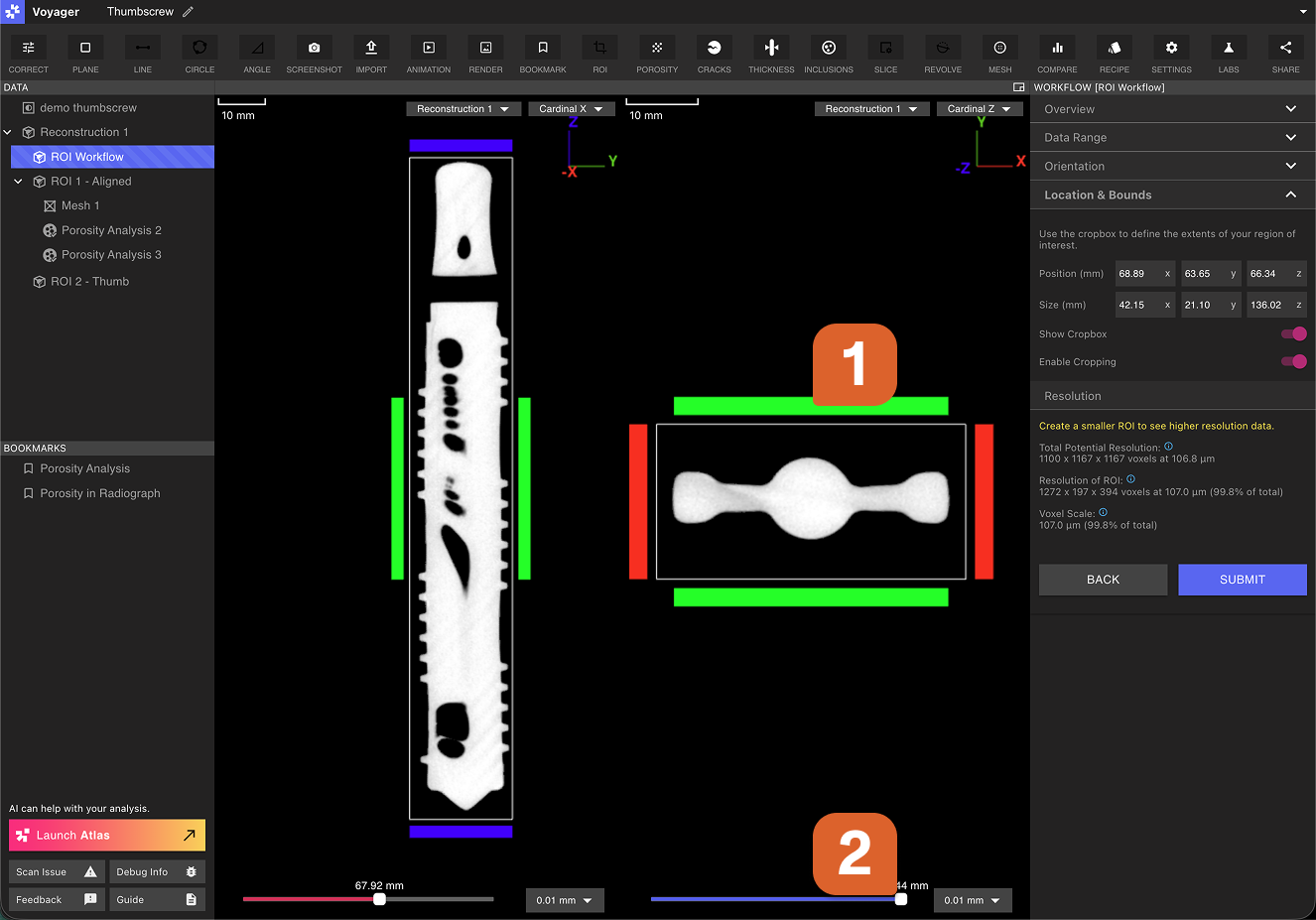
使用裁切控制桿在 ROI 周圍定義緊密的邊界框。如步驟 4 所示，在基本 X、Y 和 Z 平面之間切換，並確保裁切控制桿放置在靠近零件邊緣的位置，而不截斷相關資料。選擇 3D 視圖以在完整區域上下文中視覺化邊界框。

<img src="https://mintcdn.com/lumafield/hk9fk0F0ENcz4Miu/images/ROI_5_LocationBounds_4.png?fit=max&auto=format&n=hk9fk0F0ENcz4Miu&q=85&s=8a0091447c7fff652ce79ec114a13559" alt="ROI 裁切" width="1326" height="927" data-path="images/ROI_5_LocationBounds_4.png" />

<Tip>
  盡可能使 ROI 集中，以最大化有效解析度和軟體回應能力。
</Tip>

當裁切控制桿移動時，「解析度」選項卡會顯示進行中 ROI 解析度的相關指標。「ROI 解析度」表示由裁切控制桿指定的目前尺寸的體素比例和計數，隨著體積縮小和增大而自動更新。

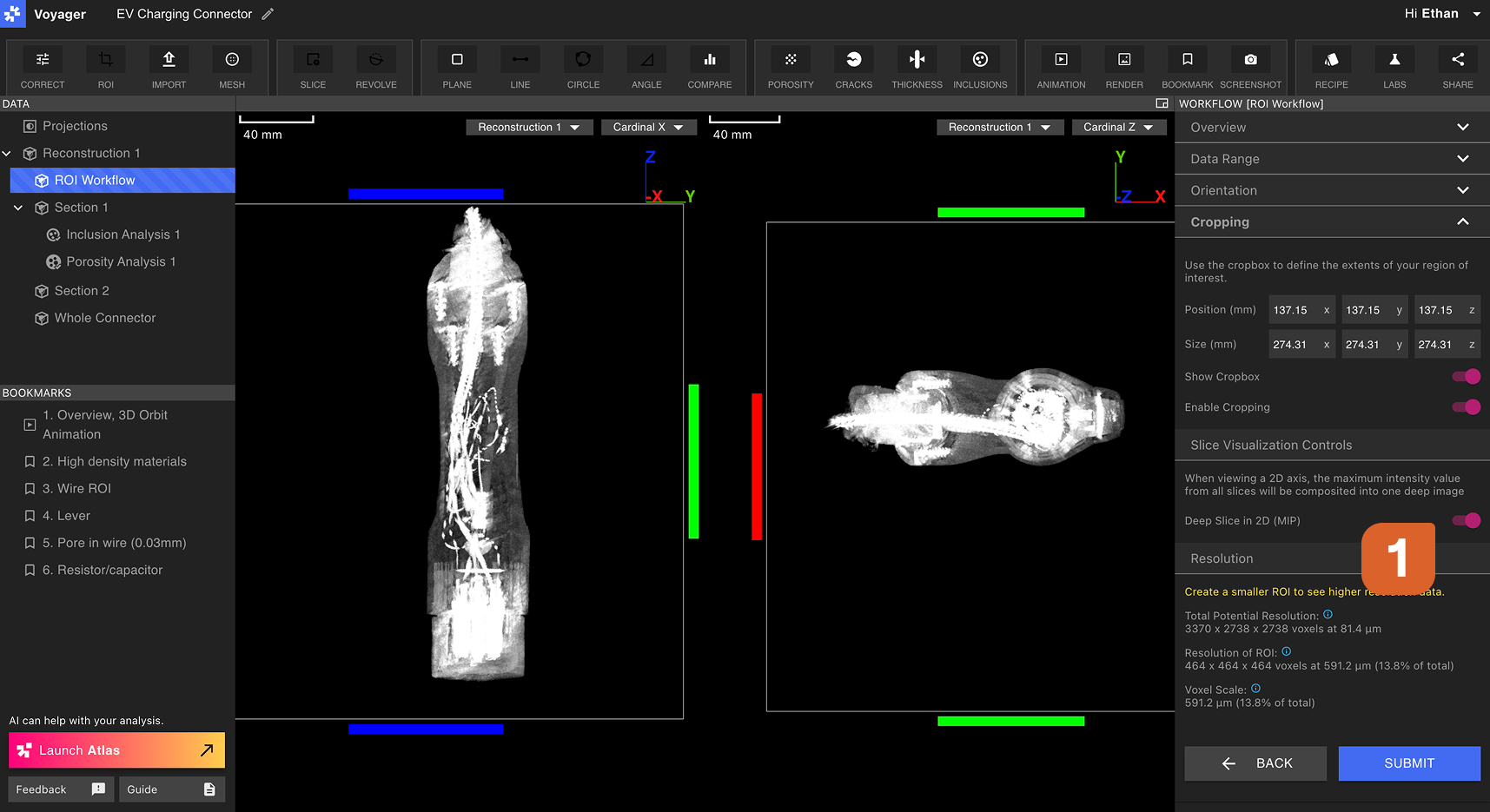
**2D 深度切片**（最大強度投影）模式可用於協助 ROI 裁切。在此模式下，每個 X、Y 和 Z 基軸都會摺疊成單一 2D 圖像，其中每個像素代表通過該軸的該位置的最大強度。在 2D 中使用深度切片可以消除在定義 ROI 邊界時擦拭每個軸的需要。

<img src="https://mintcdn.com/lumafield/NYBdlHtrRdrwA9UK/images/ROI_Deep_2D_Slices.png?fit=max&auto=format&n=NYBdlHtrRdrwA9UK&q=85&s=c5dff9af236d0328e5c4e3793a2a62b5" alt="ROI MIP" width="1715" height="935" data-path="images/ROI_Deep_2D_Slices.png" />

<h3 id="6-submit-workflow">
  6：提交工作流程
</h3>

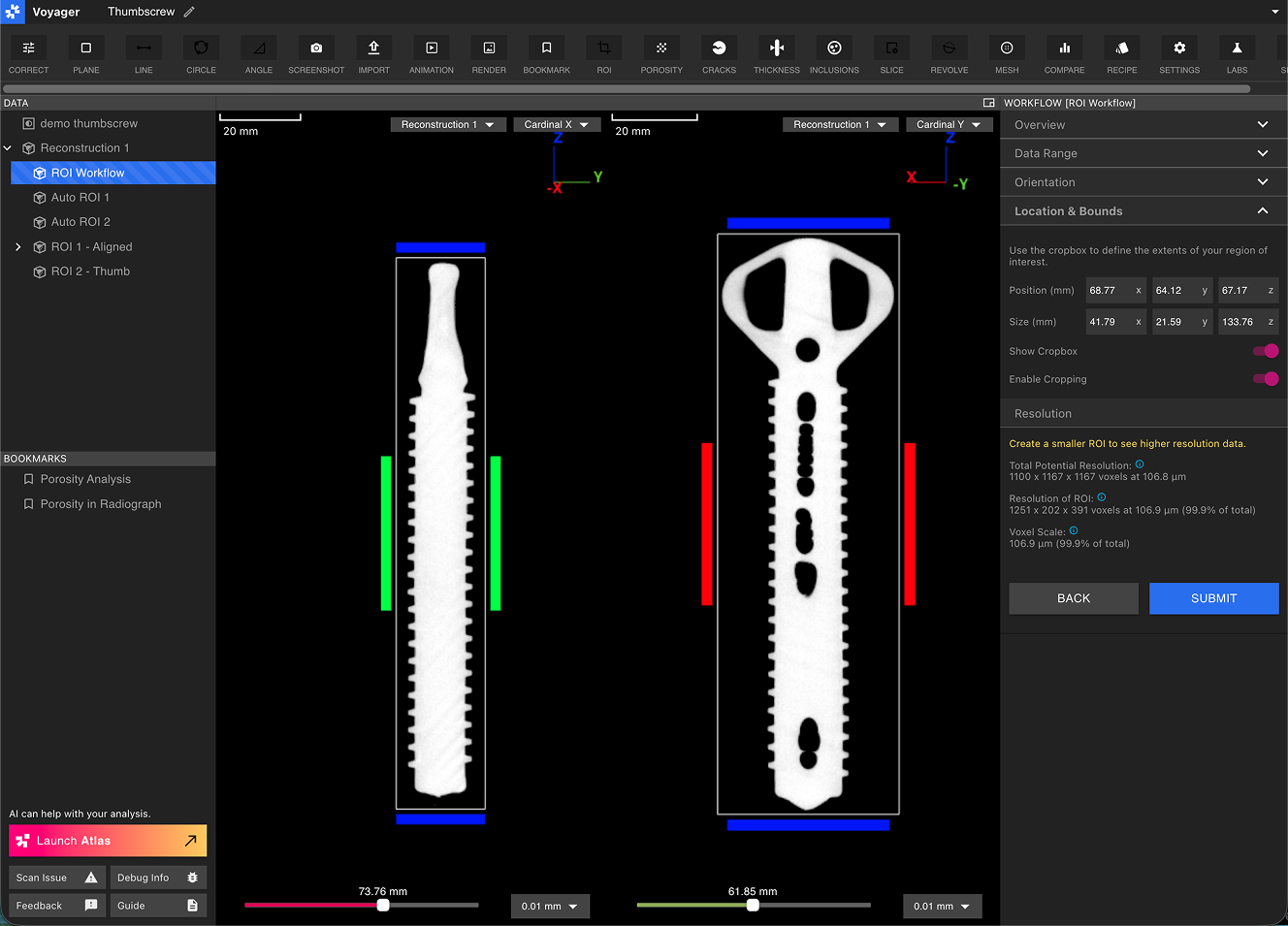
在Viewport中查看 ROI 配置，然後選擇「提交」以啟動 ROI 工作流程。工作流程完成後，將出現通知。重新整理 Voyager 後，資料面板中將出現新的 ROI 資料物件。

<img src="https://mintcdn.com/lumafield/D6y_cPvYS9wCGeBQ/images/ROI_8_Submit.png?fit=max&auto=format&n=D6y_cPvYS9wCGeBQ&q=85&s=33ae527a395e7c96b9eedbb9972e0b0e" alt="ROI 提交" width="1328" height="955" data-path="images/ROI_8_Submit.png" />

<h2 id="roi-organization-naming">
  ROI 組織與命名
</h2>

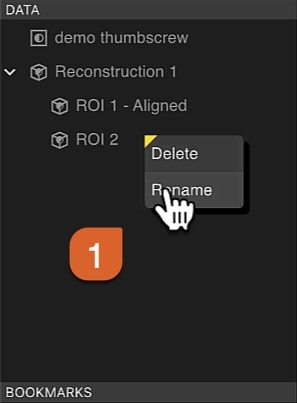
ROI 在其父重建或 ROI 下作為同級顯示在資料面板中。描述性名稱有助於追蹤多個 ROI。右鍵點擊任何 ROI 以重新命名，便於更好地組織，並使用描述性名稱追蹤多個 ROI（例如「對齊的螺紋」、「裁切的頭部」、「內部特徵」）。

<img src="https://mintcdn.com/lumafield/80Xis7n-MF_L320t/images/roi-4.jpg?fit=max&auto=format&n=80Xis7n-MF_L320t&q=85&s=da7bdfffb7ee31b049e1c91ce878081d" alt="ROI 組織與命名" style={{ width:"33%" }} width="297" height="403" data-path="images/roi-4.jpg" />

<Tip>
  **將 ROI 作為工作流程輸入：** 將 ROI 饋入 Recipes 和分析（例如孔隙度、夾雜物、裂縫偵測）以將計算集中在相關區域。
</Tip>