> ## Documentation Index
> Fetch the complete documentation index at: https://support.lumafield.com/llms.txt
> Use this file to discover all available pages before exploring further.
# 專案分享
> 讓協作者可以存取 Project 資料
使用 Project 編輯器中的分享工具為正確的使用者提供 Project 存取權限。從工具列中選擇分享工具開始。
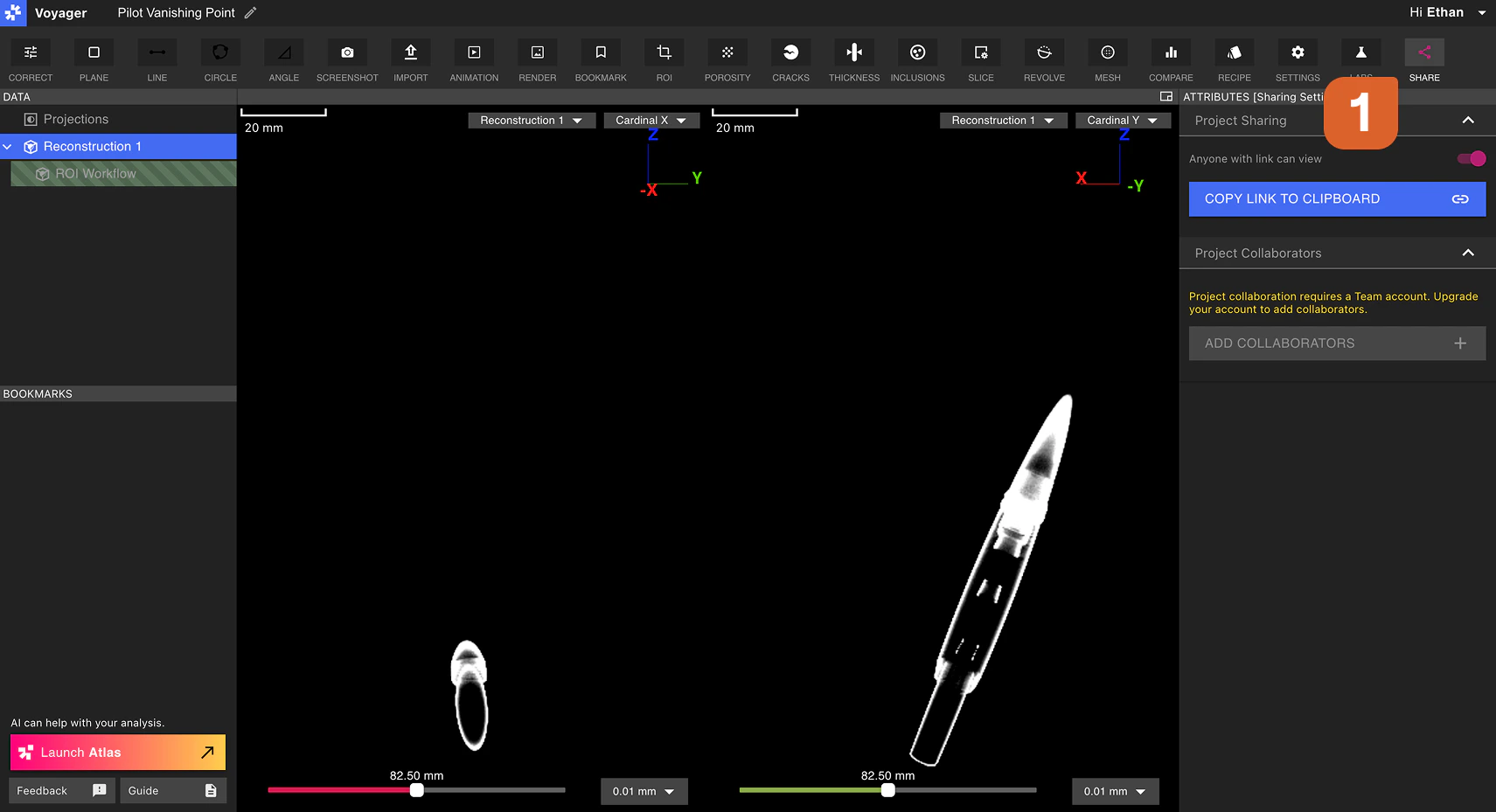
Project 分享
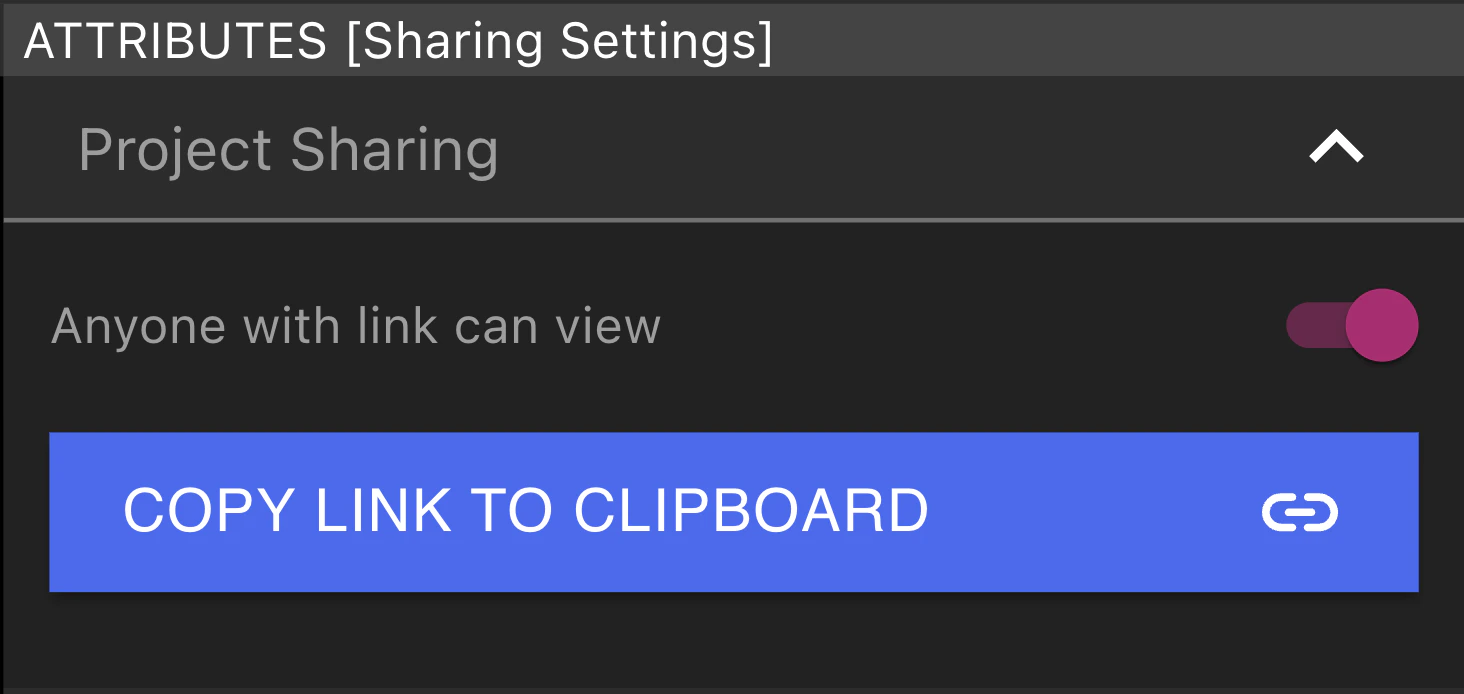
任何有權存取 Project 的使用者都可以切換 Project 的連結分享。啟用後,任何使用者都能查看 Project。停用後,只有 Project 工作區成員的使用者才能查看 Project。
選擇「複製連結到剪貼簿」以複製 Project 連結。如果為 Project 啟用了連結分享,則擁有此連結的任何人都能查看 Project。
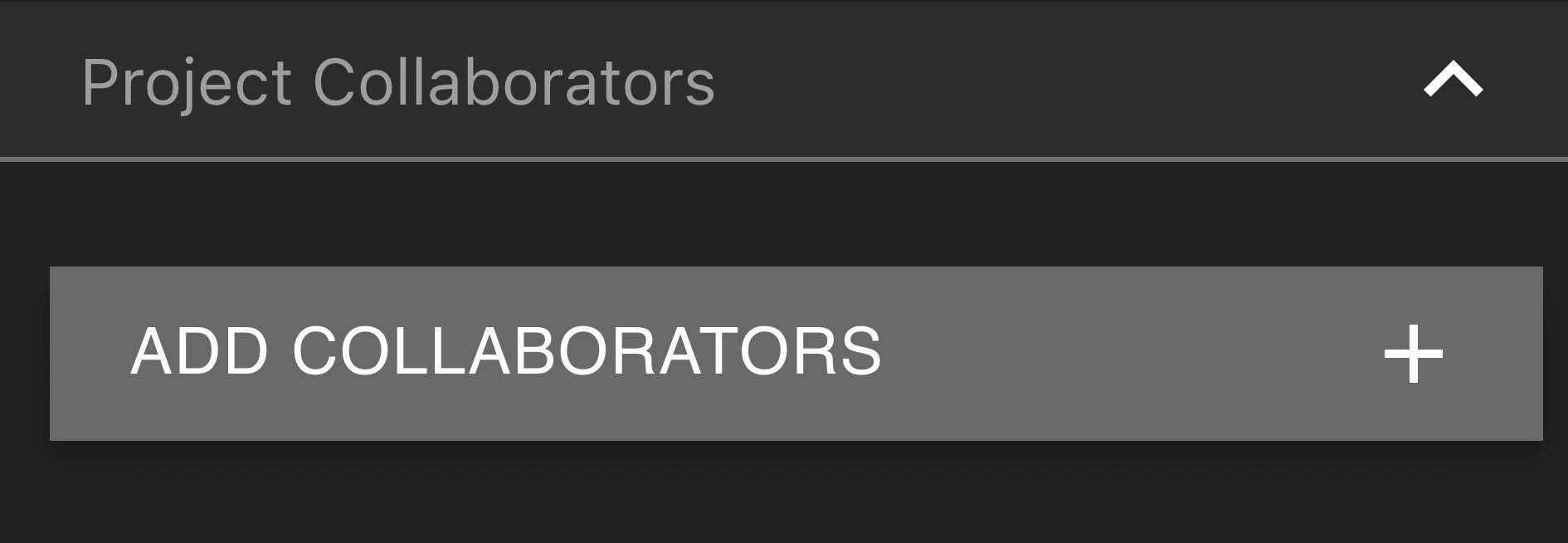
Project 協作者
選擇「新增協作者」以開啟[經理儀表板](/zh-Hant/voyager/voyager-manager-dashboard),可以在工作區層級新增協作者。
請求 Project 存取權限
如果使用者點擊連結至他們無權存取的 Project,將出現「請求存取」畫面。選擇「請求存取」會向包含 Project 的工作區的組織管理員發送一封電子郵件。此電子郵件包含請求者的電子郵件、Project 名稱和工作區名稱。
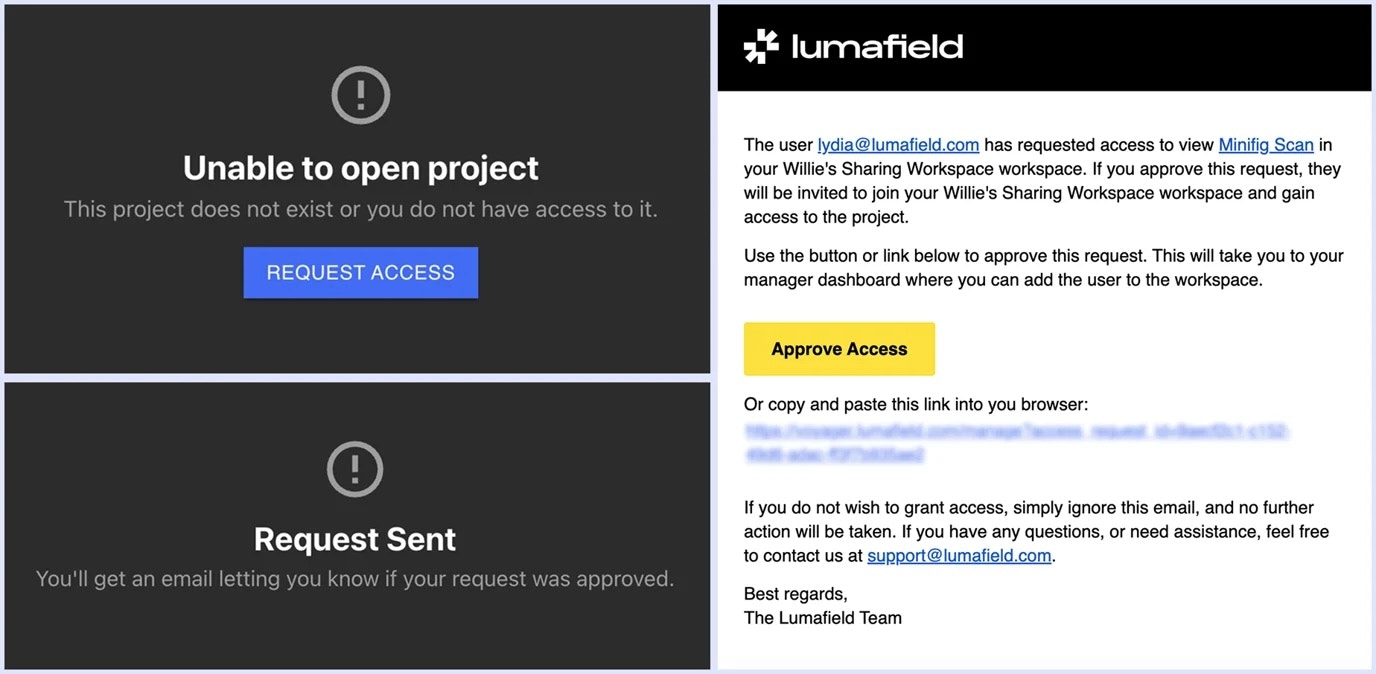 如果組織管理員選擇「核准存取」,則經理儀表板將開啟包含請求者電子郵件的預填表單。組織管理員隨後可以將使用者新增到 Project 的工作區。
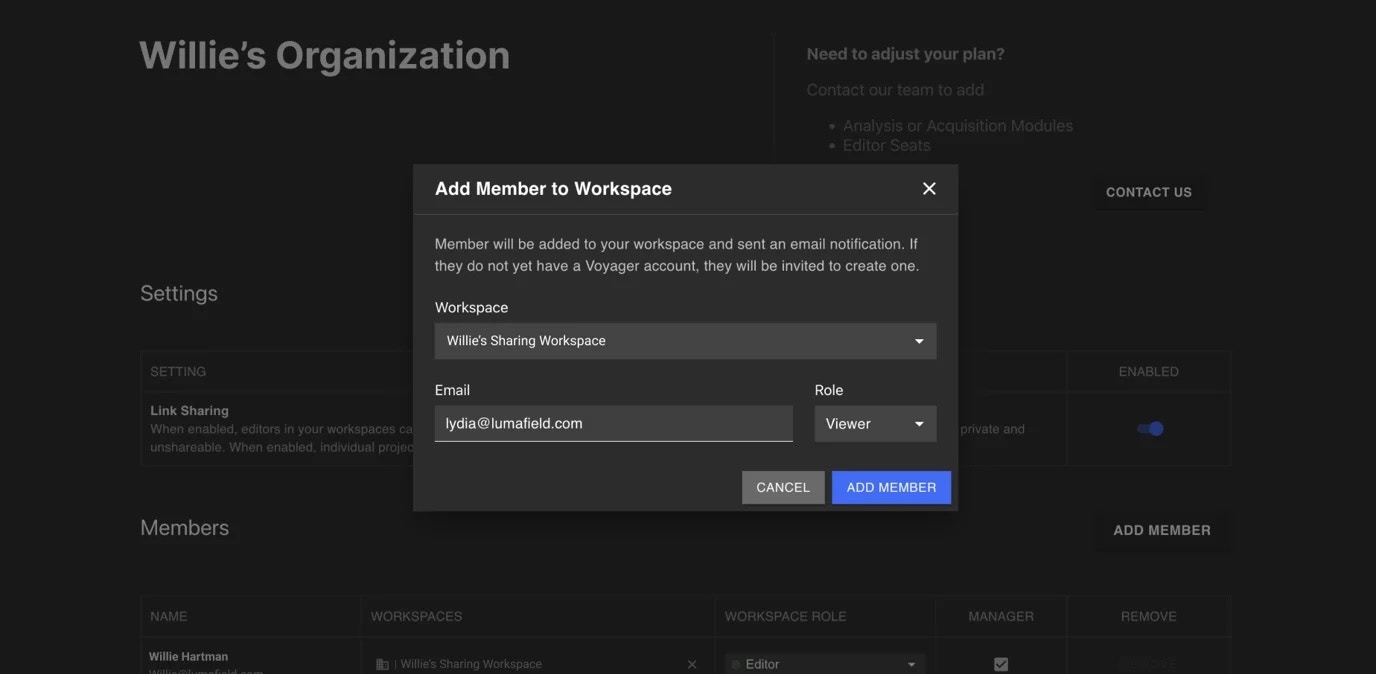 將使用者新增到 Project 的工作區將授予他們存取該工作區內所有 Project 的權限。