ISO-50 方法和部件选择
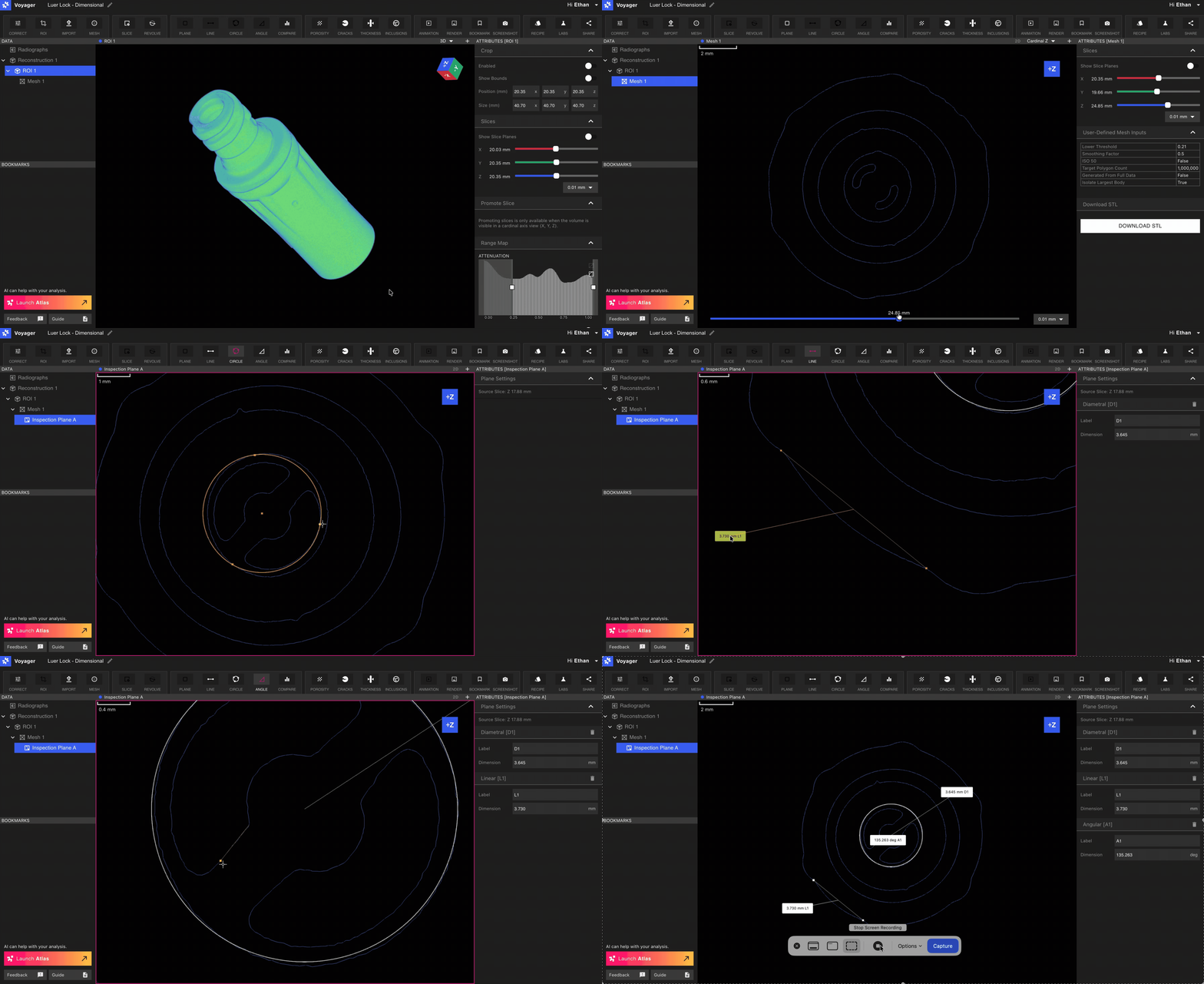
ISO-50 边界选择方法对于低衰减单一材料零件的扫描是准确的。一些示例包括注塑单一塑料零件、3D 打印单一材料零件以及由玻璃纤维或其他相对低衰减材料制成的零件。 该方法的工作原理是识别体积中的两个主要衰减值(在理想零件中,这些体素聚集在扫描中的零件材料和空气周围),然后找到它们之间精确的 50% 中点。该中点是统计上准确的零件边界。 通过根据该阈值的体积生成 Mesh,您可以提取精确的零件边界,用于执行后续分析,例如尺寸标注和表面比较。工作流程
步骤 1: 识别适当的扫描,并为您想要标注尺寸或比较的扫描部分创建一个定向 ROI。
使用 ROI 工具创建您想要标注尺寸的最小的、基本定向的 ROI 特征。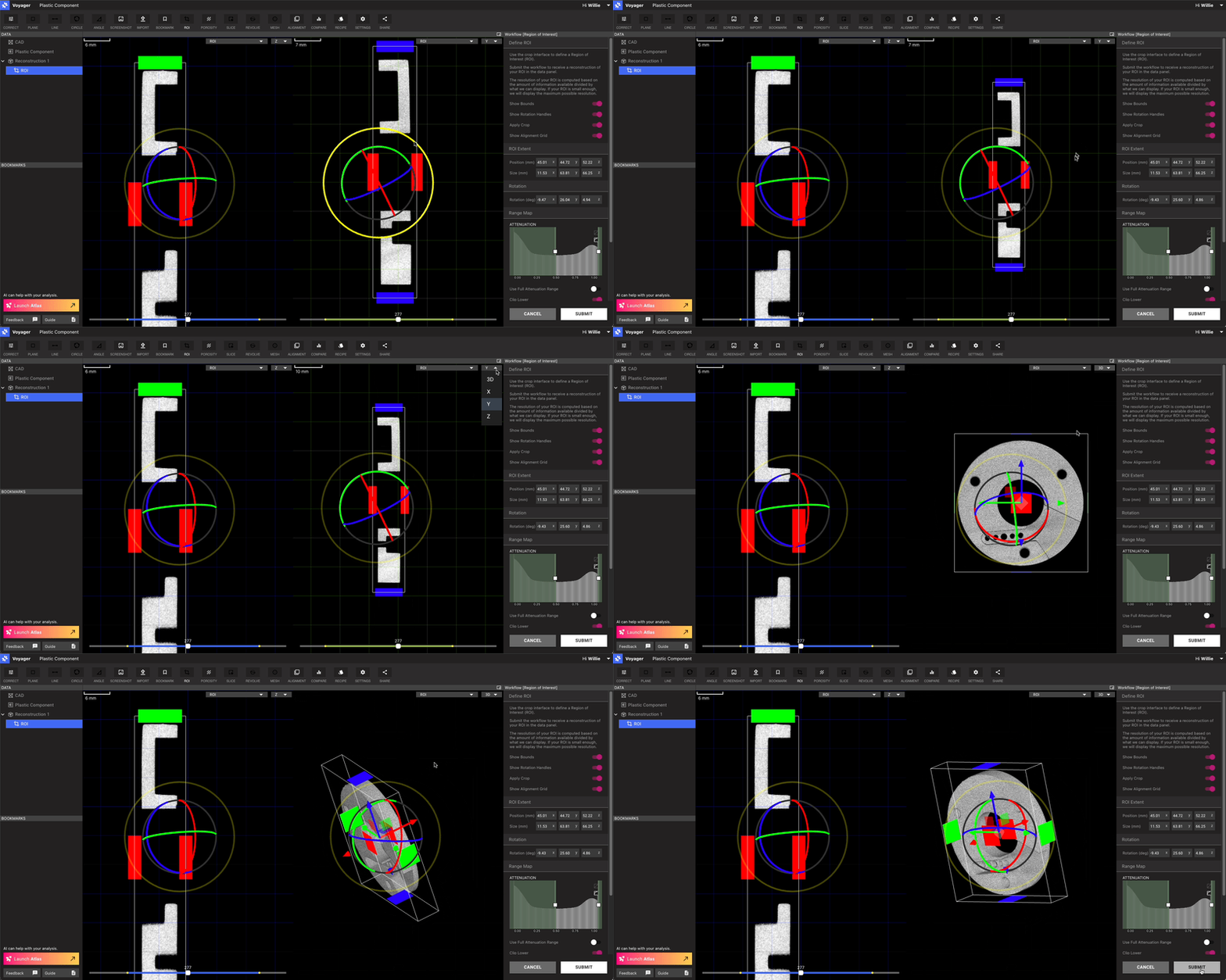
步骤 2: 使用 ISO-50 生成该零件的准确边界 Mesh。
选择您在步骤 1 中创建的 ROI,然后单击工具栏中的 Mesh 按钮。无需手动选择阈值,而是打开 ISO-50 开关。 如果您的扫描有些噪音,请选择 Mesh 平滑因子。少量的 Mesh 平滑可以产生有益的影响,而对精度的影响很小。请注意,大量 Mesh 平滑(大于 1)可能会在正角上引入负误差,在内角上引入正误差。 使用“创建 Mesh”按钮请求 Mesh。如果返回的 Mesh 具有物理零件中不存在的噪声表面,请考虑增加 Mesh 平滑。 Mesh 工作流程中 ISO-50 切换的详细信息: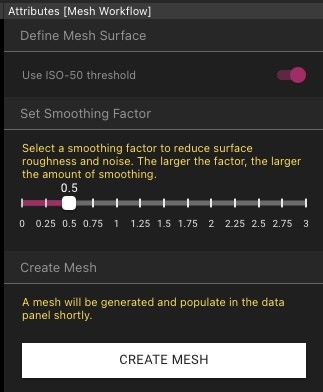
步骤 3: 将 Mesh 切成您想要标注尺寸的特征并建立检查平面。
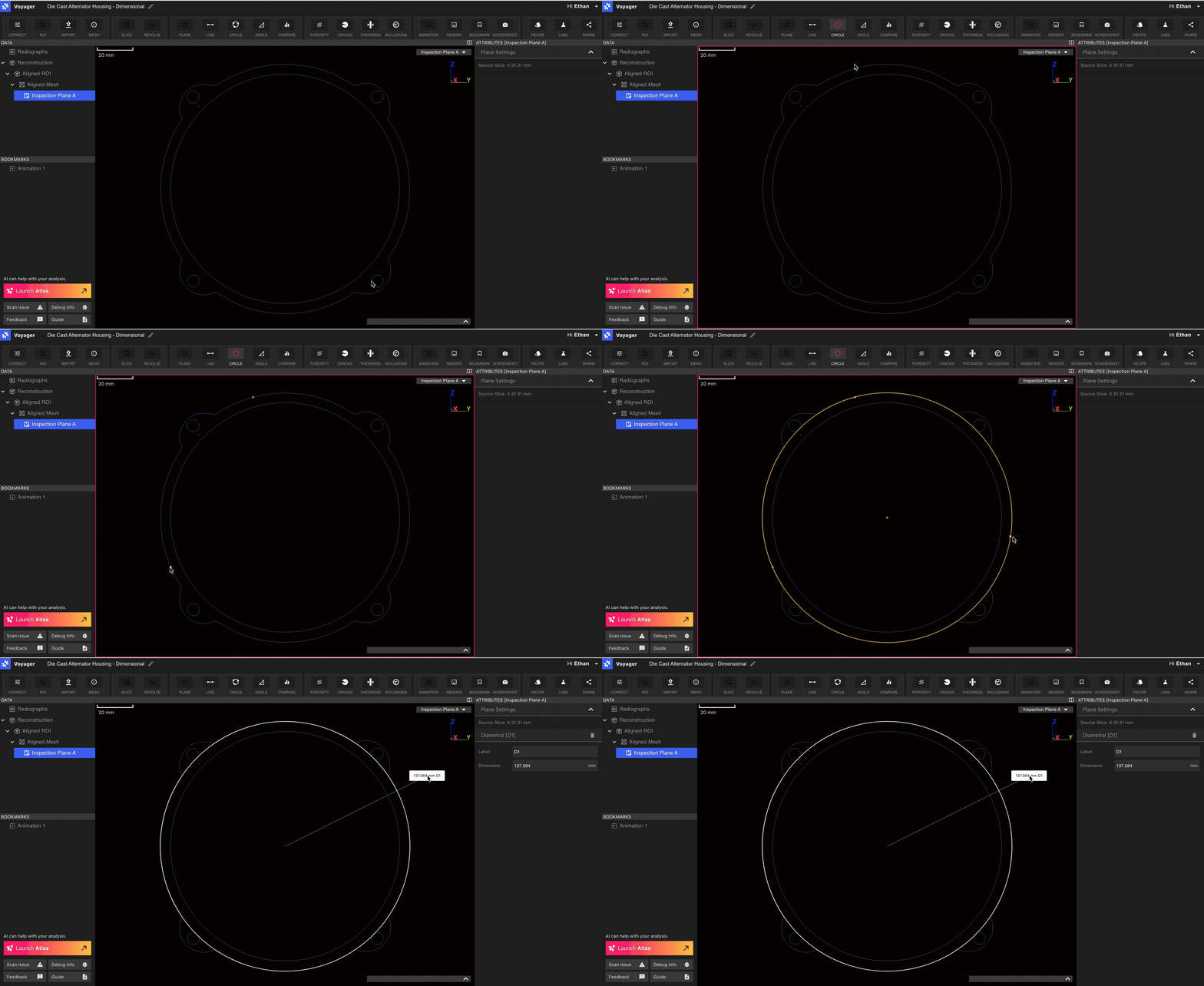
选择您在数据面板中创建的 Mesh。使用视口选择器选择您想要切片的轴,然后切片到您关心的要素的位置。 单击工具栏中的检查平面以建立检查平面。步骤 4: 使用 Mesh 捕捉功能消除人为点击错误并准确标注特征尺寸。
现在选择直线、圆或角度尺寸标注工具。当您将鼠标悬停在视口上时,您可以看到有一个黄点沿着 Mesh 的表面滑动。