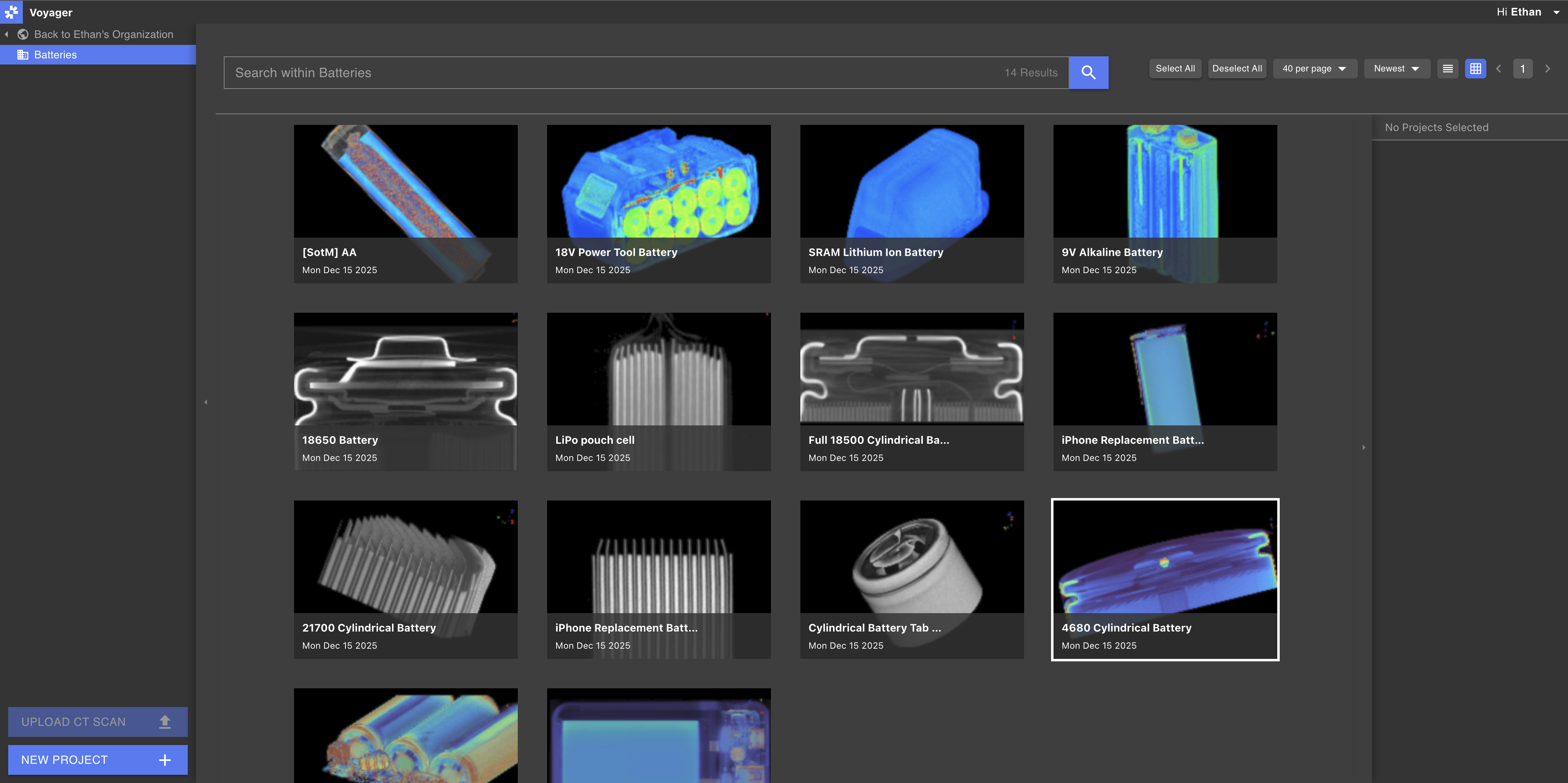
Voyager-Projekte können im Project Dashboard geöffnet und organisiert werden. Das Project Dashboard zeigt Voyager-Daten auf Organisations-, Workspace- und Projekt-Ebene - zeigen Sie Projektattribute an, verwenden Sie Tags zur Organisation der Daten und nutzen Sie Bulk Actions, um Aktionen auf mehrere Projekte gleichzeitig auszuführen.
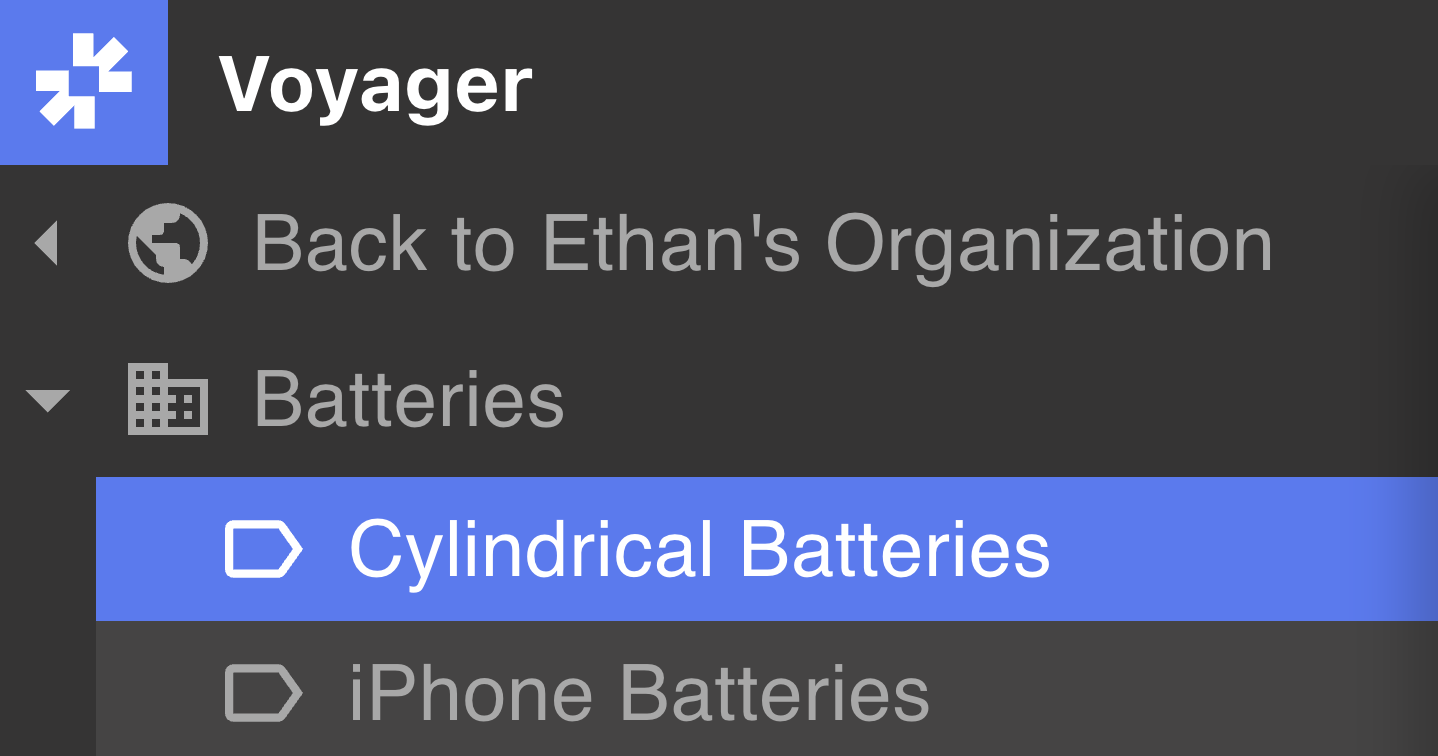
Wählen Sie im Navigations-Panel auf der linken Seite des Project Dashboards eine Organisation, einen Workspace oder ein Tag aus, um alle enthaltenen Projekte anzuzeigen.
Suche: Verwenden Sie die Suchleiste, um innerhalb des ausgewählten Workspace, der Organisation oder des Tags nach Projektnamen zu suchen. Optional können Sie einen Datumsbereich oder eine Rezeptausführung angeben, um die Suche zu filtern.Nach Rezeptstatus filtern: Grenzen Sie die Projektliste auf Projekte ein, deren Rezeptstatus Passed, Failed, Running, Done, Cancelled oder Error ist. Bulk Actions — Tags zuweisen, Verschieben, Kopieren und Herunterladen — gelten genau für die gefilterten Projekte, die auf dem Bildschirm angezeigt werden.Sortieren: Standardmäßig werden alle Projekte in umgekehrt chronologischer Reihenfolge angezeigt (neueste zuerst). Verwenden Sie die Menüs oben rechts im Project Dashboard, um ein Sortierattribut festzulegen.Ansicht anpassen: Menüs oben rechts im Project Dashboard erlauben die Festlegung der Anzahl der Projekte pro Seite sowie das Umschalten zwischen Listen- und Rasteransicht.
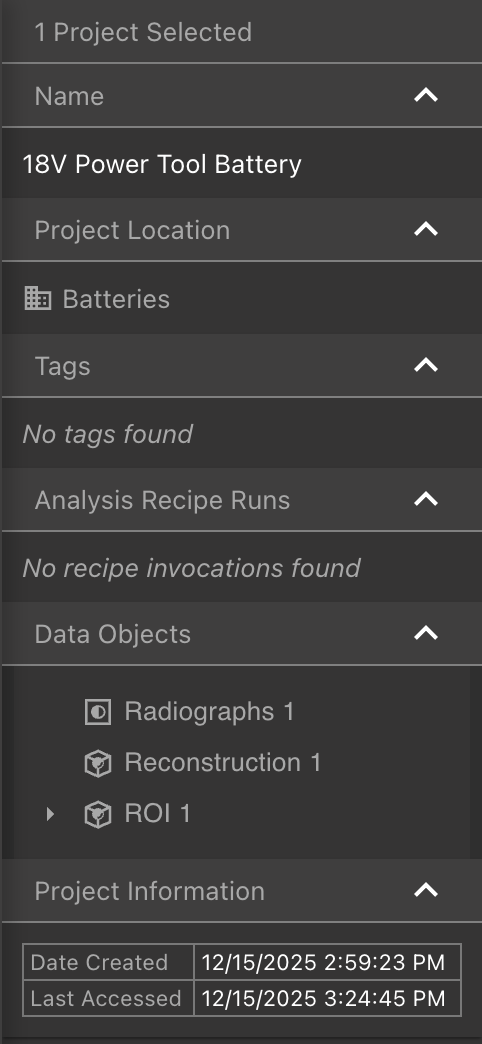
Wählen Sie ein Projekt aus, um dessen Attribute im Attributes-Panel auf der rechten Seite des Project Dashboards anzuzeigen.Wenn ein einzelnes Projekt ausgewählt ist, sehen Sie den Projektnamen, Workspace, Tags, Analyse-Rezept-Ausführungen, enthaltene Datenobjekte und Projektinformationen in den Tabs des Attributes-Panel.Wenn mehrere Projekte ausgewählt sind, zeigt das Attributes-Panel gemeinsame Tags zwischen den ausgewählten Projekten an.
Das Auswählen mehrerer Projekte ist möglich, wenn ein Workspace oder Tag, nicht eine Organisation, im Navigations-Panel ausgewählt ist.
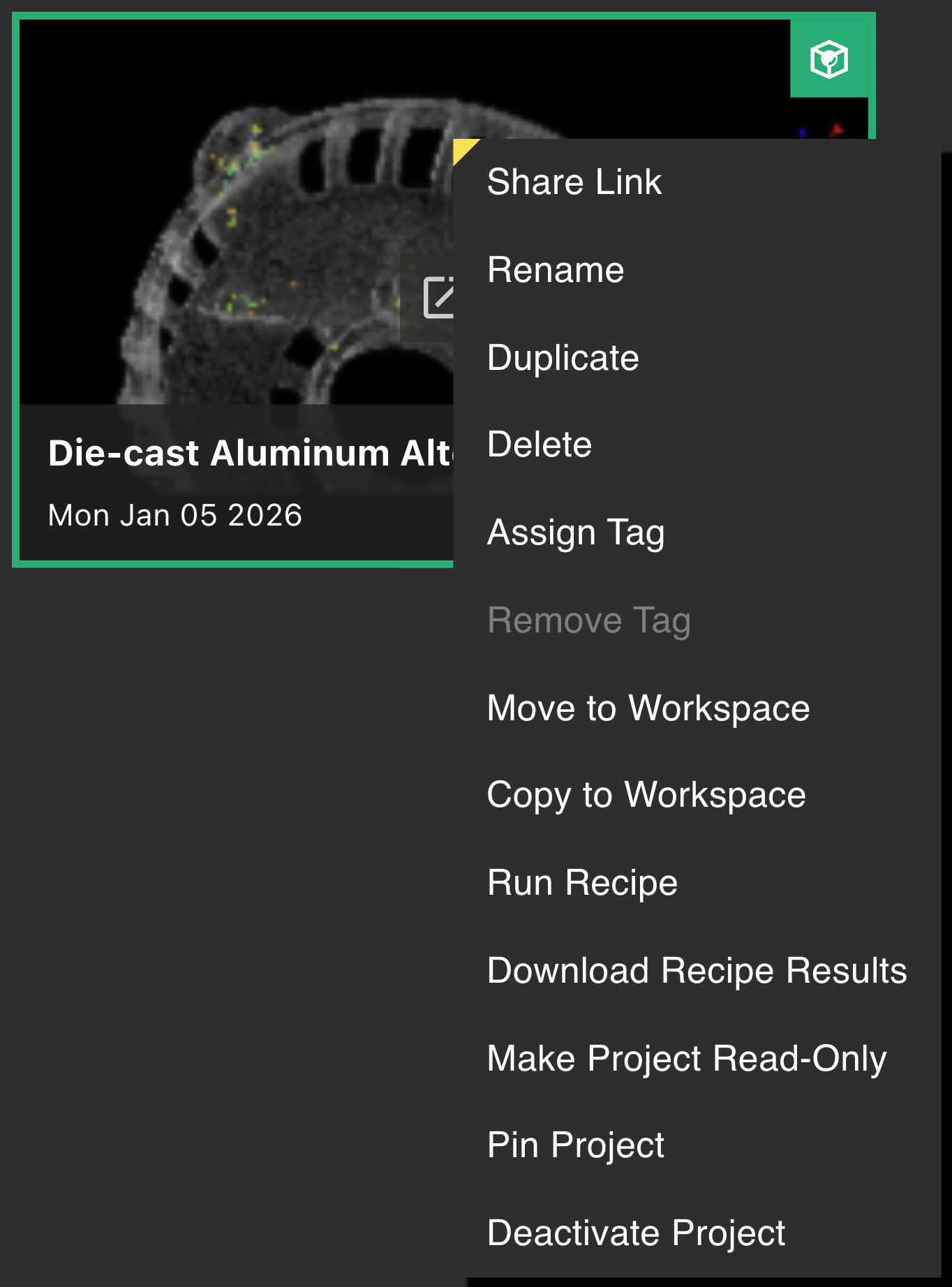
Nutzer mit Editor-Berechtigungen innerhalb eines Workspace können die folgenden Aktionen ausführen, während Viewer dies nicht können. Wählen Sie ein oder mehrere (wenn ein Workspace oder Tag ausgewählt ist) Projekte per Rechtsklick aus, um das Projektoptionen-Fenster zu öffnen.
Link teilen zu einem Projekt mit Mitarbeitenden. Dieser Link ist nur für Mitarbeitende mit Zugriff auf den Workspace des Projekts zugänglich.
Ein Projekt umbenennen; ein oder mehrere (wenn ein Workspace oder Tag ausgewählt ist) Projekte duplizieren oder löschen
Tags zuweisen zu einem oder mehreren (wenn ein Workspace oder Tag ausgewählt ist) Projekten innerhalb ihres Workspace. Projekte, die das Tag bereits haben, sind nicht betroffen.
Tags entfernen von einem oder mehreren (wenn ein Workspace oder Tag ausgewählt ist) Projekten innerhalb ihres Workspace. Projekte, die das Tag nicht haben, sind nicht betroffen.
Verschieben oder kopieren von einem oder mehreren (wenn ein Workspace oder Tag ausgewählt ist) Projekten in einen anderen Workspace. Ein Nutzer muss Editor-Berechtigungen sowohl im Quell- als auch im Ziel-Workspace haben, um ein Projekt zu verschieben oder zu kopieren.
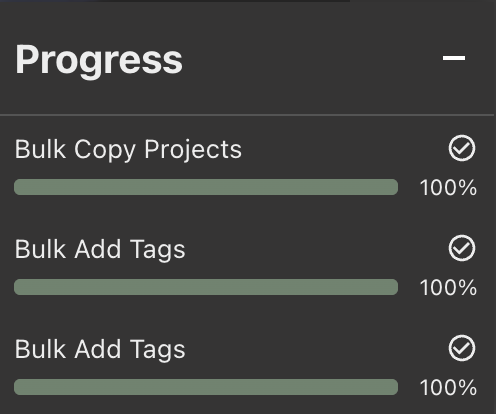
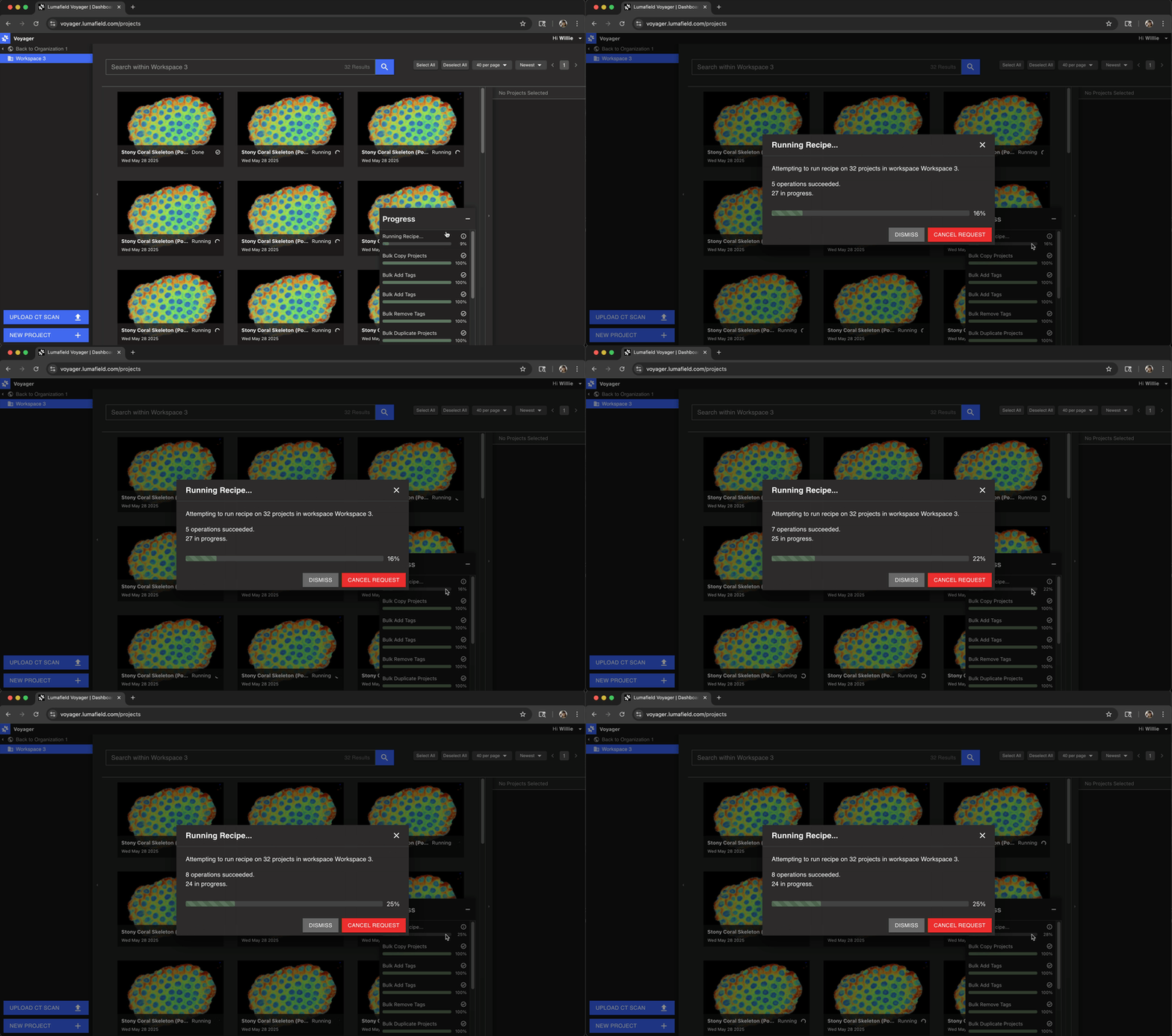
Wenn eine Aktion auf mehrere Projekte innerhalb eines Workspace angewendet wird, zeigt ein Fenster unten rechts im Project Dashboard den Fortschritt der Aktion an.
Ein Aktionsfehler kann viele Ursachen haben, tritt aber vor allem auf, wenn Rezepte ausgeführt werden und die ausgewählten Projekte nicht die passenden Daten enthalten, um das angegebene Rezept auszuführen.
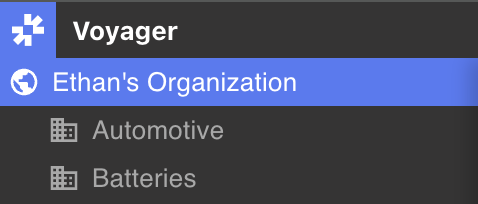
Ein Workspace ist eine Sammlung von Projekten innerhalb einer Organisation - alle Projekte werden in einem Workspace gruppiert. Verwenden Sie mehrere Workspaces, um Projektgruppen nach Team, Teilestruktur, Material oder einem anderen Attribut zu trennen. Organisationsmanager können den Zugriff von Teammitgliedern auf Workspaces im Manager Dashboard erstellen, löschen und bereitstellen.Workspaces werden im Navigations-Panel auf der linken Seite des Project Dashboards unterhalb des Organisationsnamens angezeigt. Nutzer können alle Workspaces anzeigen und auswählen, für die ihnen vom Organisationsmanager Zugriff gewährt wurde.
Wenn eine Organisation im Navigations-Panel ausgewählt ist, werden alle Projekte innerhalb ihrer Workspaces angezeigt.
Tags bieten eine Möglichkeit, Projekte innerhalb von Voyager-Workspaces zu organisieren und zu kategorisieren. Projekte können mehrere Tags haben, wodurch das Filtern und Suchen nach Daten über mehrere Attribute hinweg ermöglicht wird.
Jeder Workspace verwaltet seinen eigenen Satz von Tags.
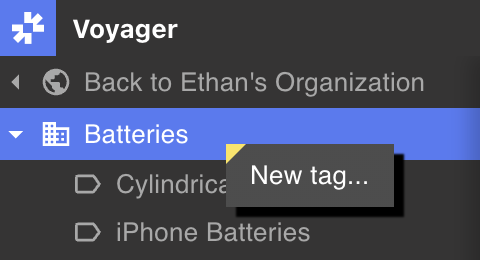
Um ein neues Tag für einen Workspace zu erstellen, wählen Sie dessen Organisation im Navigations-Panel auf der linken Seite des Project Dashboards. Wählen Sie per Rechtsklick den Namen des Workspace aus und wählen Sie “New Tag…”.
Nur Nutzer mit Editor-Berechtigungen innerhalb eines Workspace können neue Tags erstellen. Viewer können vorhandene Tags sehen, aber keine neuen erstellen oder ändern.
Wenn Sie ein Tag im Navigations-Panel auswählen, werden alle Projekte im Workspace mit dem angegebenen Tag angezeigt.
Rezepte können automatisch Tags auf Projekte anwenden, wenn die Analyse abgeschlossen ist. Dies ermöglicht die automatisierte Nachverfolgung von Analyse-Workflows und Ergebnissen.Häufige Beispiele für Rezept-Tagging:
Tags “Inspected” nach Abschluss der Analyse anwenden
Projekte mit Ergebnissen taggen (z. B. “Defect Found”, “Passed Inspection”)
Workflow-Stufen markieren (z. B. “Analysis Complete”)
Rezeptbasiertes Tagging erfordert Rezept-Konfiguration. Wenden Sie sich an Ihren Customer Success Manager oder schreiben Sie an customersuccess@lumafield.com, um mehr über automatisierte Tagging-Workflows zu erfahren.
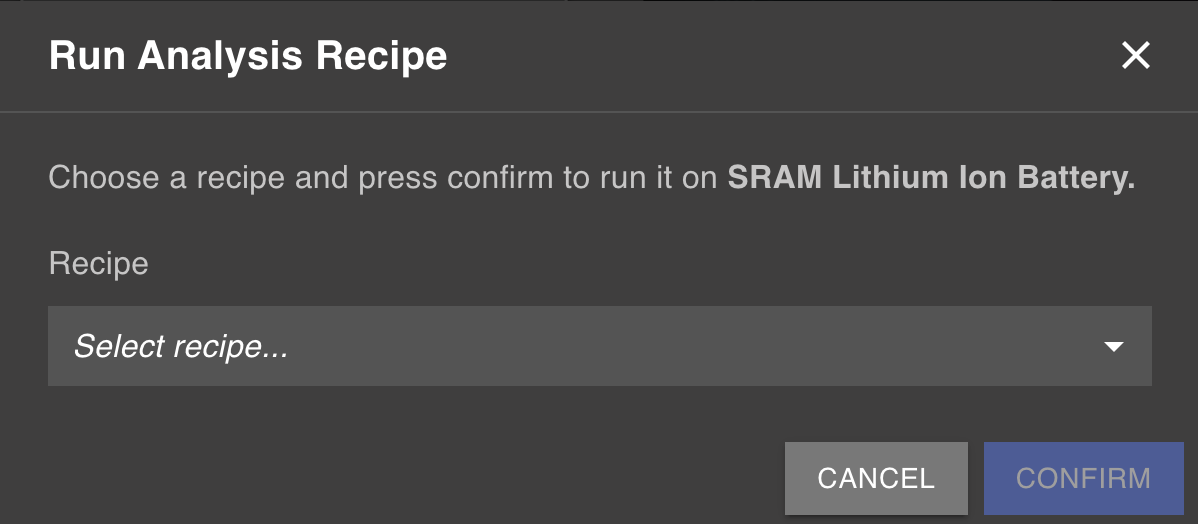
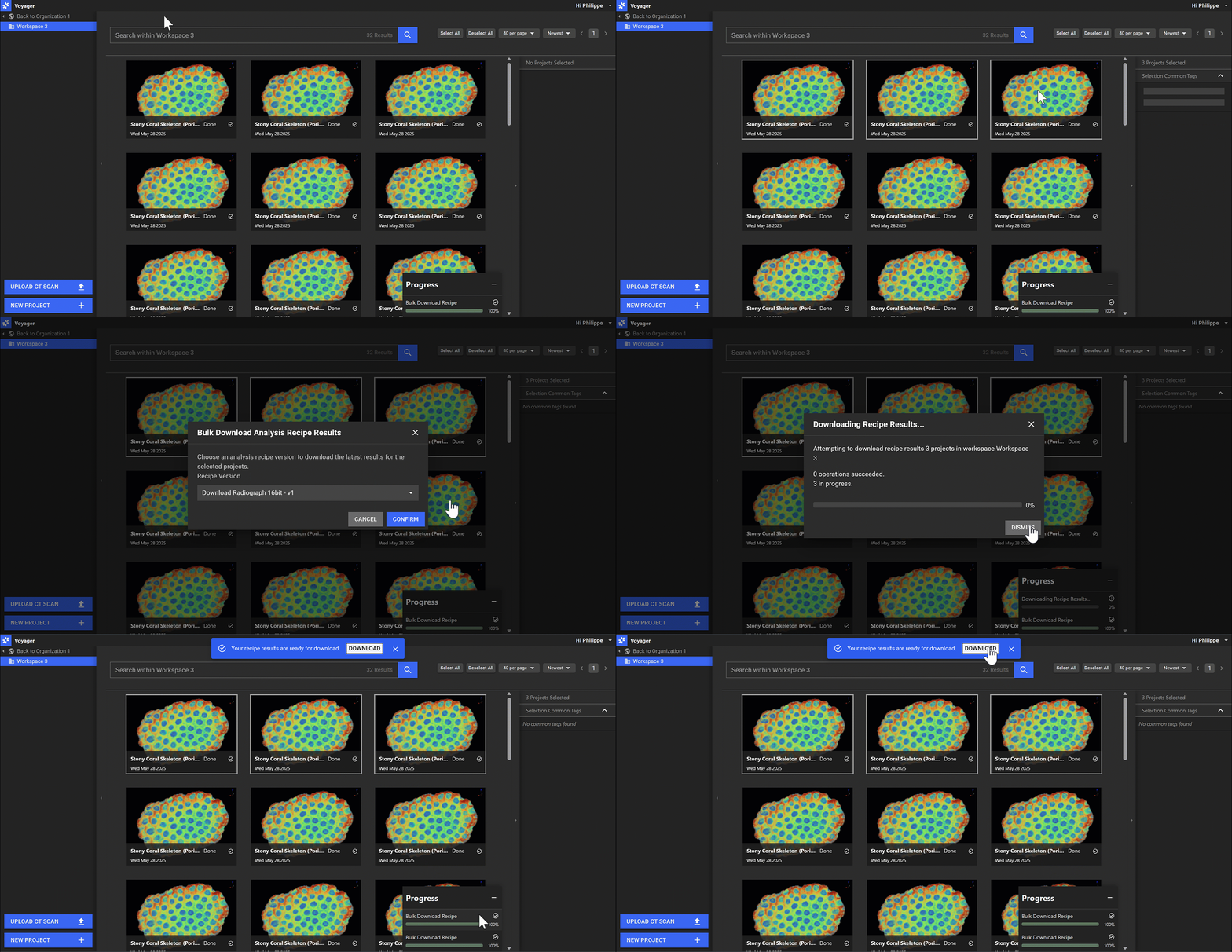
Um ein Rezept auszuführen, wählen Sie ein oder mehrere (wenn ein Workspace oder Tag ausgewählt ist) Projekte aus, klicken Sie mit der rechten Maustaste, um die Projektoptionen zu öffnen, und wählen Sie Rezept ausführen. Wählen Sie ein Rezept aus, das auf die ausgewählten Projekte angewendet werden soll.Jede Bulk-Operation zeigt beim Ausführen ein Fortschrittsfenster an. Schließen Sie diese Meldung, um weiterzuarbeiten, und greifen Sie erneut darauf zu über das Fortschrittsfenster im Project Dashboard. Dieser Abschnitt zeigt alle aktuellen Aktionen etwa einen Tag lang nach Abschluss, um die Ergebnisse langlaufender Aufgaben anzuzeigen.Um Rezept-Ergebnisse herunterzuladen, wählen Sie ein oder mehrere (wenn ein Workspace oder Tag ausgewählt ist) Projekte aus, klicken Sie mit der rechten Maustaste, um die Projektoptionen zu öffnen, und wählen Sie Rezept-Ergebnisse herunterladen. Wählen Sie aus den verfügbaren Optionen aus, welche Rezept-Ergebnisse enthalten sein sollen, und wählen Sie dann Download, um eine .zip-Datei zu erzeugen, die alle ausgewählten Rezept-Ergebnisse enthält.
Verwenden Sie Tags und Suchfilter, um eine Auswahl vor dem Bulk-Download einzugrenzen. So stellen Sie sicher, dass nur die benötigten Rezept-Ergebnisse heruntergeladen werden.
Die resultierende .zip-Datei ist nach Projekt organisiert, wobei die Rezept-Ergebnisse jedes Projekts in einem eigenen Ordner liegen. Dies erleichtert die Navigation und das Finden bestimmter Ergebnisse bei der Arbeit mit großen Datensätzen.
Nur abgeschlossene Rezept-Ergebnisse werden in den Download aufgenommen. Wenn ein Rezept noch läuft oder fehlgeschlagen ist, werden diese Ergebnisse nicht in der .zip-Datei enthalten sein.
Speicher- und Token-Nutzung wird für alle Pro- und Enterprise-Nutzer oben rechts im Project Dashboard angezeigt. Weitere Informationen finden Sie unter Ressourcenverwaltung.
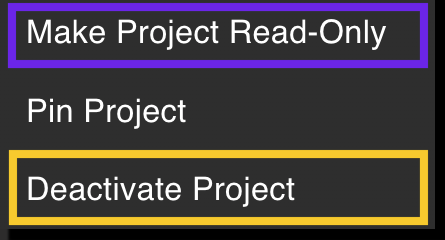
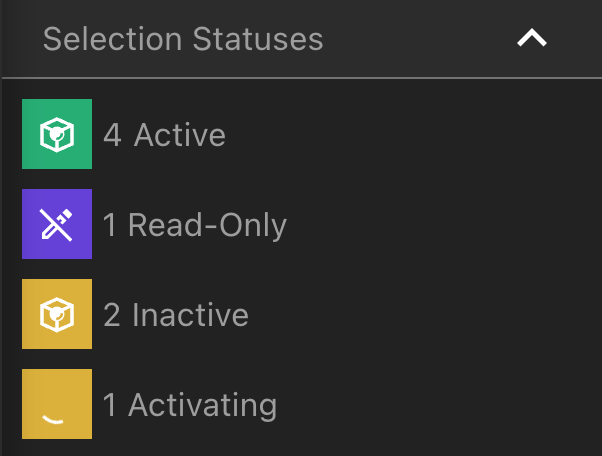
Um ein oder mehrere Projekte zwischen den Status Active, Inactive und Read-Only zu verschieben, wählen Sie die gewünschten Projekte per Rechtsklick aus.
Sie können ein Active-Projekt über das Rechtsklick-Menü entweder auf Inactive oder Read-Only setzen.
Ein Read-Only-Projekt kann nicht wieder auf Active oder Inactive zurückgesetzt werden. Seien Sie vorsichtig, bevor Sie ein Projekt als Read-Only kennzeichnen.
Ein Inactive-Projekt kann über das Rechtsklick-Menü aktiviert werden. Es kann bis zu 1–2 Tage dauern, bis die Aktivierung abgeschlossen ist und die ausgewählten Projekte im Project Dashboard als Active angezeigt werden.
Wählen Sie alle Projekte aus, um die Status aller Projekte innerhalb eines Workspace anzuzeigen und den Fortschritt von Statusänderungen der Projekte zu verfolgen.
Erfahren Sie mehr über Projektstatus für Voyager Cloud-Projekte unter Ressourcenverwaltung.
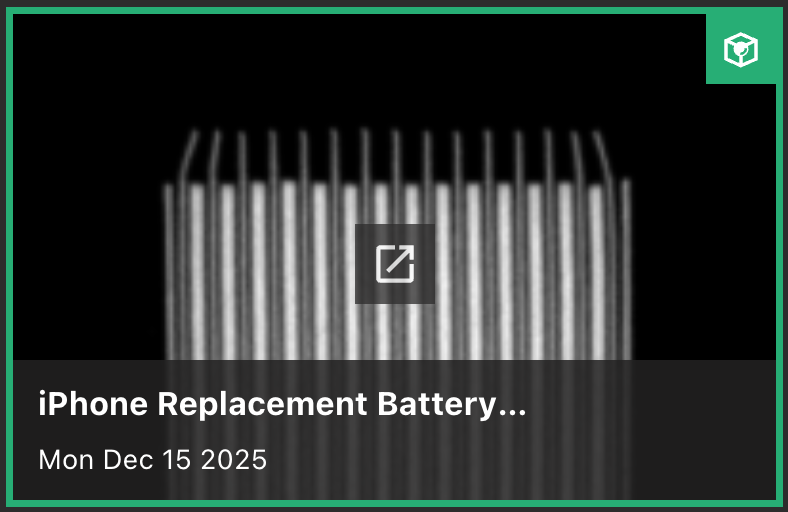
Active-Projekt:
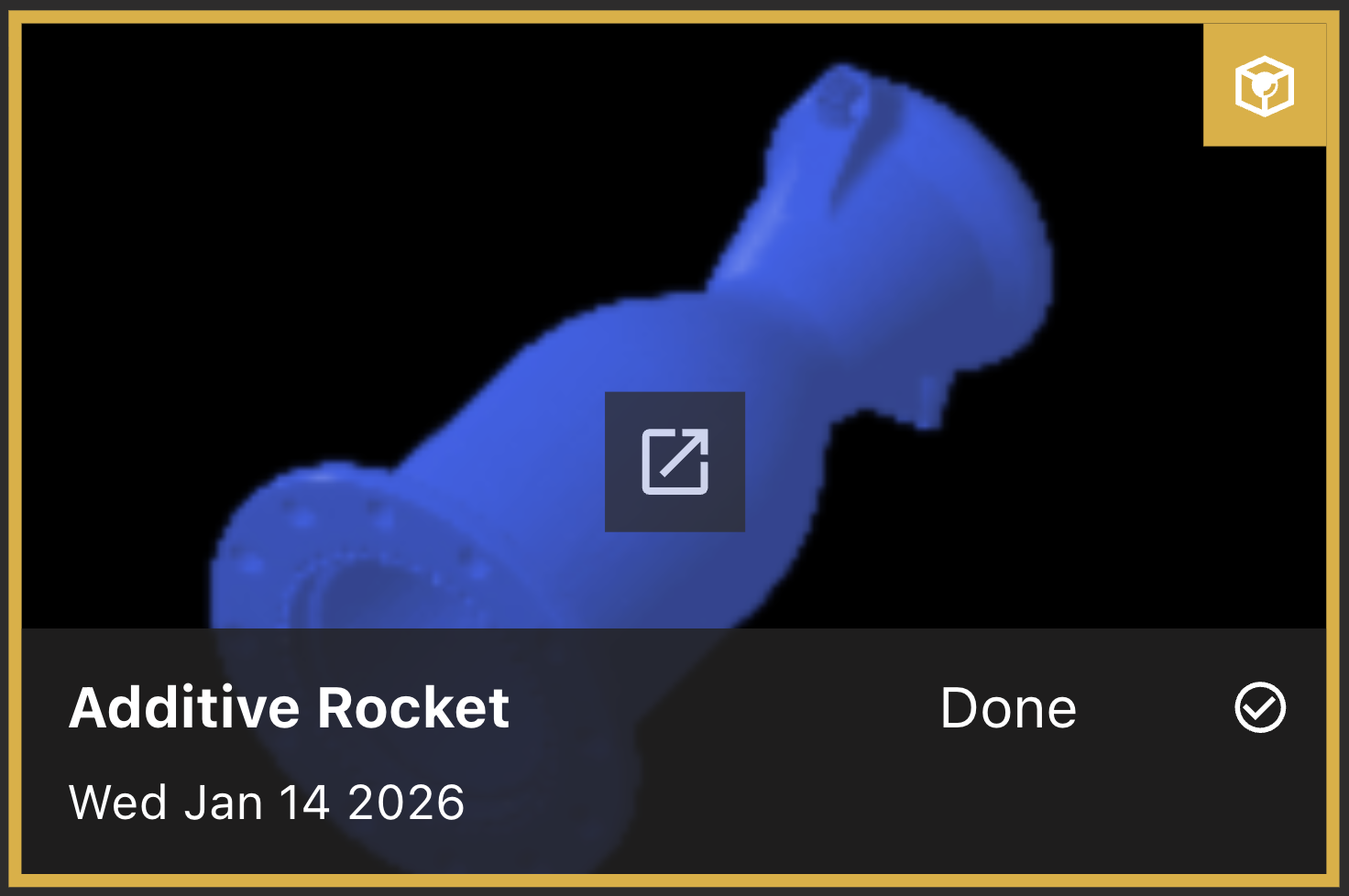
Inactive-Projekt:
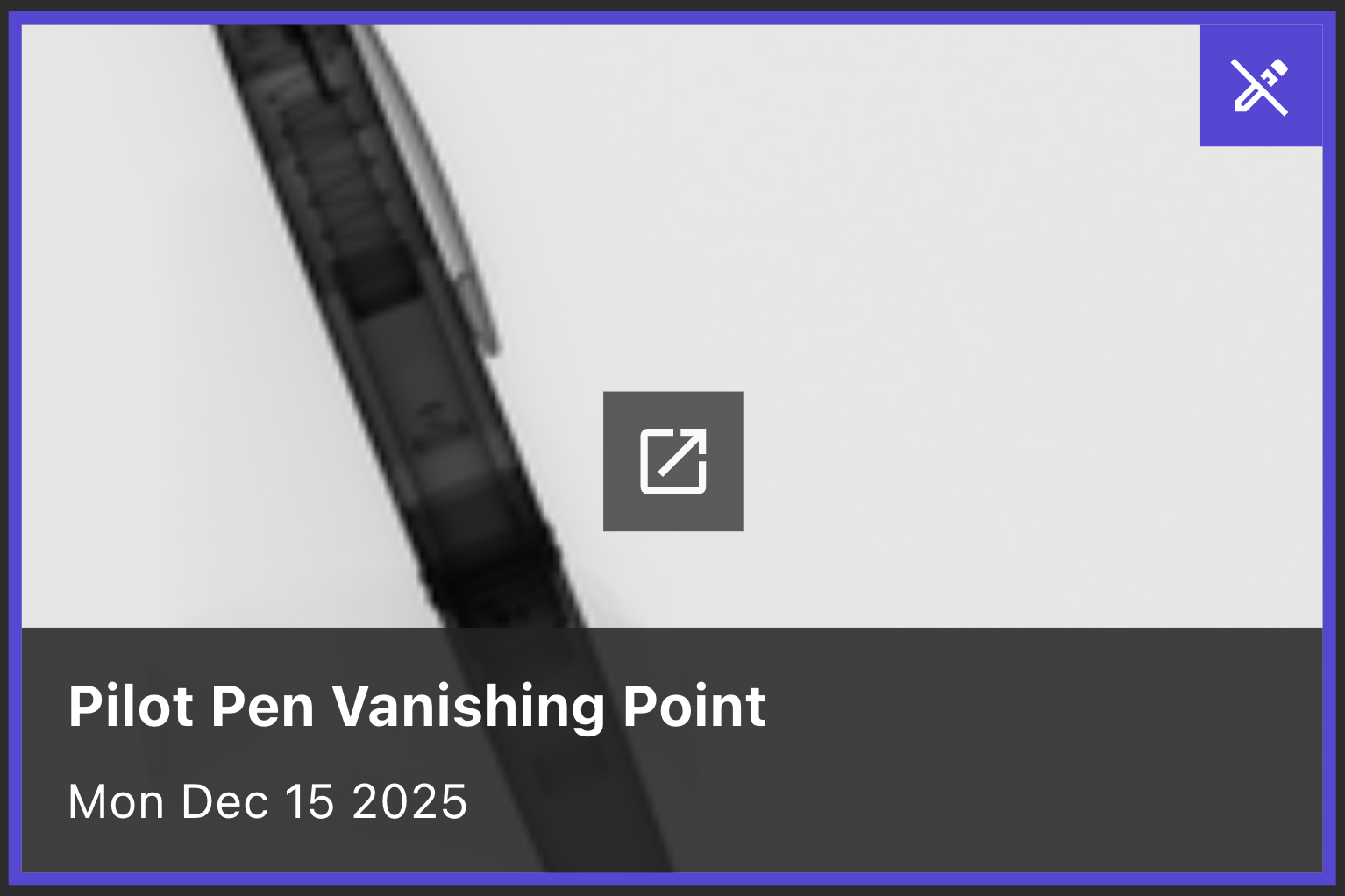
Read-Only-Projekt:
War diese Seite hilfreich?
Assistant
Responses are generated using AI and may contain mistakes.


 Wenn mehrere Projekte ausgewählt sind, zeigt das Attributes-Panel gemeinsame Tags zwischen den ausgewählten Projekten an.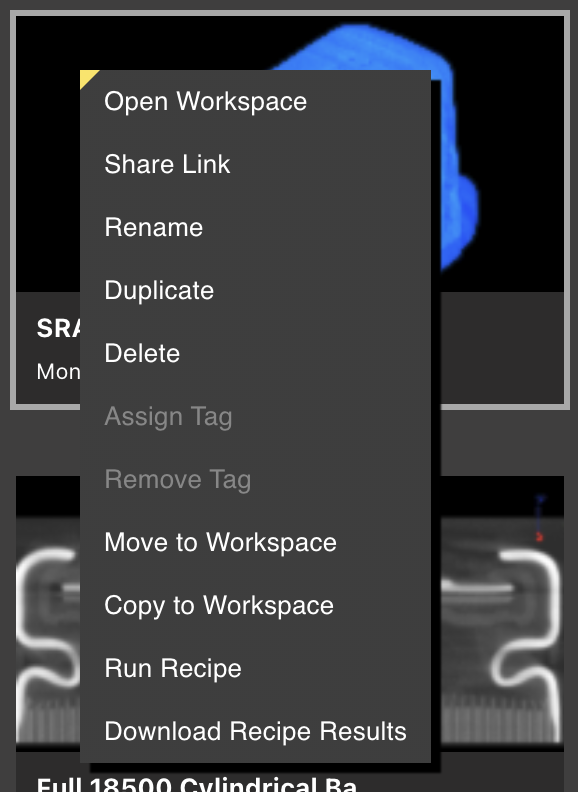
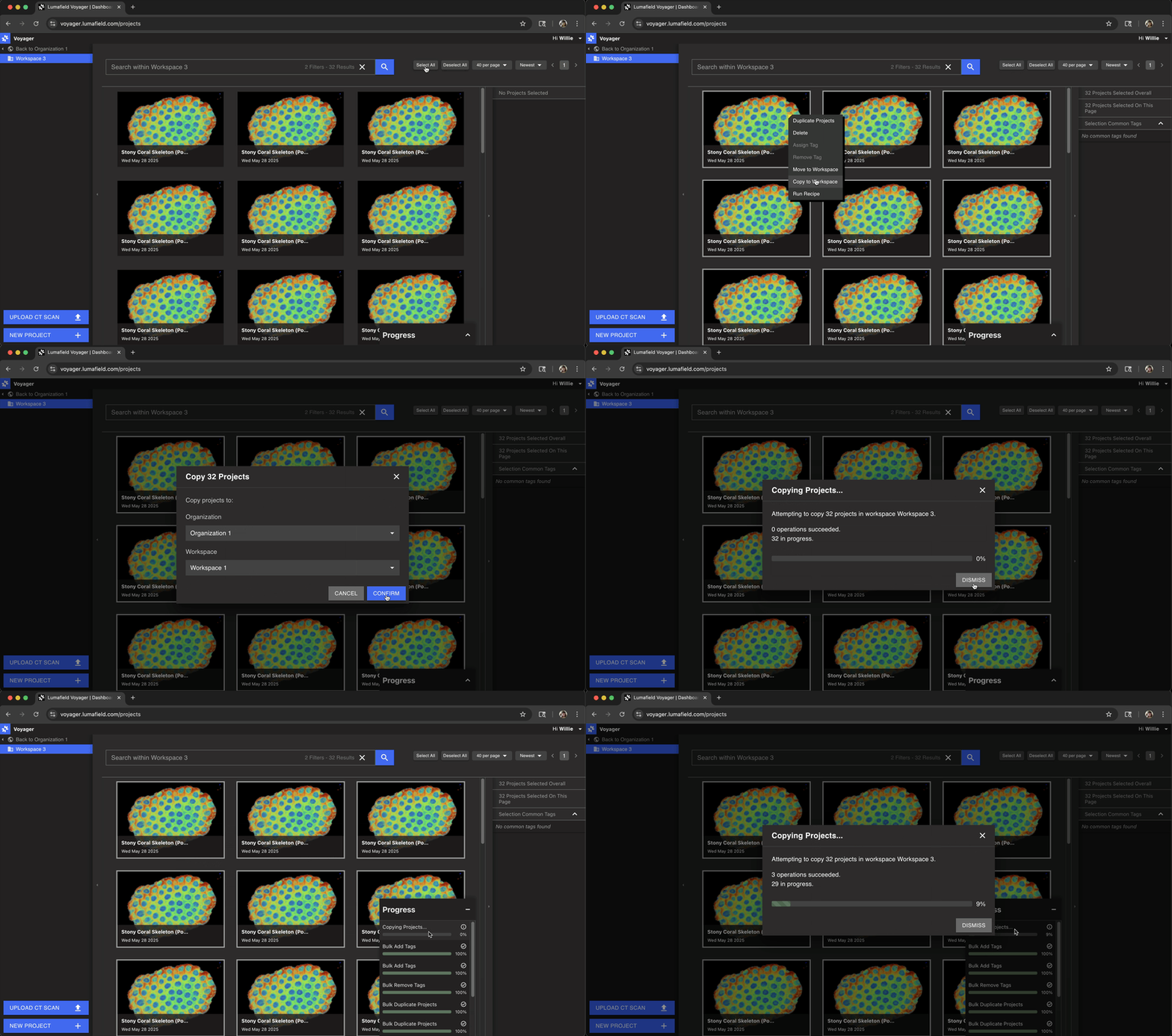 Wenn eine Aktion auf mehrere Projekte innerhalb eines Workspace angewendet wird, zeigt ein Fenster unten rechts im Project Dashboard den Fortschritt der Aktion an.