Mitglieder-Einstellungen
Fügen Sie alle Nutzer Ihrer Organisation über den Members-Tab hinzu und verwalten Sie diese.
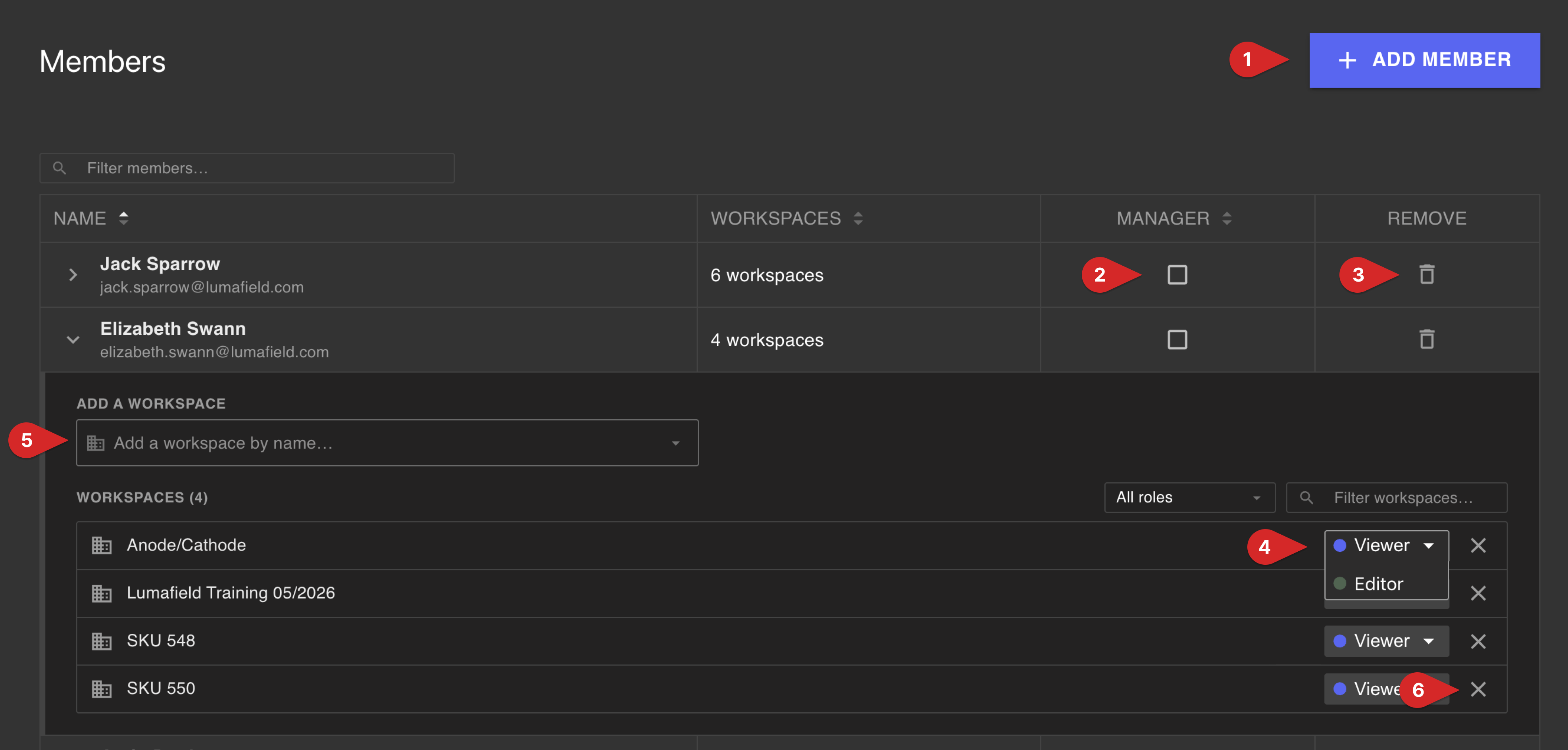
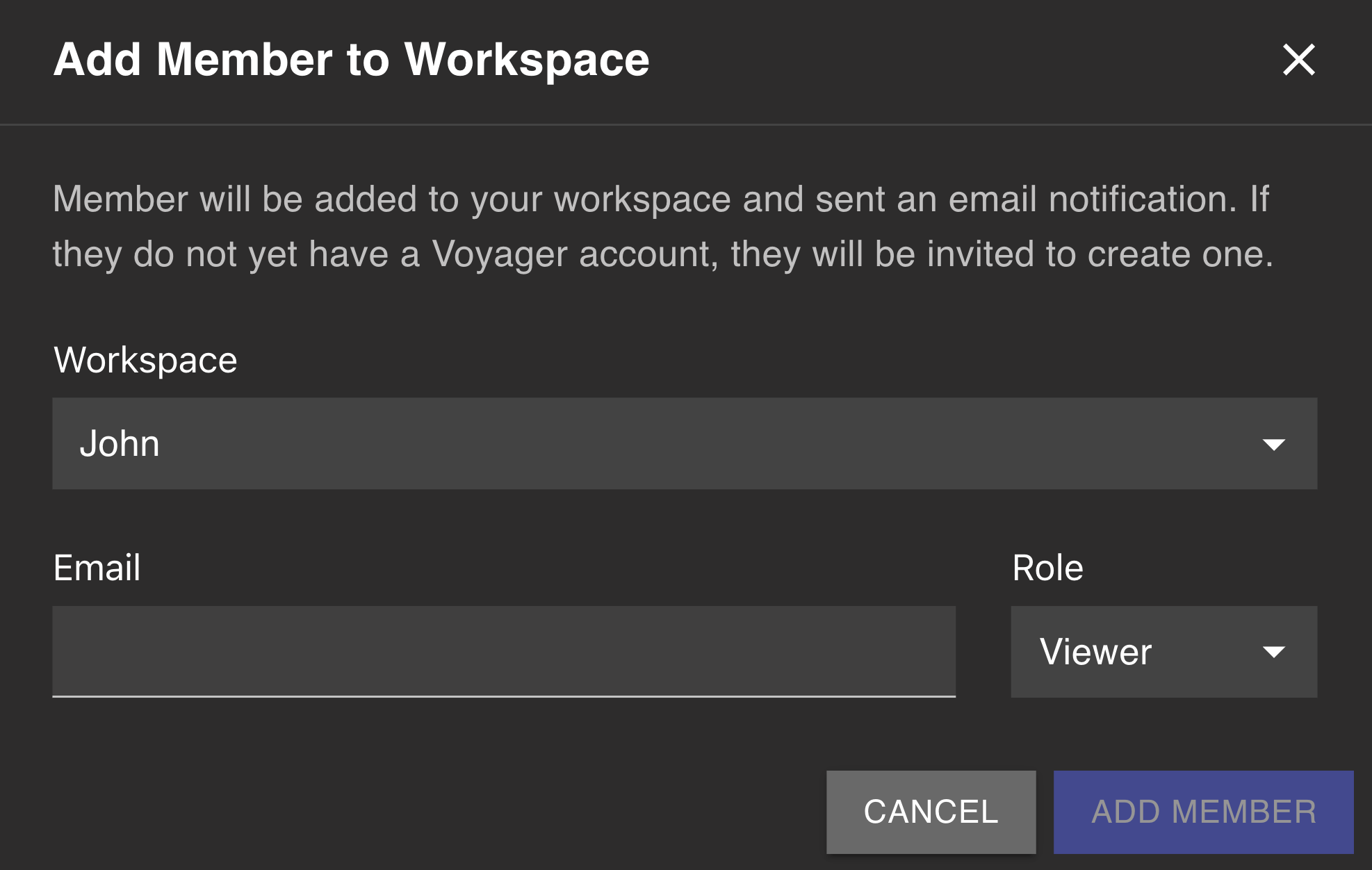
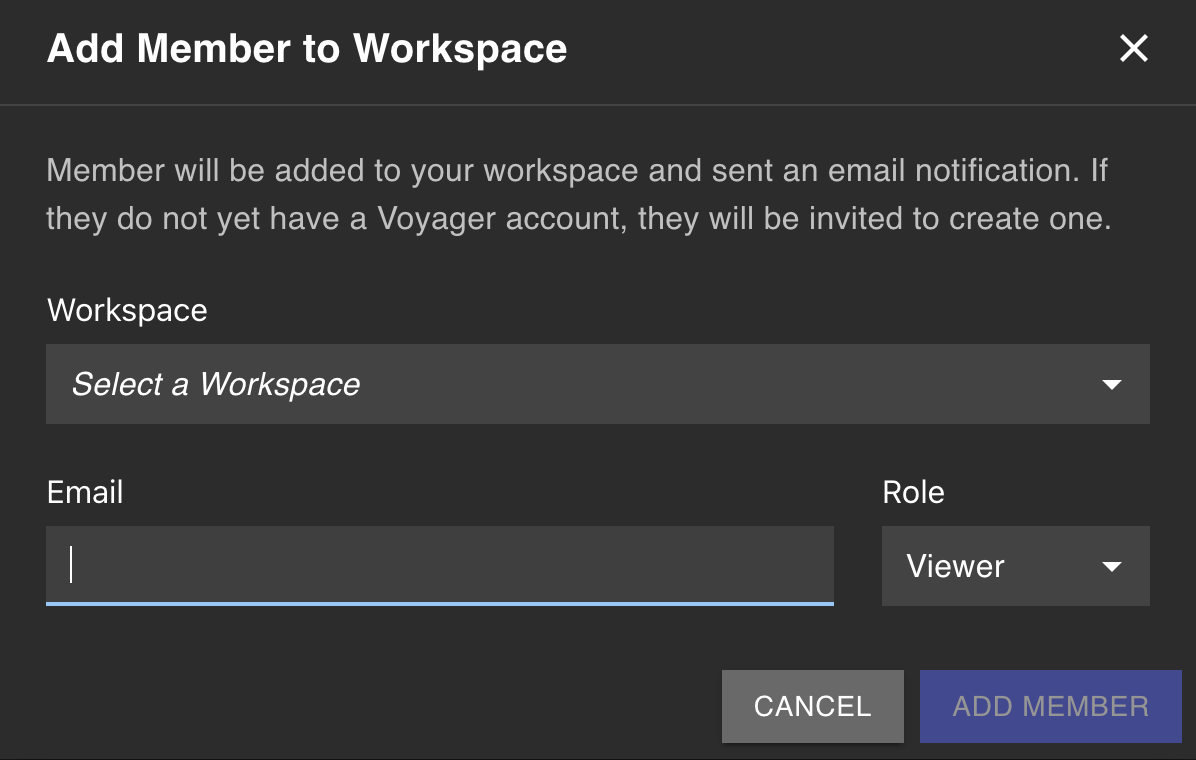
- Fügen Sie ein Mitglied zu Ihrer Organisation hinzu. Sie werden aufgefordert, die E-Mail des Nutzers einzugeben – wenn er noch kein Voyager-Konto hat, wird er eingeladen, eines zu erstellen. Sie werden auch gebeten, einen Workspace auszuwählen und den Viewer-/Editor-Status festzulegen.
- Setzen Sie einen bestehenden Nutzer als Organisationsmanager. Dadurch erhält der Nutzer Zugriff auf das Manager Dashboard, einschließlich aller Steuerungsmöglichkeiten in diesem Artikel.
- Entfernen Sie ein Mitglied aus Ihrer Organisation. Es wird dann kein Mitglied mehr in einem Workspace innerhalb Ihrer Organisation sein.
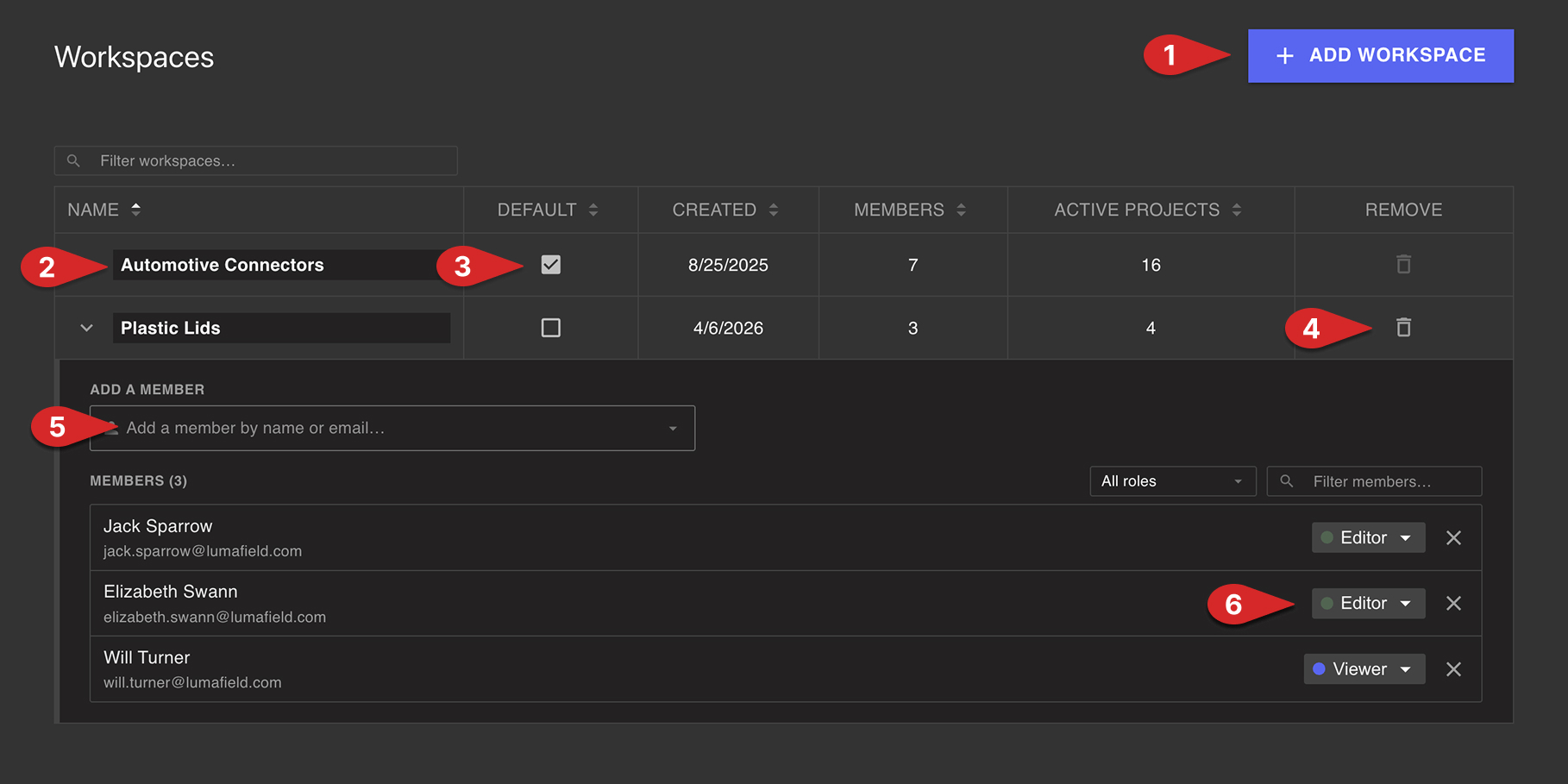
- Ändern Sie die Workspace-Zugriffsebene eines Nutzers. Wählen Sie zwischen Viewer- und Editor-Status.
- Fügen Sie einen Nutzer zu einem Workspace in Ihrer Organisation hinzu. Der neue Nutzer wird standardmäßig mit Viewer-Status hinzugefügt, was bei Bedarf geändert werden kann.
- Entfernen Sie den Zugriff eines Nutzers auf einen Workspace.
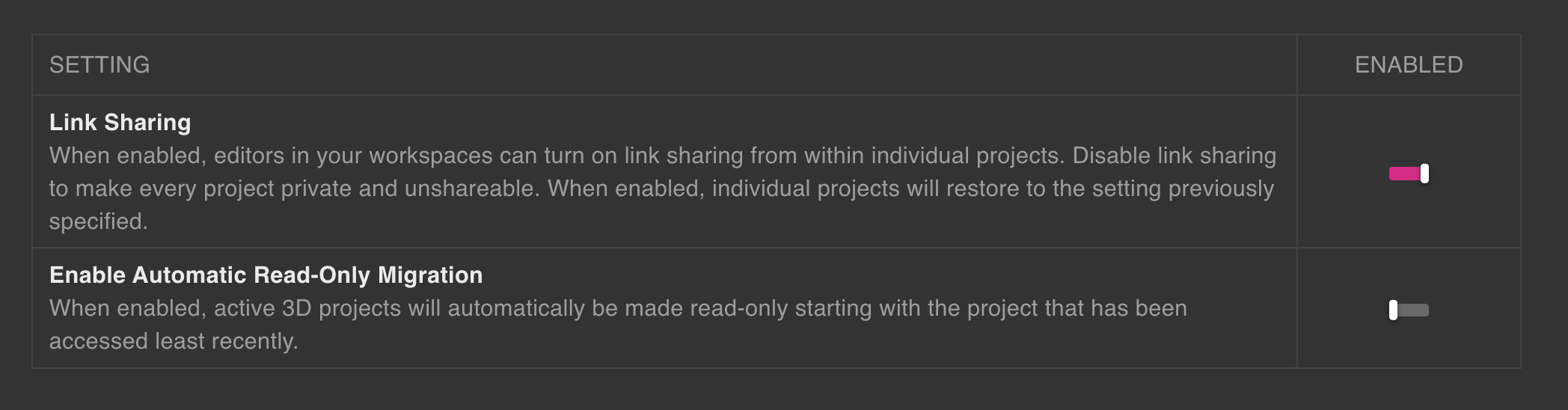
Wenn Ihre Organisation Link Sharing aktiviert hat, kann jeder Nutzer, auch wenn er kein Mitglied Ihrer Organisation ist, Projekte anzeigen, bei denen Link Sharing aktiviert ist.
Mitglieder per Massenimport hinzufügen
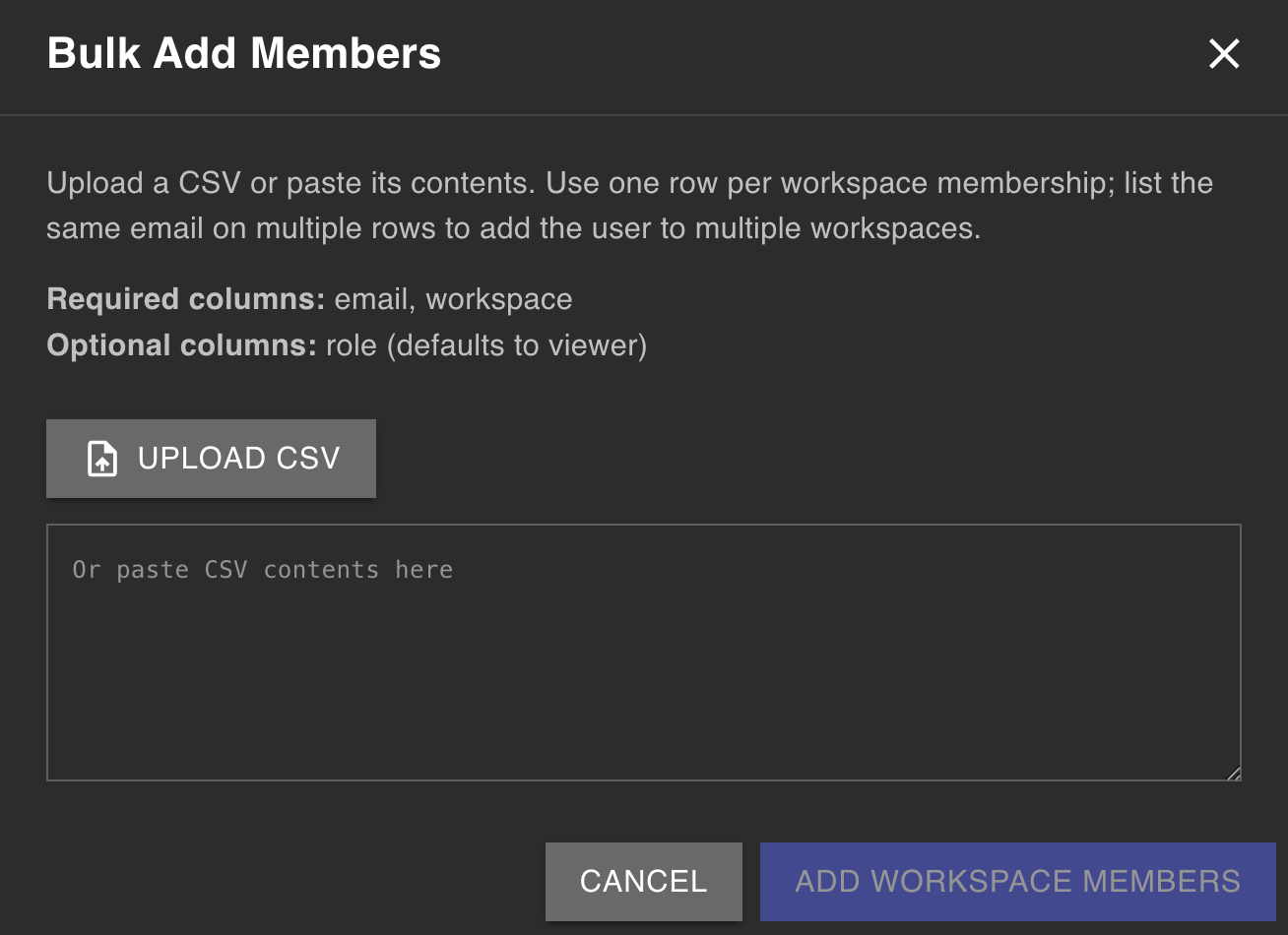
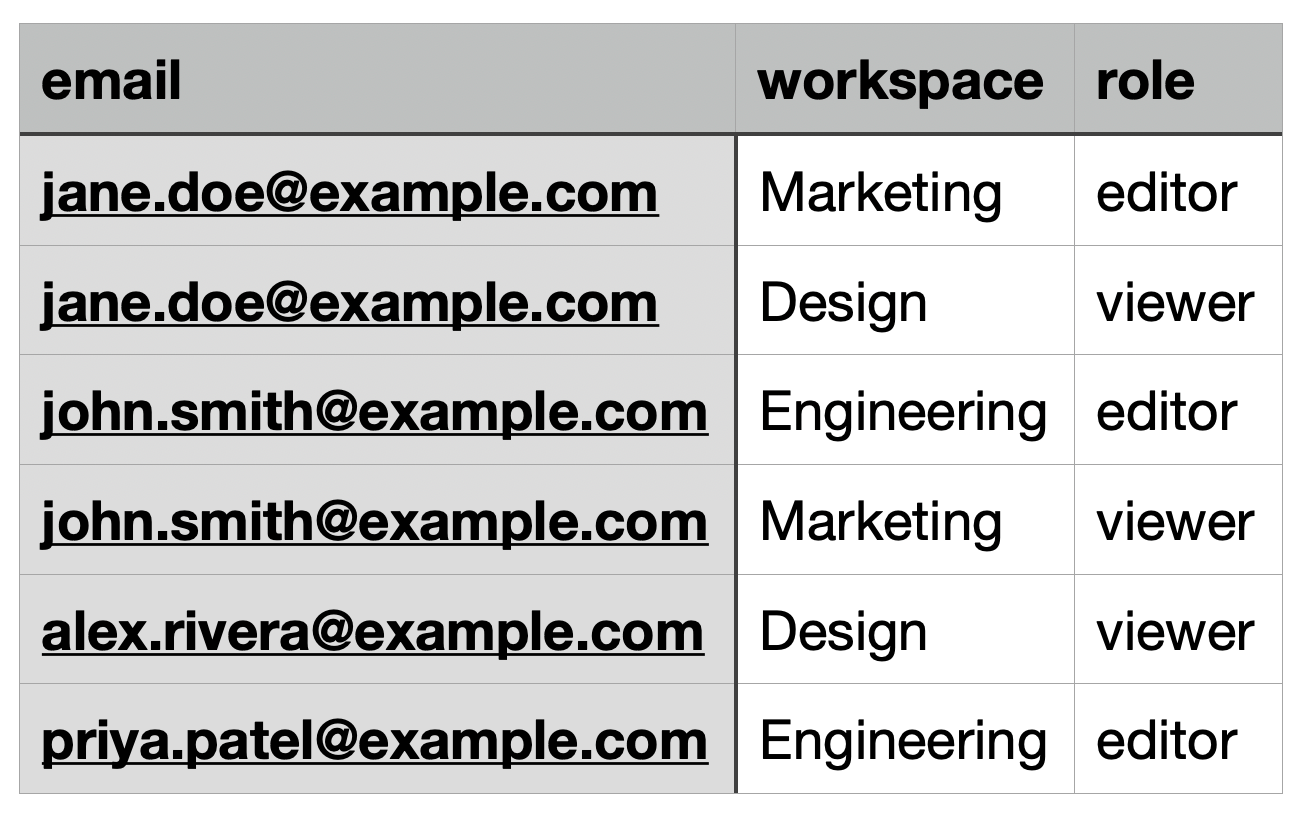
Wählen Sie die Schaltfläche „Bulk Add Members” im Tab Members, um eine Liste von Mitgliedern auf einmal hinzuzufügen.Geben Sie eine CSV-Datei mit den folgenden Spalten ein:
- Erforderlich: email, workspace name
- Optional: role (
editor oder viewer)
Unten sehen Sie ein Beispiel für das CSV-Dateiformat.Wählen Sie „Add Workspace Members”, um den Vorgang abzuschließen und alle angegebenen Benutzer den vorgesehenen Workspaces hinzuzufügen.Voyager-Nutzer auf GovCloud/On-Prem hinzufügen
Das Hinzufügen von Nutzern zu einer Voyager-Organisation für eine GovCloud- oder On-Prem-Organisation folgt leicht abweichenden Schritten.
- Wählen Sie “ADD MEMBER” auf der rechten Seite
- Füllen Sie die Felder aus und legen Sie den neuen Nutzer als Editor oder Viewer fest, dann wählen Sie die blaue Schaltfläche “ADD MEMBER”, um das neue Nutzerkonto zu erstellen und das temporäre Passwort zu generieren
Stellen Sie sicher, dass Sie dieses Passwort kopieren, bevor Sie diese Seite verlassen.
- Kopieren Sie das Passwort, indem Sie auf den gelben Text klicken, und senden Sie es sicher an das Teammitglied
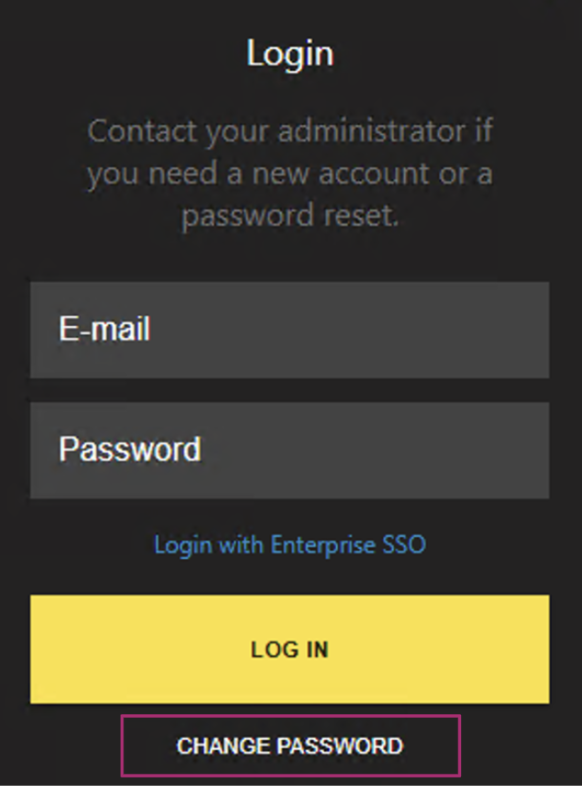
- Lassen Sie den neuen Nutzer zu https://voyager.gov.lumafield.com navigieren und “CHANGE PASSWORD” unten im Dialogfeld auf der rechten Seite auswählen
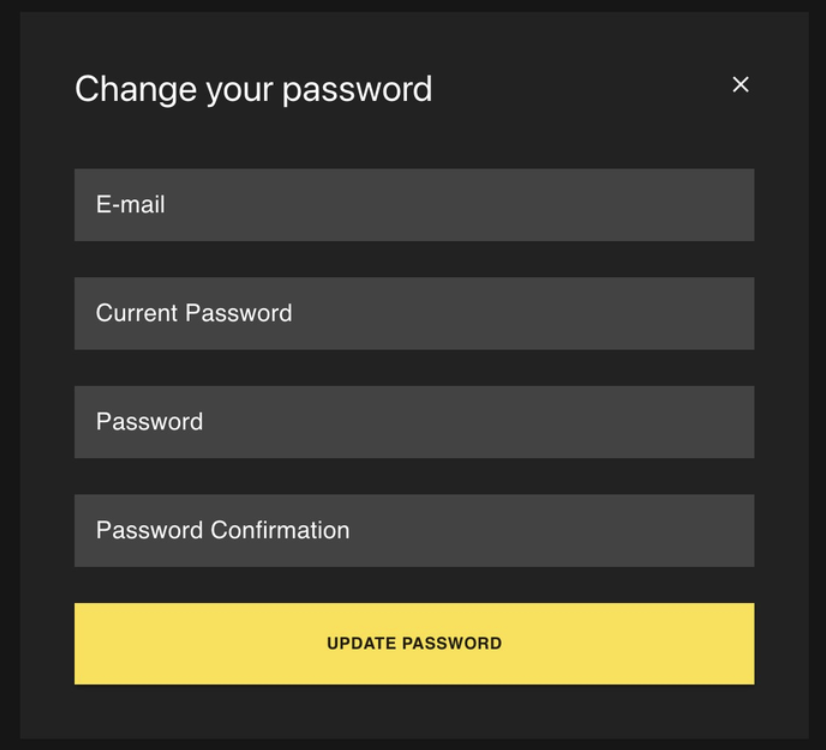
- Lassen Sie den neuen Nutzer alle vier Felder des Formulars “Change your password” ausfüllen:
- E-mail: Geben Sie die E-Mail-Adresse Ihres Kontos ein
- Current Password: Geben Sie das vom Organisationsmanager bereitgestellte temporäre Passwort ein
- Password: Geben Sie Ihr neues gewünschtes Passwort ein.
- Password Confirmation: Geben Sie Ihr neues Passwort zur Bestätigung erneut ein.
- Wählen Sie “UPDATE PASSWORD.”
Herzlichen Glückwunsch! Sie haben erfolgreich ein neues Teammitglied hinzugefügt!Passwörter für Nutzer auf GovCloud/On-Prem zurücksetzen
Das Zurücksetzen eines Passworts für GovCloud- oder On-Prem-Konfigurationen von Voyager erfordert die Unterstützung eines aktiven Nutzers mit Organisationsmanager-Berechtigungen und kann über den Members-Tab des Manager Dashboards durchgeführt werden.Der Nutzer mit dem Organisationsmanager-Konto kann das Zurücksetzen einleiten, indem er den Nutzer in der Mitgliederliste findet, der ein Passwort-Reset benötigt, “RESET” auswählt und den aufgeführten Anweisungen zum Zurücksetzen der Anmeldedaten folgt.Scanner-Management-Einstellungen
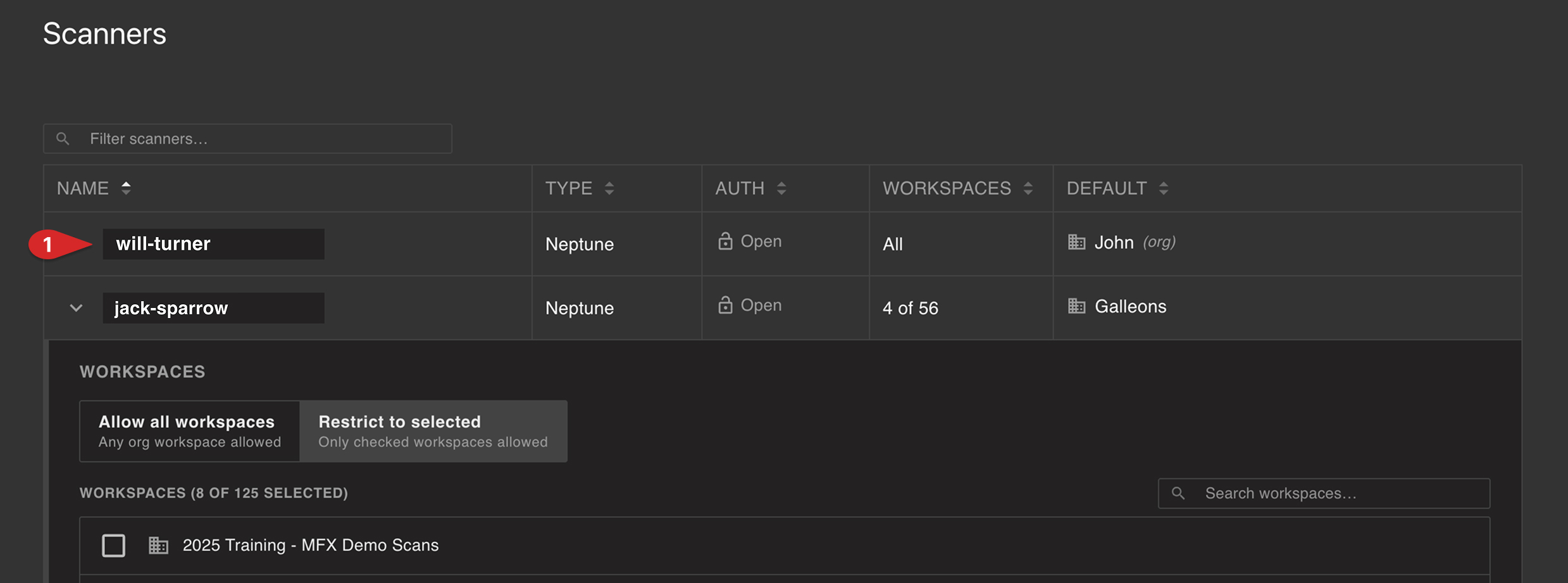
Wenn mindestens ein Scanner Teil Ihrer Organisation ist, können Sie Ihre Scanner über den Scanners-Tab verwalten. Scanner, die Teil der verwalteten Organisation sind, erscheinen in einer Liste im Bereich Scanners.Ein Scanner kann umbenannt werden, indem sein Name ausgewählt wird.Scanner-Workspace-Zugriff
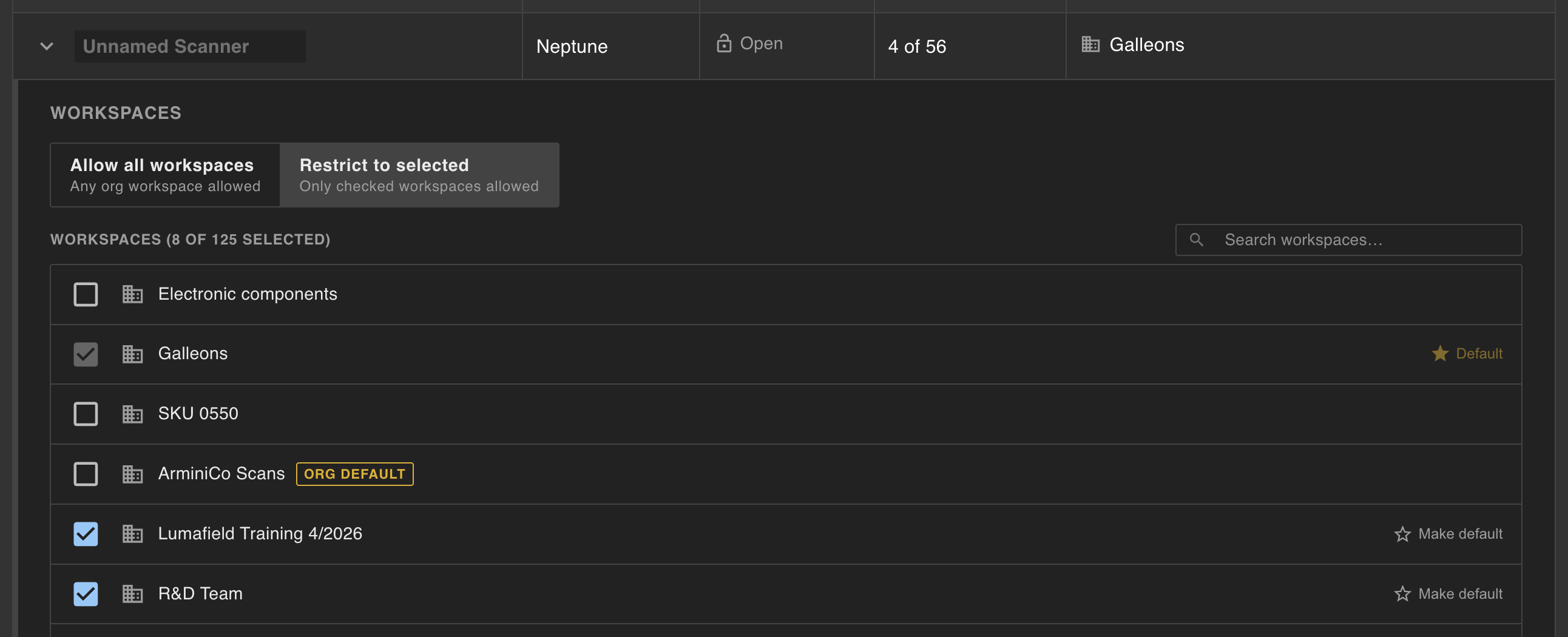
Legen Sie fest, in welche Workspaces ein Scanner Projekte erstellen kann. Erlauben Sie alle Workspaces oder wählen Sie manuell aus einer Liste aus.Der Standard-Workspace des Scanners kann nicht aus der Liste der zugänglichen Workspaces entfernt werden.