 Das Porositäts-Tool erkennt und zeigt Poren, Regionen mit geringerer Abschwächung im Vergleich zum umgebenden Material. Poren werden erkannt, wenn sie vollständig eingeschlossen von höher abschwächendem Material sind. Für oberflächenverbundene Hohlräume, die nicht vollständig eingeschlossen sind, kann eine optionale Risserkennungs-Einstellung diese Merkmale in die Analyseergebnisse aufnehmen.
Der Porositätsanalyse-Workflow enthält eine Abschwächungsdifferenz-Steuerung in Form einer Untergrenze, d. h. ein Abschwächungswert, unterhalb dessen alle Daten (sofern eingeschlossen) als Pore betrachtet werden. Um ein Datenobjekt zu erzeugen, das alle eingeschlossenen Regionen anzeigt, die zwischen einem bestimmten Abschwächungsband liegen, lesen Sie den Artikel Einschluss-Tool.
Das Porositäts-Tool erkennt und zeigt Poren, Regionen mit geringerer Abschwächung im Vergleich zum umgebenden Material. Poren werden erkannt, wenn sie vollständig eingeschlossen von höher abschwächendem Material sind. Für oberflächenverbundene Hohlräume, die nicht vollständig eingeschlossen sind, kann eine optionale Risserkennungs-Einstellung diese Merkmale in die Analyseergebnisse aufnehmen.
Der Porositätsanalyse-Workflow enthält eine Abschwächungsdifferenz-Steuerung in Form einer Untergrenze, d. h. ein Abschwächungswert, unterhalb dessen alle Daten (sofern eingeschlossen) als Pore betrachtet werden. Um ein Datenobjekt zu erzeugen, das alle eingeschlossenen Regionen anzeigt, die zwischen einem bestimmten Abschwächungsband liegen, lesen Sie den Artikel Einschluss-Tool.
Porosität erstellen
Eine Porositätsanalyse kann für jede Rekonstruktion oder ROI erstellt werden. Um den Porositätsanalyse-Workflow-Editor zu öffnen, wählen Sie das Parent-Datenobjekt im Daten-Panel aus und wählen Sie dann das Porositäts-Tool in der Toolbar.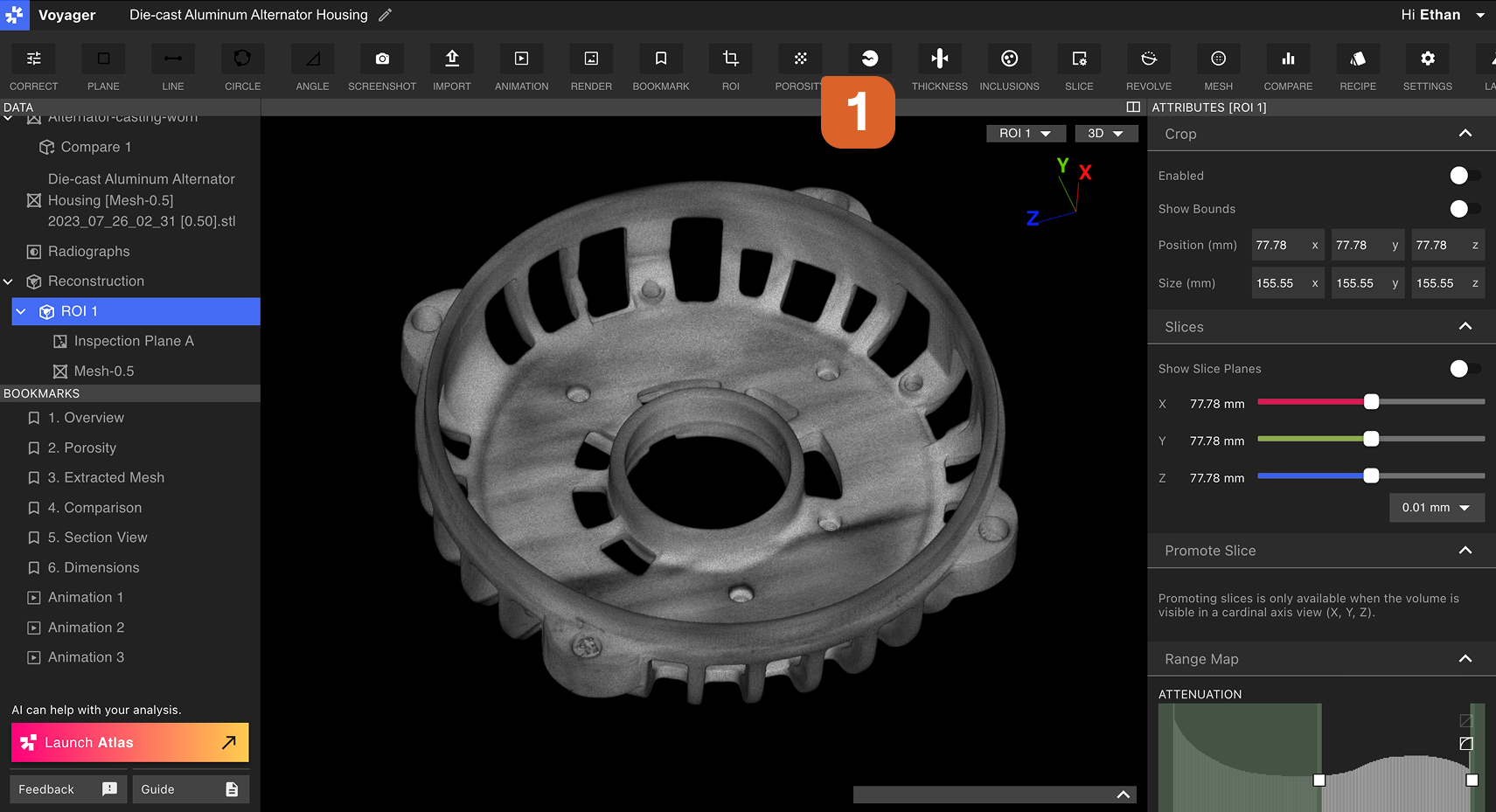 Wählen Sie die gewünschten Einstellungen im Porositäts-Workflow-Editor im rechten Panel.
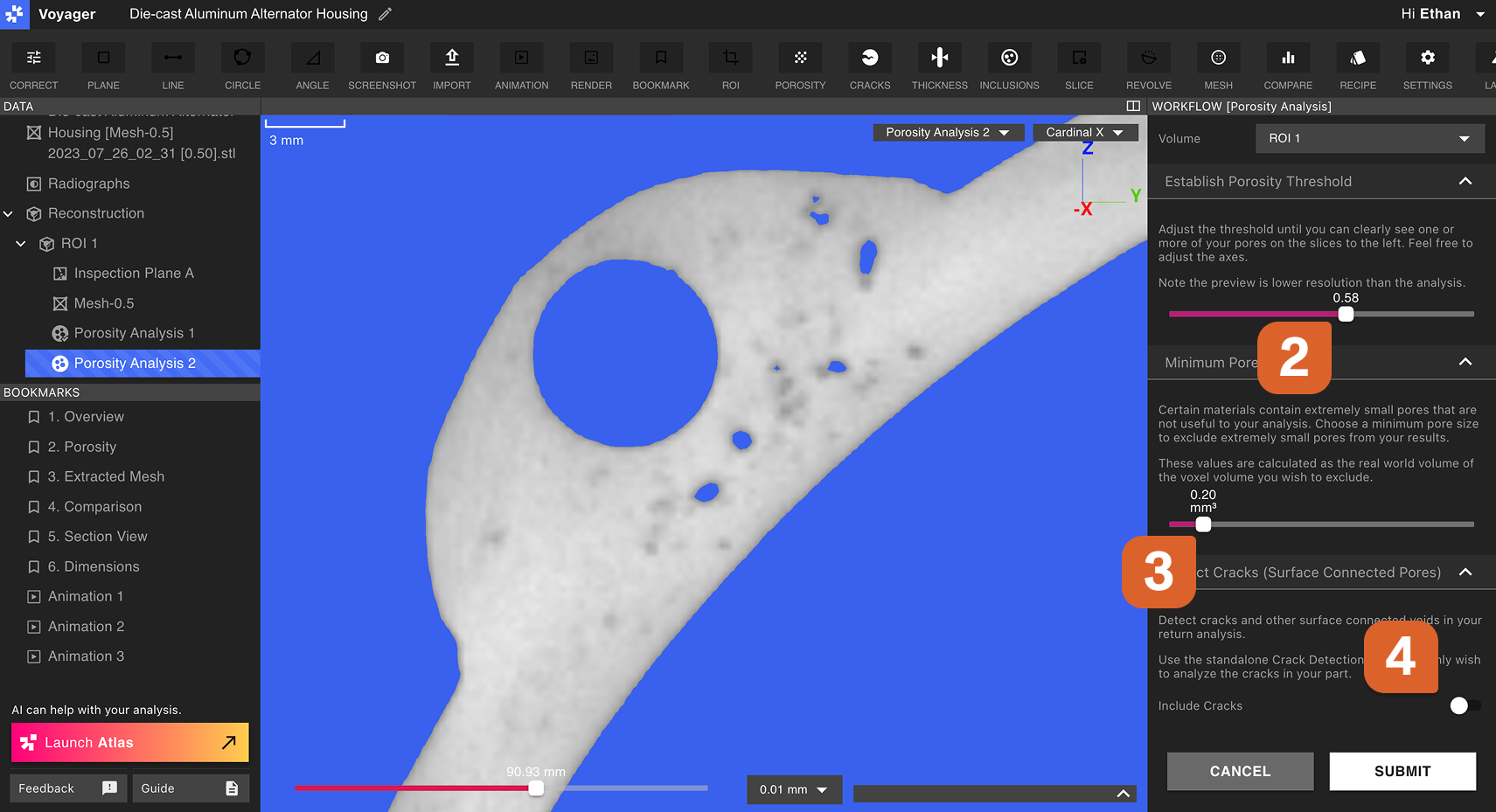 Porositäts-Schwellenwert festlegen: Gibt die maximale Abschwächung einer Region an, die als Pore betrachtet werden kann. Um eine Porositätsanalyse mit empfindlicherer Porenerkennung (mehr Poren) zu erzeugen, erhöhen Sie den Porositäts-Schwellenwert; um eine Porositätsanalyse mit weniger empfindlicher Porenerkennung (weniger Poren) zu erzeugen, senken Sie den Porositäts-Schwellenwert.
Minimale Porengröße: Nur Poren mit einem Volumen oberhalb dieses Werts werden in der Porositätsanalyse erzeugt. Das Erhöhen der minimalen Porengröße kann die Anzahl der von dem Porositätsanalyse-Workflow erzeugten Poren verringern.
Porositäts-Schwellenwert festlegen: Gibt die maximale Abschwächung einer Region an, die als Pore betrachtet werden kann. Um eine Porositätsanalyse mit empfindlicherer Porenerkennung (mehr Poren) zu erzeugen, erhöhen Sie den Porositäts-Schwellenwert; um eine Porositätsanalyse mit weniger empfindlicher Porenerkennung (weniger Poren) zu erzeugen, senken Sie den Porositäts-Schwellenwert.
Minimale Porengröße: Nur Poren mit einem Volumen oberhalb dieses Werts werden in der Porositätsanalyse erzeugt. Das Erhöhen der minimalen Porengröße kann die Anzahl der von dem Porositätsanalyse-Workflow erzeugten Poren verringern.
Poren können innerhalb eines Porositätsanalyse-Datenobjekts aus der Ansicht ausgeschlossen werden. Im Zweifel ist eine niedrige minimale Porengröße die sicherere Wahl, da kleine Poren später ausgeblendet werden können.
Porosität analysieren
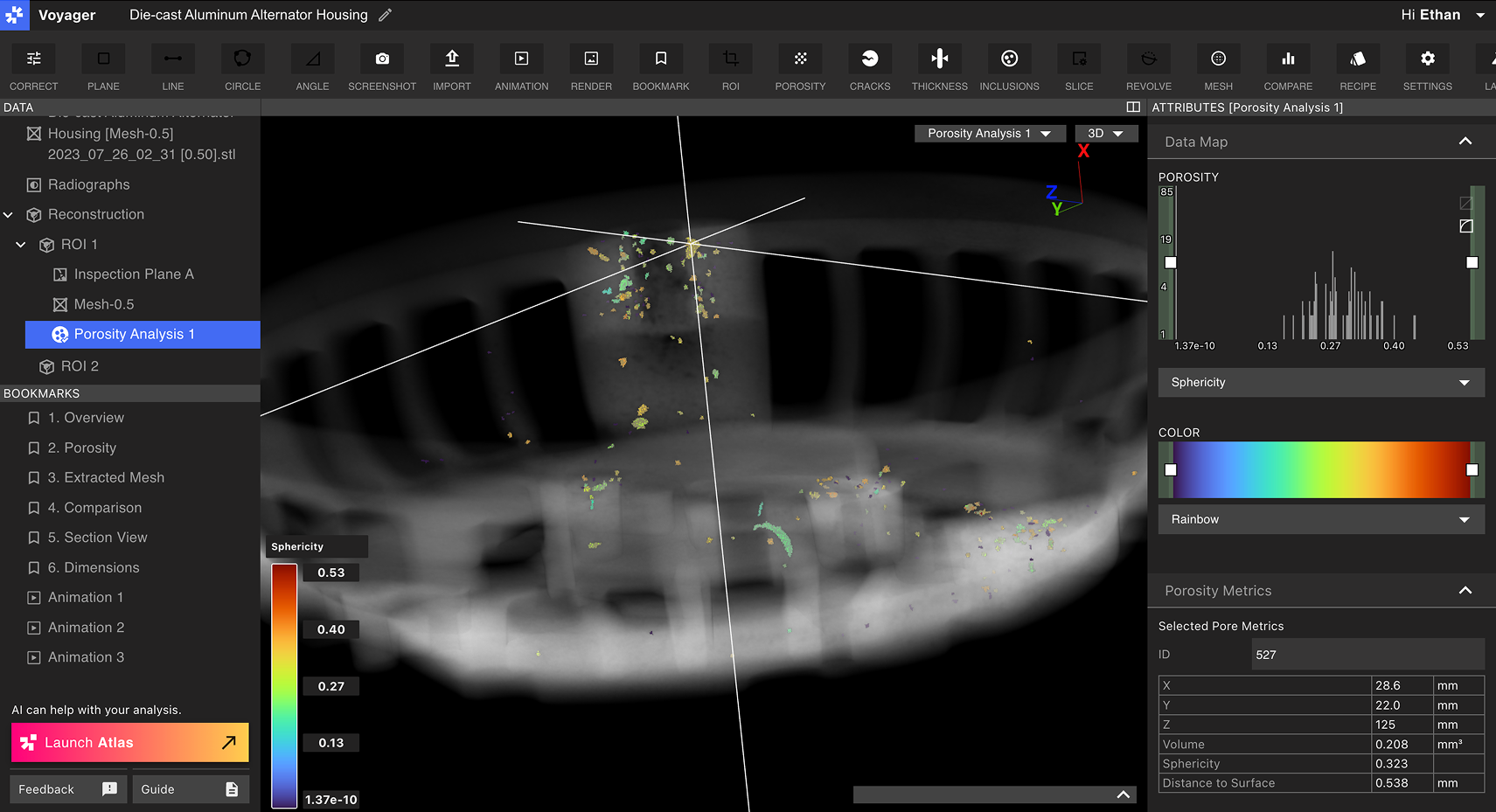
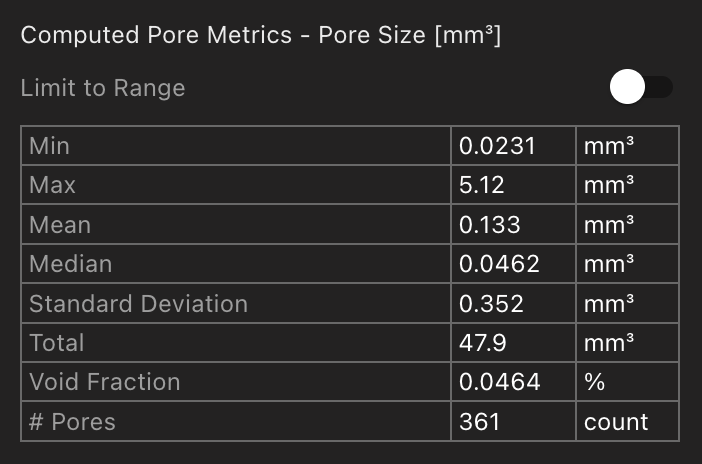
Wählen Sie ein Porositätsanalyse-Datenobjekt im Daten-Panel aus, um mit der Porositätsanalyse zu beginnen. Ansicht festlegen: Wählen Sie eine 2D- oder 3D-Ansicht aus dem Dropdown-Menü oben rechts im Viewport.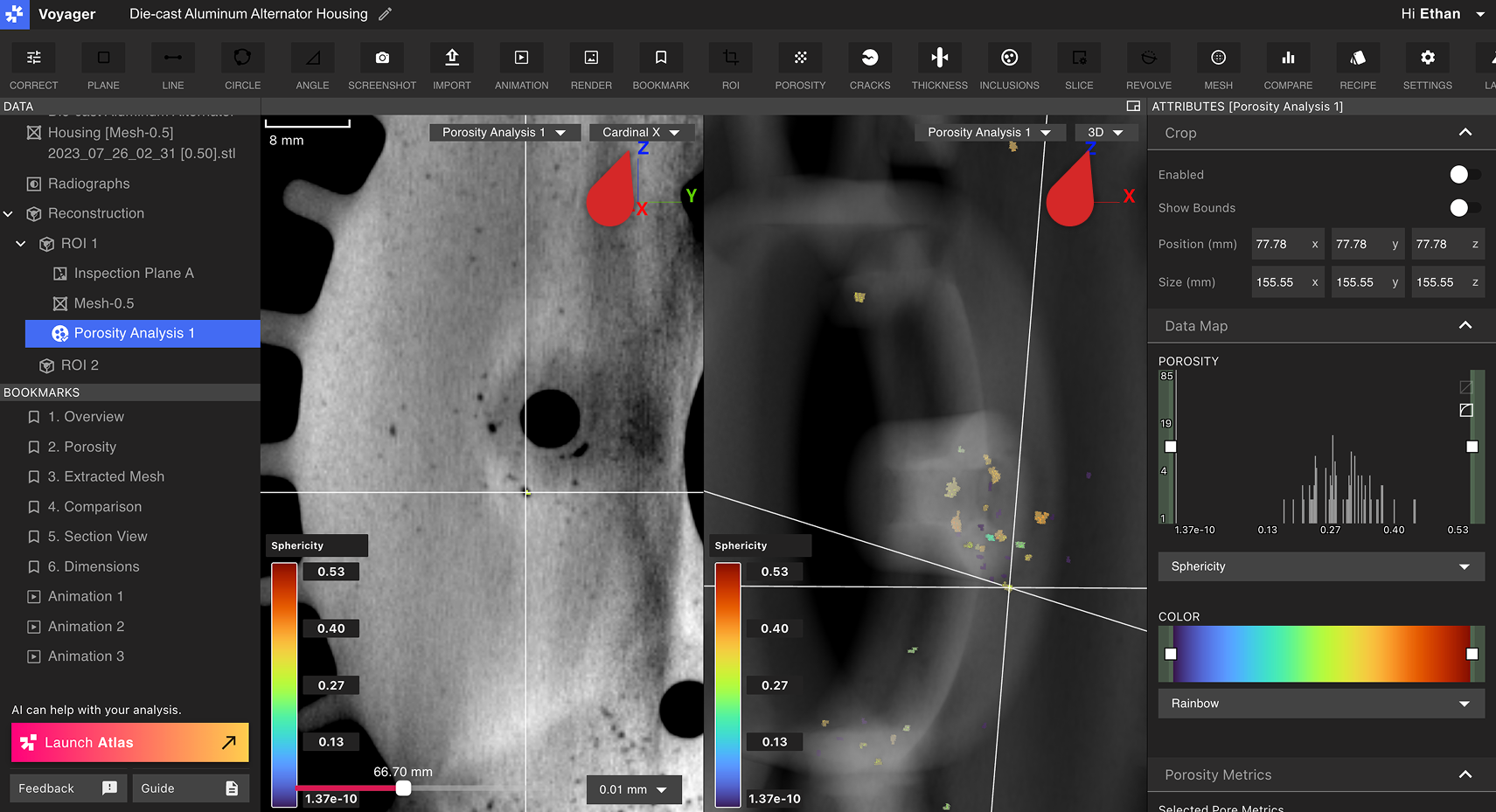 Berechnete Porenmetriken: Metriken für alle Poren, die durch die Porositätsanalyse erzeugt wurden, werden im Attributes-Panel angezeigt. Begrenzen Sie diese Metriken auf Poren, die dem aktuell ausgewählten Eigenschaftsfilter entsprechen (siehe unten), indem Sie den Toggle Limit to Range verwenden.
 Datenfilterung und Anpassung: Passen Sie die im Viewport angezeigten Daten im Attributes-Panel an. Verwenden Sie den Tab Data Map, um eine Metrik auszuwählen, nach der Poren angezeigt werden: Pore Size, Sphericity oder Distance to Surface.
Poren mit hohen und niedrigen Werten der aktuell ausgewählten Eigenschaft können mit dem Porosität-Diagramm ausgeblendet werden. Definieren Sie Schwellenwerte der aktuellen Eigenschaft, indem Sie die oberen und unteren Schieberegler des Porosität-Diagramms bewegen. Nur Poren, die innerhalb des angegebenen Bereichs liegen, bleiben im Viewport sichtbar.
Sie können das obere Ende der Range Map über das registrierte Maximum dieses Bauteils hinaus setzen, sodass mehrere Porositätsergebnisse eine gemeinsame Farbskala verwenden. Der Viewport folgt der von Ihnen gesetzten Skala. Siehe Range Map.
Der Farbstreifen im Porositäts-Histogramm entspricht dem tatsächlichen Farbfenster des Volumens, Clipping eingeschlossen, sodass Panel und 3D-Ansicht übereinstimmen.
Datenfilterung und Anpassung: Passen Sie die im Viewport angezeigten Daten im Attributes-Panel an. Verwenden Sie den Tab Data Map, um eine Metrik auszuwählen, nach der Poren angezeigt werden: Pore Size, Sphericity oder Distance to Surface.
Poren mit hohen und niedrigen Werten der aktuell ausgewählten Eigenschaft können mit dem Porosität-Diagramm ausgeblendet werden. Definieren Sie Schwellenwerte der aktuellen Eigenschaft, indem Sie die oberen und unteren Schieberegler des Porosität-Diagramms bewegen. Nur Poren, die innerhalb des angegebenen Bereichs liegen, bleiben im Viewport sichtbar.
Sie können das obere Ende der Range Map über das registrierte Maximum dieses Bauteils hinaus setzen, sodass mehrere Porositätsergebnisse eine gemeinsame Farbskala verwenden. Der Viewport folgt der von Ihnen gesetzten Skala. Siehe Range Map.
Der Farbstreifen im Porositäts-Histogramm entspricht dem tatsächlichen Farbfenster des Volumens, Clipping eingeschlossen, sodass Panel und 3D-Ansicht übereinstimmen.
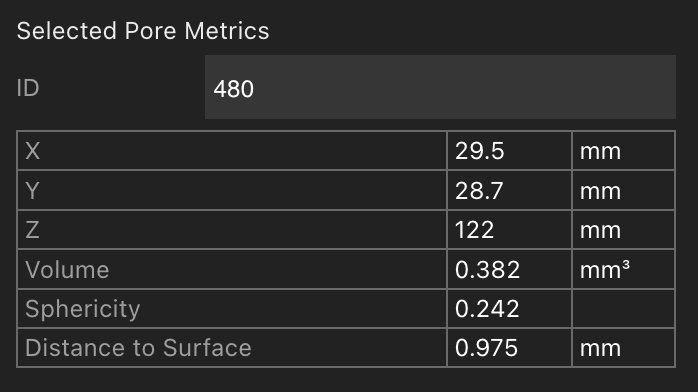
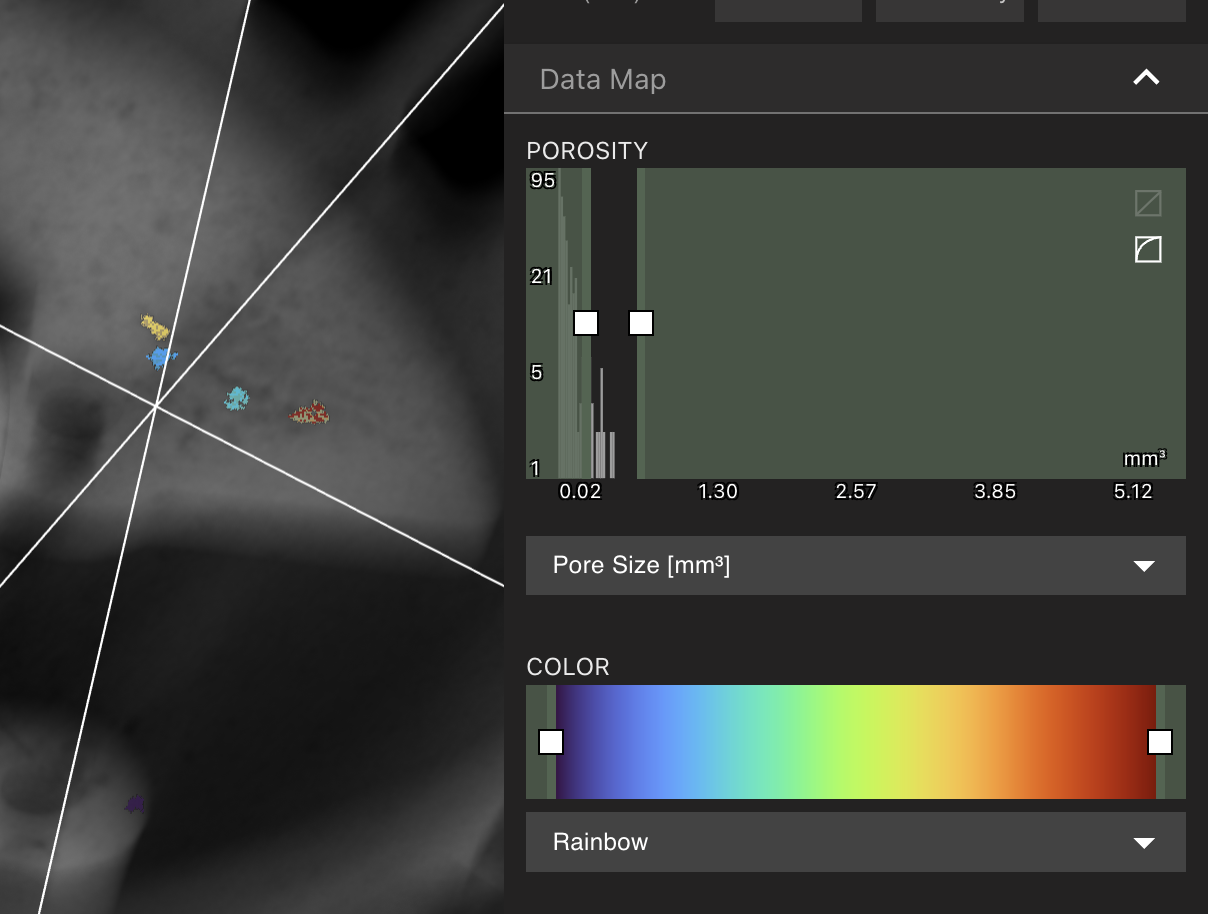 Einzelporen-Auswahl: Wählen Sie eine Pore im Viewport, um deren individuelle Metriken im Attributes-Panel zu öffnen, einschließlich Position, Volumen, Sphericity und Distance to Surface. Eine Pore kann auch durch Suchen ihrer ID ausgewählt werden, die angezeigt wird, wenn eine Pore selektiert ist. Wählen Sie Poren nach ID, um spezifische Defekte zu lokalisieren und direkt mit herunterladbaren Analyseberichten zu verknüpfen.