Überblick & Setup
Um die Wandstärkenanalyse zu verwenden, stellen Sie sicher, dass das Integrity-Analysis-Modul in Ihrer Organisation aktiviert ist.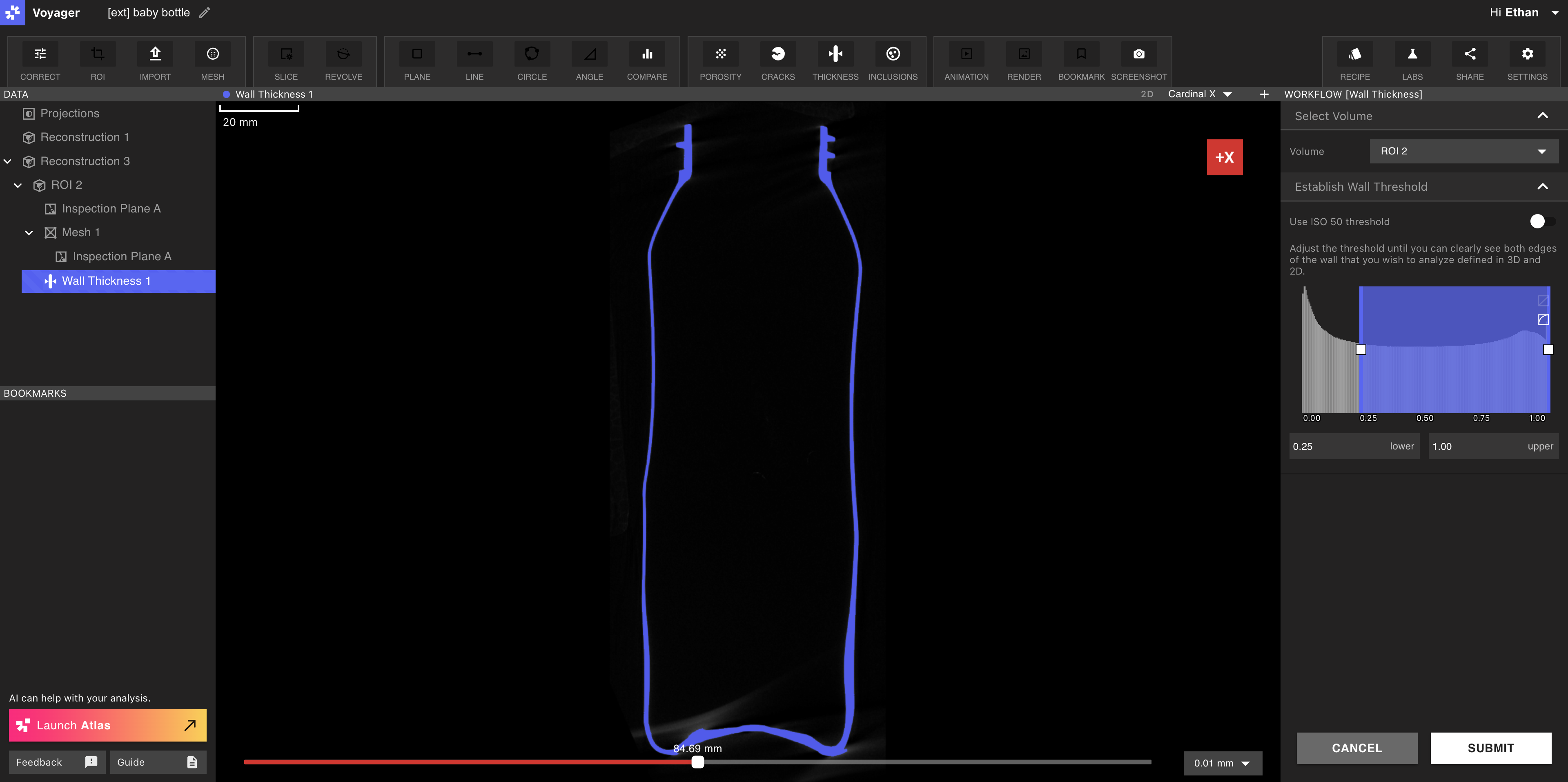
- Klicken Sie auf die Schaltfläche “Wandstärkenanalyse” in der Toolbar, um den Workflow zu starten.
- Wählen Sie das Volumen, das Sie analysieren möchten. Hinweis: Sie können mehrere Wandstärkenanalysen parallel ausführen. Die Verarbeitungszeit einer Analyse hängt von der Anzahl der Voxel in Ihrem Vollauflösungsvolumen ab. Wir empfehlen, Ihren Interessensbereich (ROI) einzugrenzen, um die Anzahl der Voxel zu reduzieren. Eine Analyse auf dem gesamten Volumen kann deutlich über eine Stunde dauern, ähnlich wie andere Simulationen, z. B. FEA oder CFD.
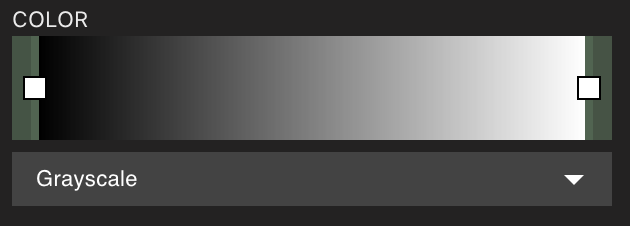
- Passen Sie den Schwellenwert an, bis Sie beide Kanten der zu analysierenden Wand in Blau klar erkennen können. Wenn Sie die Volumenvisualisierung auf Graustufen gesetzt haben, ist der graue Anteil die Wandgrenze im Scan. Das Abgleichen der blauen Visualisierung mit dieser Grenze liefert das genaueste Ergebnis. Oft ist es am hilfreichsten, den Schwellenwert in einer der 2D-Ansichten zu betrachten. Bei einem einmaterialigen Teil empfehlen wir in der Regel, nur den unteren Schwellenwert anzupassen. Das Erhöhen des unteren Schwellenwerts entfernt mehr Material aus der Analyse. Bei Mehrmaterialteilen kann das Anpassen des oberen Schwellenwerts helfen, höher dichte Materialien zu isolieren.
- Sobald Sie den Schwellenwert gesetzt haben, klicken Sie auf “Submit”, um die Analyse in der Cloud zu verarbeiten.
Ergebnisse anzeigen und analysieren
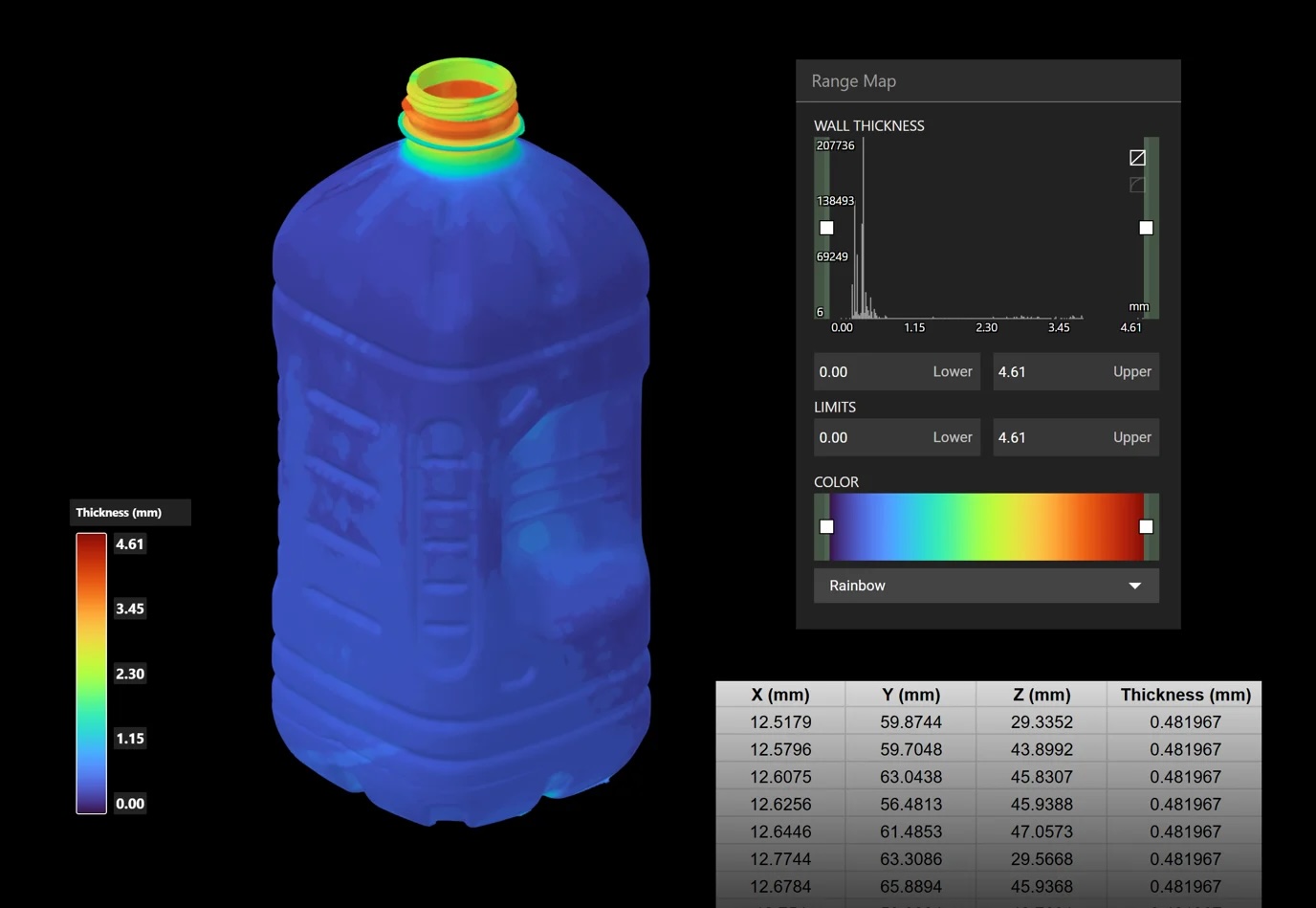
Sobald die Analyse abgeschlossen ist, klicken Sie zur Anzeige der Ergebnisse auf das Wandstärkenanalyse-Objekt im “Data Panel” auf der linken Seite. Es erscheint unter dem Parent-Volumen verschachtelt.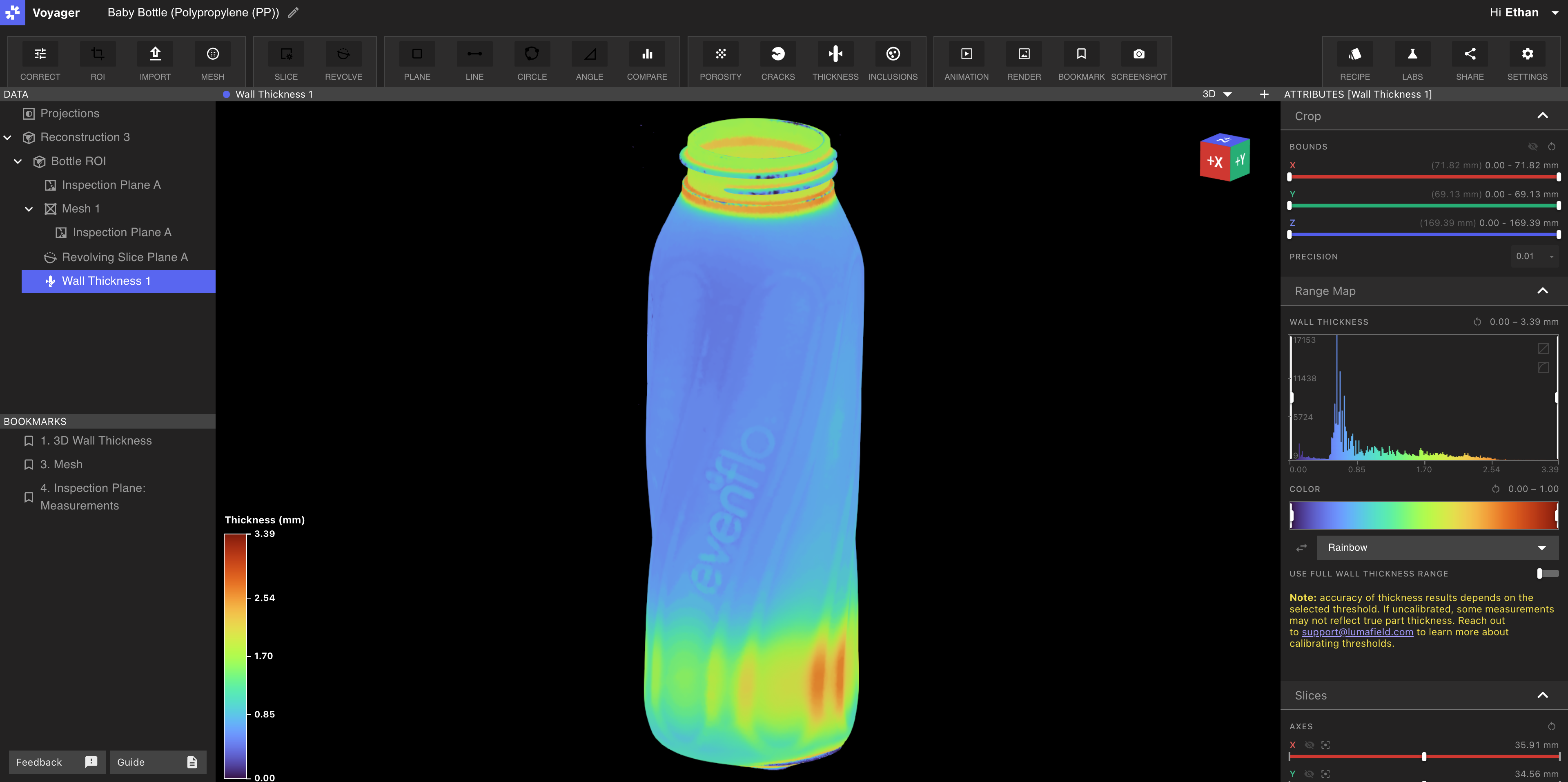
Probe-Tool verwenden
Das Ergänzen visueller Wandstärkenkarten mit punktuellen Messungen kann hilfreich sein, wenn Sie Analyseergebnisse vergleichen, kalibrieren und teilen.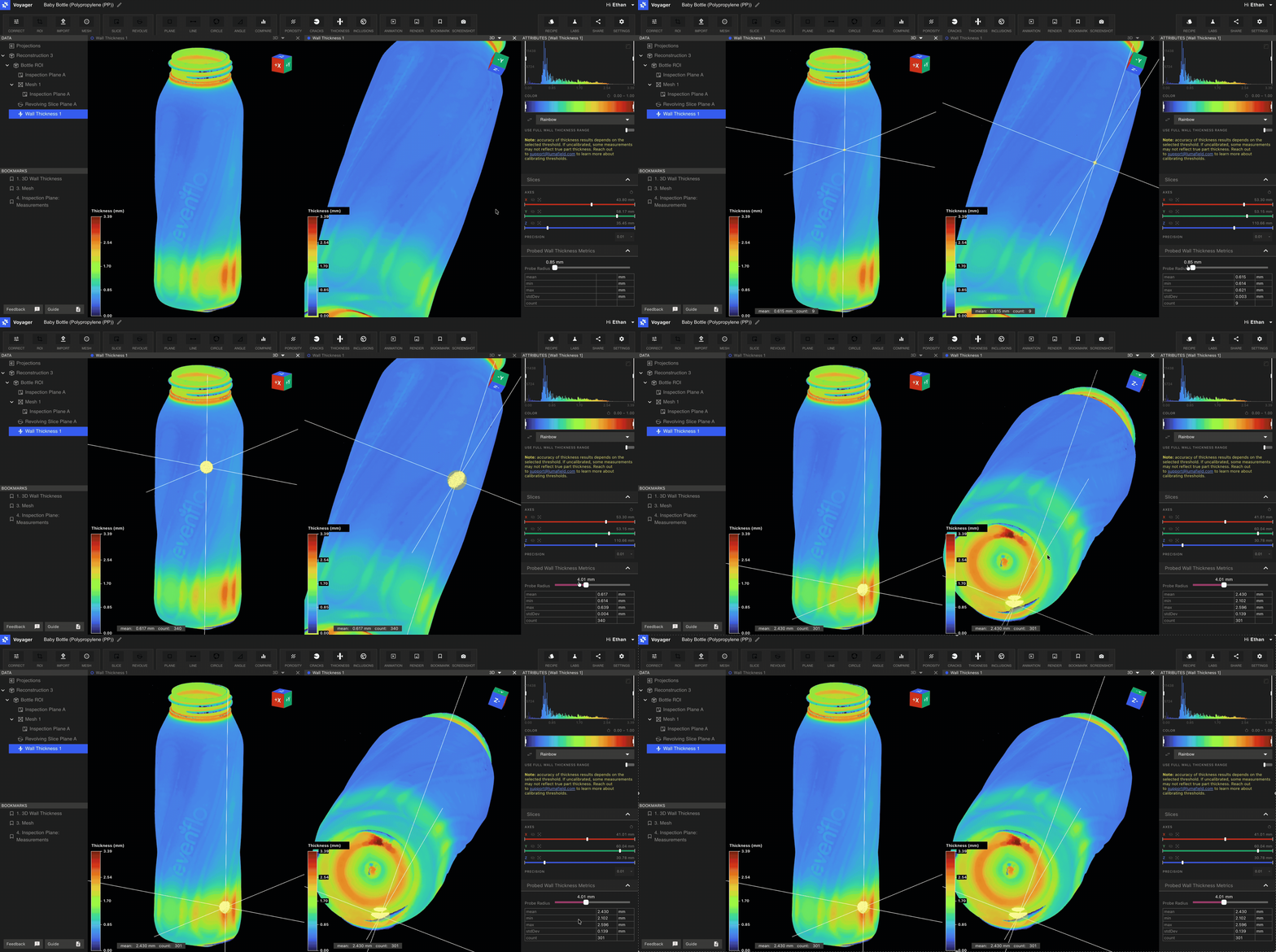
- Klicken Sie auf die 3D-Ansicht der Wandstärkenanalyse, die Sie sondieren möchten.
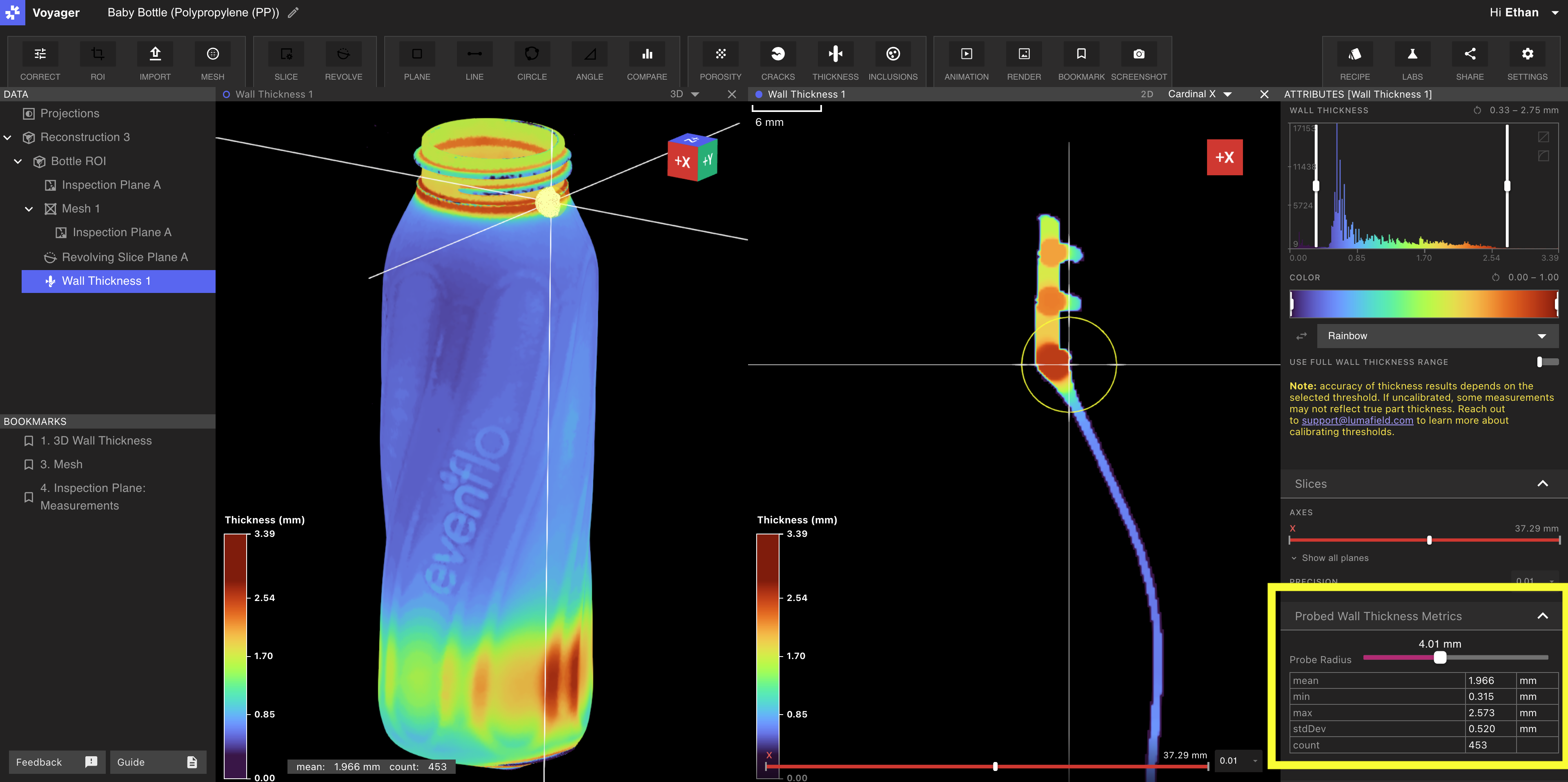
- Klicken Sie mit der linken Maustaste auf den interessierenden Punkt, um den Bereich zu sondieren. Das Probe-Tool erfasst Punkte in einer Kugel. Sie können den Probe-Radius anpassen, indem Sie im Attributes-Panel rechts zum Schieberegler “Probe Radius” scrollen. Hinweis: 3D-Probe-Regionen synchronisieren sich mit dem entsprechenden 2D-Slice in einer Split-Screen-Ansicht.
- Sehen Sie die Messungen im Attributes-Panel. Das Tool liefert:
- Anzahl der sondierten Flächen
- Minimal-, Maximal-, Mittel- und Standardabweichungswerte für Wandstärken
- Der Viewport zeigt Mittelwerte und Oberflächenanzahlen
- Zum Deaktivieren des Probe-Tools klicken Sie in einen Bereich außerhalb des Scans. Klicken Sie einfach erneut auf eine Oberfläche, um es zu reaktivieren.
Ergebnisse herunterladen
Um das resultierende Mesh und die Wandstärken-Ergebnisse herunterzuladen, scrollen Sie im “Attributes Panel” nach unten und klicken Sie auf “download”. Die Mesh-Datei (.PLY) und die heruntergerechnete CSV der Mesh-Vertices (x-, y-, z-Koordinaten) sowie die entsprechenden Dickenwerte werden heruntergeladen.