Viewport
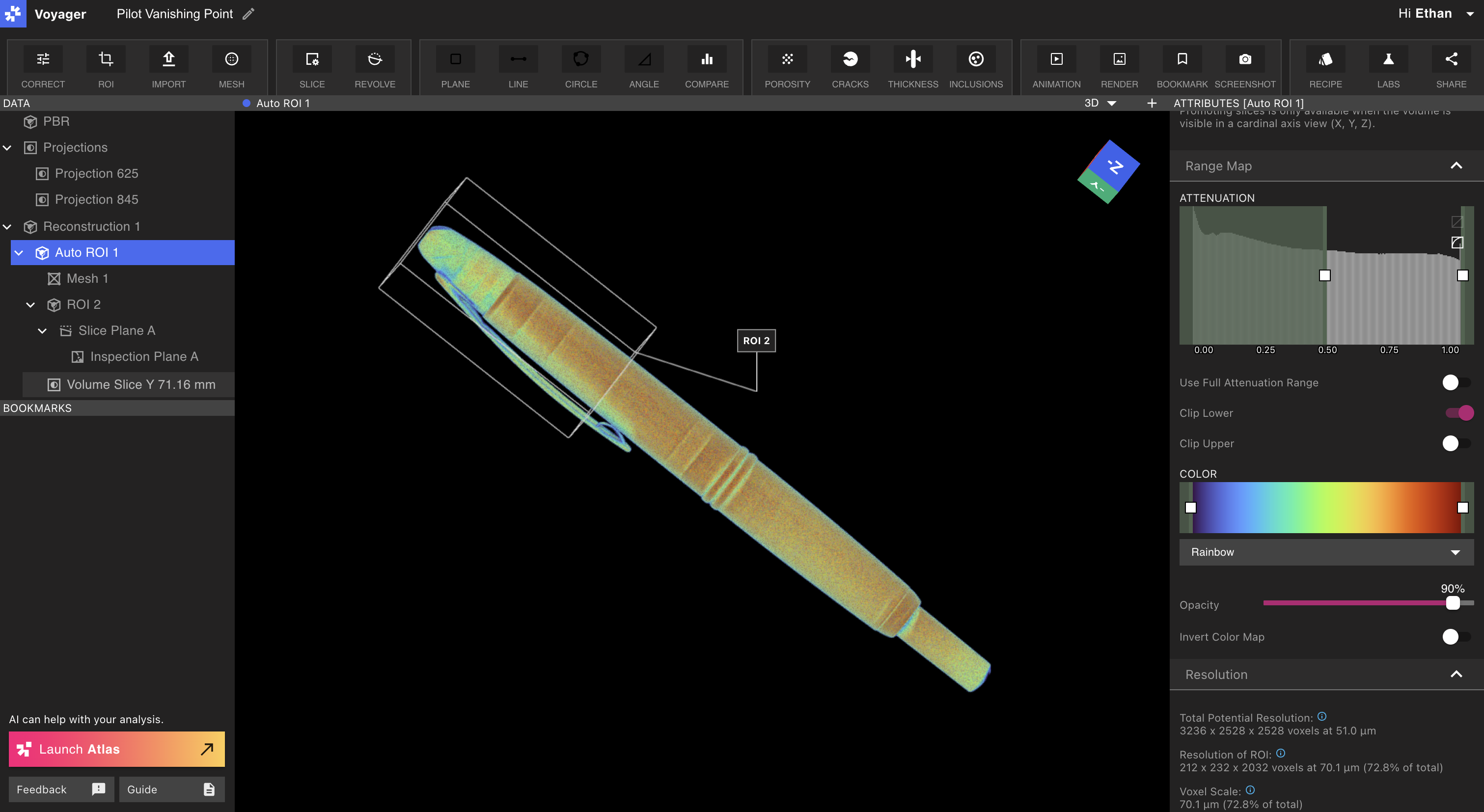
Der Viewport nimmt den größten Teil des Project Editors ein und zeigt die ausgewählten Scan-Daten an.Viewport-Layouts
Das zentrale Panel von Voyager kann entweder einen einzelnen Viewport oder zwei geteilte Viewports anzeigen. Standardmäßig wird ein einzelner Viewport angezeigt. Einzelner Viewport: Verwenden Sie einen einzelnen Viewport, um ein Datenobjekt in großer Darstellung anzuzeigen. Wechseln Sie das aktuelle Objekt, indem Sie ein Datenobjekt aus dem Daten-Panel auswählen. Geteilter Viewport: Öffnen Sie einen zweiten Viewport, um zwei Datenobjekte oder verschiedene Ansichten desselben Datenobjekts nebeneinander anzuzeigen. Wählen Sie das „+“-Symbol oben rechts im Viewport, um in das geteilte Layout zu wechseln.Viewport-Fokus (neu!)
Im geteilten Viewport-Layout ist immer ein Viewport fokussiert, erkennbar an einem hervorgehobenen Balken oben im Viewport („Mesh 1” im Bild unten). Das Attributes-Panel auf der rechten Seite von Voyager zeigt die Attribute des fokussierten Viewports an.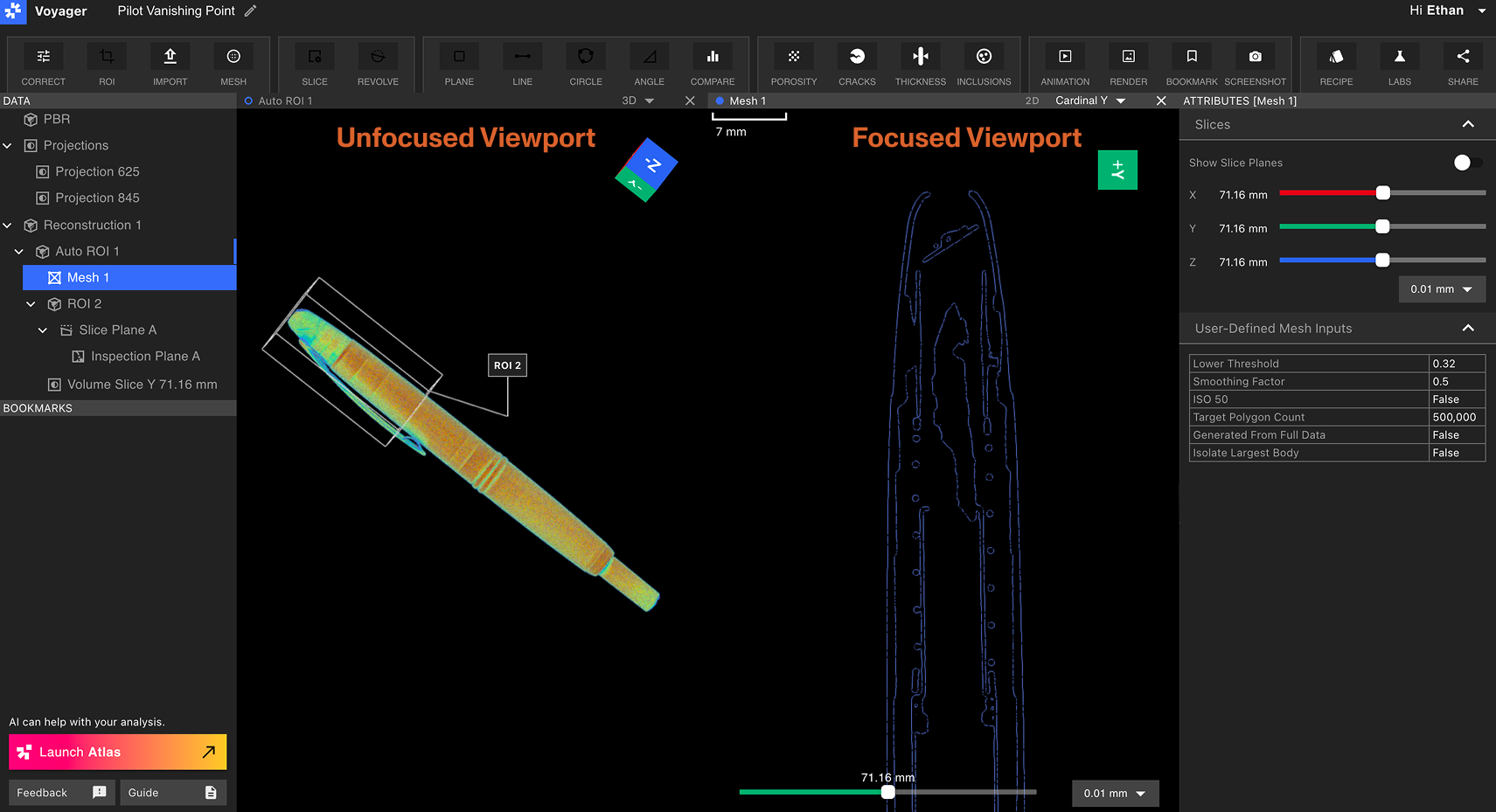 Wählen Sie einen Viewport zum Fokussieren, indem Sie irgendwo innerhalb des Viewports klicken. Das Datenobjekt des fokussierten Viewports („Mesh 1” im obigen Bild) wird im Daten-Panel blau hervorgehoben, während das Datenobjekt im nicht fokussierten Viewport („Auto ROI 1” im obigen Bild) einen kleinen blauen Marker im Daten-Panel anzeigt.
Um das geteilte Layout zu verlassen, wählen Sie das „X”-Symbol oben rechts an einem der offenen Viewports, um ihn zu schließen und zum einzelnen Viewport-Layout zurückzukehren.
Wählen Sie einen Viewport zum Fokussieren, indem Sie irgendwo innerhalb des Viewports klicken. Das Datenobjekt des fokussierten Viewports („Mesh 1” im obigen Bild) wird im Daten-Panel blau hervorgehoben, während das Datenobjekt im nicht fokussierten Viewport („Auto ROI 1” im obigen Bild) einen kleinen blauen Marker im Daten-Panel anzeigt.
Um das geteilte Layout zu verlassen, wählen Sie das „X”-Symbol oben rechts an einem der offenen Viewports, um ihn zu schließen und zum einzelnen Viewport-Layout zurückzukehren.
2D- und 3D-Ansichten
Wenn eine Rekonstruktion, ROI, Slice-Ebene, ein Mesh oder ein Analyseergebnis-Datenobjekt ausgewählt ist, wechseln Sie mit den Schaltflächen im Viewport-Header zwischen den X-, Y-, Z- und 3D-Ansichten. Die kardinalen Schaltflächen sind farblich an die Viewcube-Achsen angepasst: X rot, Y grün und Z blau. Benutzerdefinierte und rotierende Slice-Ebenen stehen nicht im Header. Öffnen Sie sie über das Daten-Panel, oder verwenden Sie das Go to-Steuerelement neben dem Custom-Plane-Schieberegler im Attributes-Panel.2D-Ansichten
In 2D-Ansichten können Nutzer schwenken, scrubben und zoomen. 2D-Ansichten umfassen die standardmäßigen X-, Y- und Z-Kardinalachsen sowie alle Slice-Ebenen, die innerhalb des Projekts erstellt wurden. Stack Aggregation kann einen Slab von Slices zu einer einzelnen 2D-Ansicht zusammenklappen. Eine schwebende Toolbar in der unteren rechten Ecke aktiviert die Intensitätssonde und das Linienprofil, wenn die Ansicht groß genug ist, um sie aufzunehmen. Klicken und ziehen Sie innerhalb des Viewports, um zu schwenken. Verwenden Sie Maus- oder Trackpad-Steuerungen, um ein- und auszuzoomen. Verwenden Sie den Schieberegler unterhalb des Viewports, um durch Slices einer 2D-Ansicht zu scrubben. Das benachbarte Dropdown ändert die Slice-Präzision, und die Maßstabsleiste oben links repräsentiert den Maßstab der angezeigten Daten. Das Anstoßen eines Slice-Schiebereglers mit den Pfeiltasten zeigt die Slice-Ebenen auch im 3D-Viewport.
3D-Ansichten
In 3D-Ansichten können Nutzer rotieren und zoomen. Rotieren Sie durch Klicken und Ziehen innerhalb des Viewports.Viewcube
Beim Klicken und Ziehen im Viewport zum Umkreisen des Teils dreht sich der Viewcube entsprechend der aktuellen Ausrichtung des Teils. Der Viewcube enthält auch Steuerelemente, um die gewünschte Ausrichtung Ihres Teils präzise zu wählen.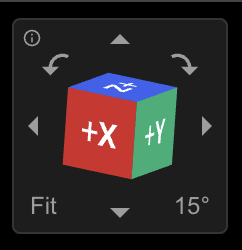 Kardinale Pfeile: Umkreisen Sie den Viewport in der ausgewählten Richtung um den Betrag, der unten rechts im Viewcube angegeben ist.
Links/rechts gebogene Pfeile: Rollen Sie den Viewport in der ausgewählten Richtung um den Betrag, der unten rechts im Viewcube angegeben ist.
Die Umkreis- und Roll-Schaltflächen sind bei jedem Kamerawinkel verfügbar.
Gradskala (unten rechts): Schalten Sie die Empfindlichkeit der Umkreis- und Roll-Aktionen um.
Einpassen (unten links): Skalieren Sie die Daten im Viewport, sodass das Teil vollständig in die Ansicht passt.
Hilfe (oben links): Bewegen Sie die Maus über das „i”-Symbol, um die Tastenkombinationen des Viewcubes anzuzeigen.
Kardinale Pfeile: Umkreisen Sie den Viewport in der ausgewählten Richtung um den Betrag, der unten rechts im Viewcube angegeben ist.
Links/rechts gebogene Pfeile: Rollen Sie den Viewport in der ausgewählten Richtung um den Betrag, der unten rechts im Viewcube angegeben ist.
Die Umkreis- und Roll-Schaltflächen sind bei jedem Kamerawinkel verfügbar.
Gradskala (unten rechts): Schalten Sie die Empfindlichkeit der Umkreis- und Roll-Aktionen um.
Einpassen (unten links): Skalieren Sie die Daten im Viewport, sodass das Teil vollständig in die Ansicht passt.
Hilfe (oben links): Bewegen Sie die Maus über das „i”-Symbol, um die Tastenkombinationen des Viewcubes anzuzeigen.
Daten-Panel
Das Daten-Panel erscheint auf der linken Seite des Project Editors unter dem Label „Data”. Jedes Element im Daten-Panel repräsentiert ein Datenobjekt, das eines der folgenden sein kann: Projektionen, Rekonstruktion, ROI, Ebene oder Analyseergebnisse. Erfahren Sie mehr über Datenobjekte im Artikel Data Objects + Workflows.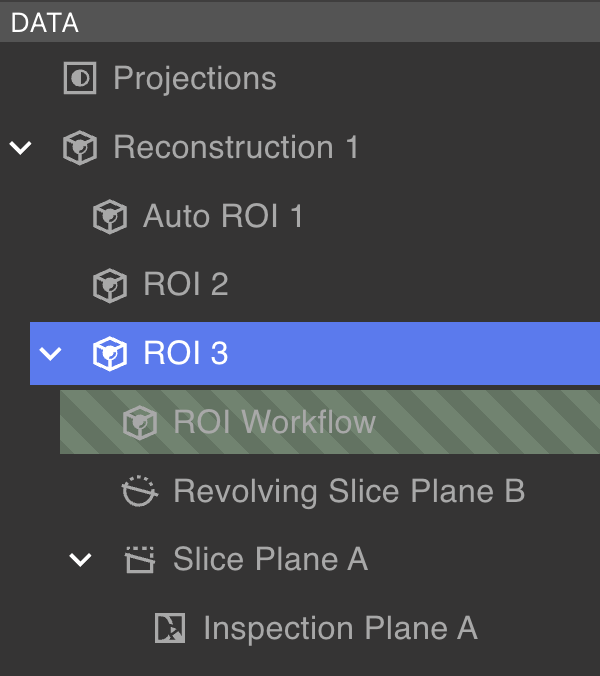 Datenobjekte sind im Daten-Panel in einer Baumstruktur angeordnet, in der einige Datenobjekte untergeordnete Datenobjekte enthalten. Verwenden Sie das Caret neben einem Parent-Datenobjekt, um dessen Children ein- oder auszuklappen. Das Auswählen eines Datenobjekts zeigt dessen Daten im Viewport an.
Mit grüner Streifung hervorgehobene Datenobjekte sind Datenobjekte in Bearbeitung und zeigen an, dass ein Workflow läuft. Sobald der Workflow übermittelt wurde, aber noch nicht abgeschlossen ist, erscheint das verarbeitende Datenobjekt nicht im Daten-Panel.
Datenobjekte sind im Daten-Panel in einer Baumstruktur angeordnet, in der einige Datenobjekte untergeordnete Datenobjekte enthalten. Verwenden Sie das Caret neben einem Parent-Datenobjekt, um dessen Children ein- oder auszuklappen. Das Auswählen eines Datenobjekts zeigt dessen Daten im Viewport an.
Mit grüner Streifung hervorgehobene Datenobjekte sind Datenobjekte in Bearbeitung und zeigen an, dass ein Workflow läuft. Sobald der Workflow übermittelt wurde, aber noch nicht abgeschlossen ist, erscheint das verarbeitende Datenobjekt nicht im Daten-Panel.
Daten-Panel-Steuerungen
Klicken Sie mit der rechten Maustaste auf ein Datenobjekt, um es zu löschen oder umzubenennen.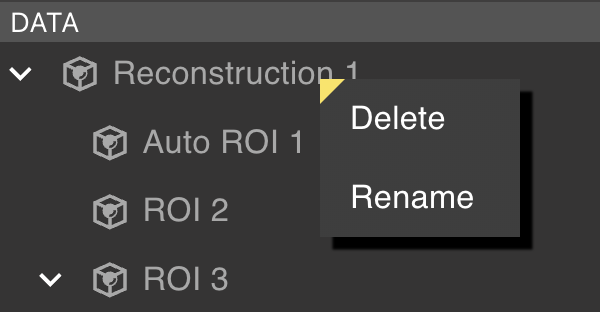
Datenobjekte mit Kindern können nicht gelöscht werden. Löschen Sie alle Kind-Datenobjekte, bevor Sie das Parent-Objekt löschen.
Lesezeichen-Panel
Das Lesezeichen-Panel befindet sich unterhalb des Daten-Panels. Es enthält Lesezeichen, Renderings und Animationen. Klicken Sie mit der rechten Maustaste auf ein Element, um es zu löschen, umzubenennen oder einen Link zu einem Lesezeichenobjekt zu kopieren. Ein Mitarbeitender muss Zugriff auf das Projekt haben, um einen geteilten Lesezeichen-Link zu sehen.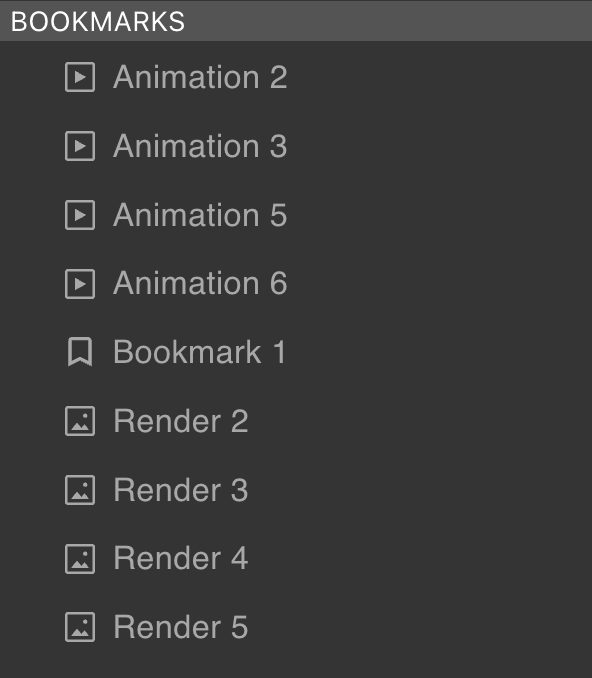
Toolbar
Die Toolbar erscheint oben im Project Editor. Tools, die für das ausgewählte Datenobjekt verfügbar sind, werden hervorgehoben; nicht verfügbare Tools erscheinen ausgegraut, da einige Tools nur für bestimmte Datenobjekt-Typen funktionieren. Das Auswählen eines Tools kann Folgendes tun:
- Ein neues Datenobjekt erstellen
- Ein neues Lesezeichenobjekt erstellen
- Neue Attribute im Attributes-Panel anzeigen
- Einen Workflow-Editor öffnen
Attributes-Panel
Das Attributes-Panel auf der rechten Seite des Project Editors zeigt Attribute und Visualisierungseinstellungen für das ausgewählte Datenobjekt. Verfügbare Attribute variieren je nach Datenobjekt-Typ.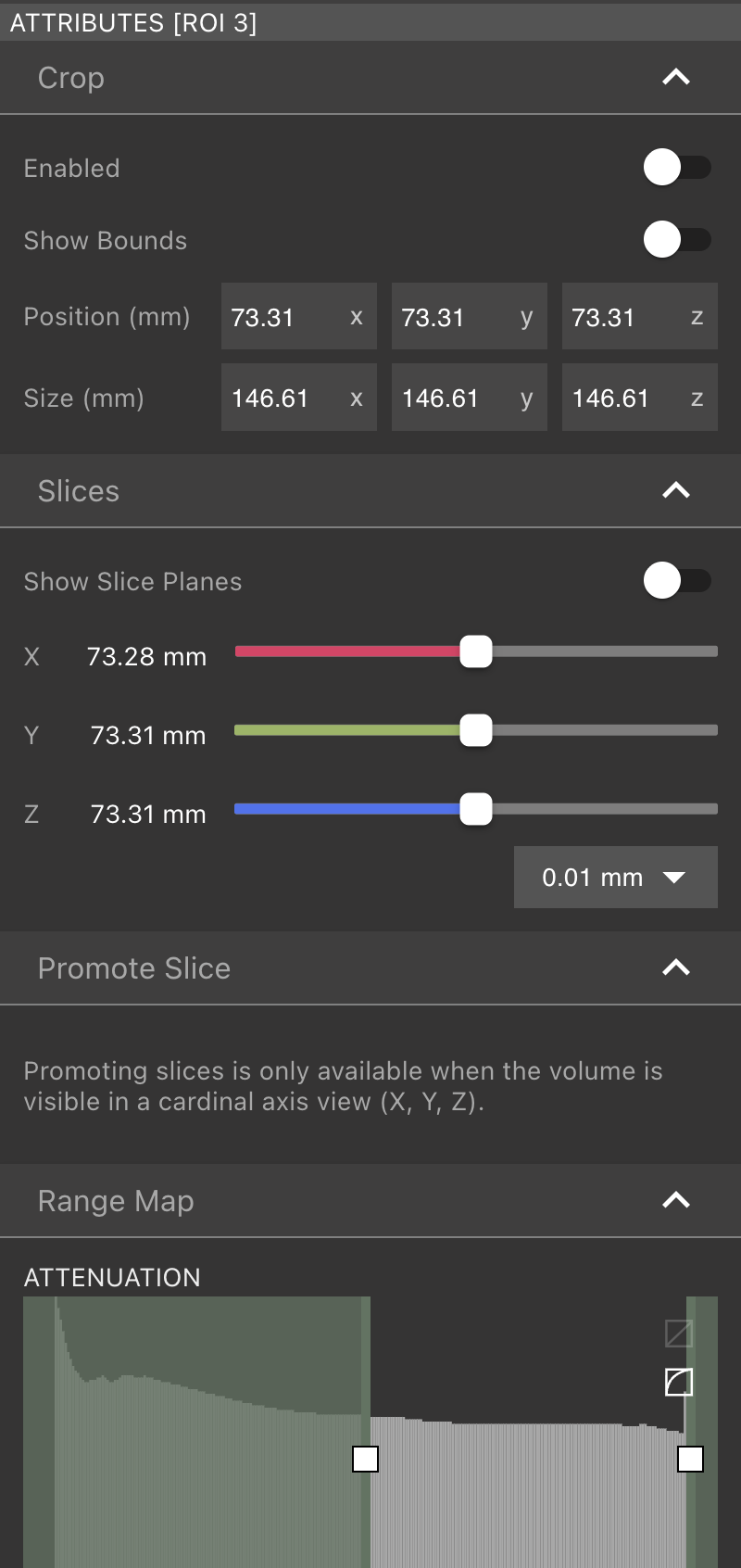 Weitere Details zu Attributen finden Sie auf der Seite Data Objects + Workflows.
Workflow-Editor
Wenn das ROI-, Porosität-, Riss-, Dicken- oder Einschluss-Tool ausgewählt ist, ersetzt der Workflow-Editor das Attributes-Panel auf der rechten Seite des Project Editors. Nutzer können zwischen aktiven Workflows wechseln, ohne den Fortschritt zu verlieren.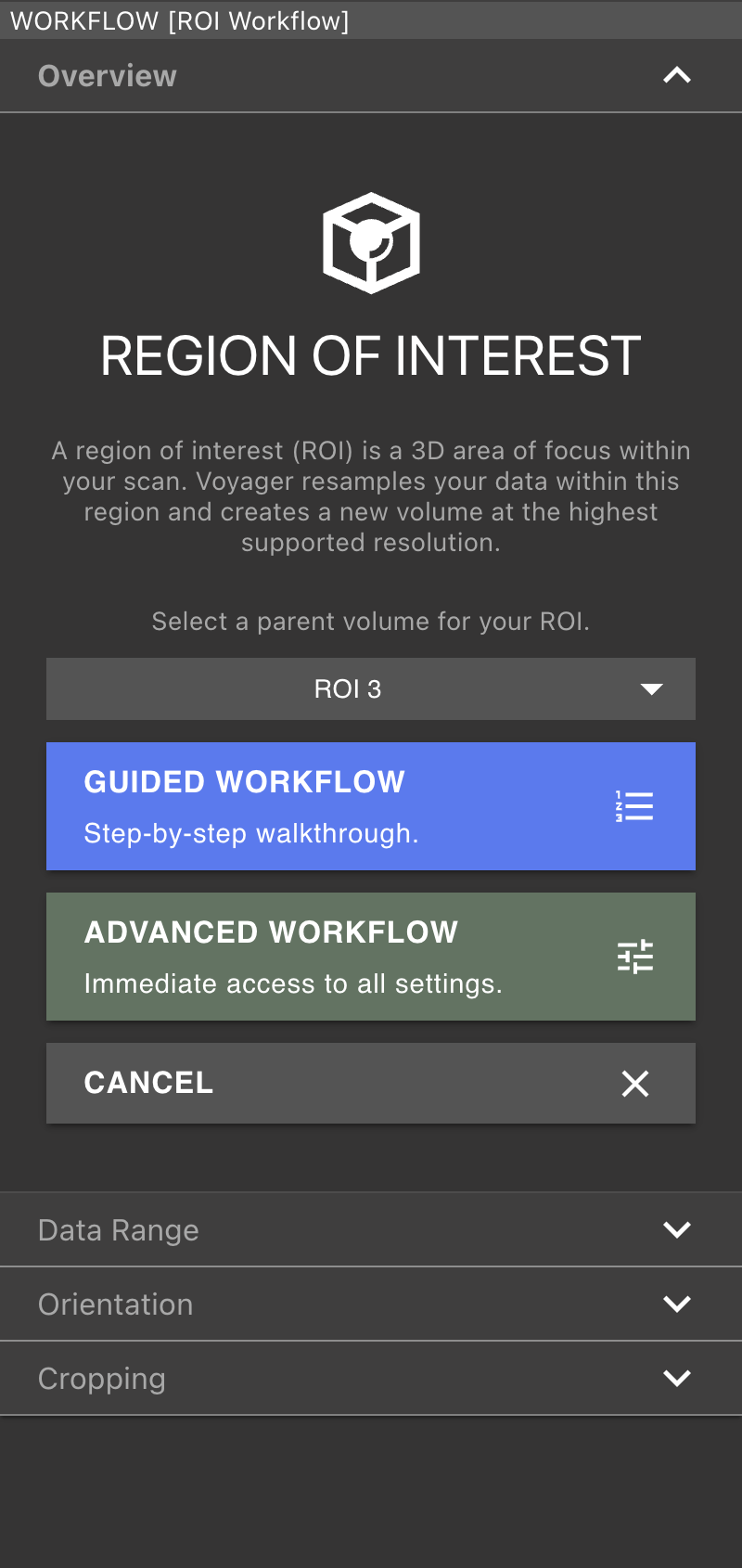
Navigationsleiste
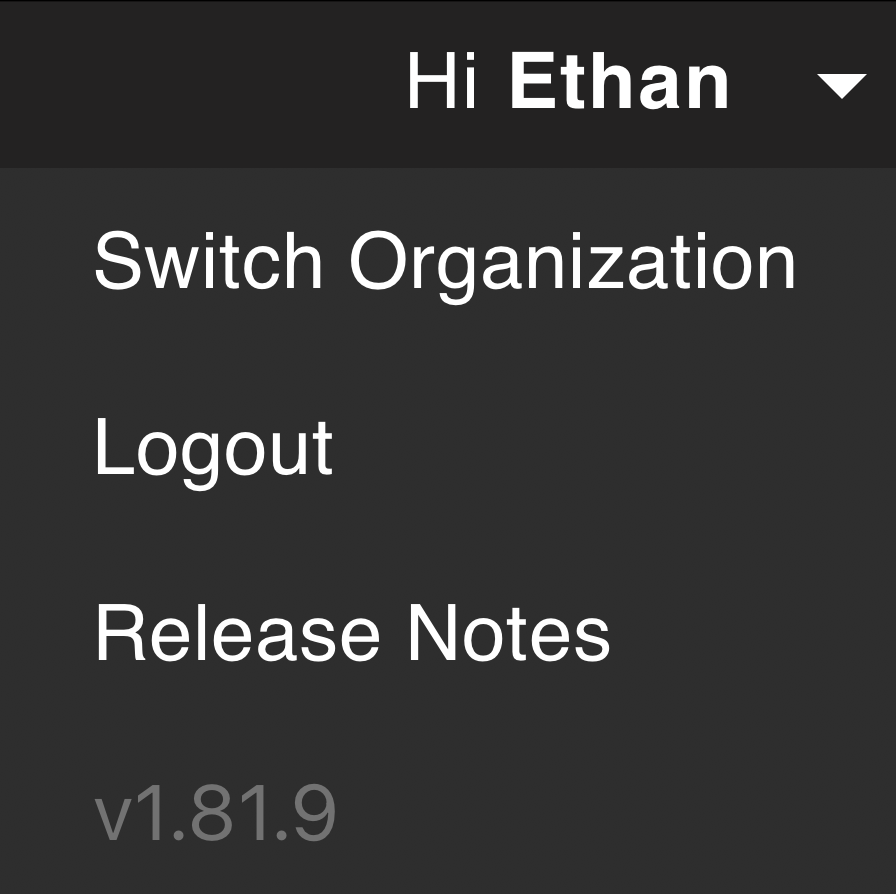
Oben links im Project Editor stehen Tools zur Verfügung, um das Projekt umzubenennen und zum Project Dashboard zu navigieren. Wählen Sie das Menü oben rechts im Project Editor, um zu einer anderen Organisation zu wechseln (wenn Sie Mitglied mehrerer Organisationen sind), sich abzumelden, die Voyager Release Notes zu öffnen und die aktuelle Versionsnummer von Voyager anzuzeigen.
Hilfe-Panel
In der unteren linken Ecke des Project Editors befinden sich Steuerelemente, um Atlas zu starten, Voyagers KI-Assistent; Feedback zu senden; und die Support-Dokumentation zu öffnen.