

Überblick
Voyager ist Lumafields cloudbasierte Software zum Verwalten, Inspizieren und Analysieren von Daten, die mit Neptune- und Triton-Scannern aufgenommen wurden. Egal, ob Sie neu in der Röntgen-CT sind oder bereits Erfahrung haben – Voyager bietet Ihnen die Tools, um Scan-Projekte zu organisieren, rekonstruierte Volumen zu navigieren, Geometrien zu messen und Analyse-Workflows auszuführen. Voyager hat zwei Hauptkomponenten:- Den Project Editor für interaktive Visualisierung, Messung und Analyse von CT-Daten
- Die Dashboards für Projektorganisation, Workspace-Verwaltung und administrative Einstellungen
Voyager Project Editor
Der Project Editor ist Lumafields Analyse-Software für die direkte Interaktion mit CT-Scan-Daten – Daten erstellen und navigieren, Geometrien messen und Analyse-Workflows ausführen. Siehe Getting Around für das Layout.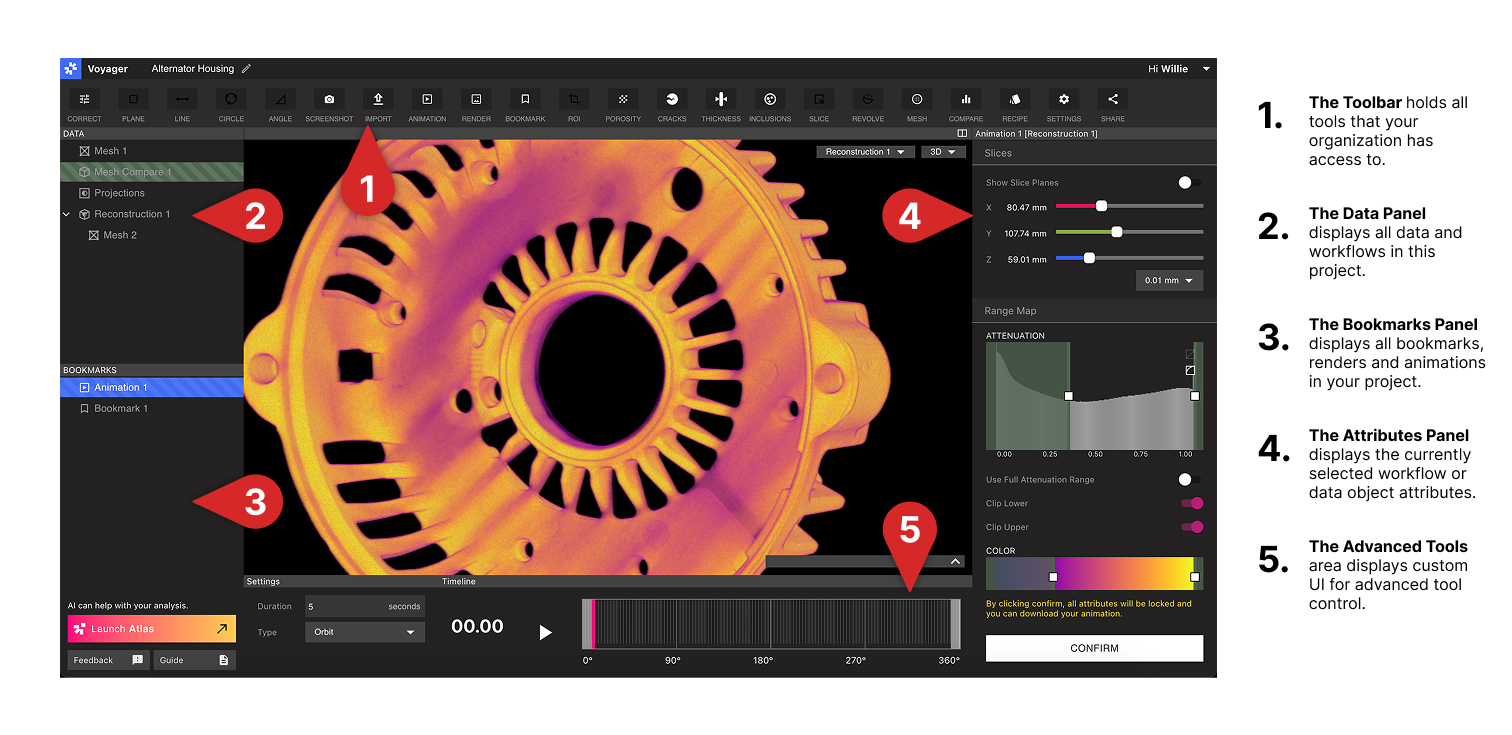
Voyager-Modi
Ab Voyager 2.0 ist die Toolbar in drei aufgabenorientierte Modi organisiert. Der Modus-Wechsel bewahrt Ihre Daten – nur das Tool-Set ändert sich.Analyse-Modus
ROIs, Inspektionsebenen, Messwerkzeuge, Mesh, Vergleich und die vollständige Integrity-Analysis-Suite (Porosität, Einschlüsse, Risse, Wandstärke).
Bemaßungs-Modus
Die 3D Auto-Dimensioning-GD&T-Suite – Merkmalsextraktion, Manuelle Merkmalserstellung, Direct Dimensions, Ebenheit, Zylindrizität, Bezüge und Profil.
Berichts-Modus
Lesezeichen, Render und Animation zum Teilen kritischer Ansichten und um aus einem Projekt einen Bericht zu machen.
Daten im Analyse-Modus
Im Analyse-Modus organisiert der Project Editor Projektdaten in die folgenden Typen, die jeweils als Datenobjekt dargestellt werden:- Projektionen – rohe Röntgenradiographien, die während des Scans aufgenommen werden
- Rekonstruktion – das vollständige aus diesen Projektionen rekonstruierte CT-Volumen
- Interessensbereich (ROI) – ein orientiertes Subvolumen einer Rekonstruktion oder eines anderen ROI
- Ebene – eine slice-basierte Ansicht, die 2D-Messungen ermöglicht
- Mesh – eine Oberflächendarstellung, die vom Mesh-Tool erzeugt oder über das Import-Tool importiert wird
- Analyseergebnisse – Ausgaben von Workflows (z. B. CAD-Vergleich, Porosität, Einschlüsse, Risse und Wandstärke)
Daten im Bemaßungs-Modus
Im Bemaßungs-Modus erzeugt die 3D Auto-Dimensioning-Suite einen parallelen Satz von GD&T-fokussierten Datenobjekten auf Basis eines orientierten ROI:- Merkmalssatz – Ebenen und Zylinder aus Merkmalsextraktion und Manueller Merkmalserstellung; die Eingaben für jedes Tool in diesem Modus
- Mesh des Gesamtteils – ein sub-voxelgenaues Grenz-Mesh, das von Profil verwendet wird
- Importiertes CAD –
.STEP-Nominalgeometrie, die über das Import-Tool für die Profilauswertung geladen wird; siehe Nominal-CAD-Import - Bezüge – Ebenen-, Achsen- und Mittelebenen-Referenzen, die auf extrahierten oder manuell erstellten Merkmalen (oder auf importiertem CAD) aufgebaut sind
- Bezugssystem (DRF) – ein korrelierter Satz von Bezügen, der das Bauteil und das importierte CAD umfasst
- Direct Dimensions – Abstands-, Winkel- und Durchmesser-Messungen mit Toleranz und Pass/Fail-Farbcodierung
- GD&T-Auswertungen – Ebenheit, Zylindrizität und Profil-Ergebnisse, dargestellt als Abweichungs-Heatmaps mit toleranzbewussten Beschriftungen
Erweiterte Tools
Zwei Funktionsbereiche stehen neben den drei Modi:- Rezepte – automatisierte, wiederholbare Sequenzen von Scan- und Analyseschritten für Ihre Organisation.
- Labs – experimentelle Apps einschließlich Data Quality Toolkit, ROI Copy & Paste und 2D-Bemaßung.
Voyager Dashboards
Voyager Dashboards sind die organisatorische und administrative Ebene von Voyager.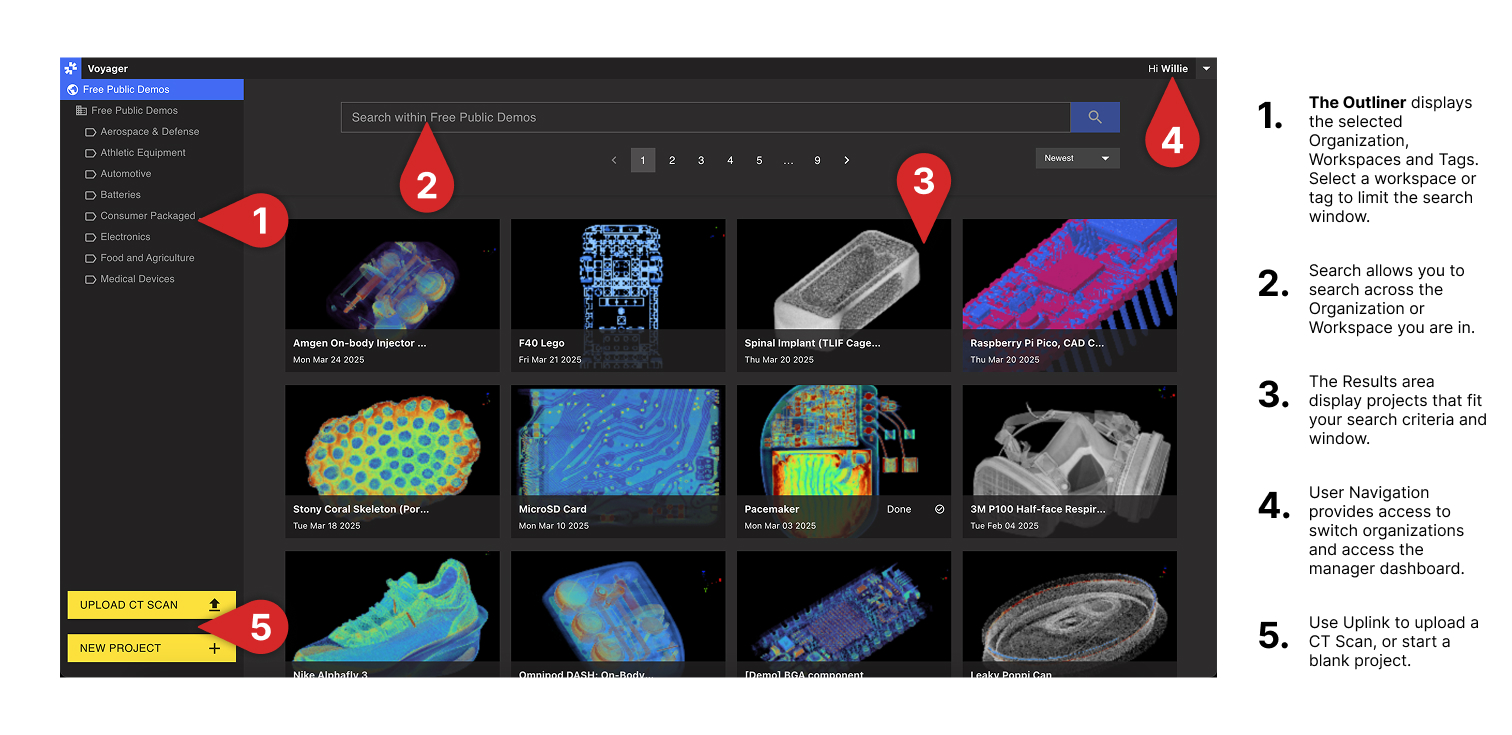
- Das Project Dashboard ist der zentrale Ort für alle CT-Projekte und wird automatisch mit abgeschlossenen Scans befüllt. Verwenden Sie Tags und Bulk Actions, um in großem Maßstab zu organisieren und zu suchen, und sehen Sie die Workspaces Ihrer Organisation – die Zugriffsgrenzen, die verwandte Projekte gruppieren.
- Das Manager Dashboard bietet Steuerelemente für Nutzerverwaltung, Workspace-Erstellung, Scanner-Zugriff und organisationsweite Einstellungen. Der Zugriff ist auf Organisationsmanager beschränkt.
Voyager-Konfigurationen
Voyager ist als Cloud, GovCloud und On-Prem erhältlich.- Voyager Cloud ist Lumafields standardmäßige gehostete Bereitstellung, mit von Lumafield verwalteten Software-Releases für unterstützte Hardwaresysteme.
- Voyager GovCloud bietet ein ähnliches Bereitstellungsmodell für Kunden mit erhöhten Sicherheits- und Compliance-Anforderungen.
- Voyager On-Prem wird in Ihrer Umgebung installiert, wobei Software-Releases in Abstimmung mit Lumafield koordiniert werden. Lesen Sie unseren Leitfaden zu On-Prem Power für Anweisungen zum Serverneustart.