

+0/−0.1) oder Limit (ein Minimum und ein Maximum). Hinweislinie und Beschriftung können geändert werden, nachdem die Messung existiert. Die Zahl ändert sich nicht.
Die Werkzeuge sind im Bemaßungs-Modus verfügbar, sobald ein Merkmalssatz vorliegt. Von Hand erstellte Merkmale werden genauso gemessen wie extrahierte. Ein Abstand oder ein Winkel zwischen zwei Ebenen erfordert nicht, dass das Volumen auf eine Zeichnung gedreht wird. Drehen Sie einen ROI, wenn Sie die eigenen Achsen des Bauteils brauchen, bevor Sie die Merkmale auswählen.
Abstand
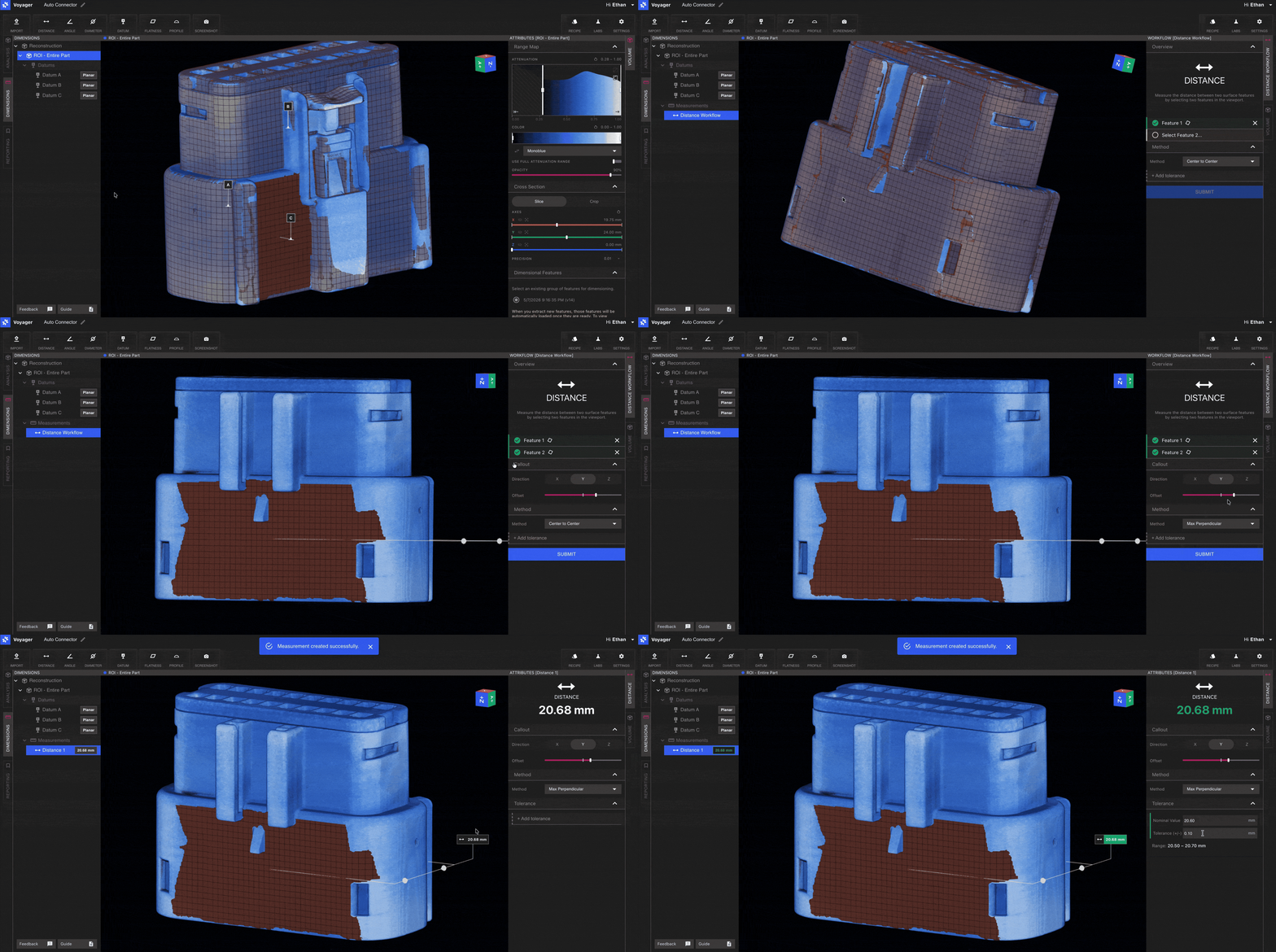
Das Abstands-Tool misst zwischen zwei extrahierten oder manuell erstellten Merkmalen. Die heute unterstützten Merkmals-Paare und Methoden sind:- Ebene zu Ebene – Mitte zu Mitte, Max. Senkrecht, Min. Senkrecht, Mitte senkrecht
- Ebene zu Zylinder – Mitte zu Mitte, Schwerpunkt
- Zylinder zu Zylinder – Mitte zu Mitte, Schwerpunkt
Workflow
1
Wählen Sie das Abstands-Tool
Wählen Sie Abstand aus der Toolbar im Bemaßungs-Modus.
2
Wählen Sie zwei Merkmale aus
Klicken Sie auf das erste Merkmal im Viewport, dann auf das zweite. Geeignete Merkmale werden beim Hovern hervorgehoben, sodass Sie wissen, welche Oberflächen verfügbar sind.
3
Wählen Sie Methode und Toleranz
Wählen Sie eine Methode aus dem Dropdown im Workflow-Editor (die verfügbaren Methoden hängen vom ausgewählten Merkmals-Paar ab) und geben Sie eine Toleranz ein.
4
Absenden
Senden Sie ab, um die Bemaßung zu berechnen. Das Ergebnis wird der Szene mit einer Hinweislinie und einer toleranzbewussten Farbcodierung hinzugefügt.
Die unterstützte Methodenmatrix wird aktiv erweitert. Wenden Sie sich an Lumafield, um Bemaßungs-Anforderungen mitzuteilen, die noch nicht abgedeckt sind.
Winkel
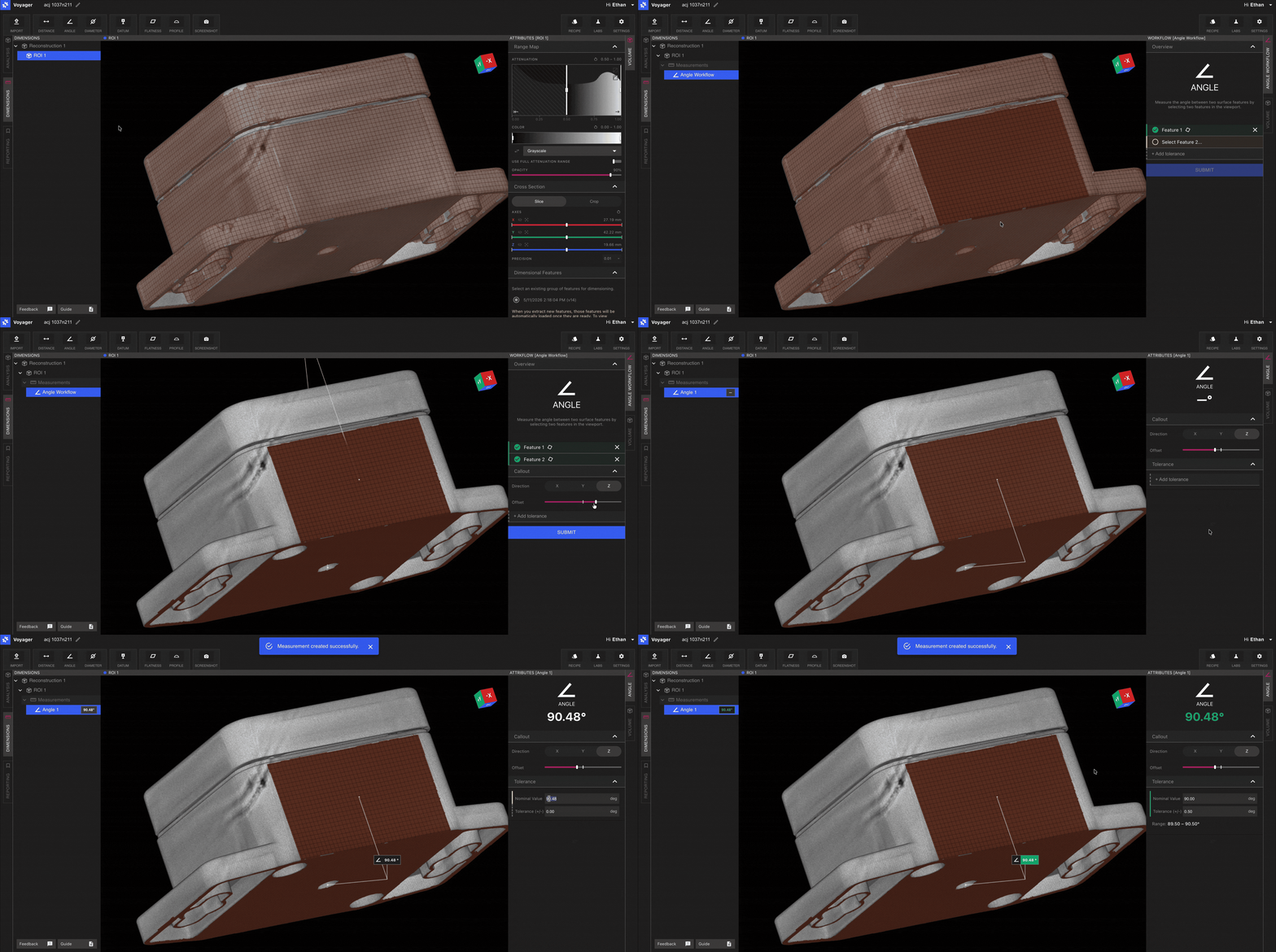
Das Winkel-Tool misst den Winkel zwischen zwei Merkmalen. Unterstützte Paare:- Ebene zu Ebene
- Ebene zu Zylinder
- Zylinder zu Zylinder
Workflow
1
Wählen Sie das Winkel-Tool
Wählen Sie Winkel aus der Toolbar.
2
Wählen Sie zwei Merkmale aus
Wählen Sie die beiden Merkmale, deren eingeschlossenen Winkel Sie auswerten möchten.
3
Toleranz hinzufügen und absenden
Geben Sie die Toleranz ein und senden Sie ab. Der Winkel und der Pass/Fail-Status erscheinen in der Bemaßungs-Beschriftung.
Durchmesser
Das Durchmesser-Tool misst den Durchmesser eines beliebigen extrahierten oder manuell erstellten Zylinders. Dies ist das einfachste der Direct Dimensions-Tools – zeigen und auswählen.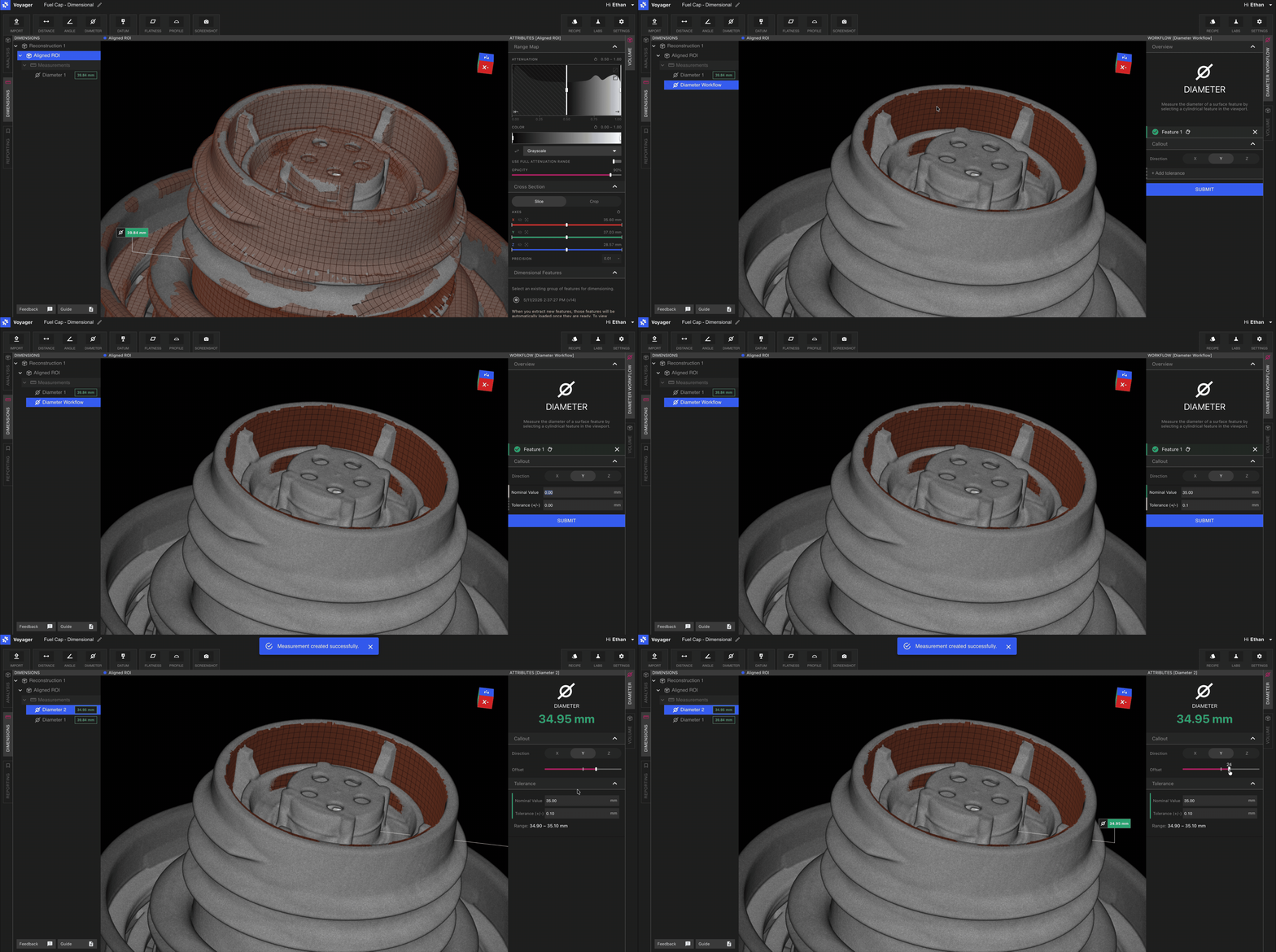
Workflow
1
Wählen Sie das Durchmesser-Tool
Wählen Sie Durchmesser aus der Toolbar.
2
Wählen Sie einen Zylinder aus
Klicken Sie auf ein extrahiertes oder manuell erstelltes zylindrisches Merkmal.
3
Toleranz hinzufügen und absenden
Geben Sie die Toleranz ein und senden Sie ab.
Toleranz und Pass/Fail-Farbcodierung
Jede Direct Dimension unterstützt eine Toleranz. Wählen Sie im Panel Symmetric, Unilateral oder Limit. Unilateral nimmt Upper (+) und Lower (−). Limit nimmt Min und Max. Wenn eine Toleranz festgelegt ist:- Die Bemaßungs-Beschriftung ist grün, wenn die Messung innerhalb der Toleranz liegt.
- Die Bemaßungs-Beschriftung ist rot, wenn die Messung außerhalb der Toleranz liegt.
Hinweislinien und Beschriftungen anpassen
Sobald eine Direct Dimension erstellt ist, verwenden Sie die Hinweislinien- und Beschriftungs-Steuerungen im Attributes-Panel, um Orientierung und Versatz anzupassen. Dadurch bleiben komplexe Szenen mit vielen Bemaßungen leicht lesbar und es hilft beim Vorbereiten von Lesezeichen, Renders und Animationen im Berichts-Modus.Verwandte Seiten
- 3D Auto-Dimensioning – Einrichtung des Merkmalssatzes
- Merkmalsextraktion
- Manuelle Merkmalserstellung
- Ebenheit
- Zylindrizität
- Bezugsdefinition
- Profil
- Position
- Voyager-Modi
- Voyager 2.0 Release Notes und Monatliche Highlights