Was ein ROI ist, wann man es verwendet und wie es Ausrichtung, Auflösung und Kontrast verbessert
Das ROI-Tool erstellt einen Interessensbereich (ROI), ein Datenobjekt, das einen volumetrischen Teilbereich einer Rekonstruktion oder eines anderen ROI definiert. ROIs sind ein grundlegendes Tool in Voyager - das Visualisieren und Analysieren von ROIs, statt einer Rekonstruktion des gesamten Scan-Volumens, hat mehrere Vorteile, die unten beschrieben sind.
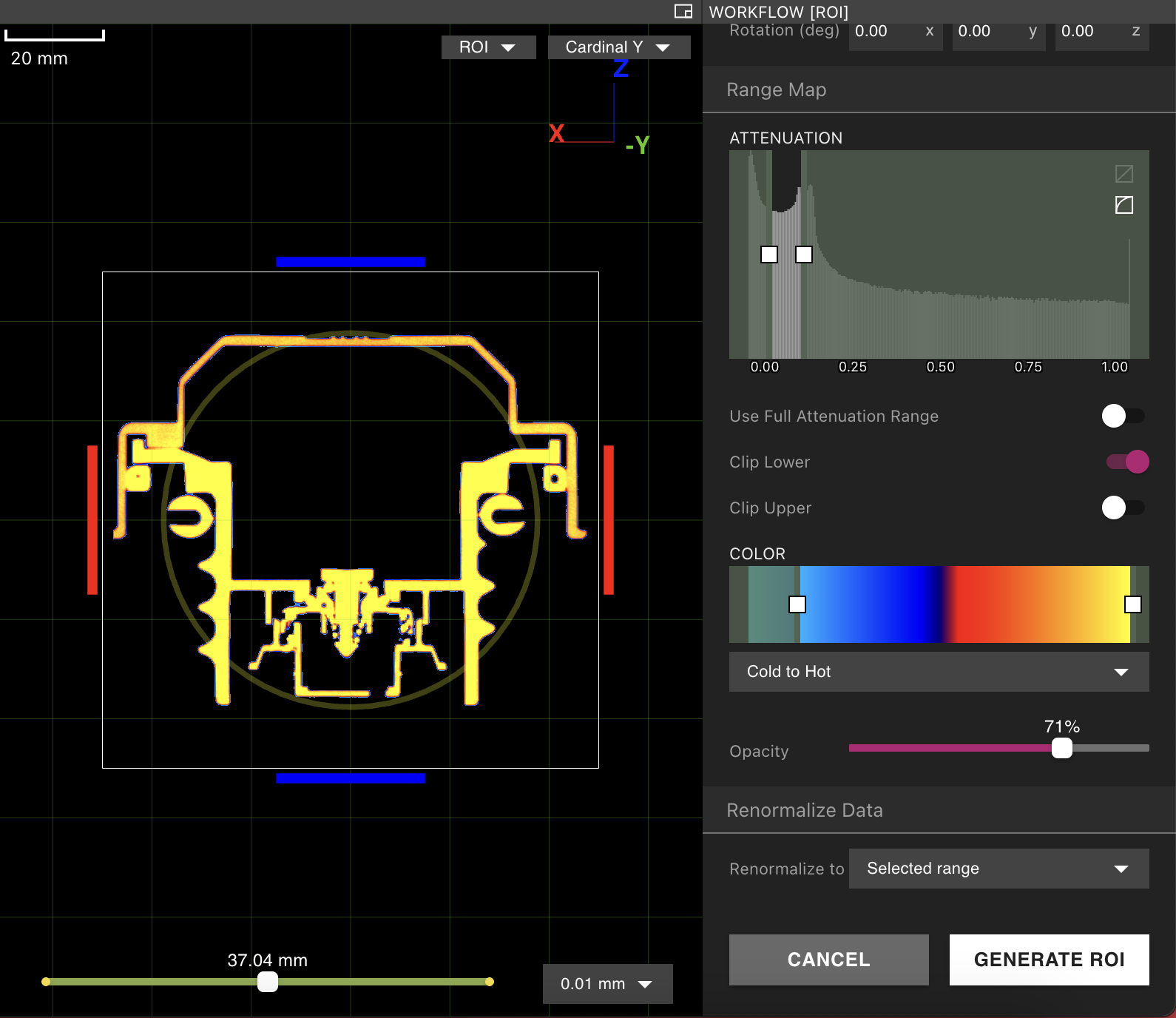
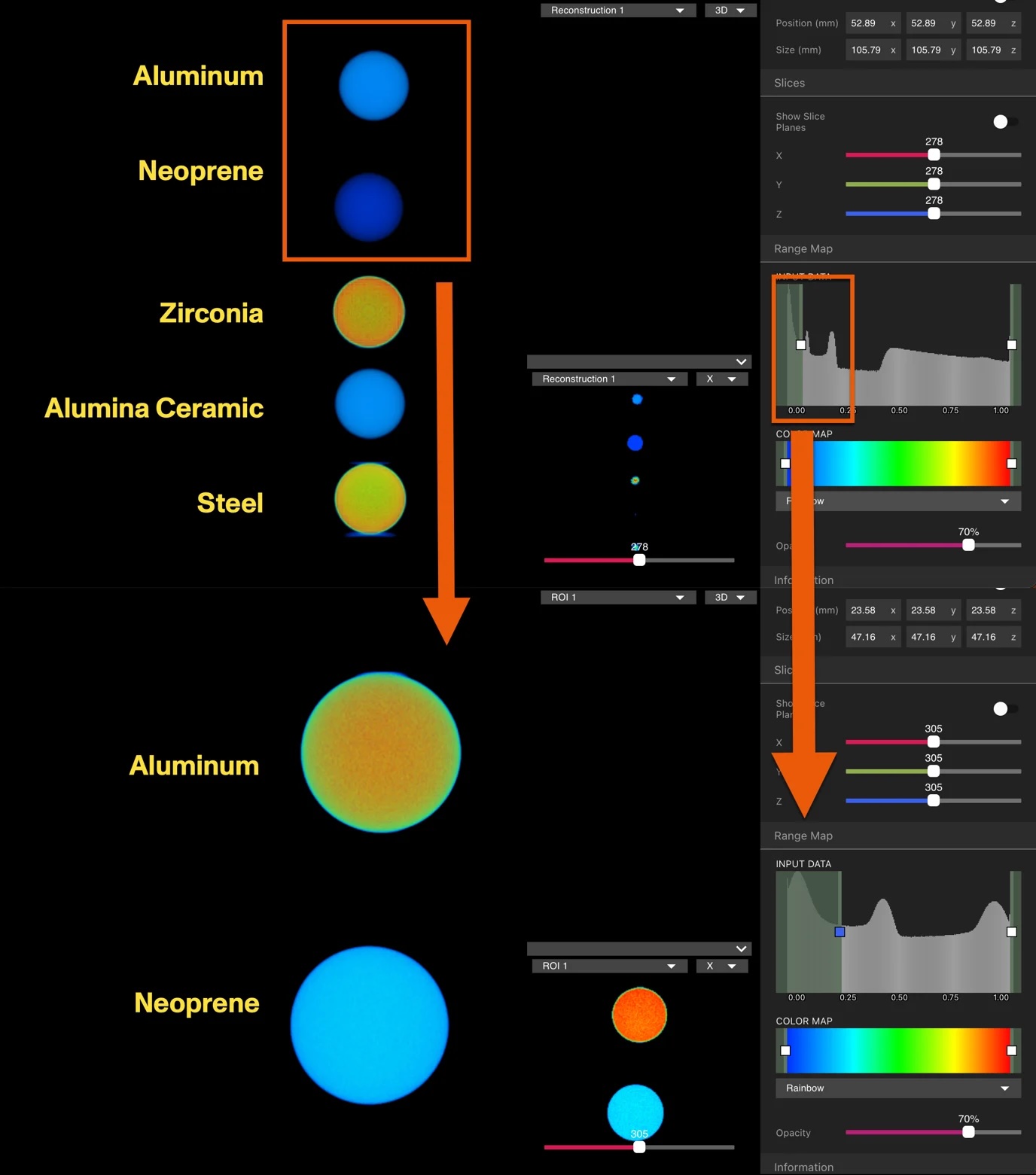
Renormalisierung, ein automatischer Schritt des ROI-Workflows, passt die Intensitätszuordnung der Abschwächungswerte basierend auf den Daten im Interessensbereich (ROI) an. Sehen Sie Daten in möglichst hoher Auflösung, indem Sie ROIs erstellen. Lesen Sie mehr im Artikel Renormalisierung.
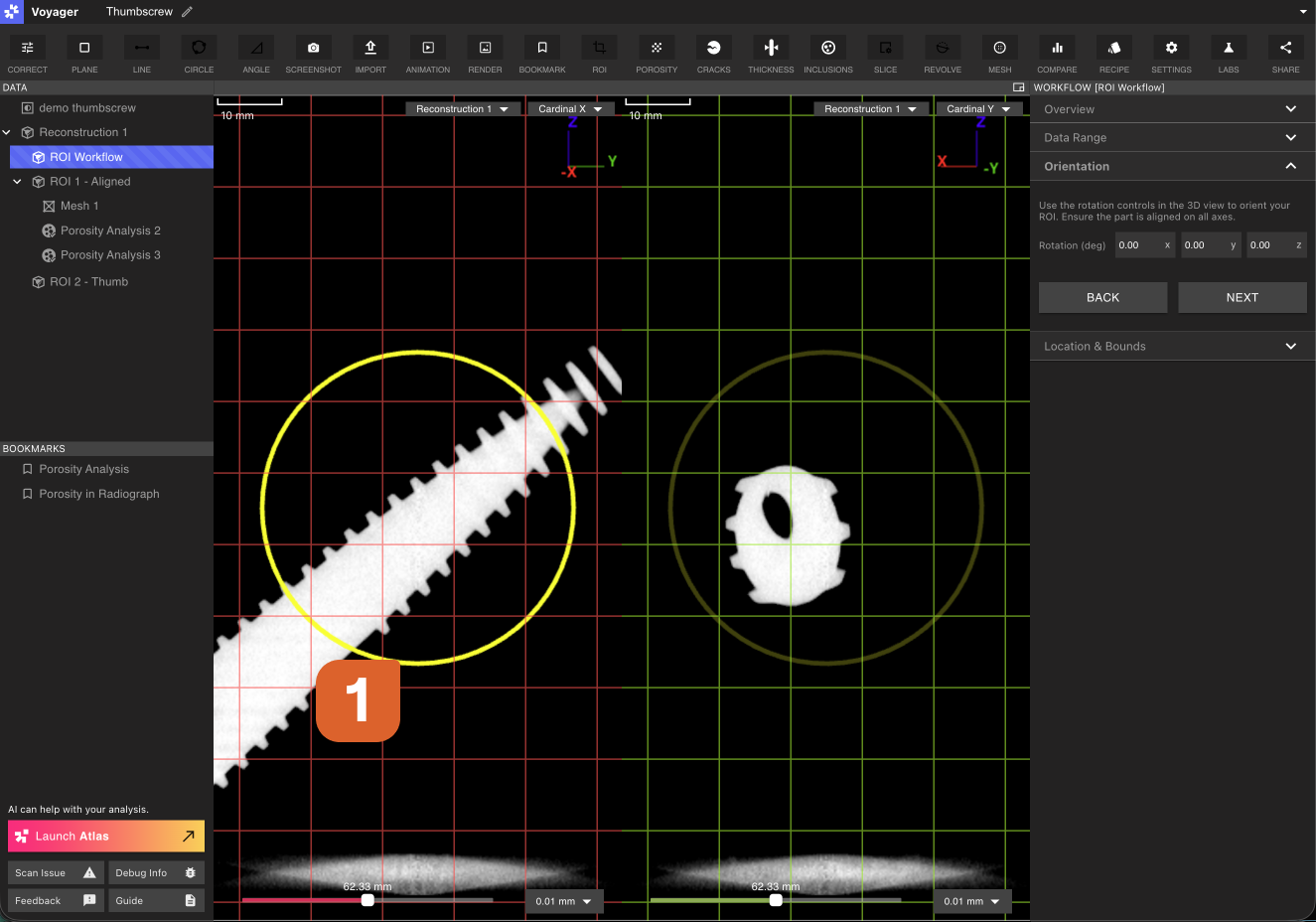
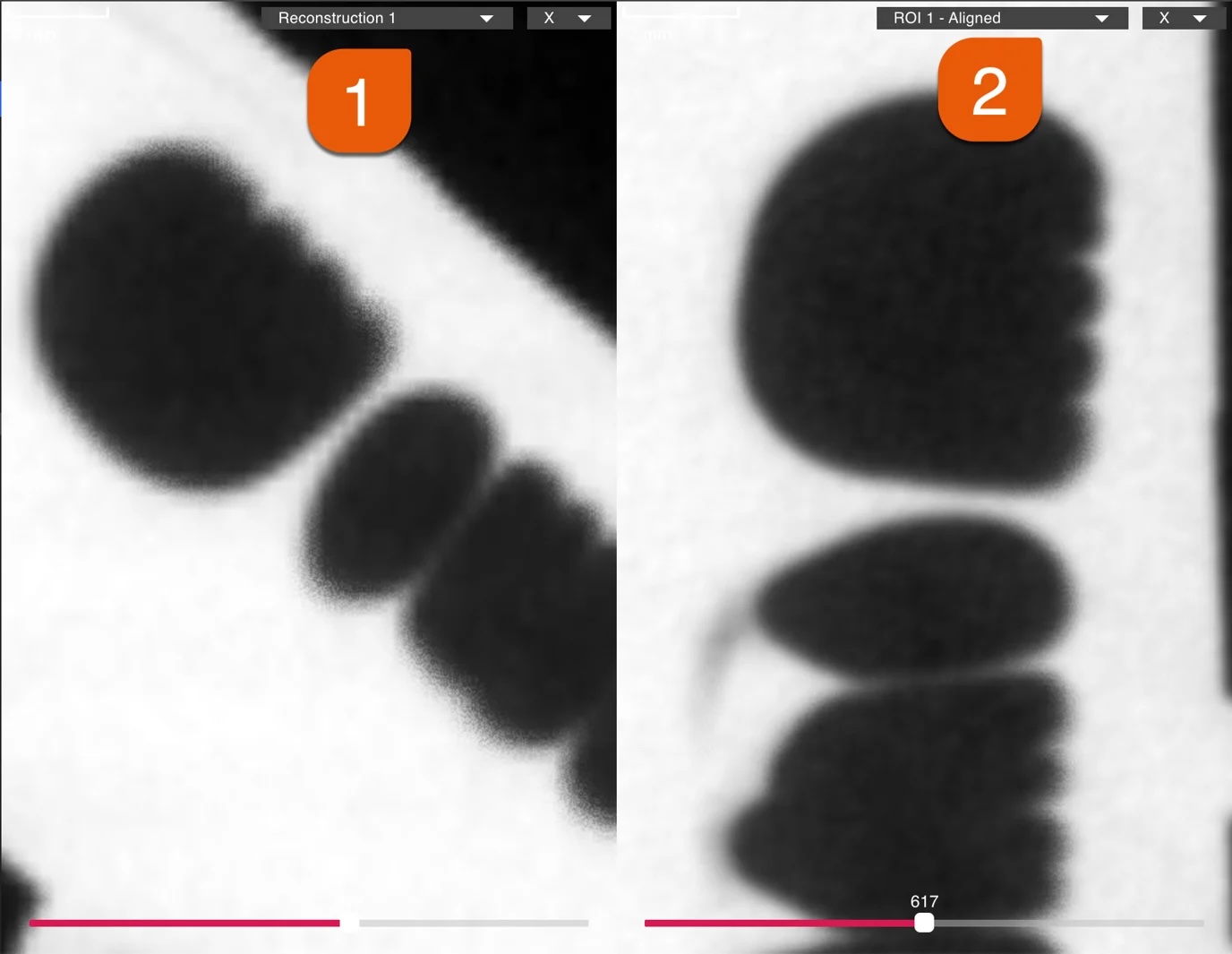
Richten Sie das Teil mit den ROI-Orientierungshandles auf die bevorzugten Achsen aus. Dadurch wird das Durchscrubben der kardinalen X-, Y- und Z-Ebenen nützlich und hilft, Messungen und Vergleiche über Projekte hinweg zu standardisieren. Siehe den Artikel Inspektionsebenen, um nach der Ausrichtung Messungen vorzunehmen.
Schließen Sie Materialien außerhalb eines interessierenden Bereichs aus, um den Kontrast relevanter Merkmale zu verbessern. Dies kann die visuelle Inspektion und nachgelagerte Analysen klarer und schneller machen.
ROIs können die effektive Auflösung erhöhen, indem das Arbeitsvolumen reduziert wird. Dies ist besonders hilfreich bei der Inspektion feiner Details wie Porosität oder kleiner Merkmale.Für Workflows, die eine hohe Dimensionsgenauigkeit an einem lokalen Merkmal erfordern, kombinieren Sie die ROI-Erstellung mit ISO-50 Mesh + Dimensioning oder CAD Comparison.
Unten finden Sie ein Video-Tutorial sowie Schritt-für-Schritt-Anleitungen zum Erstellen eines ROI.
Um einen ROI einer Rekonstruktion oder eines anderen ROI zu erstellen, wählen Sie zuerst das gewünschte Parent-Datenobjekt im Daten-Panel aus. Wählen Sie das ROI-Tool in der Toolbar, um den ROI-Workflow-Editor zu öffnen.
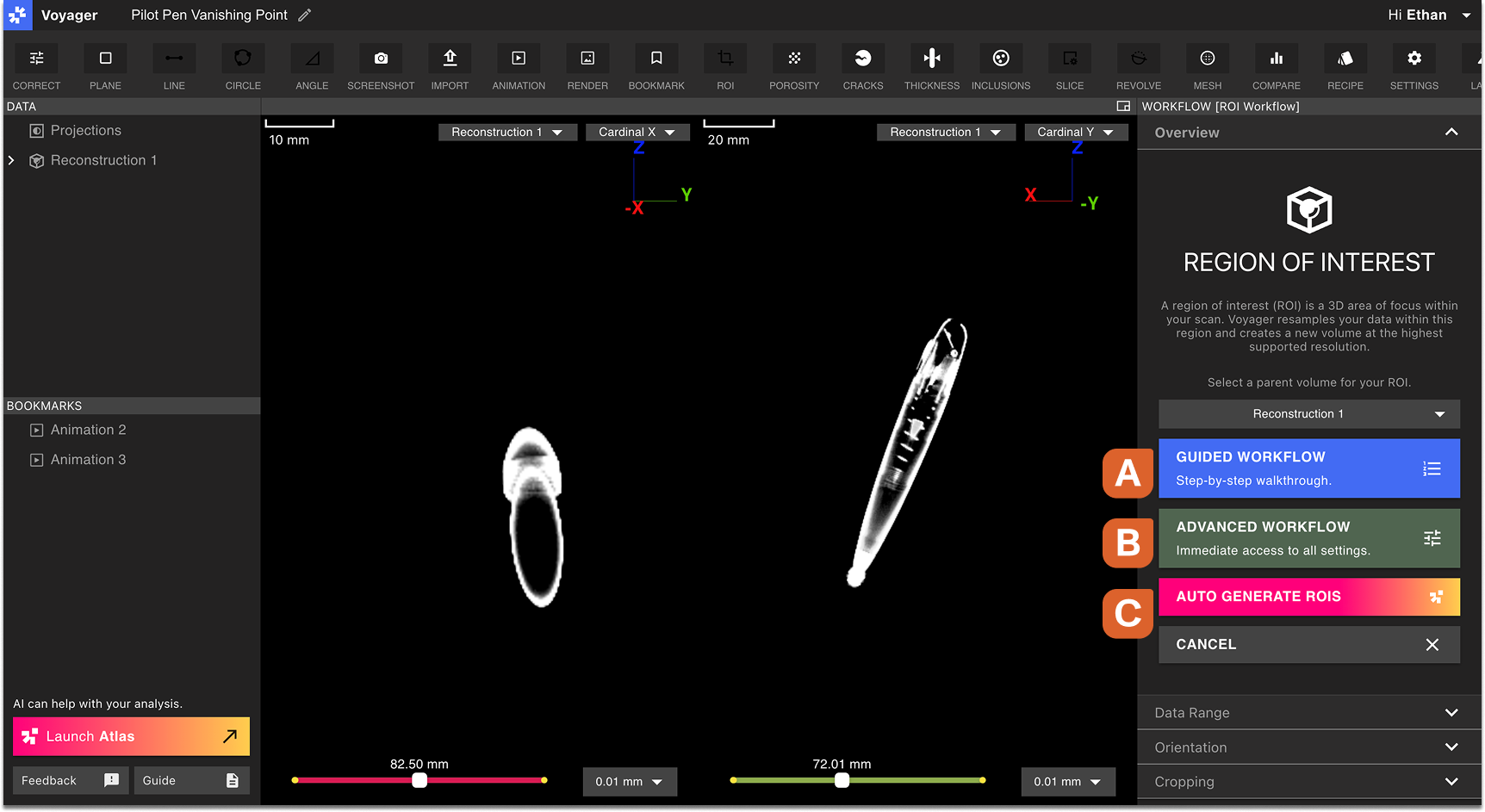
Wählen Sie eine der drei Optionen im Overview-Tab des ROI-Workflow-Editors:Option A: Geführter Workflow
Legen Sie Data Range, Orientation und Cropping des ROI schrittweise fest. Diese Option wird Nutzern empfohlen, die noch nicht viel Erfahrung mit dem Erstellen von ROIs haben.Option B: Advanced Workflow
Legen Sie alle Einstellungen des ROI manuell innerhalb eines einzelnen Panels fest und wechseln Sie frei zwischen Data Range, Orientation und Cropping.Option C: Auto Generate ROIs
Lassen Sie Voyager Atlas ROIs automatisch erkennen und erstellen, indem KI die optimale Data Range, Orientation und Cropping bestimmt. Auto Generate ROIs kann mehrere Workflows ausführen, um ROIs um verschiedene Komponenten des Teils zu erstellen; nicht nützliche ROIs können gelöscht werden.
Ändern Sie das Parent-Volumen eines ROI im Dropdown-Menü des Overview-Tabs.
Die folgenden Abschnitte enthalten Informationen zu den Schritten Data Range, Orientation und Cropping des Guided Workflows. Wenn Sie den Advanced Workflow verwenden, können diese Schritte in beliebiger Reihenfolge ausgeführt werden. Wenn Sie Auto Generate ROIs verwenden, erfolgen diese automatisch.Ein neues Datenobjekt, das den ROI-Workflow in Bearbeitung repräsentiert, wird im Daten-Panel erstellt. Auswahlen im ROI-Workflow-Editor bleiben erhalten, wenn Sie zwischen anderen Tools und Datenobjekten wechseln.
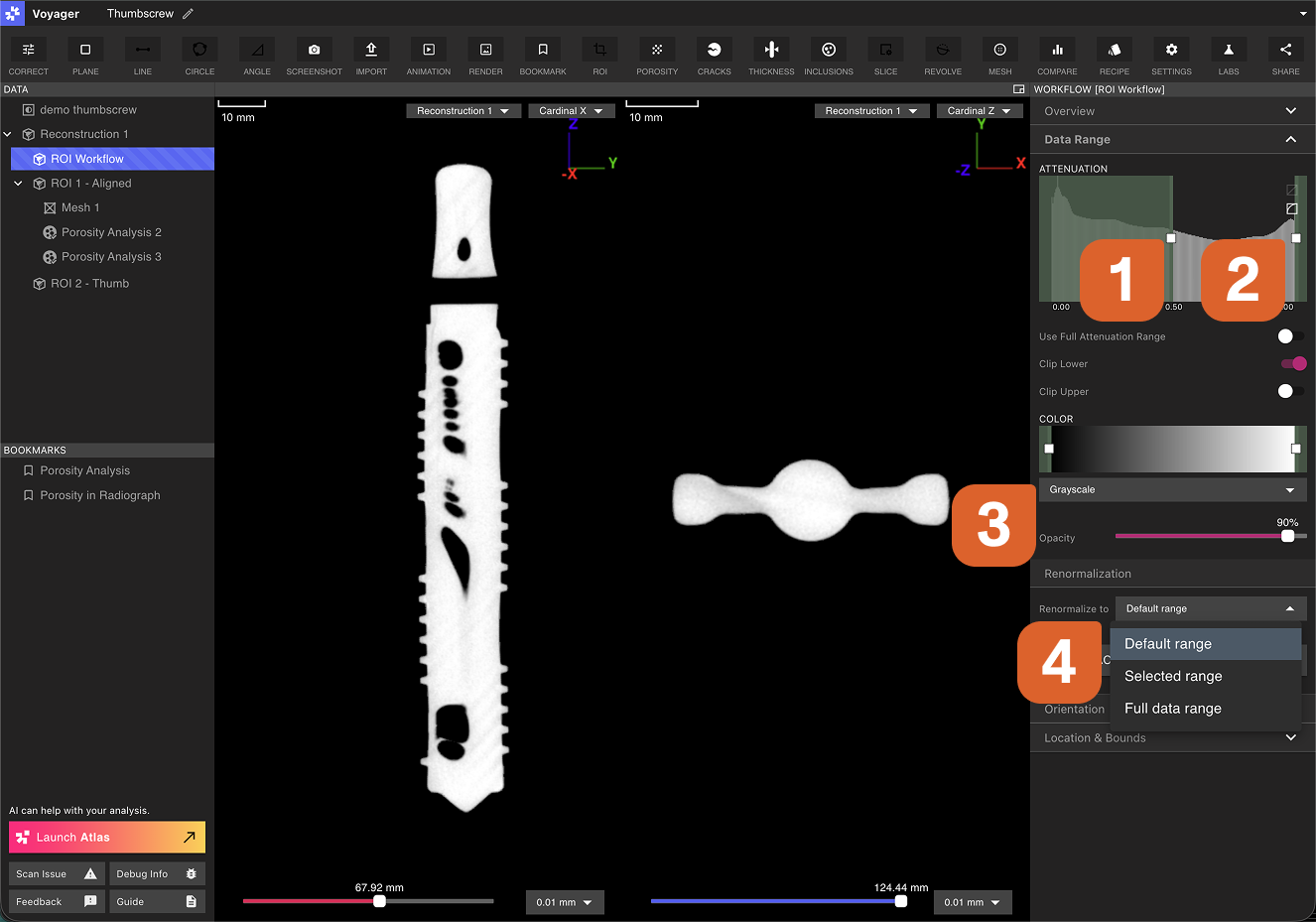
Der Data-Range-Tab enthält Visualisierungssteuerungen sowie eine Renormalisierungs-Einstellung. Die Visualisierungssteuerungen, weiter erklärt hier, beeinflussen die Data Range des neuen ROI nicht.
Passen Sie das Abschwächungsfenster so an, dass nahezu der gesamte Bereich des Scans angezeigt wird. Schließen Sie Luft aus, um Klarheit zu schaffen, aber halten Sie Fixierungen, Tape und andere Materialien in dieser Phase sichtbar - der komplette Kontext hilft bei der Ausrichtung.
Die Einstellung “Renormalization to” beeinflusst die Data Range des neuen ROI. Lesen Sie den Artikel Renormalisierung, um die Optionen Default Range, Selected Range und Full Data Range zu verstehen.
Kehren Sie nach der Ausrichtung zur Feinabstimmung der Data Range zurück - priorisieren Sie vorerst Sichtbarkeit statt Aufräumen.
Verwenden Sie die Rotation-Handles, um das Teil auf das bevorzugte Koordinatensystem auszurichten. Eine konsistente Ausrichtung ähnlicher Teile macht nachgelagerte Messungen und Vergleiche wiederholbarer. Richten Sie flache Oberflächen des Objekts parallel zu den Gittern aus.Klicken und ziehen Sie die X-, Y- oder Z-Rotationsfelder, um das Volumen im Viewport während des Ziehens zu drehen — nicht erst beim Loslassen. Halten Sie Shift, um schneller zu rotieren, oder Alt für feinere Steuerung. Verwenden Sie das Rotations-Reset, um die Orientierung auf [0, 0, 0] zurückzusetzen.Wechseln Sie zwischen den kardinalen X-, Y- und Z-Ebenen und stellen Sie sicher, dass das Teil in allen Dimensionen ausgerichtet ist, bevor Sie zum nächsten Schritt übergehen.
Siehe den Artikel Inspektionsebenen, um nach der Ausrichtung Messungen vorzunehmen.
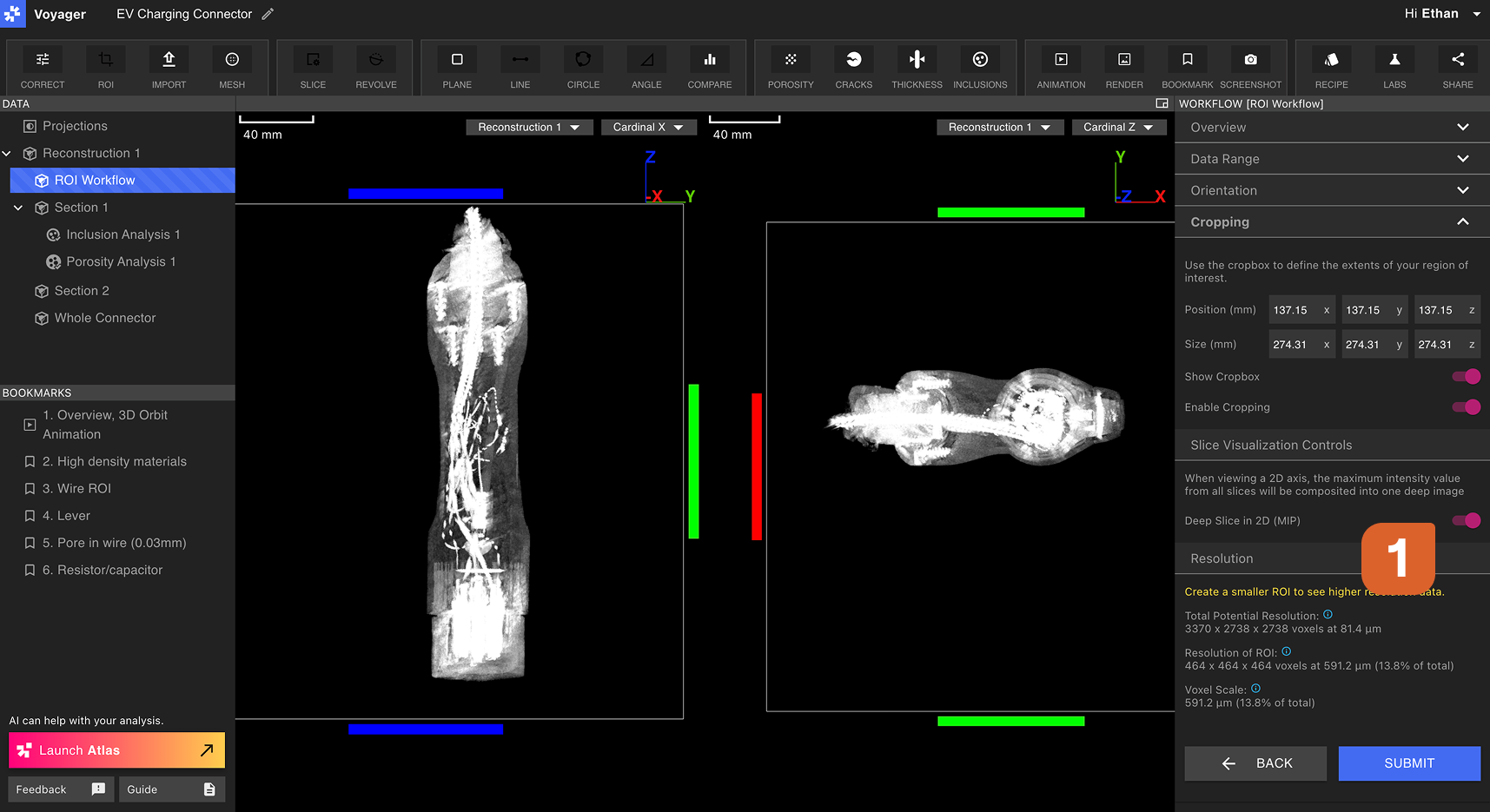
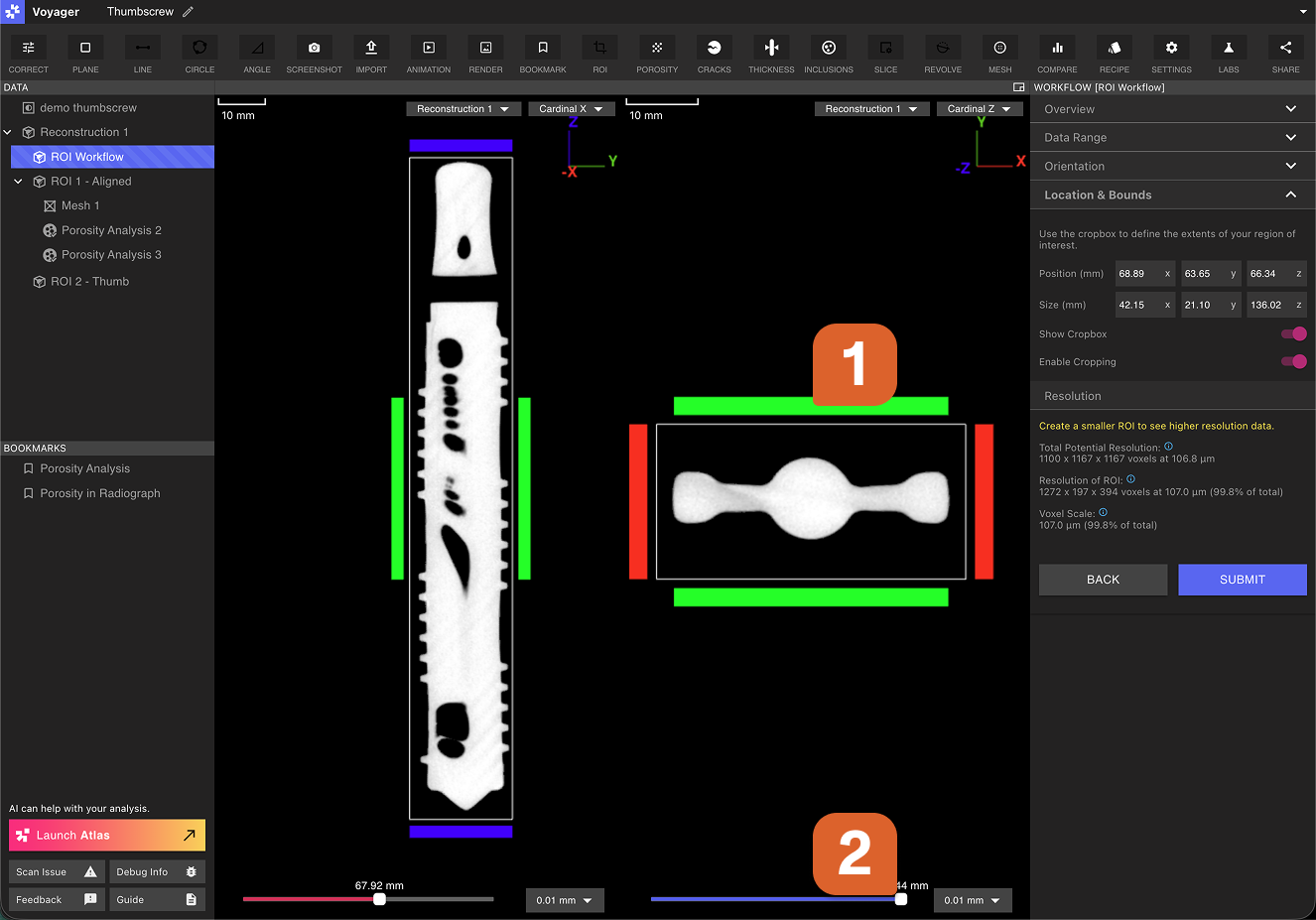
Die Crop-Box startet an die tatsächlichen Grenzen des Scans angepasst, statt als Würfel, den Sie erst an die Daten heranziehen müssen. Reset kehrt zu dieser angepassten Box zurück.Verwenden Sie die Cropping-Handles, um die Bounding Box um den ROI enger zu ziehen. Wie in Schritt 4 wechseln Sie zwischen den kardinalen X-, Y- und Z-Ebenen und stellen sicher, dass die Cropping-Handles nahe an den Kanten des Teils platziert sind, ohne relevante Daten abzuschneiden. Wählen Sie die 3D-Ansicht, um die Bounding Box im Kontext der gesamten Region zu visualisieren.
Machen Sie ROIs so fokussiert wie praktikabel, um die effektive Auflösung und Software-Reaktionsfähigkeit zu maximieren.
Wenn die Cropping-Handles verschoben werden, zeigt der Resolution-Tab Metriken zur Auflösung des ROI in Bearbeitung an. “Resolution of ROI” repräsentiert die Voxel-Skala und -Anzahl in den aktuellen Dimensionen, die durch die Cropping-Handles festgelegt sind, und wird automatisch aktualisiert, während das Volumen schrumpft oder wächst.Der Modus Deep Slice in 2D (Maximum Intensity Projection) kann helfen, ROI-Cropping zu unterstützen. In diesem Modus wird jede der kardinalen X-, Y- und Z-Achsen zu einem einzelnen 2D-Bild zusammengeklappt, in dem jedes Pixel die maximale Intensität an dieser Position durch die Achse repräsentiert. Deep Slice in 2D kann die Notwendigkeit beseitigen, durch jede Achse zu scrubben, während ROI-Grenzen definiert werden. Dieselbe Idee außerhalb des ROI-Workflows — ein als Lesezeichen speicherbarer Slab, den Sie inspizieren, als Inspektionsebene fixieren oder hochstufen können — finden Sie unter Stack Aggregation.
Überprüfen Sie die ROI-Konfiguration im Viewport und wählen Sie Submit, um den ROI-Workflow zu starten. Wenn der Workflow abgeschlossen ist, erscheint eine Benachrichtigung. Nach dem Aktualisieren von Voyager erscheint ein neues ROI-Datenobjekt im Daten-Panel.
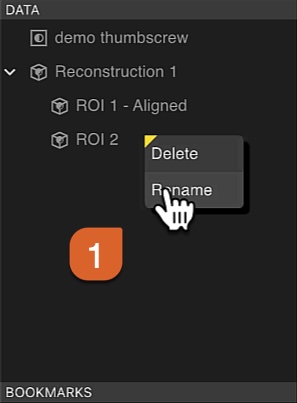
ROIs erscheinen als Geschwister unter ihrer Parent-Rekonstruktion oder ROI im Daten-Panel. Beschreibende Namen helfen, mehrere ROIs nachzuverfolgen. Klicken Sie mit der rechten Maustaste auf ein ROI, um es umzubenennen, und verwenden Sie beschreibende Namen, um mehrere ROIs zu verfolgen (z. B. “Aligned Threads”, “Cropped Head”, “Internal Features”).
ROIs als Workflow-Eingaben verwenden: Führen Sie ROIs in Rezepte und Analysen (z. B. Porosität, Einschlüsse, Risserkennung) ein, um Berechnungen auf relevante Regionen zu fokussieren.
War diese Seite hilfreich?
Assistant
Responses are generated using AI and may contain mistakes.


 Für Workflows, die eine hohe Dimensionsgenauigkeit an einem lokalen Merkmal erfordern, kombinieren Sie die ROI-Erstellung mit ISO-50 Mesh + Dimensioning oder CAD Comparison.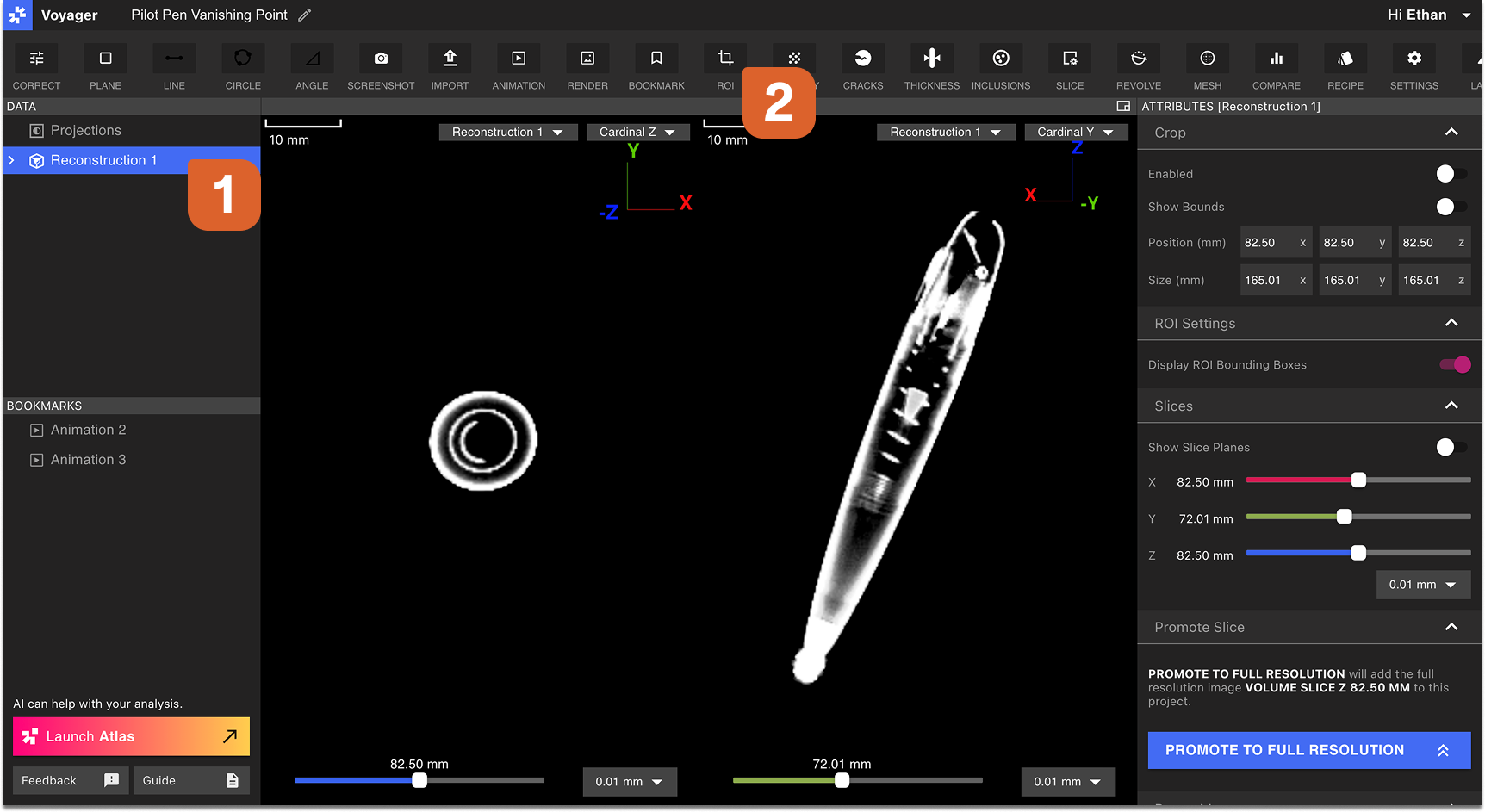
 Option A: Geführter Workflow
Legen Sie Data Range, Orientation und Cropping des ROI schrittweise fest. Diese Option wird Nutzern empfohlen, die noch nicht viel Erfahrung mit dem Erstellen von ROIs haben.
Option B: Advanced Workflow
Legen Sie alle Einstellungen des ROI manuell innerhalb eines einzelnen Panels fest und wechseln Sie frei zwischen Data Range, Orientation und Cropping.
Option C: Auto Generate ROIs
Lassen Sie Voyager Atlas ROIs automatisch erkennen und erstellen, indem KI die optimale Data Range, Orientation und Cropping bestimmt. Auto Generate ROIs kann mehrere Workflows ausführen, um ROIs um verschiedene Komponenten des Teils zu erstellen; nicht nützliche ROIs können gelöscht werden.
Die folgenden Abschnitte enthalten Informationen zu den Schritten Data Range, Orientation und Cropping des Guided Workflows. Wenn Sie den Advanced Workflow verwenden, können diese Schritte in beliebiger Reihenfolge ausgeführt werden. Wenn Sie Auto Generate ROIs verwenden, erfolgen diese automatisch.
Ein neues Datenobjekt, das den ROI-Workflow in Bearbeitung repräsentiert, wird im Daten-Panel erstellt. Auswahlen im ROI-Workflow-Editor bleiben erhalten, wenn Sie zwischen anderen Tools und Datenobjekten wechseln.
Option A: Geführter Workflow
Legen Sie Data Range, Orientation und Cropping des ROI schrittweise fest. Diese Option wird Nutzern empfohlen, die noch nicht viel Erfahrung mit dem Erstellen von ROIs haben.
Option B: Advanced Workflow
Legen Sie alle Einstellungen des ROI manuell innerhalb eines einzelnen Panels fest und wechseln Sie frei zwischen Data Range, Orientation und Cropping.
Option C: Auto Generate ROIs
Lassen Sie Voyager Atlas ROIs automatisch erkennen und erstellen, indem KI die optimale Data Range, Orientation und Cropping bestimmt. Auto Generate ROIs kann mehrere Workflows ausführen, um ROIs um verschiedene Komponenten des Teils zu erstellen; nicht nützliche ROIs können gelöscht werden.
Die folgenden Abschnitte enthalten Informationen zu den Schritten Data Range, Orientation und Cropping des Guided Workflows. Wenn Sie den Advanced Workflow verwenden, können diese Schritte in beliebiger Reihenfolge ausgeführt werden. Wenn Sie Auto Generate ROIs verwenden, erfolgen diese automatisch.
Ein neues Datenobjekt, das den ROI-Workflow in Bearbeitung repräsentiert, wird im Daten-Panel erstellt. Auswahlen im ROI-Workflow-Editor bleiben erhalten, wenn Sie zwischen anderen Tools und Datenobjekten wechseln.
 Wenn die Cropping-Handles verschoben werden, zeigt der Resolution-Tab Metriken zur Auflösung des ROI in Bearbeitung an. “Resolution of ROI” repräsentiert die Voxel-Skala und -Anzahl in den aktuellen Dimensionen, die durch die Cropping-Handles festgelegt sind, und wird automatisch aktualisiert, während das Volumen schrumpft oder wächst.
Der Modus Deep Slice in 2D (Maximum Intensity Projection) kann helfen, ROI-Cropping zu unterstützen. In diesem Modus wird jede der kardinalen X-, Y- und Z-Achsen zu einem einzelnen 2D-Bild zusammengeklappt, in dem jedes Pixel die maximale Intensität an dieser Position durch die Achse repräsentiert. Deep Slice in 2D kann die Notwendigkeit beseitigen, durch jede Achse zu scrubben, während ROI-Grenzen definiert werden. Dieselbe Idee außerhalb des ROI-Workflows — ein als Lesezeichen speicherbarer Slab, den Sie inspizieren, als Inspektionsebene fixieren oder hochstufen können — finden Sie unter Stack Aggregation.
Wenn die Cropping-Handles verschoben werden, zeigt der Resolution-Tab Metriken zur Auflösung des ROI in Bearbeitung an. “Resolution of ROI” repräsentiert die Voxel-Skala und -Anzahl in den aktuellen Dimensionen, die durch die Cropping-Handles festgelegt sind, und wird automatisch aktualisiert, während das Volumen schrumpft oder wächst.
Der Modus Deep Slice in 2D (Maximum Intensity Projection) kann helfen, ROI-Cropping zu unterstützen. In diesem Modus wird jede der kardinalen X-, Y- und Z-Achsen zu einem einzelnen 2D-Bild zusammengeklappt, in dem jedes Pixel die maximale Intensität an dieser Position durch die Achse repräsentiert. Deep Slice in 2D kann die Notwendigkeit beseitigen, durch jede Achse zu scrubben, während ROI-Grenzen definiert werden. Dieselbe Idee außerhalb des ROI-Workflows — ein als Lesezeichen speicherbarer Slab, den Sie inspizieren, als Inspektionsebene fixieren oder hochstufen können — finden Sie unter Stack Aggregation.