

Was die Zahl bedeutet
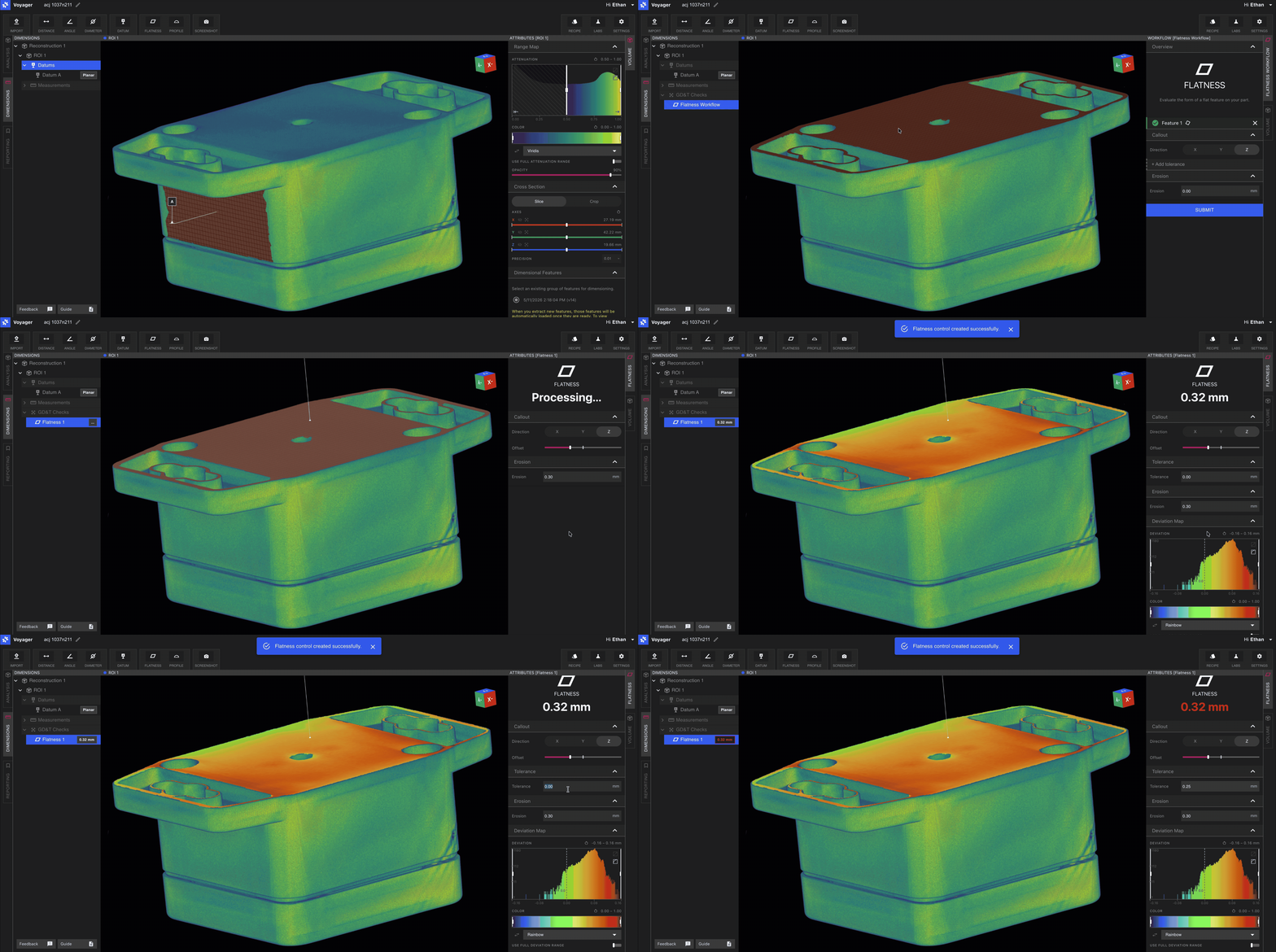
Die gemeldete Ebenheit ist die Breite der Zone, die die ausgewertete Oberfläche enthält. Eine kleinere Zahl ist eine ebenere Fläche. Der Viewport zeichnet diese Abweichung als Heatmap auf der Ebene, und die Beschriftung trägt den Wert und einen Pass- oder Fail-Status gegen die Toleranz, die Sie eingegeben haben. Erosion lässt Oberflächenpunkte innerhalb eines Abstands vom Rand der Auswahl weg. Randpunkte aus der Extraktion sind oft verrauschter als der Körper der Fläche. Eine kleine Erosion hält die Auswertung auf der Fläche, um die es Ihnen geht. Sie ändert das Ebenenmerkmal selbst nicht.Workflow
1
Ebenheit wählen
Wählen Sie Ebenheit in der Toolbar im Bemaßungs-Modus, oder klicken Sie mit der rechten Maustaste auf eine Ebene und wählen Sie Ebenheitsprüfung hinzufügen….
2
Eine Ebene wählen
Klicken Sie auf die Ebene. Geeignete Ebenen werden beim Hover hervorgehoben.
3
Erosion und Toleranz festlegen
Geben Sie einen Erosionsabstand in Millimetern und eine Toleranz ein. Die Erosion kann bei null bleiben.
4
Absenden
Senden Sie ab, um die Prüfung zum Merkmalssatz hinzuzufügen. Die Heatmap und die Beschriftung erscheinen auf der Ebene.