

Grundeinstellungen
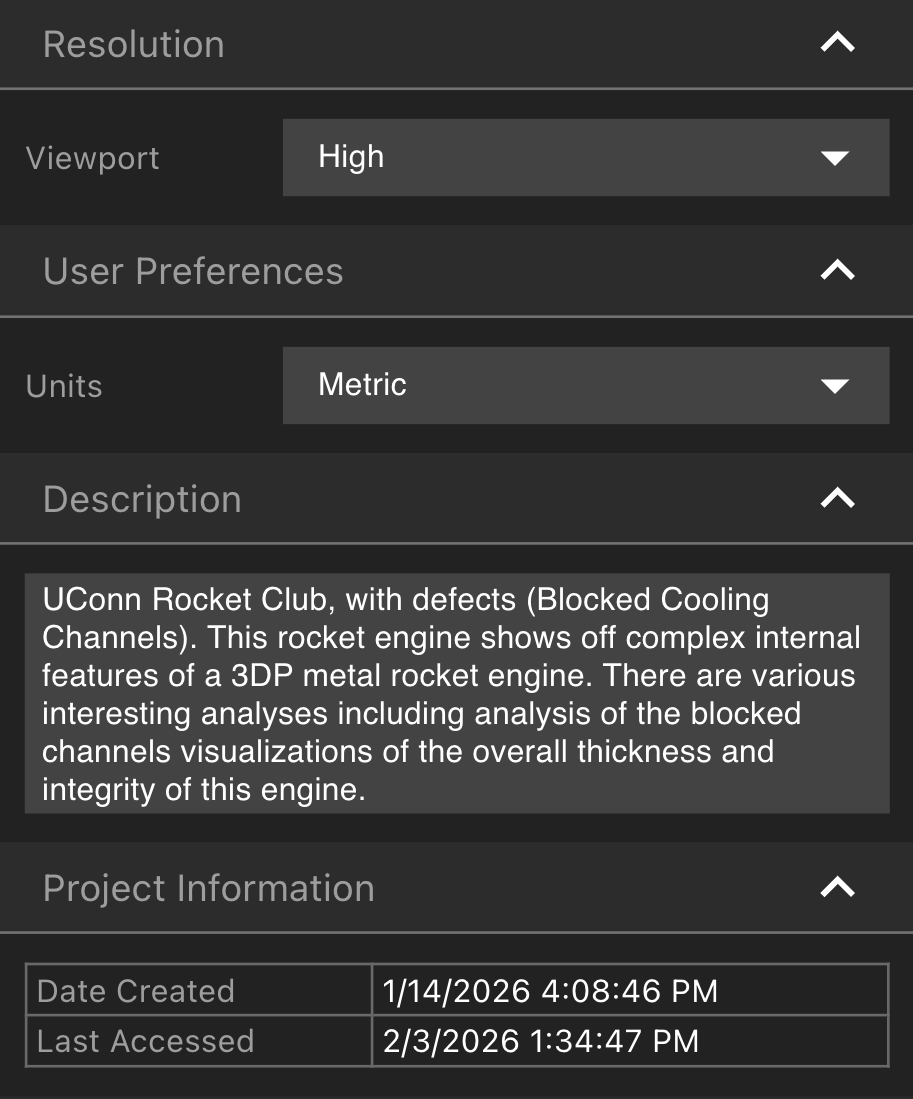
- Das Ändern der Viewport-Auflösung kann das Laden von Daten beschleunigen. Wählen Sie eine Auflösung im Resolution-Tab.
- Smoothing (Resolution-Tab): Wenn die Option aktiv ist, glättet sich das Volumen über einige Frames, nachdem Sie die Kamera nicht mehr bewegen. Schalten Sie Smoothing für eine schnellere, körnigere Darstellung aus. Ihre Auswahl bleibt über Neuladen hinweg erhalten.
- Wechseln Sie im User-Preferences-Tab zwischen metrischen und imperialen Einheiten.
- Abschwächungswerte (User-Preferences-Tab): wählen Sie Normalisiert oder LAC. Siehe Abschwächungswerte.
- Geben Sie im Description-Tab eine Projektbeschreibung ein, die für alle Mitarbeitenden sichtbar ist.
- Im Project-Information-Tab sehen Sie, wann das Projekt erstellt und zuletzt aufgerufen wurde.
Abschwächungswerte
Abschwächungswerte steuert, wie Voyager die Intensität anzeigt. Das Volumen bleibt normalisiert gespeichert. Die Einstellung ändert nur die Zahlen, die Sie sehen.- Normalisiert bildet den Bereich des Volumens auf 0–1 ab. Das ist die Voreinstellung.
- LAC zeigt den linearen Schwächungskoeffizienten in 1/mm, indem dieser Bereich von 0–1 auf das physikalische Minimum und Maximum des Volumens umgerechnet wird.
Thumbnails
Wenn das gewünschte Thumbnail im Viewport angezeigt wird, wählen Sie „Capture”, um das Bild als Projekt-Thumbnail festzulegen. Wählen Sie „Save”, um das Thumbnail-Bild herunterzuladen.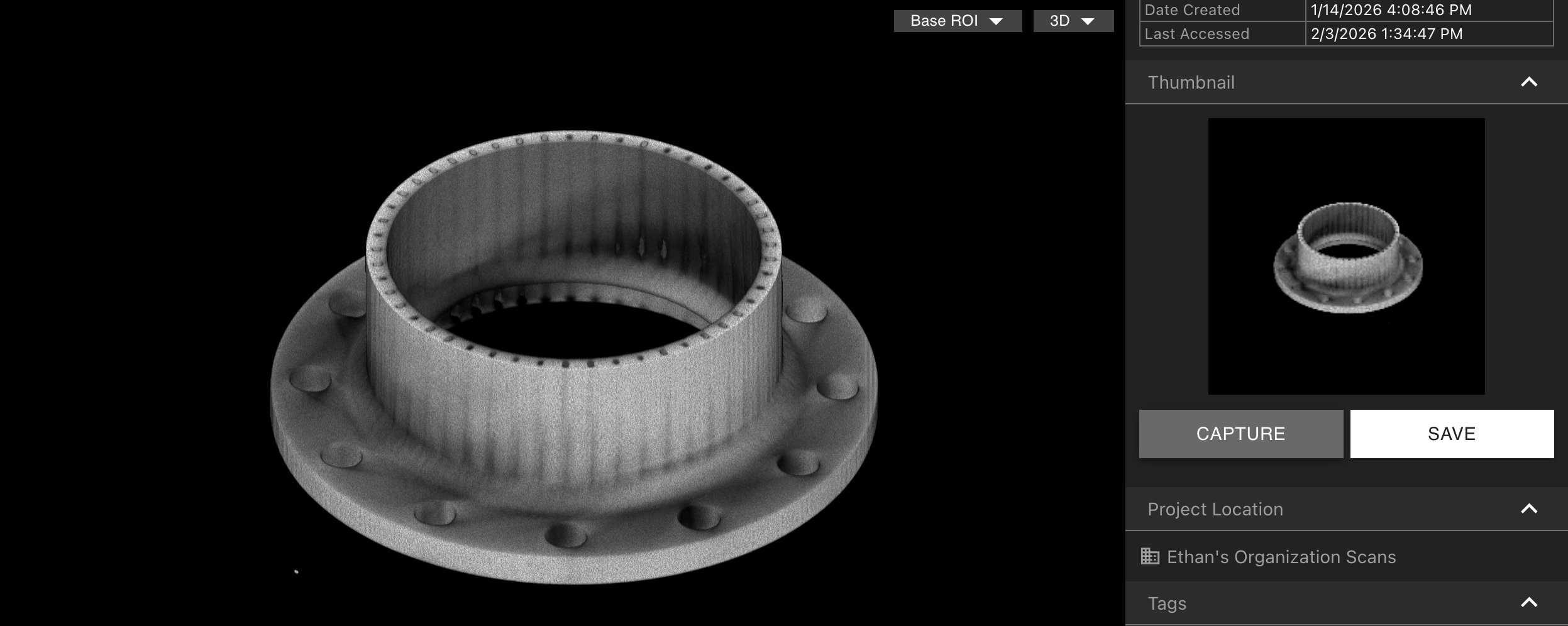
Tags zuweisen
Weisen Sie einem Projekt im Tags-Tab ein Tag zu, indem Sie „Assign Tag” auswählen. Dies kann auch über das Project Dashboard für mehrere Projekte gleichzeitig erfolgen.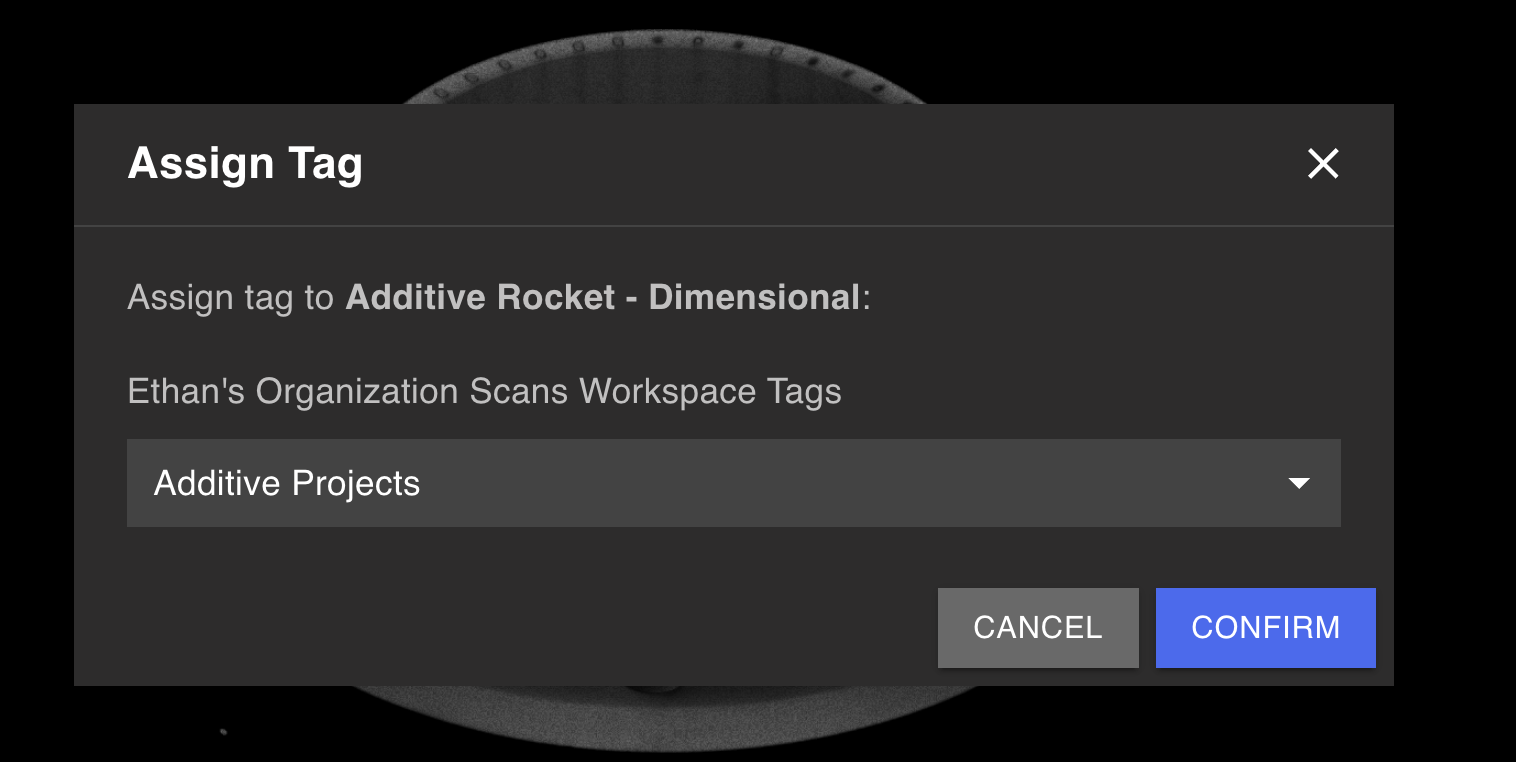
Full-Resolution Exports
Wenn Ihre Organisation das Full-Resolution Exports Analysis Module aktiviert hat, können Sie im Tab „Export Full Resolution Data” die Scandaten in voller Auflösung herunterladen.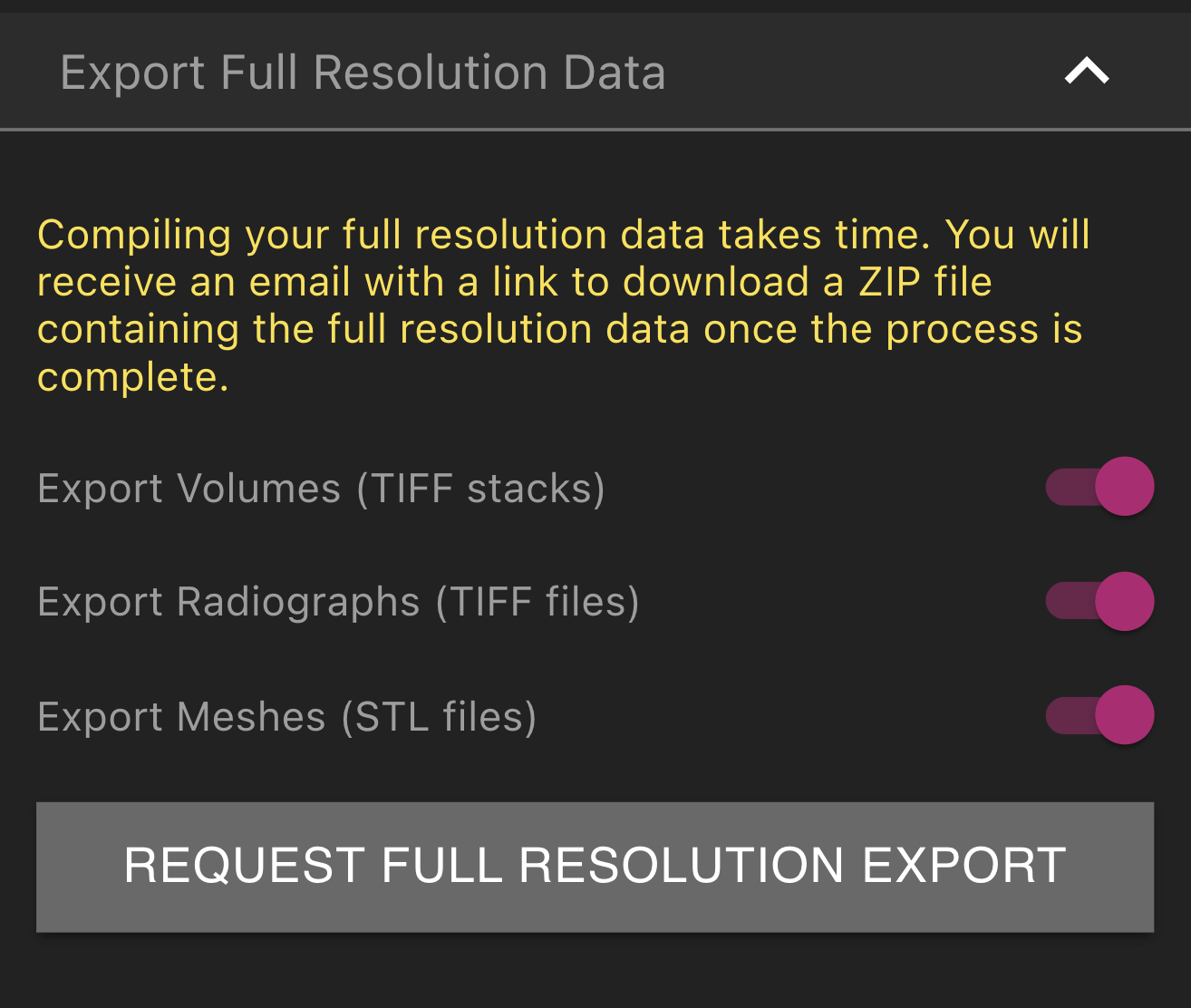 Wählen Sie aus, welche Volumes, Radiographs und Meshes im Export enthalten sein sollen. Nach dem Klick auf „Request Full Resolution Export” wird „Export Requested” angezeigt. Wenn der Export abgeschlossen ist, erhalten Sie eine E-Mail mit einem Download-Link für die Daten als ZIP-Datei.
Eine mit halber Genauigkeit gespeicherte Rekonstruktion wird als 16-Bit-Integer-Stack gespeichert. Die Datei ist etwa halb so groß wie der bisherige exakte Export, und die Werte sind leicht gerundet. Das zählt, wenn Sie den Stack in Volume Graphics importieren. Das exakte Format 32-Bit-Float ist in der Exportanfrage weiterhin verfügbar. Rekonstruktionen, die bereits 32-Bit-Float waren, und Volumen, die bereits Ganzzahlen waren, werden unverändert geschrieben.
Wählen Sie aus, welche Volumes, Radiographs und Meshes im Export enthalten sein sollen. Nach dem Klick auf „Request Full Resolution Export” wird „Export Requested” angezeigt. Wenn der Export abgeschlossen ist, erhalten Sie eine E-Mail mit einem Download-Link für die Daten als ZIP-Datei.
Eine mit halber Genauigkeit gespeicherte Rekonstruktion wird als 16-Bit-Integer-Stack gespeichert. Die Datei ist etwa halb so groß wie der bisherige exakte Export, und die Werte sind leicht gerundet. Das zählt, wenn Sie den Stack in Volume Graphics importieren. Das exakte Format 32-Bit-Float ist in der Exportanfrage weiterhin verfügbar. Rekonstruktionen, die bereits 32-Bit-Float waren, und Volumen, die bereits Ganzzahlen waren, werden unverändert geschrieben.