

.STEP-Datei als Nominal-CAD-Körper für Ihr gescanntes Bauteil. Profil und Position messen den Scan gegen diesen Körper. Bezüge und ein Frame (Rahmen) können auf seinen Flächen genauso aufgebaut werden wie auf dem Scan. Die Ausrichtung legt den Scan auf den Körper, damit diese Bezüge hinüberkopiert werden können.
Die CAD-Auswahl in Profil, Position und Ausrichtung listet jede STEP-Datei im Projekt und lässt Sie nur eine wählen, deren Verarbeitung abgeschlossen ist. Eine Datei, die noch verarbeitet wird oder fehlgeschlagen ist, wird mit diesem Status gezeigt und kann nicht gewählt werden.
Diese Seite behandelt den Bemaßungs-Modus-Workflow für Nominal-CAD-Import. Für das umfassendere Import-Tool – einschließlich
.STL-Mesh-Import im Analyse-Modus – siehe den Hauptartikel Import-Tool.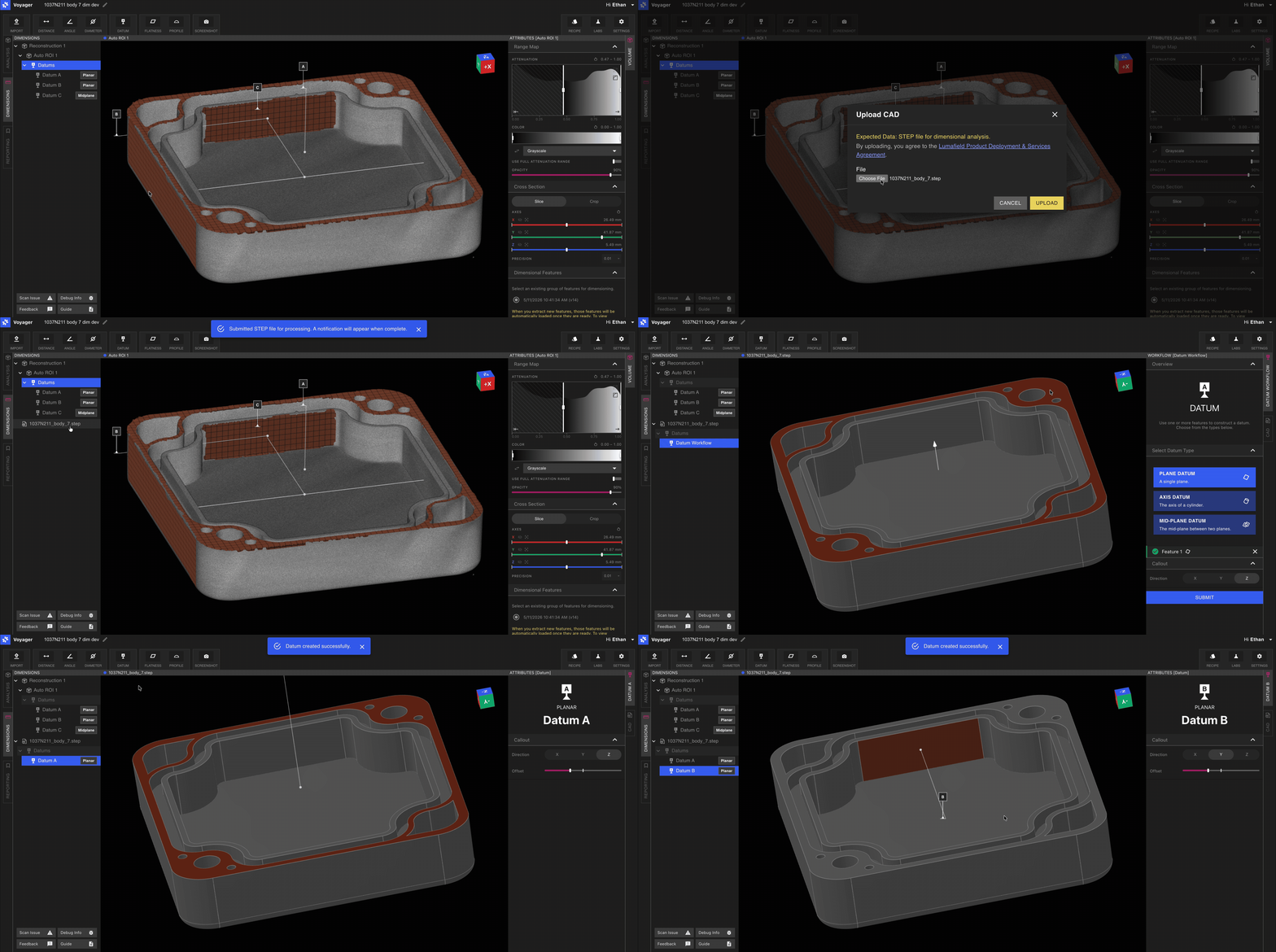
Warum ein separater Workflow
Der Nominal-CAD-Import ist der einzige Punkt in 3D Auto-Dimensioning, an dem Daten von außerhalb des Scanners in Voyager gelangen. Der CAD-Körper liefert:- Die exakte nominale Geometrie, gegen die Profil Ihren Scan vergleicht.
- Eine Oberfläche, auf der Sie ein CAD-seitiges Bezugssystem aufbauen können, das das DRF widerspiegelt, das am gescannten Bauteil definiert ist.
Workflow
1
Wechseln Sie in den Bemaßungs-Modus
Wählen Sie den Bemaßungs-Tab aus den Modus-Tabs auf der linken Seite von Voyager.
2
Öffnen Sie das Import-Tool
Wählen Sie das Import-Tool aus der Toolbar. Im Bemaßungs-Modus akzeptiert das Import-Tool
.STEP-Dateien.3
Laden Sie Ihre .STEP-Datei hoch
Wählen Sie die STEP-Datei, die das nominale Bauteil repräsentiert. Der importierte Körper erscheint im Daten-Panel als neues Datenobjekt.
4
Warten Sie, bis die Verarbeitung endet
Profil, Position und Ausrichtung können das CAD erst verwenden, wenn sein Status bereit ist. Verlassen Sie das Projekt und kommen Sie zurück, wenn der Import noch als in Verarbeitung markiert ist.
5
Ausrichten, dann Bezüge definieren
Richten Sie den Scan am CAD aus. Definieren Sie Bezüge auf einer Seite und kopieren Sie sie auf die andere, oder bauen Sie die CAD-Bezüge auf, indem Sie Flächen direkt wählen.
Datei-Hinweise
Einige praktische Tipps für saubere STEP-Importe:- Ein Körper pro Datei. Wenn Ihr CAD-Modell Baugruppen oder Vorrichtungen enthält, exportieren Sie nur das auszuwertende Bauteil.
- Native Einheiten bewahrt. STEP-Dateien deklarieren ihre eigenen Einheiten; Voyager respektiert sie. Es gibt kein Maßstabsfeld, anders als beim
.STL-Workflow im Analyse-Modus. - Geometrie, keine Tessellation. STEP ist exakte Geometrie, daher ist die Polygonzahl kein Thema – anders als beim
.STL-Workflow, der vom Vergleichswerkzeug verwendet wird, bei dem die Polygondichte die Genauigkeit beeinflusst.
Verwandte Seiten
- Import-Tool – Hauptartikel, der sowohl
.STL- als auch.STEP-Workflows abdeckt - Voyager-Modi
- 3D Auto-Dimensioning
- Bezugsdefinition
- Ausrichtung
- Profil
- Position
- Voyager 2.0 Release Notes und Monatliche Highlights