

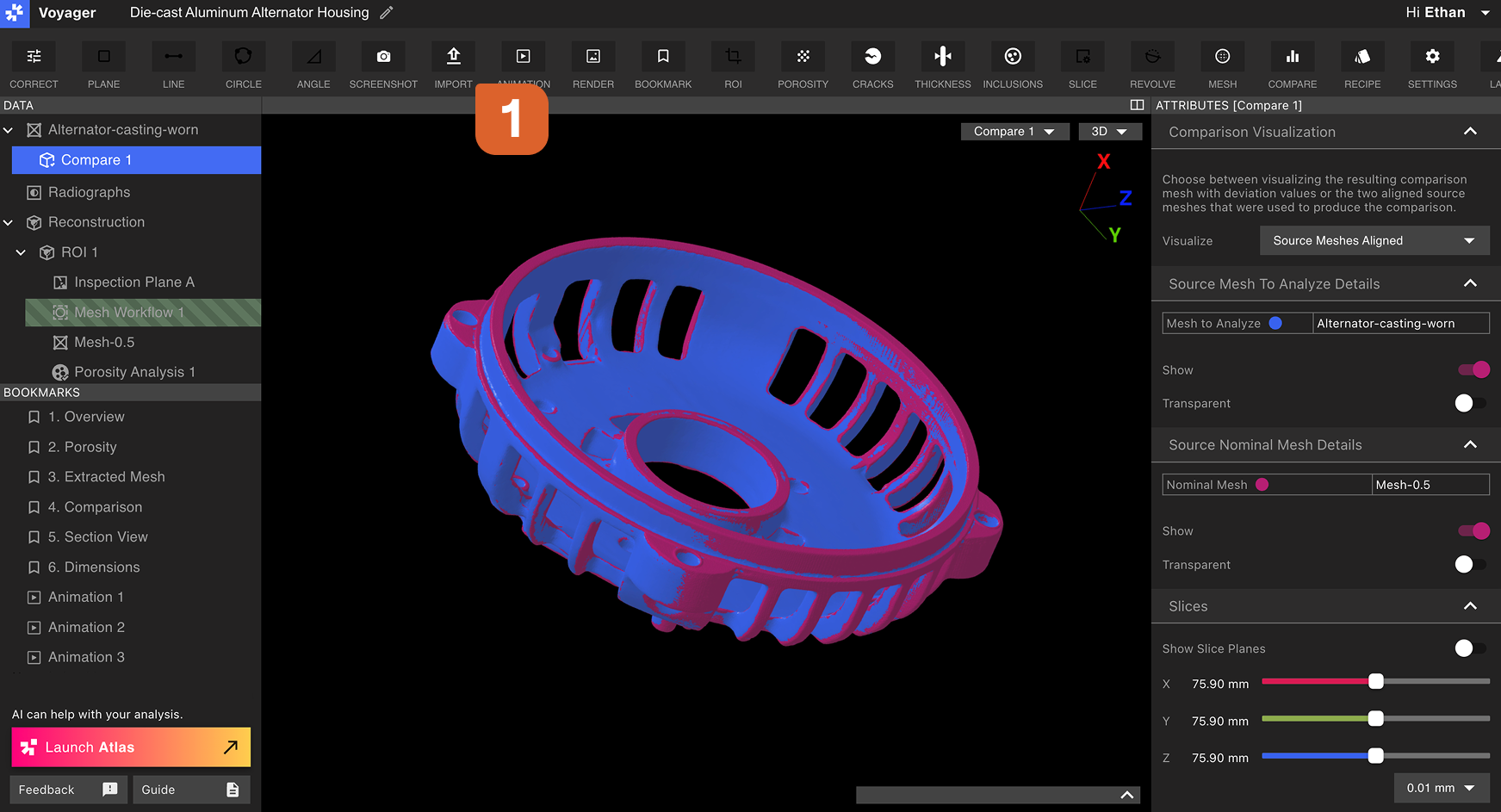
 Das Import-Tool unterstützt zwei Dateitypen, und der verfügbare Typ hängt vom aktiven Modus ab:
Die maximale STL-Dateigröße, die Voyager unterstützt, beträgt 1 GB.
STL-Mesh importieren (Analyse-Modus)
Wählen Sie aus der Toolbar im Analyse-Modus das Import-Tool, wählen Sie eine Datei zum Hochladen und legen Sie den Mesh-Maßstab passend zur in Ihrer.STL-Datei festgelegten Einheit fest.
Ein häufiger Standard für
.STL-Dateien aus externer Software ist mm, was auch der Standard für .STL-Dateien ist, die aus Voyager exportiert werden.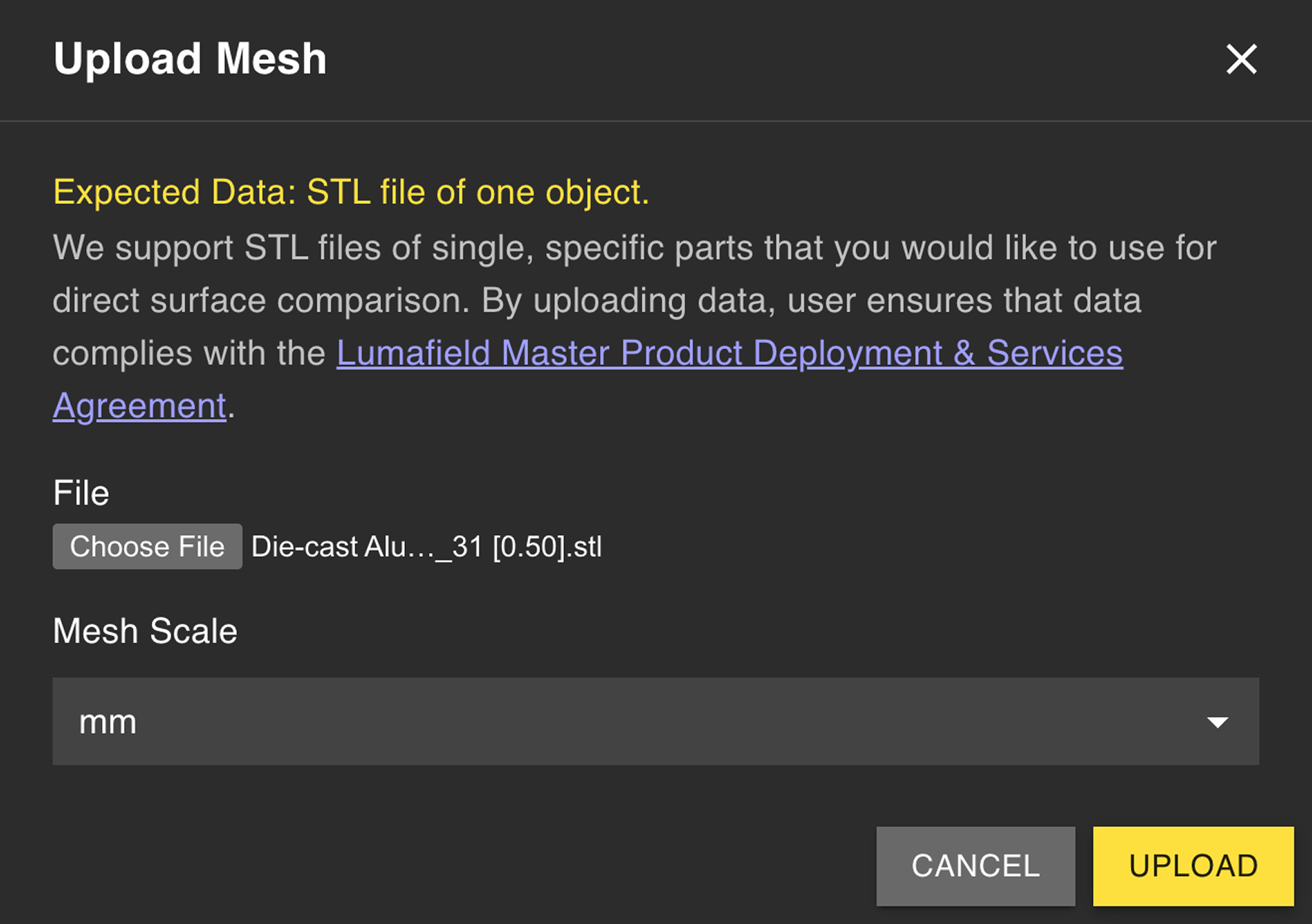 Nachdem der Upload abgeschlossen ist, erscheint ein neues Mesh-Datenobjekt im Daten-Panel. Das Mesh ist dann für Voyager-Analysen auf die gleiche Weise verfügbar wie ein mit Voyagers Mesh-Tool erzeugtes Mesh.
STEP-CAD-Datei importieren (Bemaßungs-Modus)
Wählen Sie aus der Toolbar im Bemaßungs-Modus das Import-Tool, um eine.STEP-Datei als Nominal-CAD-Körper für Ihr gescanntes Bauteil hochzuladen. STEP-Importe sind die Grundlage des Profil-Workflows, der Ihren Scan unter einem Bezugssystem gegen das Nominal-CAD vergleicht.
1
Öffnen Sie das Import-Tool im Bemaßungs-Modus
Wechseln Sie in den Bemaßungs-Modus und wählen Sie das Import-Tool aus der Toolbar.
2
Laden Sie Ihre .STEP-Datei hoch
Wählen Sie die STEP-Datei, die das nominale Bauteil repräsentiert. STEP trägt native Einheiten und exakte Geometrie, daher ist keine Maßstabseingabe erforderlich.
3
Definieren Sie Bezüge am importierten CAD
Verwenden Sie das Bezugs-Tool, um ein Bezugssystem am importierten CAD aufzubauen, das das DRF am gescannten Bauteil widerspiegelt. Übereinstimmende Bezeichnungen (z. B.
A, B, C) machen die Bezugskorrelation im Profil-Workflow trivial.4
Profil ausführen
Mit übereinstimmenden DRFs am Bauteil und am CAD führen Sie Profil aus, um den Scan gegen das Nominal-CAD zu vergleichen.
Verwandte Seiten
- Voyager-Modi
- Vergleichswerkzeug – STL-basierter Mesh-Vergleich im Analyse-Modus
- 3D Auto-Dimensioning
- Bezugsdefinition
- Profil