

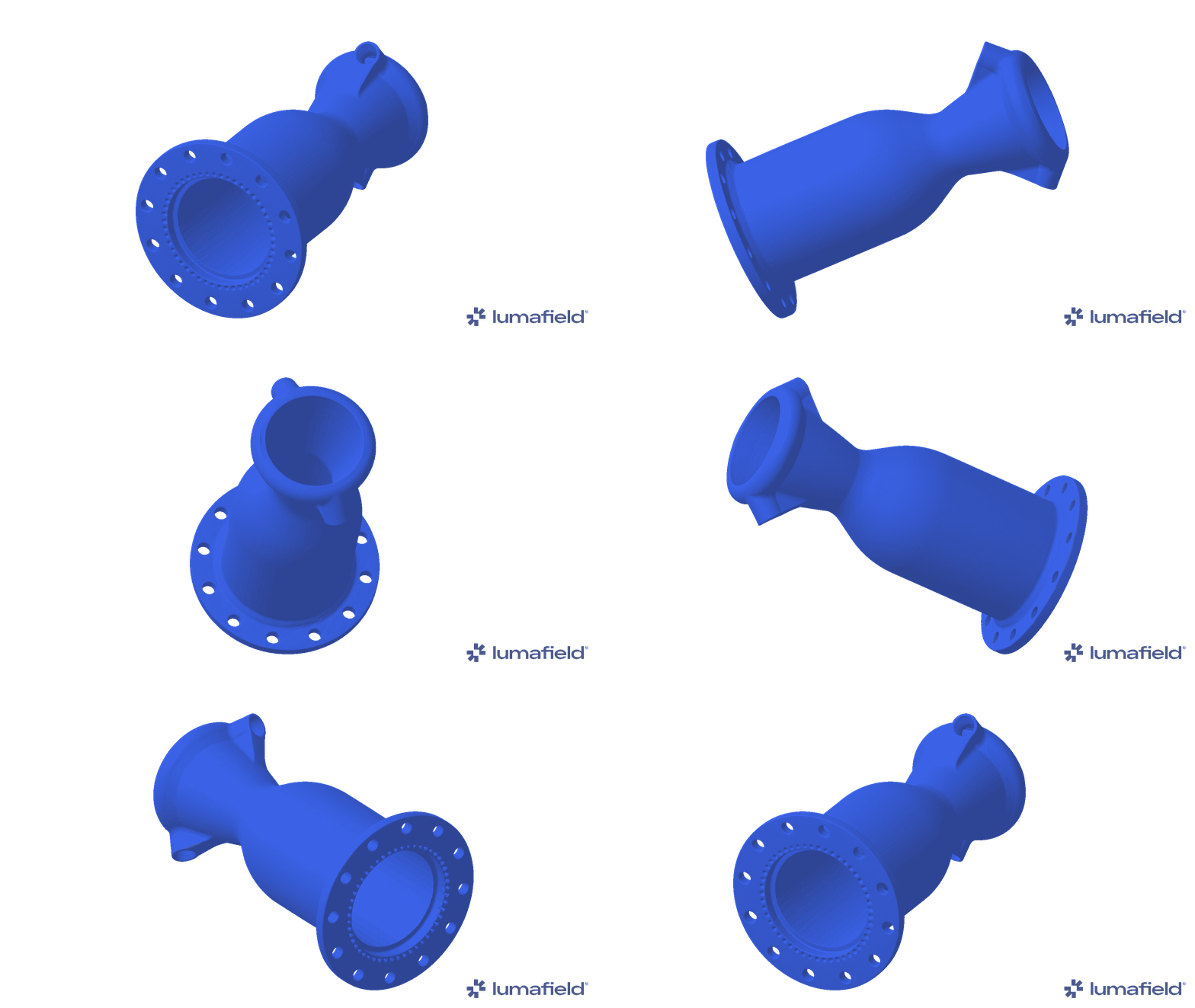
Einsatzmöglichkeiten eines Mesh
- Meshes ermöglichen Bemaßungen von Ebenen mit höherer Präzision als rohe volumetrische Daten - siehe ISO-50 Mesh Generation and Dimension Point Snapping.
- Vergleichen Sie zwei Meshes mit dem Vergleichswerkzeug, z. B. zwischen zwei Teilen derselben SKU oder zwischen einer idealen CAD-Datei und dem Mesh eines Teils.
- Exportieren Sie ein Mesh als .STL-Datei zur Verwendung in externen Tools, wie im Reverse Engineering Workflow.
Mesh erstellen
Beginnen Sie damit, die Rekonstruktion oder ROI auszuwahlen, die als Quelle des Mesh dient. Wählen Sie das Mesh-Tool in der Toolbar, um den Mesh-Workflow-Editor zu öffnen.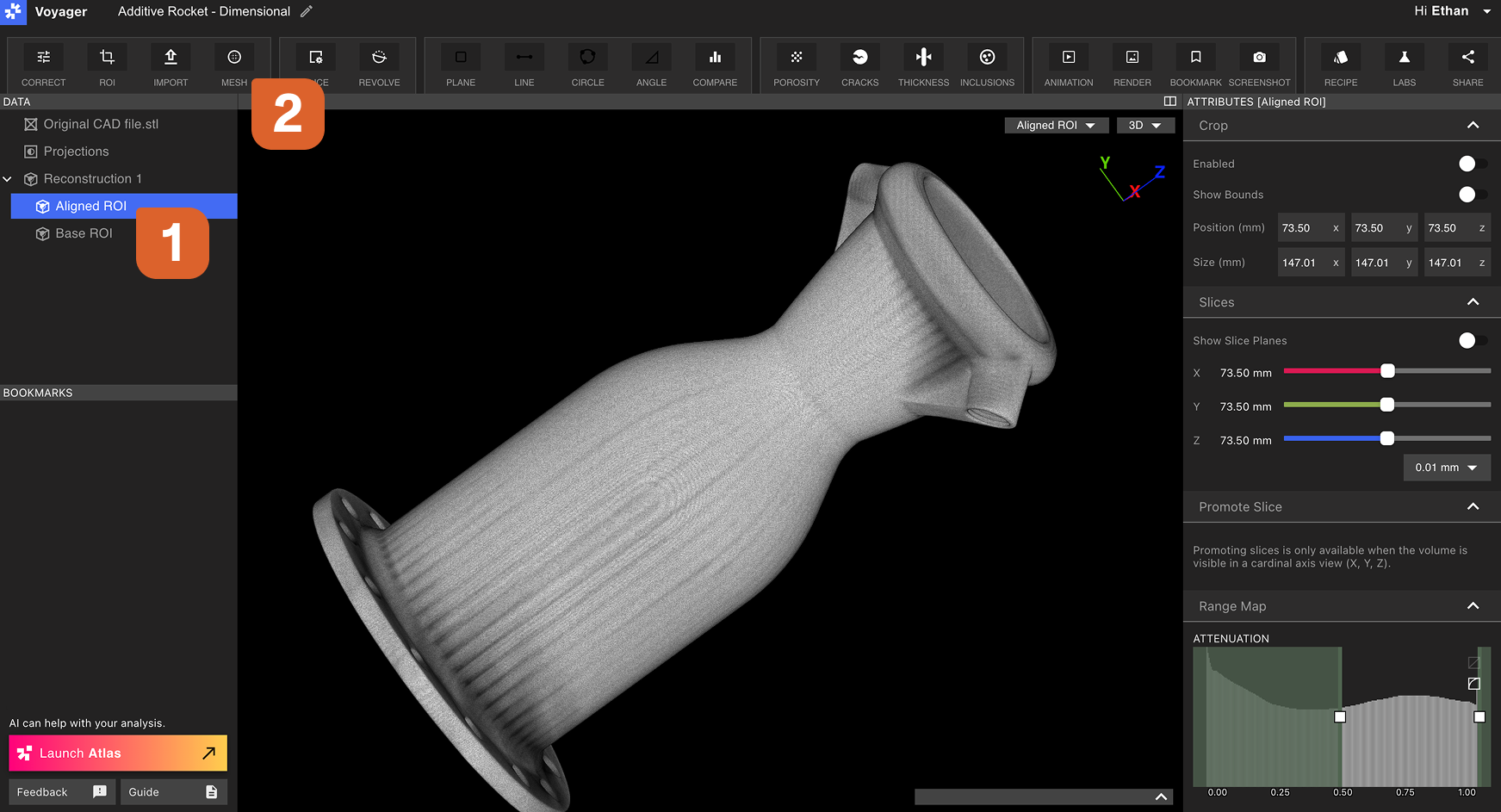 Die folgenden Abschnitte beschreiben alle Parameter, die im Mesh-Workflow-Editor angepasst werden können.
Volume
Legen Sie fest, welches Datenobjekt im Projekt als Quelle des Mesh dient. Wenn geändert, ersetzt das neue Datenobjekt das alte im Viewport.Use ISO-50 threshold
Dieser Toggle kann aktiviert werden, wenn Sie ein Mesh eines einmaterialigen Teils erzeugen. ISO-50 ist eine automatische Schwellenwertauswahlmethode - der Mesh-Threshold-Selector wird deaktiviert, wenn ISO-50 Mesh Generation aktiviert ist. ISO-50 erzeugt eine dimensionsgenaue Grenze für Einmaterial-Scans (wie Polymere und leichtere Metalle). Die Mesh-Vorschau verwendet denselben Isowert, den der Mesh-Workflow beim Absenden anwendet, sodass die Vorschau dem Endergebnis entspricht. Range-Map-Histogramm-Silhouetten können etwas höher wirken, wenn ISO-50 aktiv ist — das ist erwartet. Der Farbstreifen im Mesh-Schwellenwert-Histogramm entspricht dem tatsächlichen Farbfenster des Volumens, Clipping eingeschlossen. Lesen Sie mehr in ISO 50 Mesh Generation and Dimension Point Snapping.Isolate largest body and remove residual material
Wenn aktiviert, enthält das Mesh nur den größten verbundenen Körper im Quell-Datenobjekt. Wenn andere kleinere Komponenten vorhanden sind, werden sie vom Mesh ausgeschlossen.Isolate largest body and remove residual material kann auch Porosität und Rauschen aus einem Mesh entfernen, da sie häufig als kleine Regionen von Polygonen erscheinen, die von der Oberfläche des größten Körpers getrennt sind.
Mesh thresholds
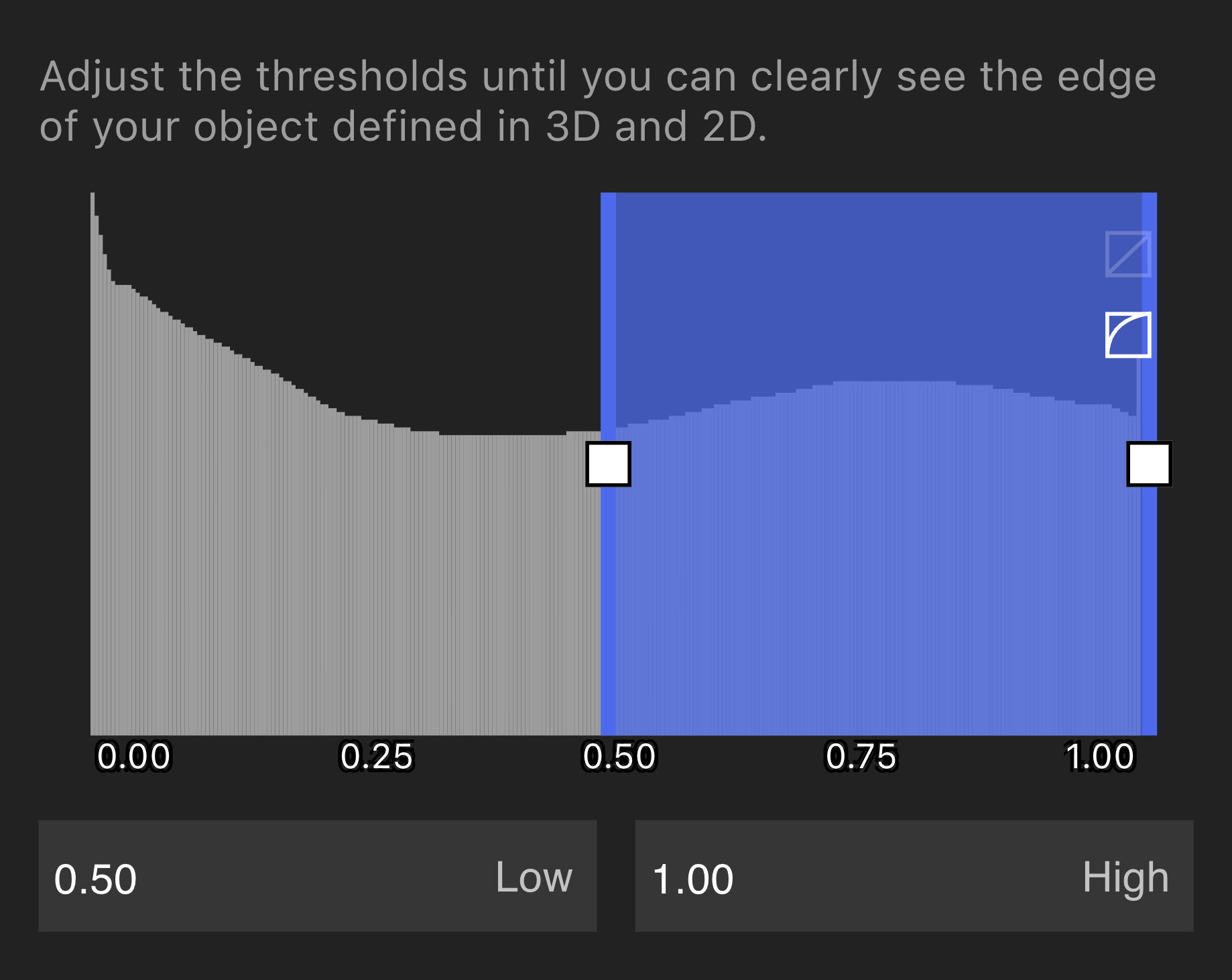 Der untere Mesh-Schwellenwert ist der wichtigste Parameter im Mesh-Workflow-Editor, da der Schwellenwert definiert, wo die Oberfläche des Teils liegt. Passen Sie den unteren Schwellenwert an und beobachten Sie den Viewport, bis die Teileoberfläche im Preview korrekt wiedergegeben wird.
Iterieren Sie den Schwellenwert, indem Sie mehrere Meshes nacheinander erzeugen, um zu verstehen, was unterschiedliche Schwellenwerte liefern.
Isolate Peaks in Data Histogram
Isolate Peaks in Data Histogram
Unsere Mesh-Generierungs-Tools können spezifische Materialien in Mehrmaterial-Scans isolieren. In diesem Beispiel besteht dieser Lür Lock aus Komponenten aus mehreren unterschiedlichen Polymeren. Sie können den klaren Unterschied zwischen den Materialien als Peaks im Datenhistogramm sehen.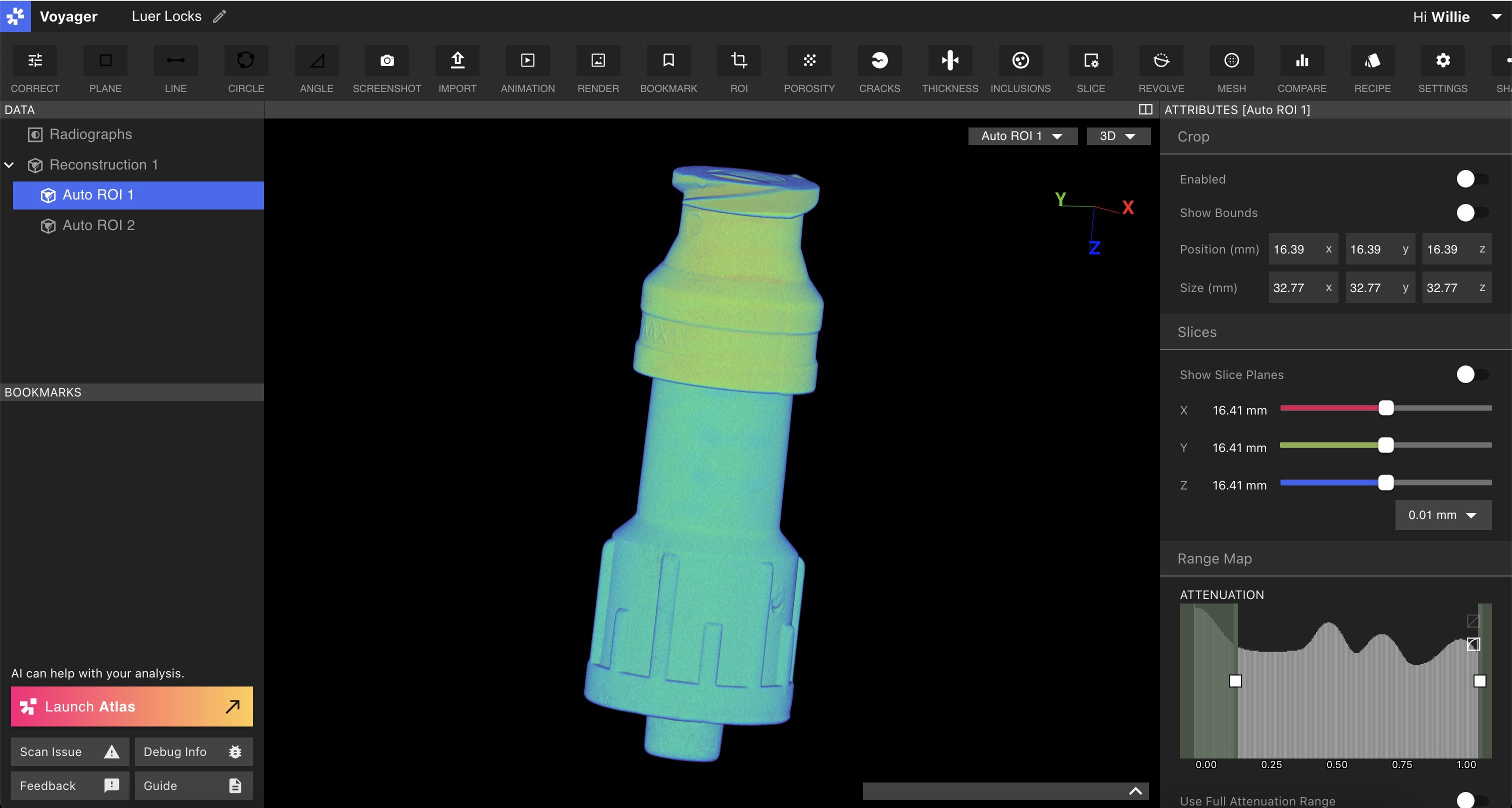
Mesh Material 1
Mesh Material 1
Beim Einstieg in den Mesh-Workflow sehen Sie, dass der Rangemapper invertiert wurde und die Barn Doors nun erlauben, welches Material eingeschlossen wird, statt Material auszuschließen.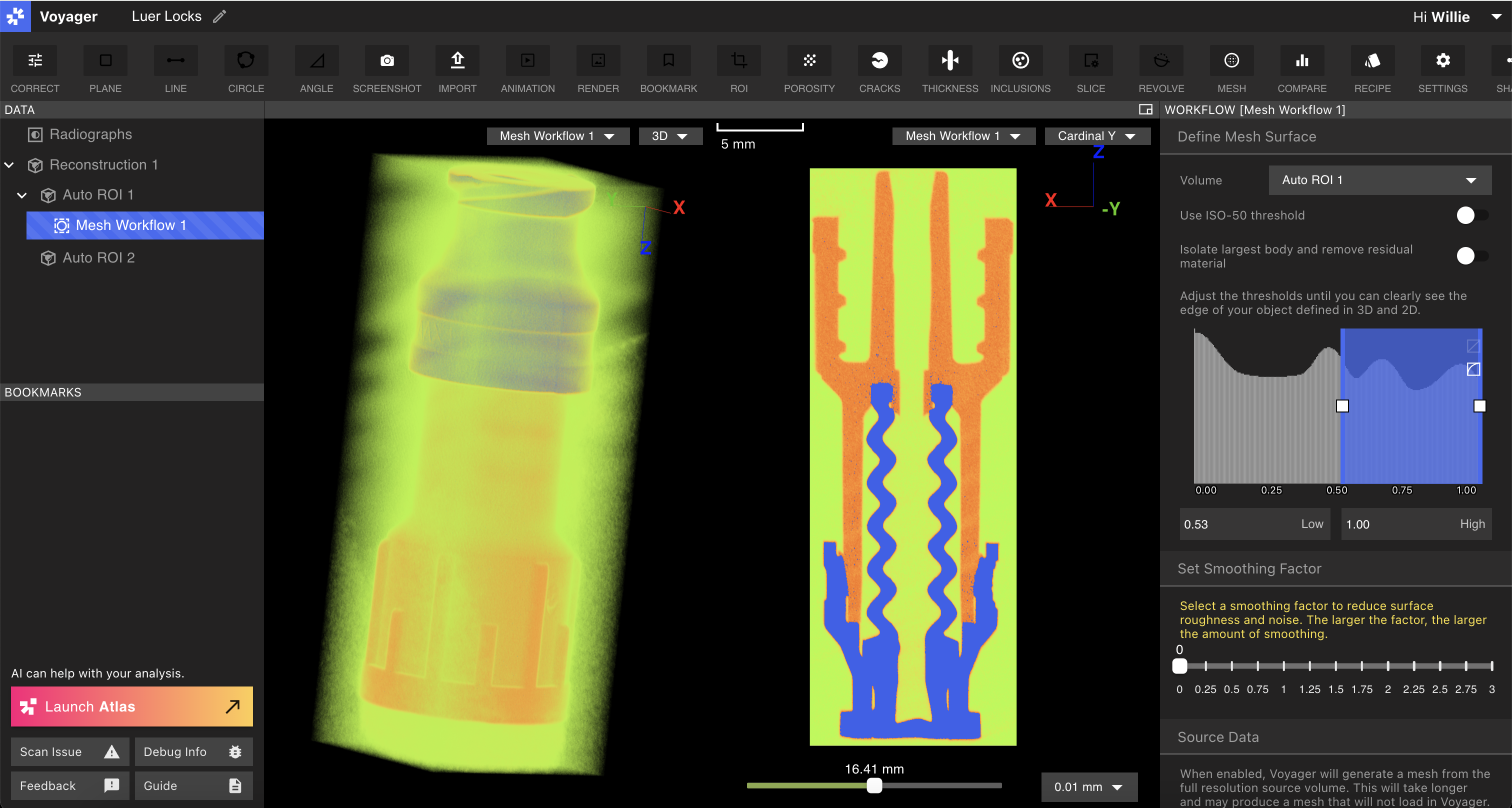
Mesh Material 2
Mesh Material 2
Die Grenze zwischen jedem Material-Peak liegt nahe dem Tal zwischen zwei Peaks. Abhängig von Ihren Zielen können Sie dies abschätzen oder robustere Kalibrierungs-Workflows verwenden, um eine Grundlage für dimensionale Arbeit zu schaffen.Bewerten Sie die Grenze für das zweite Material auf dieselbe Weise und senden Sie diese Mesh-Anfrage an Voyager.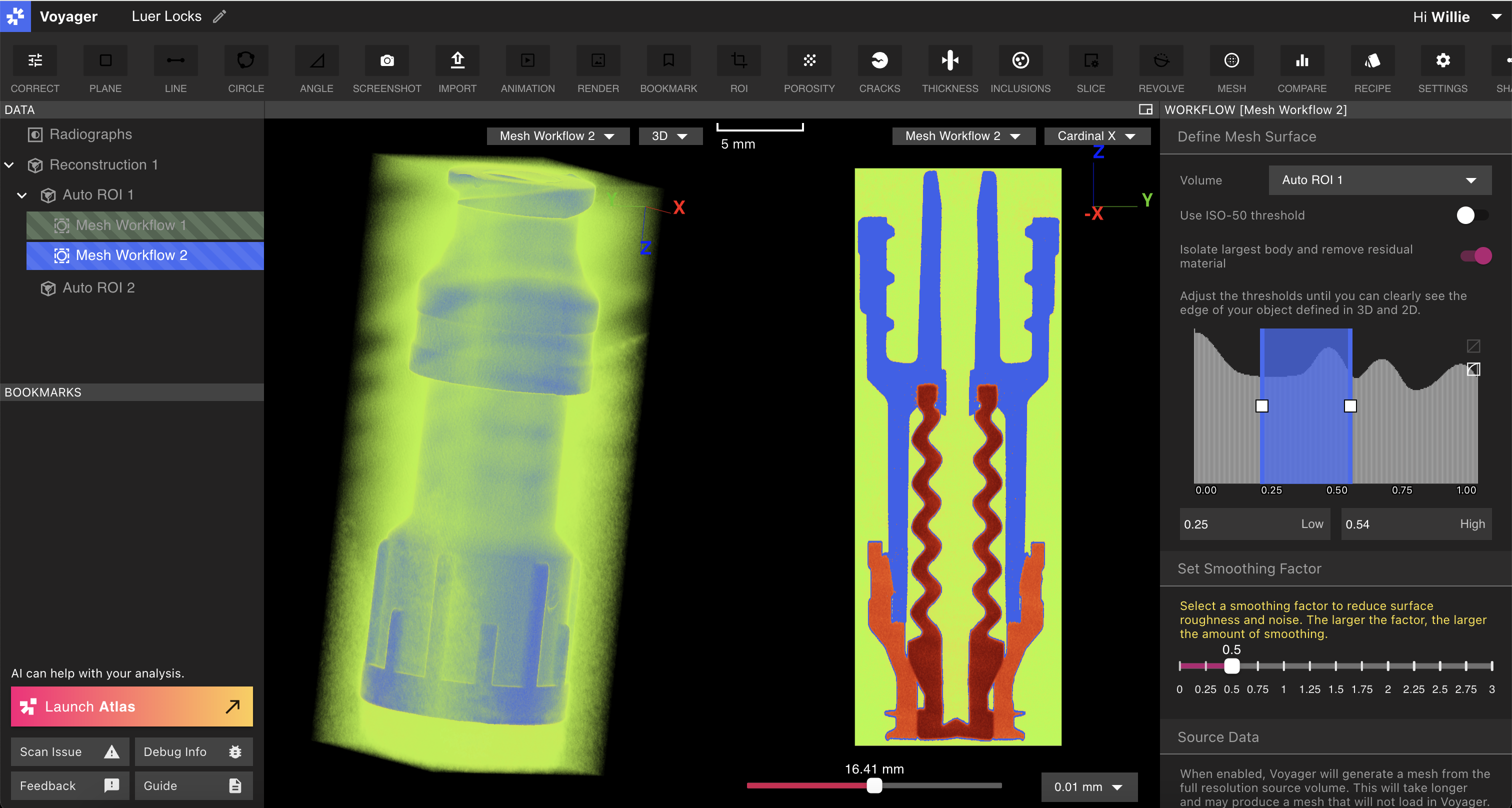
Results
Results
Die resultierenden Meshes sind separate Meshes pro Materialtyp, den Sie während des Mesh-Workflows ausgewählt haben.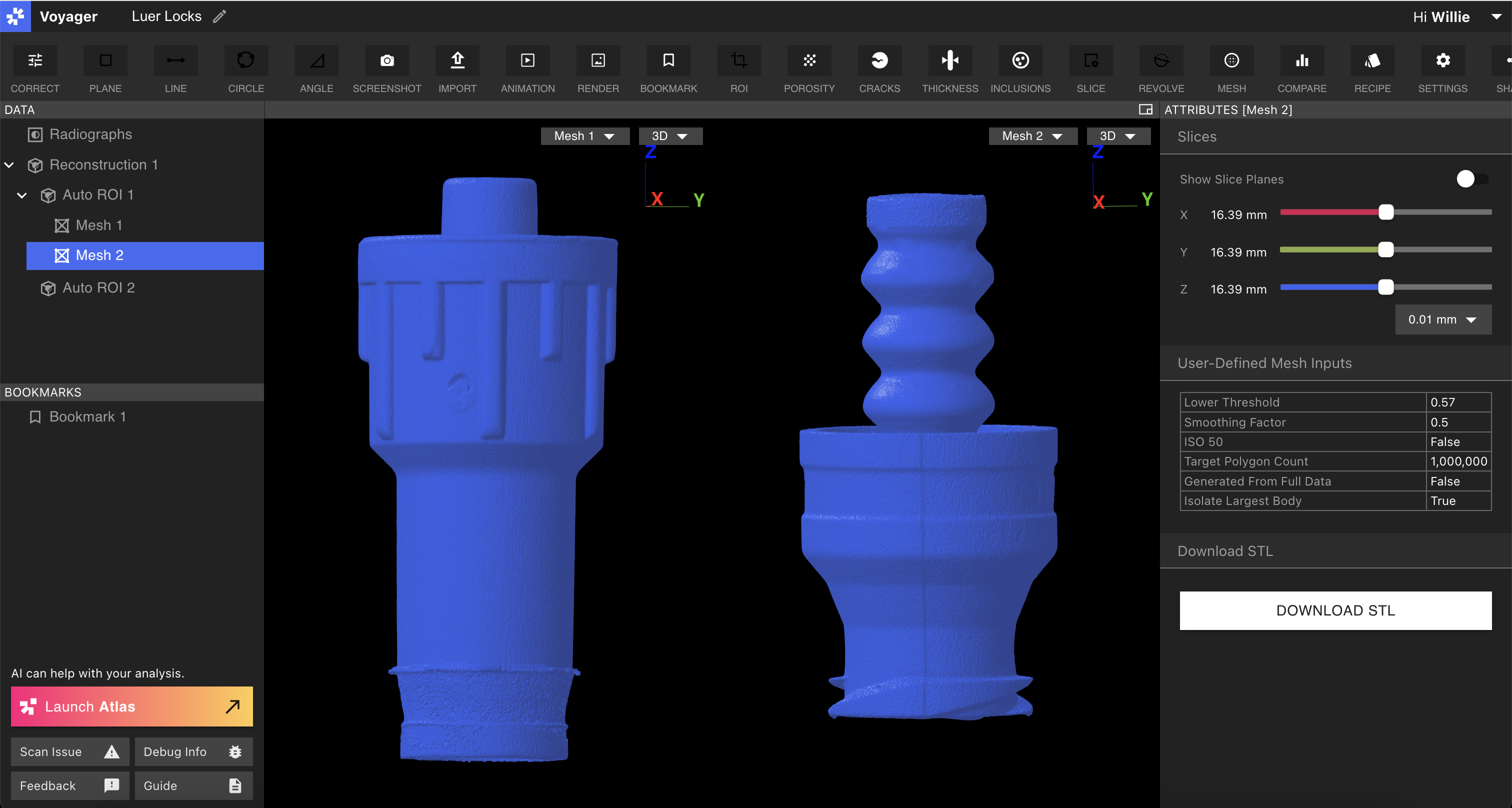
Hinweis zur Schwellenwertgenauigkeit:Genaue Meshes sind das Ergebnis genauer Schwellenwerte. Um einen genauen Schwellenwert festzulegen, kalibrieren Sie unser System, indem Sie ein Teil aus demselben Material mit bekannten Abmessungen scannen und den Schwellenwert iterieren, der die korrekte Dimension ergibt.
Glättungsfaktor
Das Erstellen eines Meshes aus volumetrischen Daten beinhaltet die Segmentierung der volumetrischen Daten in zwei oder mehr Gruppen, um zu definieren, welche Teile des Volumens diskreten Materialien entsprechen. Voyager unterstützt derzeit eine binäre Segmentierung. Wenn die Segmentierung durchgeführt wird, können Artefakte oder Rauschen im Scan die Grenze zwischen den Werten leicht ungenau machen. Dies erscheint häufig als hochfrequentes, niederamplitudiges Rauschen auf der Oberfläche des resultierenden Meshes. Mesh-Smoothing kann dieses hochfrequente Oberflächenrauschen reduzieren und ein Mesh erzeugen, das genauer dem realen Objekt entspricht. Es ist zu beachten, dass Mesh-Smoothing in bestimmten Bereichen wie Falten oder Ecken die Genauigkeit verringern kann. Insgesamt bietet Mesh-Smoothing jedoch die Möglichkeit, die Oberfläche eines Mesh zu glätten und kann umsichtig verwendet werden, um bessere Meshing-Ergebnisse zu erzielen.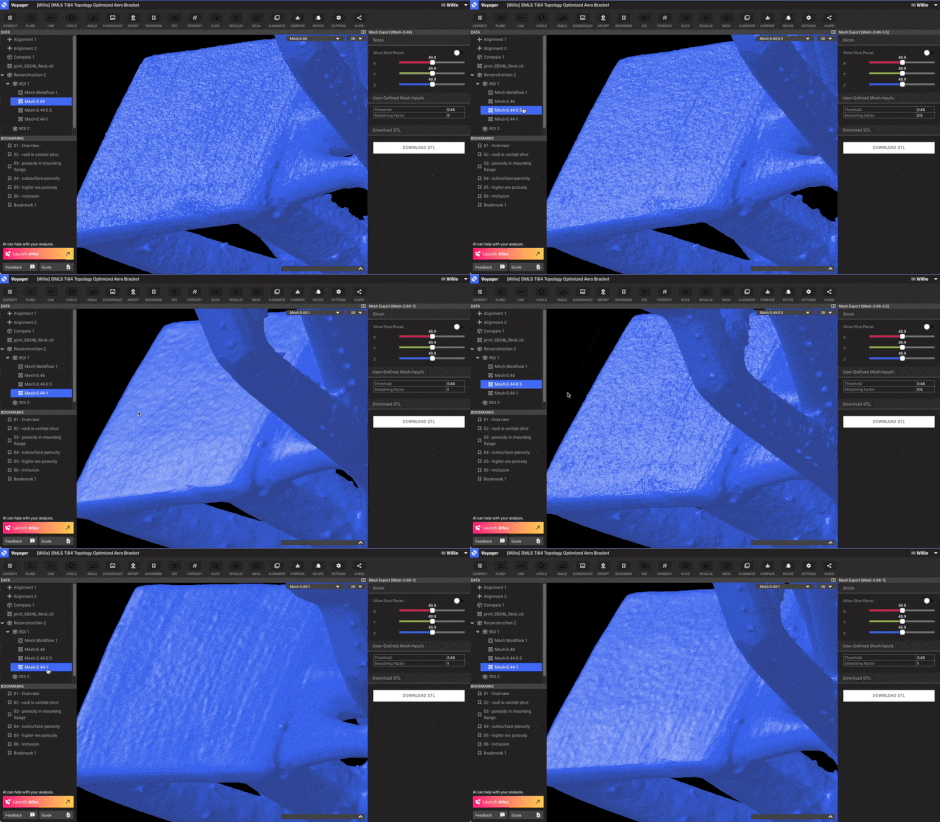 Es wird empfohlen, ein paar unterschiedliche Meshes mit demselben Schwellenwert, aber verschiedenen Smoothing-Werten anzufordern, während Sie Mesh-Smoothing für eine Anwendung evaluieren.