

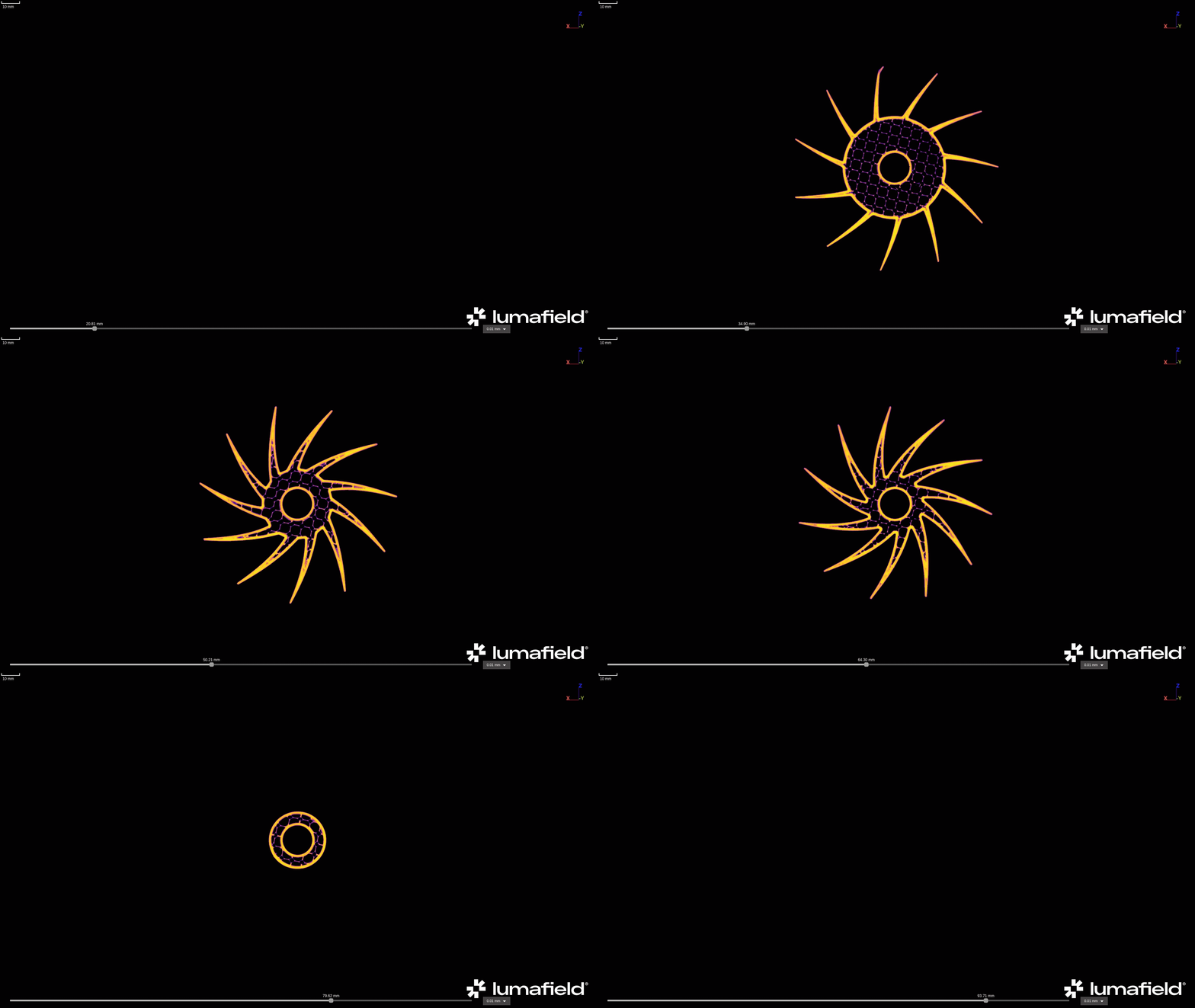
 Ein Beispiel eines direkt aus Voyager heruntergeladenen GIFs
Überblick
Das Animation-Tool kann Videos mit folgenden Einstellungen erstellen:- Dateityp:
- GIF
- MP4
- WEBM
- Abmessungen:
- 1920 x 1080 (Standard)
- 1920 x 1920 (Square)
- 1640 x 856 (Landscape)
- 360 x 800 (Mobile)
- Video-Typ:
- Boomerang (nicht verfügbar für MP4s und WEBMs)
- Loop (nicht verfügbar für MP4s und WEBMs)
- Standard
- Transparenter Hintergrund-Toggle (nur für GIFs)
Rezepte können konfiguriert werden, um animierte Lesezeichen automatisch mit denselben Einstellungen über Projekte hinweg zu generieren. Wenden Sie sich an Ihren Customer Success Manager oder schreiben Sie an customersuccess@lumafield.com, um mehr über das Aktivieren von Rezepten für Ihr Team zu erfahren.
Animation erstellen
Beginnen Sie, indem Sie ein beliebiges Datenobjekt aus dem Daten-Panel oder ein Lesezeichen aus dem Lesezeichen-Panel auswählen, das die gewünschten Daten für die Animation enthält.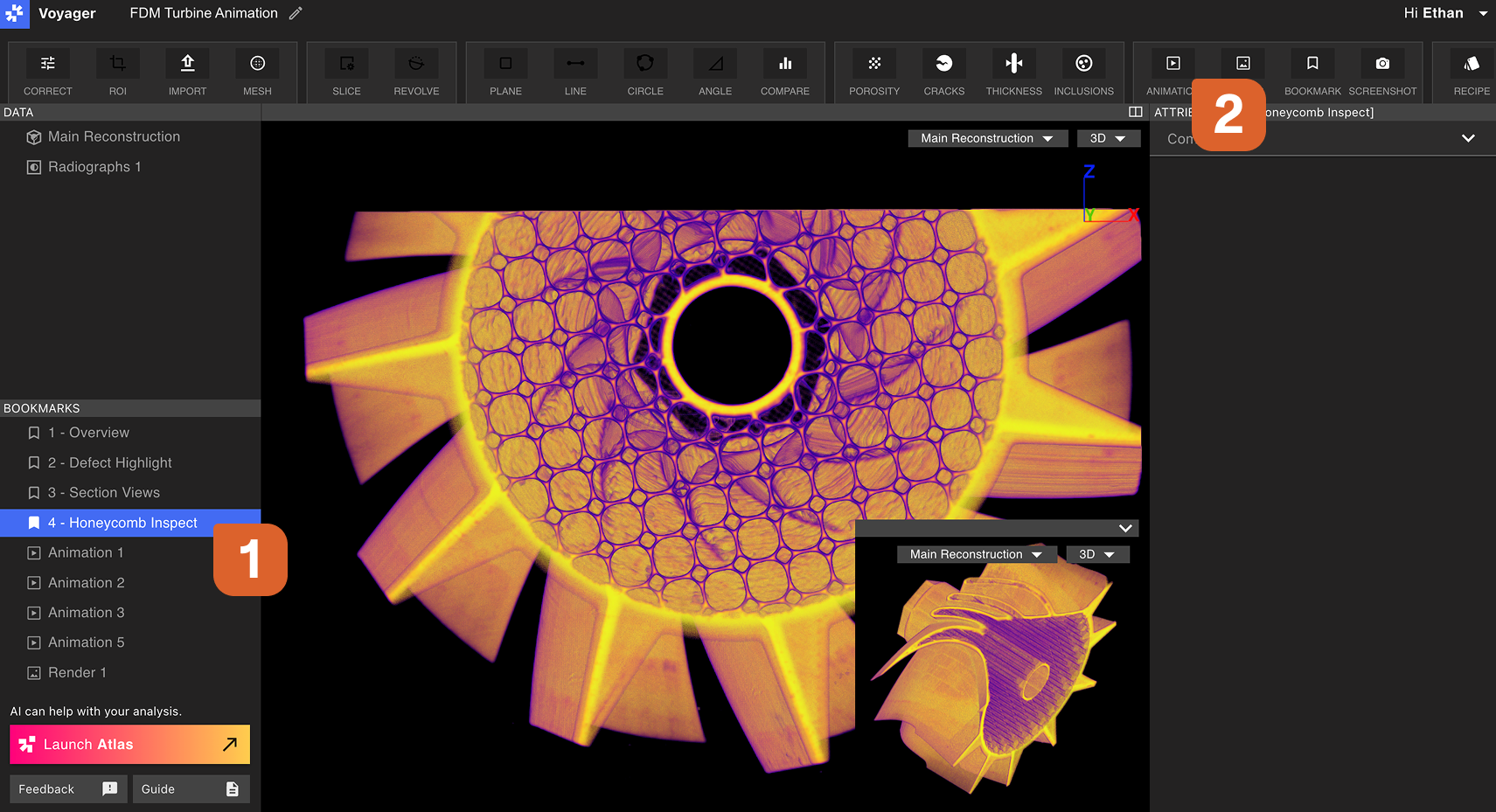 Ein neues Animation-Workflow-Lesezeichen wird geöffnet. Ein Animation-Lesezeichen in Bearbeitung hat blaue diagonale Streifen, wenn es ausgewählt ist, und grüne diagonale Streifen, wenn Sie weg navigieren.
Im Animation-Workflow-Editor können Sie Viewport-Einstellungen ändern, die Sichtbarkeit der Legende anpassen, Crop umschalten, Slices konfigurieren und die Range Map anpassen.
Animationsspezifische Einstellungen können hier ebenfalls konfiguriert werden: Wählen Sie eine Animationsdauer zwischen 1 und 14 Sekunden, wählen Sie Scrub oder Orbit, und trimmen Sie den Bereich der Ebene, durch den die Animation scrubbt.
Position des Scan-Objekts anpassen: Klicken und ziehen zum Drehen und/oder rechtsklicken und ziehen, um das gesamte Objekt neu zu positionieren. Öffnen Sie die Dual-View des Viewports und maximieren oder minimieren Sie den Vorschau-Viewport unten rechts.
Ein neues Animation-Workflow-Lesezeichen wird geöffnet. Ein Animation-Lesezeichen in Bearbeitung hat blaue diagonale Streifen, wenn es ausgewählt ist, und grüne diagonale Streifen, wenn Sie weg navigieren.
Im Animation-Workflow-Editor können Sie Viewport-Einstellungen ändern, die Sichtbarkeit der Legende anpassen, Crop umschalten, Slices konfigurieren und die Range Map anpassen.
Animationsspezifische Einstellungen können hier ebenfalls konfiguriert werden: Wählen Sie eine Animationsdauer zwischen 1 und 14 Sekunden, wählen Sie Scrub oder Orbit, und trimmen Sie den Bereich der Ebene, durch den die Animation scrubbt.
Position des Scan-Objekts anpassen: Klicken und ziehen zum Drehen und/oder rechtsklicken und ziehen, um das gesamte Objekt neu zu positionieren. Öffnen Sie die Dual-View des Viewports und maximieren oder minimieren Sie den Vorschau-Viewport unten rechts.
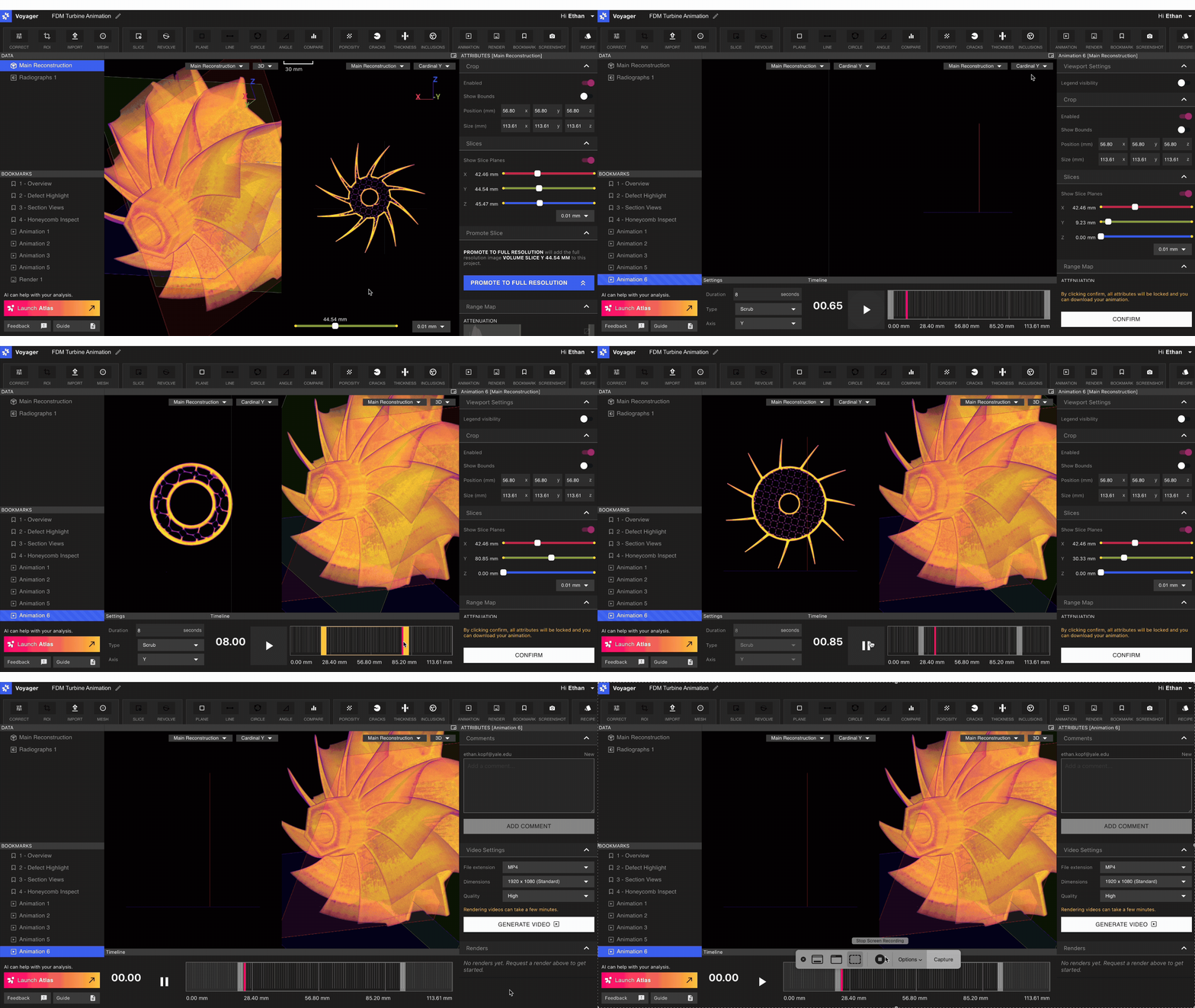 Wenn Sie mit Ihrer Animation zufrieden sind, wählen Sie ‘Confirm’. Ihre Attribute und Animationseinstellungen werden gesperrt.
Animation rendern und teilen
Wählen Sie eine abgeschlossene Animation aus dem Lesezeichen-Panel. Deep Linking: Rechtsklicken Sie auf ein Lesezeichen und wählen Sie ‘Copy link’, um einen Deep Link zu dem spezifischen animierten Lesezeichen zu generieren. Nutzer, die den Link erhalten und anklicken, gelangen direkt in das Animation-Lesezeichen innerhalb des Projekts. Animation herunterladen: Im Attributes-Panel können Sie die gewünschte Dateierweiterung, Abmessungen und Renderqualität auswählen.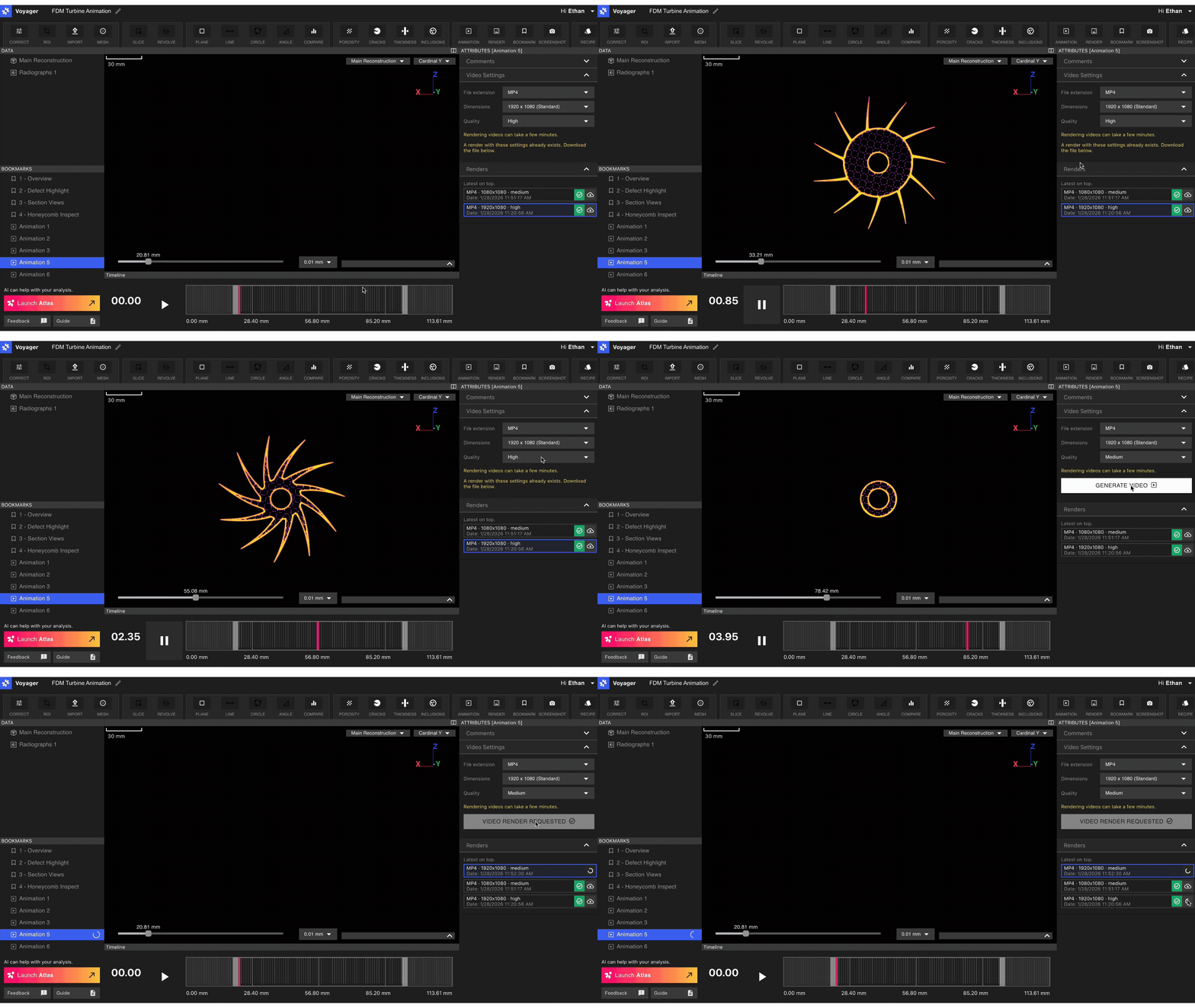 Laufende Renderings werden im Renders-Tab des Attributes-Panels mit einem Ladebalken angezeigt. Wenn das Rendering abgeschlossen ist, wird die Datei heruntergeladen und das Rendering erscheint im Renders-Tab mit einem grünen Häkchen. Wählen Sie die Download-Schaltfläche neben dem Häkchen, um ein Rendering erneut herunterzuladen.
Möchten Sie hochwertige Standbilder Ihrer Scan-Daten erstellen? Erfahren Sie mehr über unser Render Tool!
Laufende Renderings werden im Renders-Tab des Attributes-Panels mit einem Ladebalken angezeigt. Wenn das Rendering abgeschlossen ist, wird die Datei heruntergeladen und das Rendering erscheint im Renders-Tab mit einem grünen Häkchen. Wählen Sie die Download-Schaltfläche neben dem Häkchen, um ein Rendering erneut herunterzuladen.
Möchten Sie hochwertige Standbilder Ihrer Scan-Daten erstellen? Erfahren Sie mehr über unser Render Tool!