Zum Hauptinhalt springen

Documentation Index

Fetch the complete documentation index at: https://support.lumafield.com/llms.txt

Use this file to discover all available pages before exploring further.

Markieren Sie ein Projekt mit kritischen Ansichten, die Einblicke in die Projektdaten geben. Ein Lesezeichen fixiert alle aktuellen Visualisierungseinstellungen des Viewports und ermöglicht allen Mitarbeitenden eines Projekts schnellen Zugriff auf die gespeicherte Ansicht. Machen Sie ein Voyager-Projekt zu einem Bericht für externe Freigabe oder zur Nutzung im Team, indem Sie beschreibende Lesezeichen-Namen und Kommentare verwenden. Im obigen Beispiel wurden zwei Lesezeichen erstellt, um eine Übersicht und eine geschnittene Ansicht des Nest-Scans zu zeigen. Viewport-Layout, Attenuation-Graph-Einstellungen und Farbbereich werden zwischen den beiden Lesezeichen angepasst.

Lesezeichen erstellen

Ein Lesezeichen kann auf jedem Datentyp erstellt werden. Wählen Sie ein Datenobjekt im Daten-Panel aus und legen Sie dann alle Visualisierungseinstellungen wie gewünscht für das Lesezeichen fest. Wählen Sie das Lesezeichen-Tool in der Toolbar. Das Lesezeichen wird dem Lesezeichen-Panel auf der linken Seite von Voyager hinzugefügt. Lesezeichen-Tool
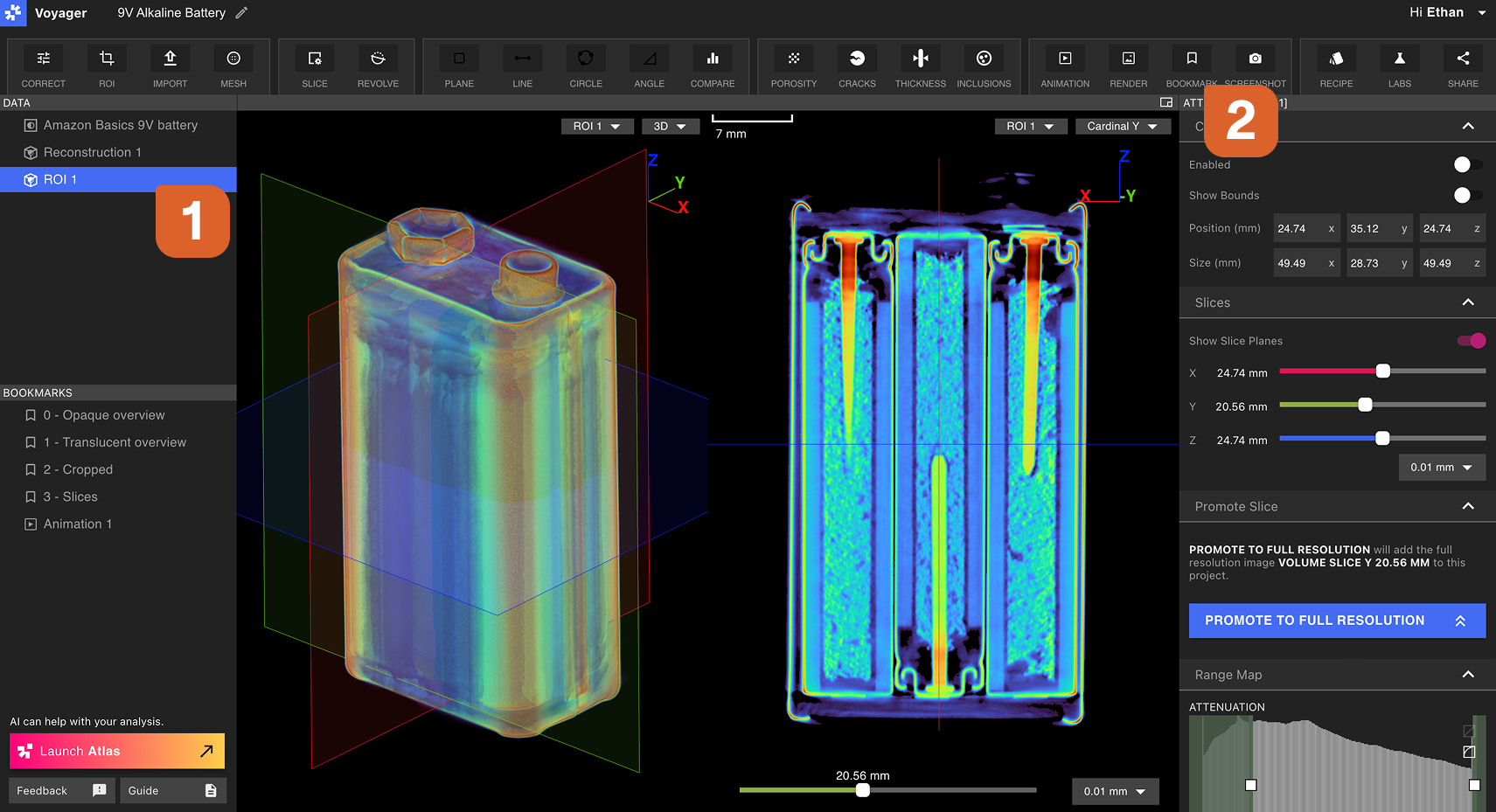
Lesezeichen bearbeiten

Klicken Sie mit der rechten Maustaste auf ein Lesezeichen im Lesezeichen-Panel, um es umzubenennen, zu löschen oder einen Link zum Lesezeichen zu kopieren. Ein Mitarbeitender muss Zugriff auf das Projekt haben, um einen geteilten Lesezeichen-Link zu sehen. Lesezeichen-Optionen
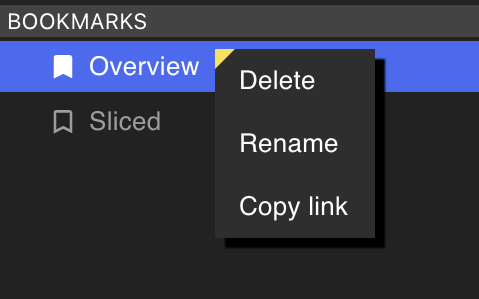
Kommentar-Threads

Jeder Nutzer mit Kommentarzugriff auf ein Projekt kann Kommentare zu einem Lesezeichen hinterlassen. Kommentare werden live aktualisiert, um Echtzeit-Zusammenarbeit an einem bestimmten Thema zu ermöglichen.