

- Dateityp: PNG, JPEG
- Transparenter Hintergrund-Toggle (für PNGs)
- Abmessungen:
- 3840 x 2160 (4K)
- 1920 x 1920 (Square)
- 1920 x 1080 (Standard)
- 1640 x 856 (Landscape)
- 360 x 800 (Mobile)
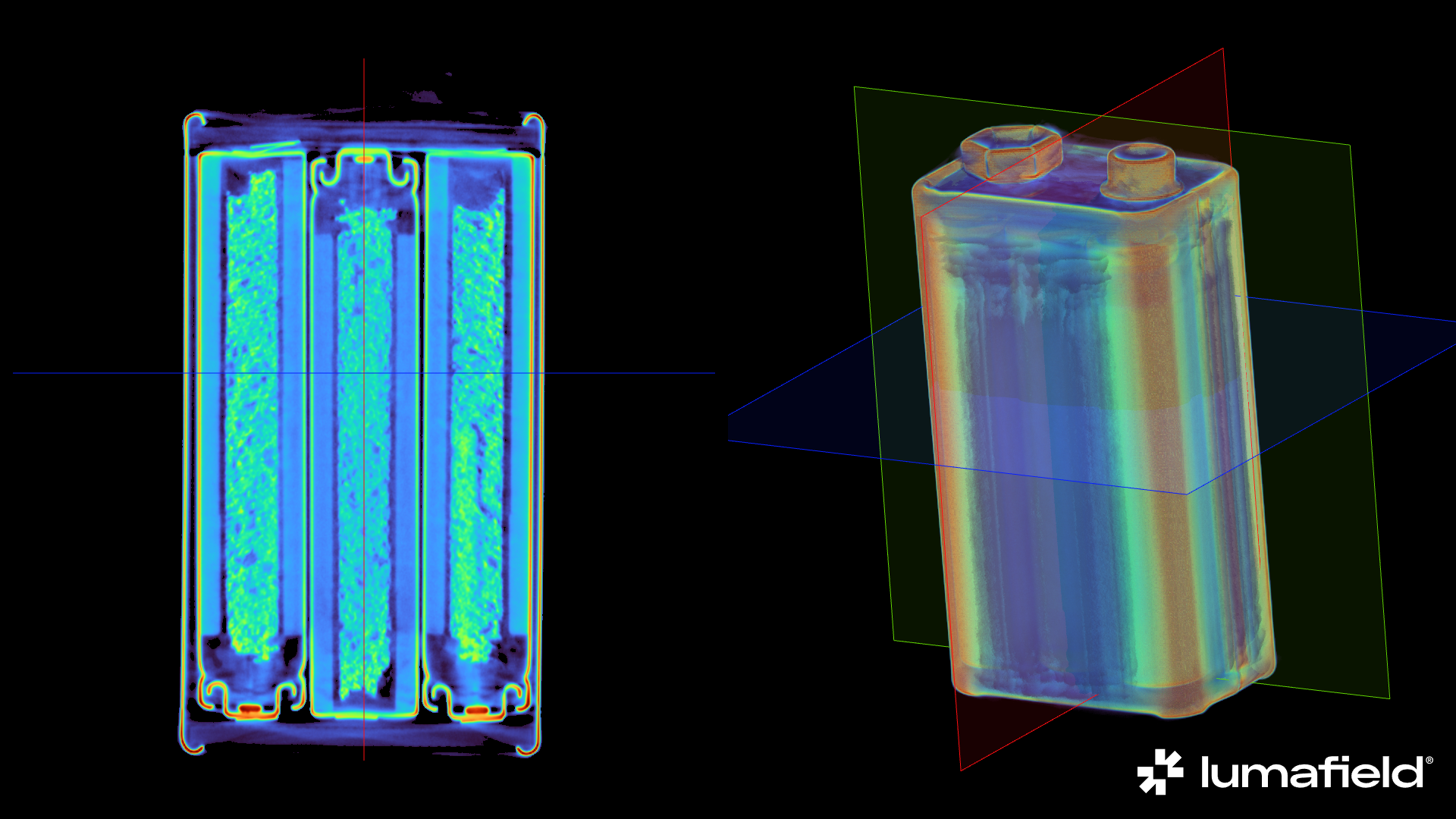 Beispiel eines direkt aus Voyager heruntergeladenen Renderings
Rendering erstellen
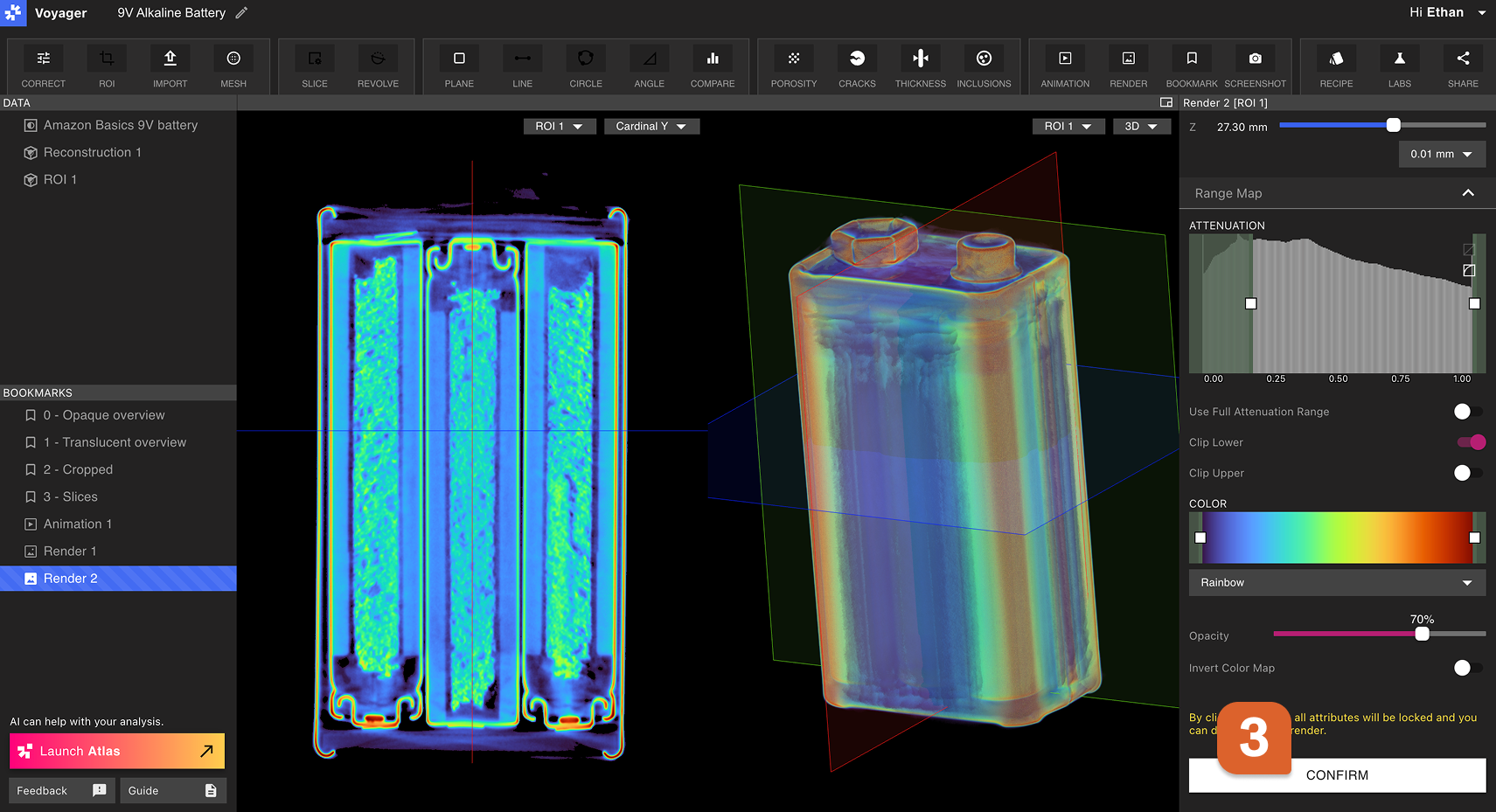
Wählen Sie ein beliebiges Datenobjekt im Daten-Panel oder ein Lesezeichenobjekt im Lesezeichen-Panel aus und wählen Sie dann das Render-Tool in der Toolbar.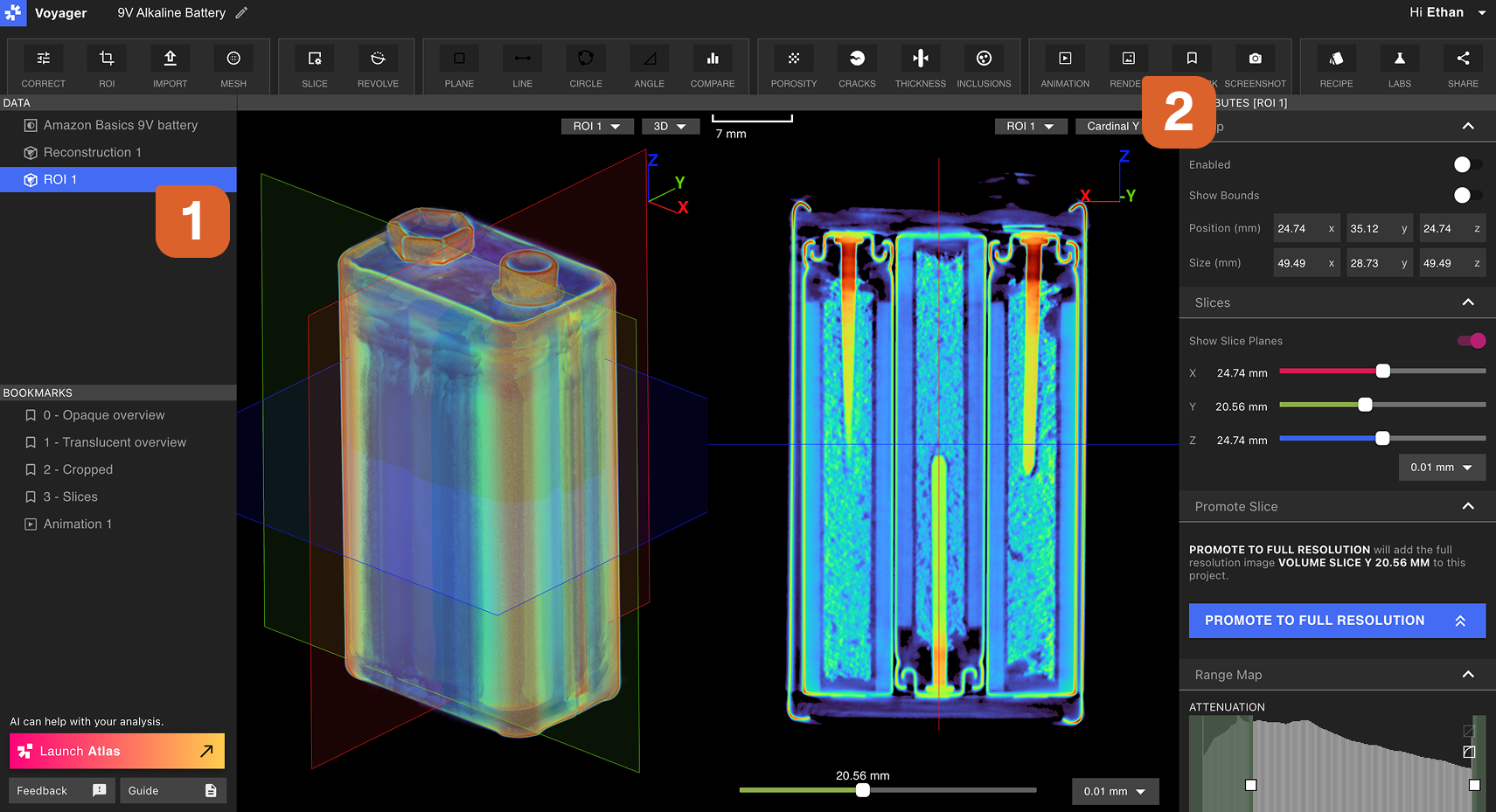 Der Render-Editor öffnet sich im Attributes-Panel. Wählen Sie alle gewünschten Visualisierungseinstellungen in den Tabs Crop, Slice und Range Map. Manipulieren Sie die Daten im Viewport zur gewünschten Ansicht und Ausrichtung. Wenn Sie mit den Visualisierungseinstellungen zufrieden sind, wählen Sie Confirm im Render-Editor.
Rendering ansehen, herunterladen und teilen
Öffnen Sie das neu erstellte Rendering, indem Sie es im Lesezeichen-Panel auswählen.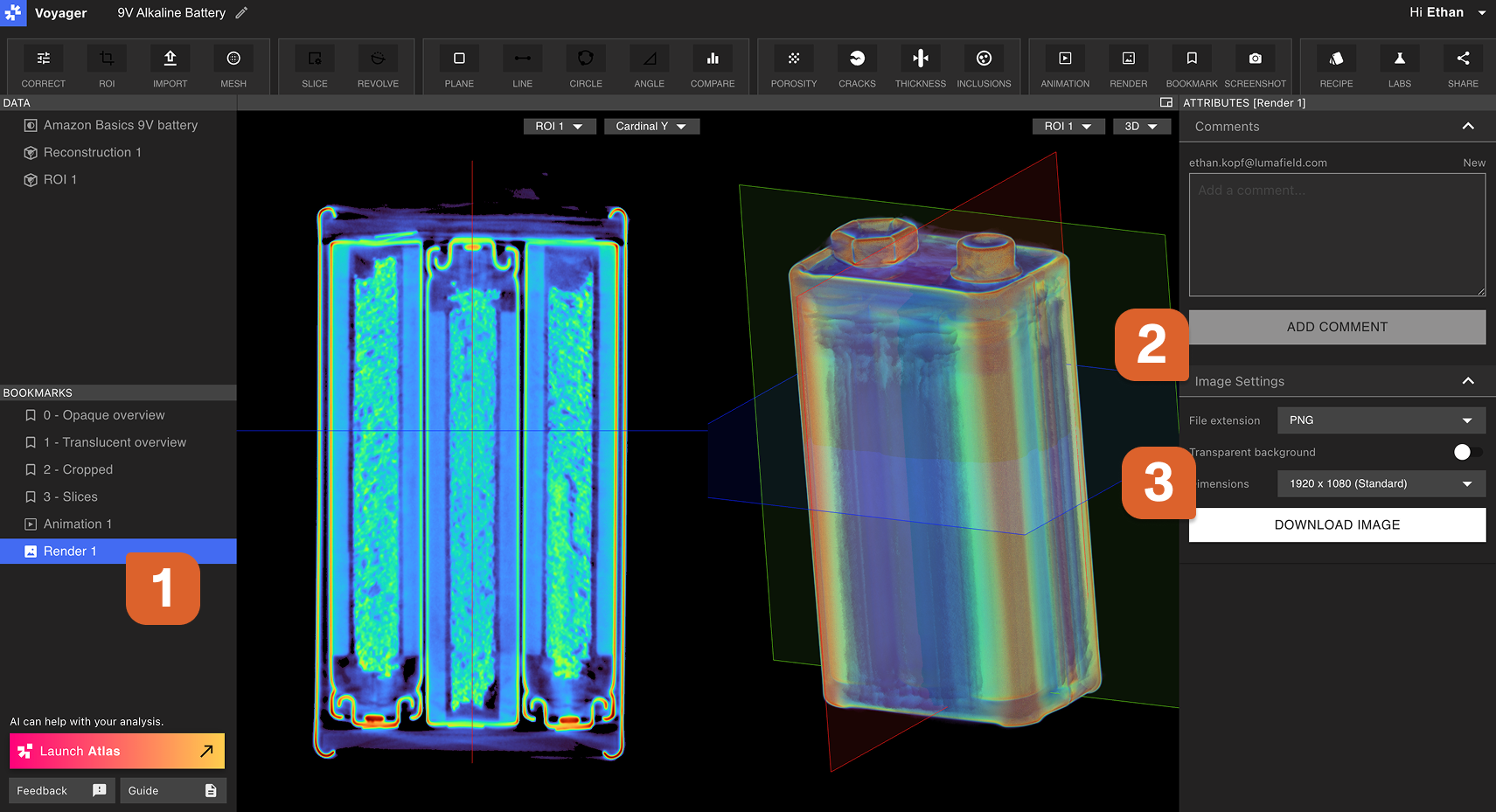 Um ein Rendering herunterzuladen, wählen Sie die gewünschten Einstellungen im Tab Bild-Einstellungen des Attributes-Panels aus und wählen Sie dann Generate Image. Der Fortschritt der Generierung wird im Renders-Tab des Attributes-Panels angezeigt. Sobald das Rendering vollständig generiert ist, wird es automatisch heruntergeladen.
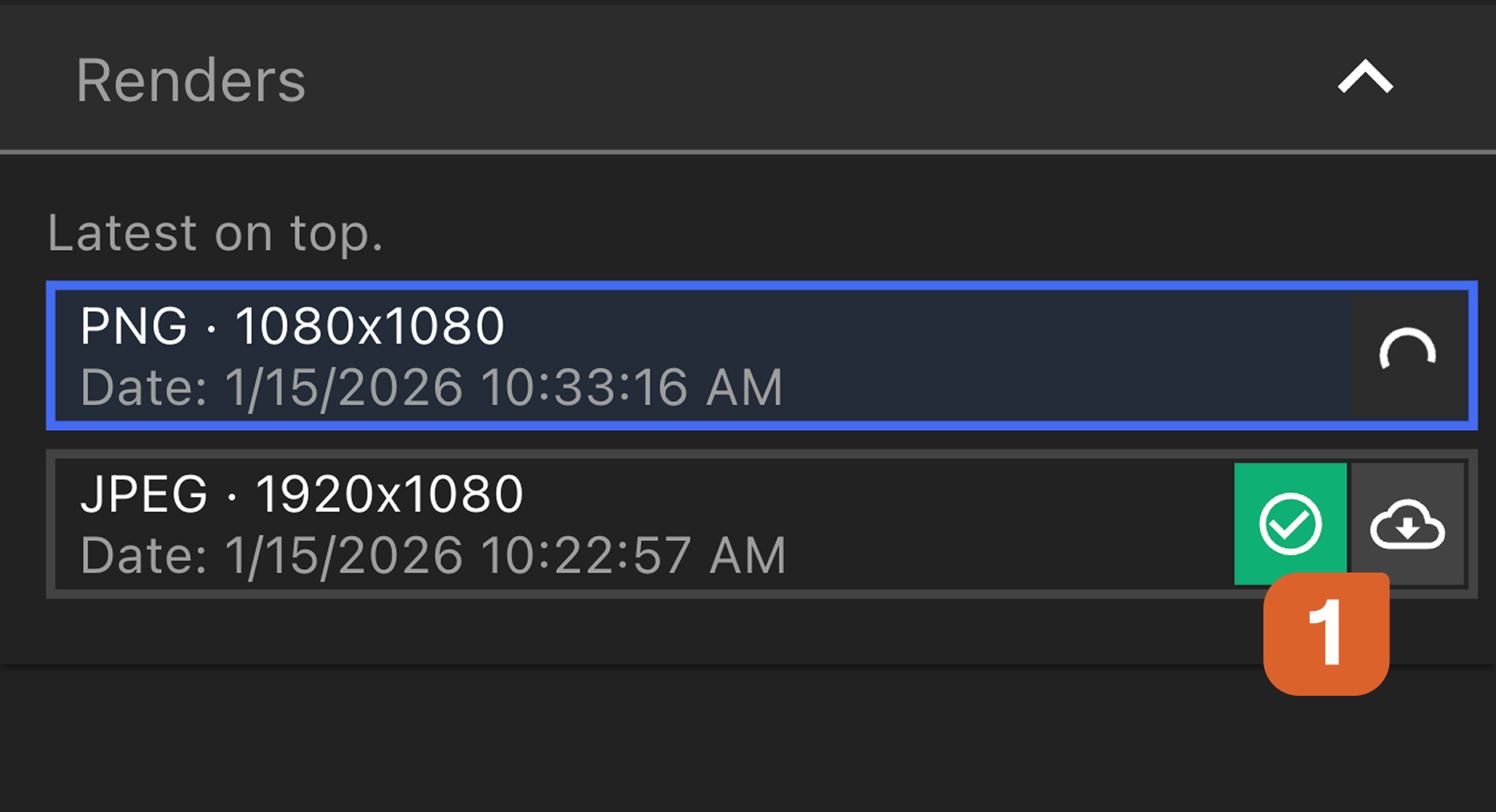
Erste Downloads können langsam sein, aber nachfolgende Downloads mit denselben Einstellungen sind schnell.