

Überblick
Es ist möglich, ein HTML-Embed eines Voyager-Projekts auf einer Webseite einzufügen. Das ist eine großartige Möglichkeit, Ihren Scan, Ihre Produktqualität und Ihre Engineering-Exzellenz zu präsentieren. Ein eingebettetes Voyager-Fenster zeigt ein einzelnes Lesezeichen in einem einzelnen Projekt. Es kann zwischen 3D- sowie X-, Y- und Z-Ansichten wechseln und durch die zweidimensionalen Achsen scrubben. Sie können steuern, wer das eingebettete Projekt ansehen kann, genauso wie Sie es heute in Voyager tun. Das Marketingteam von Lumafield nutzt dies vor allem auf der Lumafield-Seite (wie in diesem Blog-Post), aber falls Sie einen Scan präsentieren möchten, finden Sie hier die Anleitung.So richten Sie Embedded Voyager ein
Projekt vorbereiten
Jedes eingebettete Voyager-Fenster lädt die vollständigen Projektdaten in den Browser des Nutzers – genauso wie beim Zugriff auf ein Projekt in der Voyager-App selbst. Um die Ladezeit zu verkürzen, sollten Sie Ihr Projekt so schlank wie möglich machen. Erstellen Sie dazu eine Kopie des Projekts, das Sie einbetten möchten, indem Sie es in Ihrem Workspace finden, mit der rechten Maustaste klicken und „Duplicate” auswählen.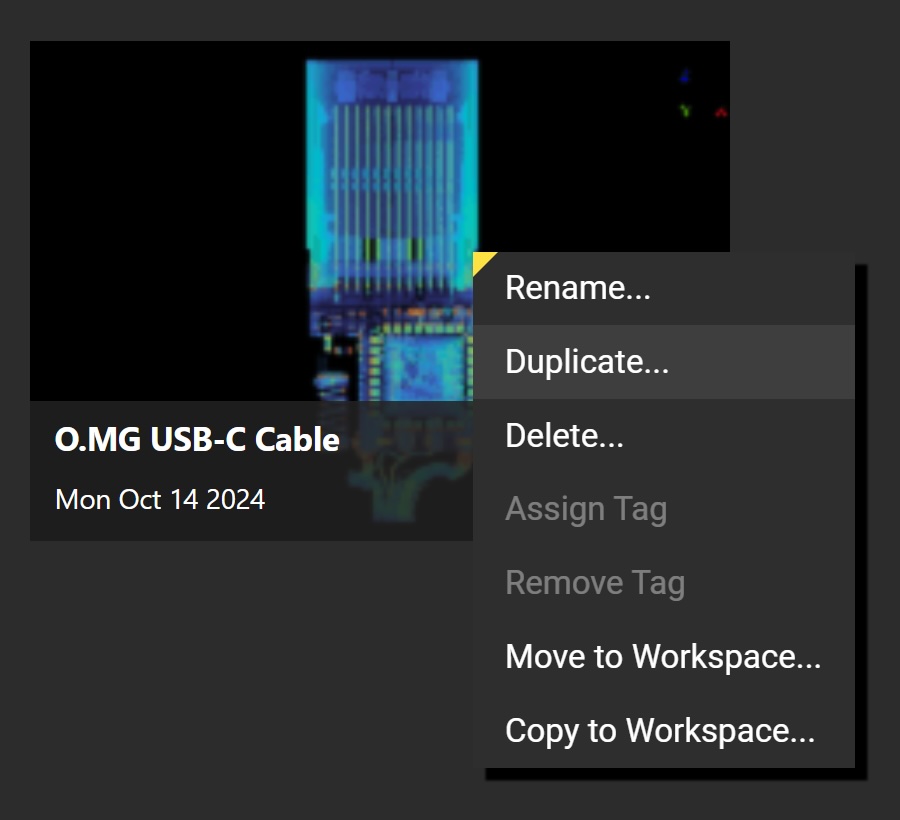 Im duplizierten Projekt müssen Sie alle Datenobjekte (Rekonstruktionen und ROIs) löschen, außer jenen, auf denen Ihr hervorgehobenes Lesezeichen basiert. Um zu überprüfen, auf welches Datenobjekt ein Lesezeichen angewiesen ist, prüfen Sie das Dropdown oben rechts im Viewer-Fenster.
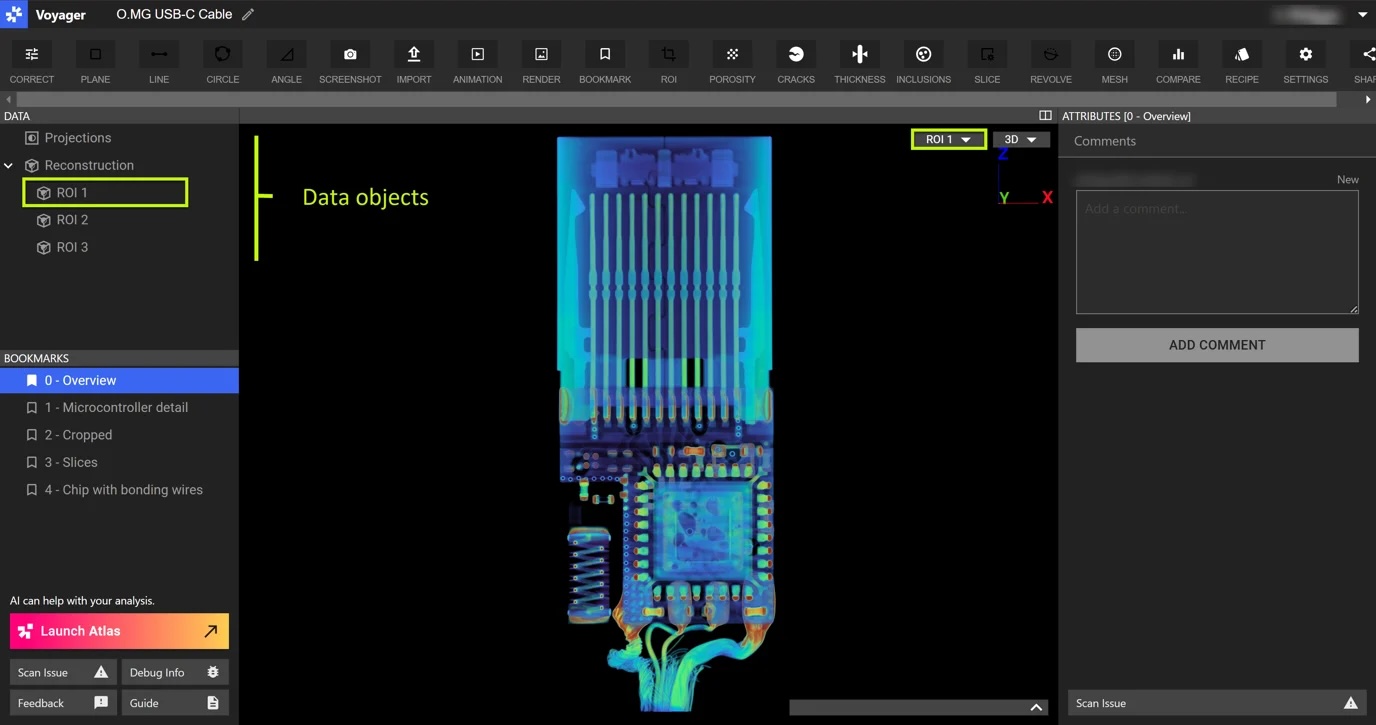 Wählen Sie in der Voyager-Toolbar SHARE und aktivieren Sie „Anyone with link can view” unter „Project sharing”.
Embed einrichten
Sie betten das Voyager-Fenster in ein Inline-Frame (iframe) ein. Fügen Sie die Projekt-URL in die Anführungszeichen ein. Fügen Sie den Parameter ?embed=true nach der URL hinzu. Wenn das Embed-Fenster auf ein anderes Projekt umleiten soll (in der Regel das vollständige Projekt, auf dem die abgespeckte Version mit minimalen Datenobjekten basiert), dann fügen Sie hier den Parameter &project-redirect-id= hinzu, gefolgt von der Projekt-ID (letzter Teil der URL). Wenn Sie jedoch keine Verlinkung zu Ihrem Voyager-Projekt wollen, lassen Sie diesen Teil der Parameter weg. Nach den abschließenden Anführungszeichen können Sie Höhe und Breite in Pixeln oder Prozenten anpassen. Ein guter Startwert für ein Web-Embed ist height=400 und width=100%. Anschließend können Sie die Ausrichtung anpassen; center ist ein zuverlässiger Standard. Um das Embed zu identifizieren, geben Sie den Titel des Scans in die Anführungszeichen nach title= ein. Siehe unten ein Beispiel:embed.html
Embed
Platzieren Sie Ihr HTML-Embed an der richtigen Stelle auf Ihrer Webseite, und Sie können Ihren Scan auf jedem Computer oder Mobilgerät ansehen, ohne Voyager öffnen zu müssen.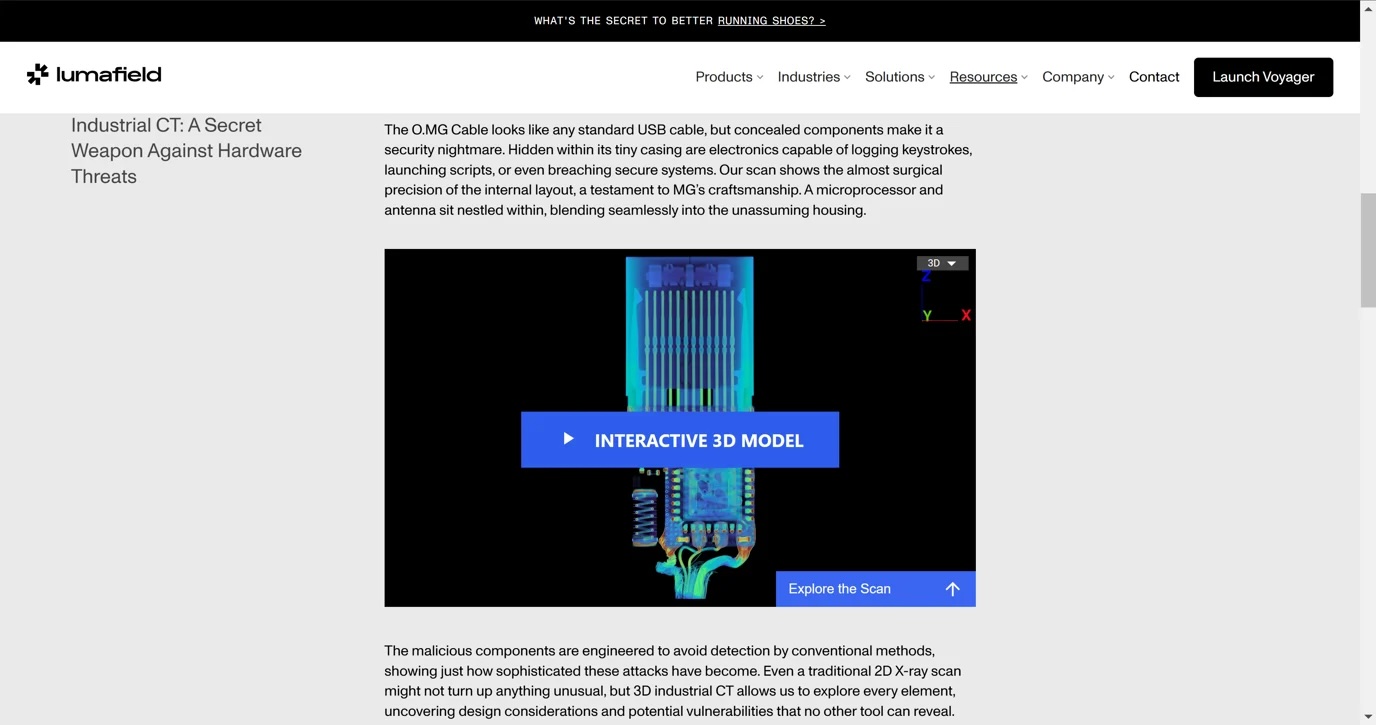
Embedded Voyager funktioniert am besten in Webseiten. Mit etwas Arbeit und Hilfe von Add-ins wie diesem können Sie Voyager in PowerPoint einbetten. Derzeit unterstützt PDF keine eingebetteten HTML-Inhalte.