- Projects
- Workspaces
- Actions de Recette
- Resource Usage
Projets
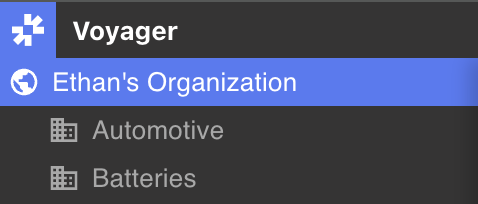
Sélectionnez une organisation, un espace de travail ou une étiquette dans le panneau de navigation du côté gauche du tableau de bord du projet pour prévisualiser tous ses projets contenus.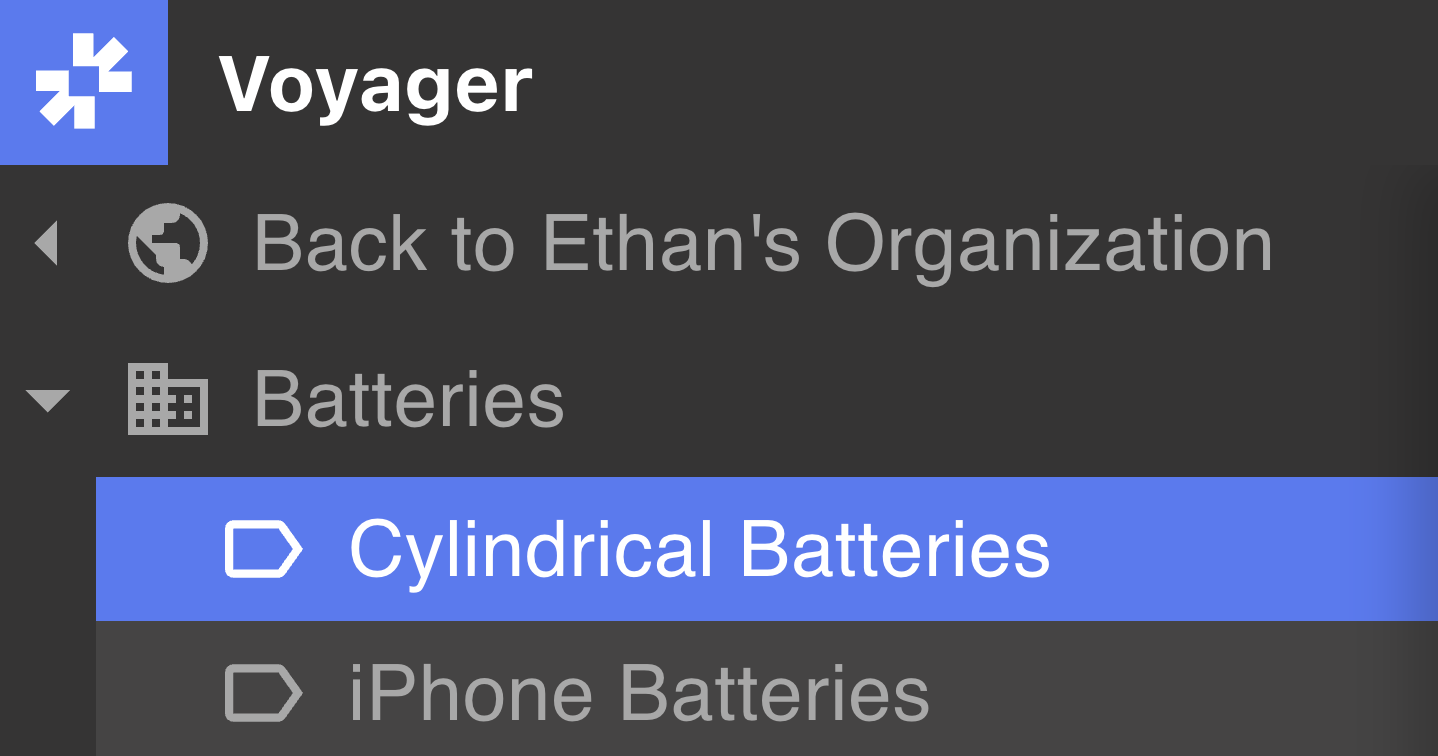
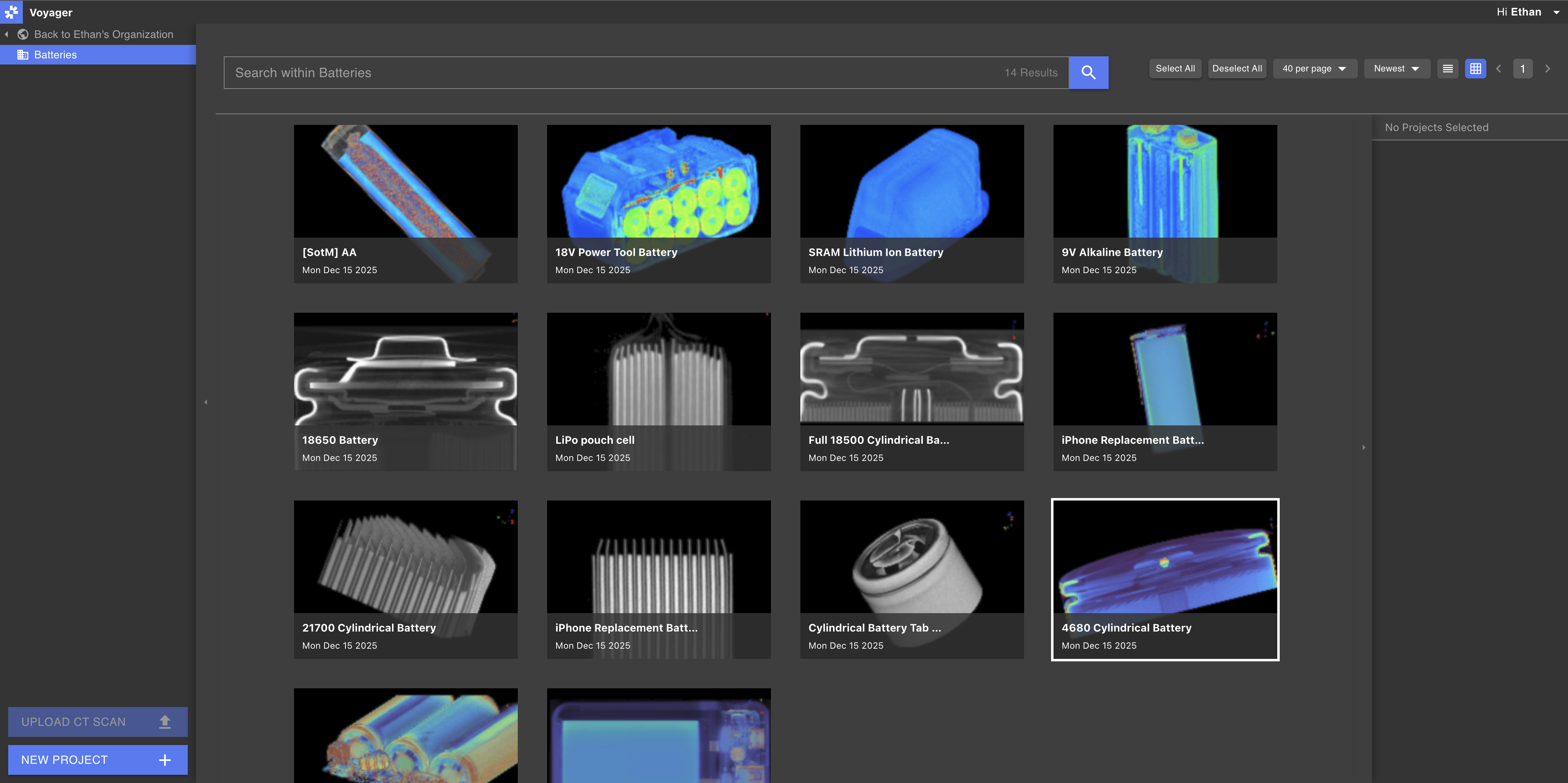
Navigation du projet
Recherche : Utilisez la barre de recherche pour rechercher par nom tout projet dans l’espace de travail, l’organisation ou l’étiquette sélectionné. En option, spécifiez une plage de dates ou une invocation de recette pour filtrer la recherche.Filtrer par statut de Recette (automation) : Restreignez la liste de projets aux projets dont le statut de Recette (automation) est Passed, Failed, Running, Done, Cancelled ou Error. Les actions en vrac — attribution d’étiquettes, déplacement, copie et téléchargement — s’appliquent exactement aux projets filtrés affichés à l’écran.Trier: Par défaut, tous les projets s’affichent en ordre chronologique inverse (plus récent à plus ancien). Utilisez les menus en haut à droite du tableau de bord du projet pour spécifier un attribut de tri.Vue personnalisée: Les menus en haut à droite du tableau de bord du projet permettent de spécifier le nombre de projets par page ainsi que de basculer entre les vues Liste et Grille.Attributs du projet
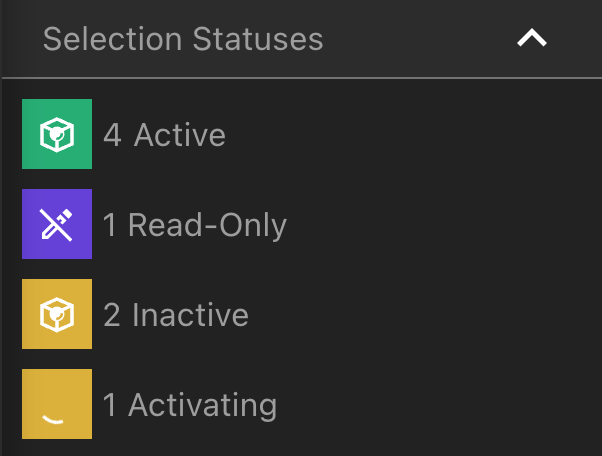
Sélectionnez un projet pour afficher ses attributs dans le panneau Attributs du côté droit du tableau de bord du projet.Lorsqu’un seul projet est sélectionné, affichez le nom du projet, l’espace de travail, les étiquettes, la recette d’analyse, les objets de données contenus et les informations du projet dans les onglets du panneau Attribut.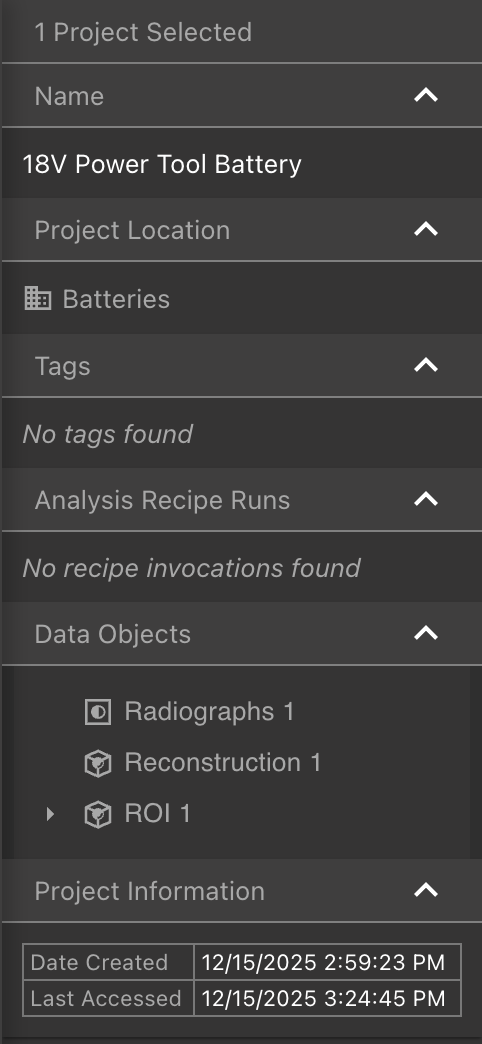 Lorsque plusieurs projets sont sélectionnés, le panneau Attributs affiche des étiquettes communes entre les projets sélectionnés.
Choisir plusieurs projets est possible lorsqu’un espace de travail ou une étiquette, pas une organisation , est sélectionné dans le panneau de navigation.
Options du projet
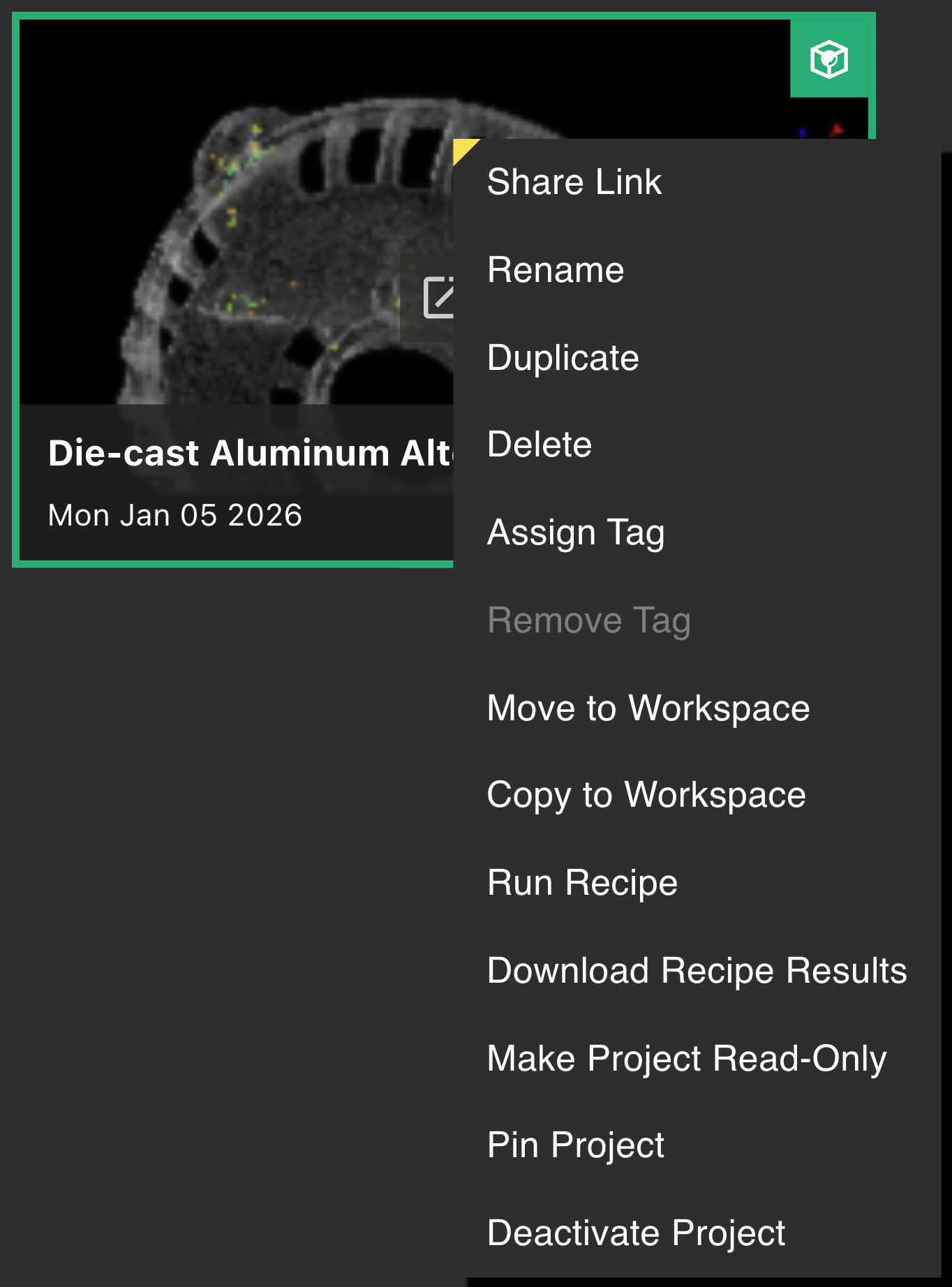
Les utilisateurs qui ont obtenu les autorisations de l’éditeur dans un espace de travail peuvent effectuer les actions suivantes, alors que les téléspectateurs ne peuvent pas. Sélectionnez à droite un ou plusieurs (si un espace de travail ou une étiquette est sélectionné) Projets pour ouvrir la fenêtre Options du projet.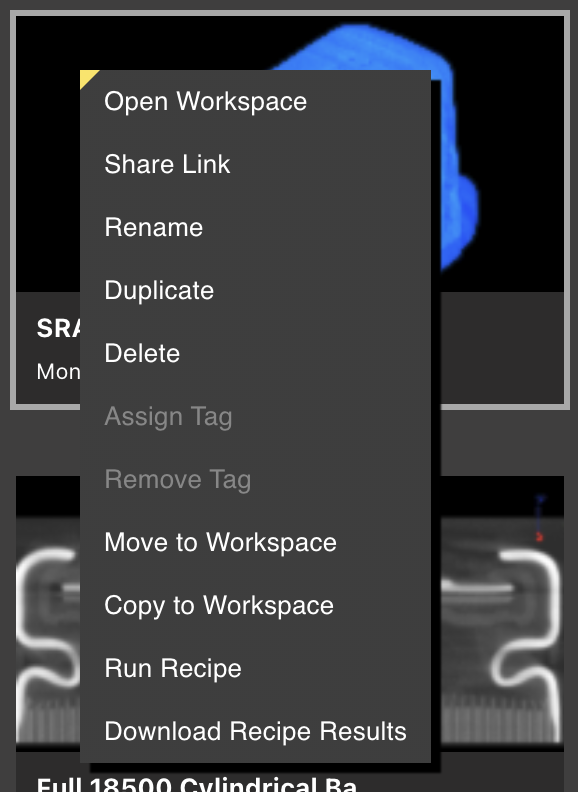
- Partager un lien à un projet avec des collaborateurs. Ce lien ne sera accessible qu’aux collaborateurs ayant accès à l’espace de travail du projet.
- Renommer un projet; Dupliquer ou Supprimer un ou plusieurs (si un espace de travail ou une étiquette est sélectionné) Projets
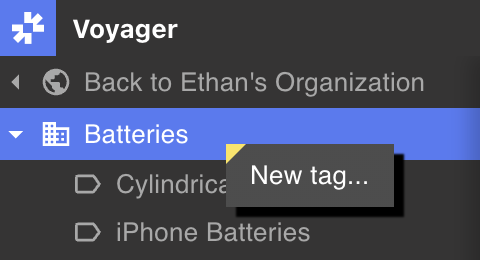
- Assigner des étiquettes à un ou plusieurs projets (si un espace de travail ou une étiquette est sélectionné) dans leur espace de travail. Les projets qui ont déjà l’étiquette ne seront pas affectés.
- Supprimer les étiquettes d’un ou plusieurs projets (si un espace de travail ou une étiquette est sélectionné) dans leur espace de travail. Les projets qui n’ont pas l’étiquette ne seront pas touchés.
- Déplacer ou Copier un ou plusieurs (si un espace de travail ou une étiquette est sélectionné) Projets vers un autre espace de travail. Un utilisateur doit avoir les permissions de l’éditeur dans les espaces de travail source et destination pour déplacer ou copier un projet.
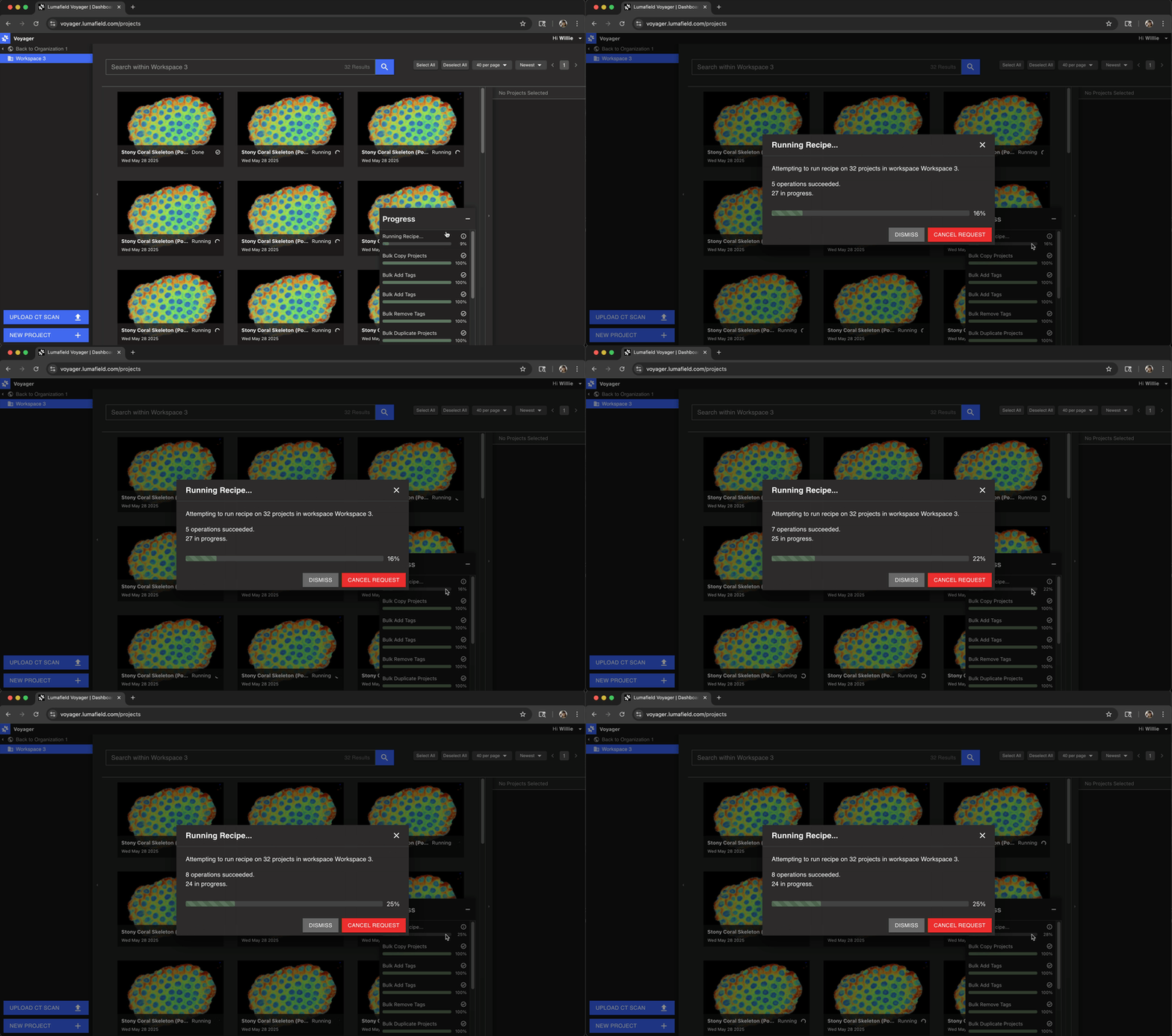
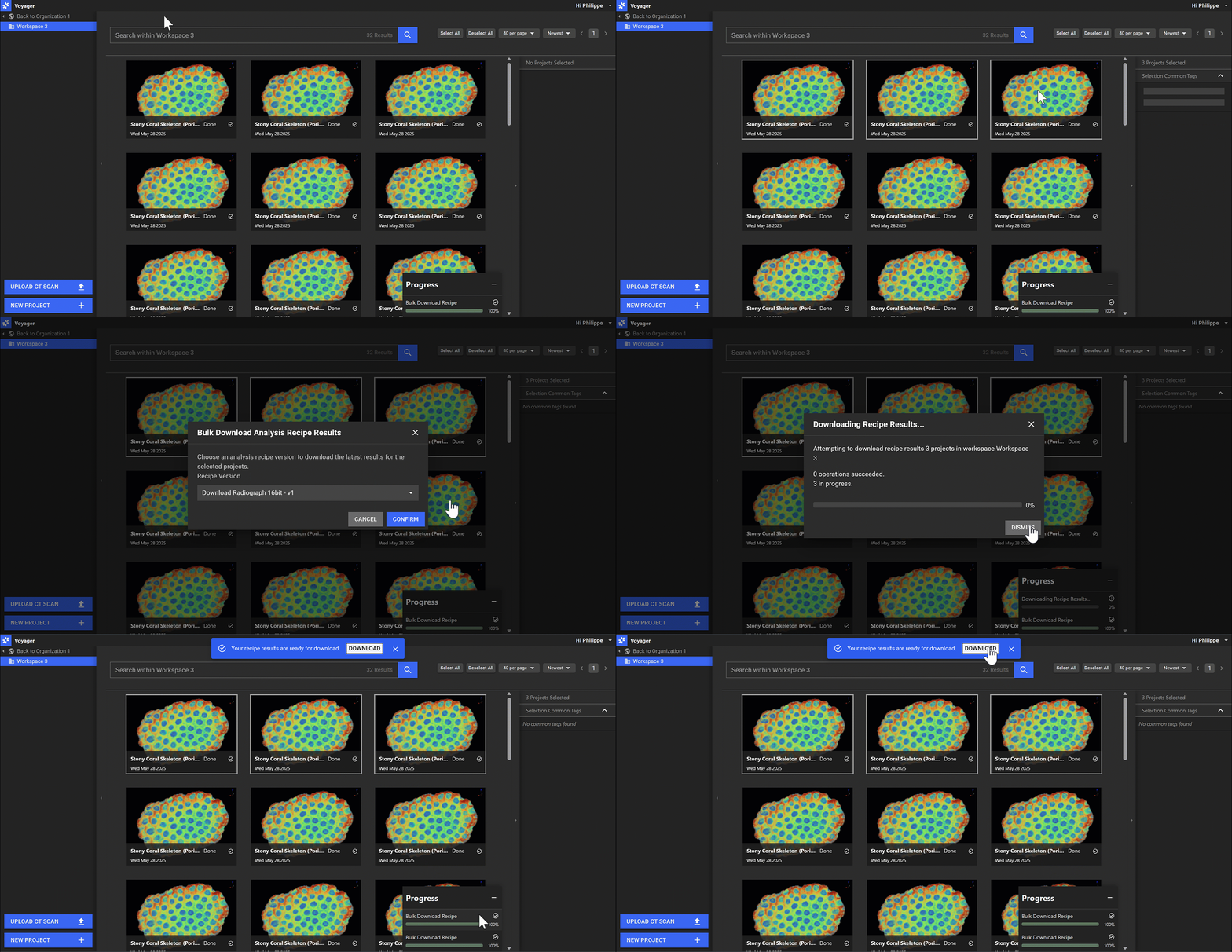
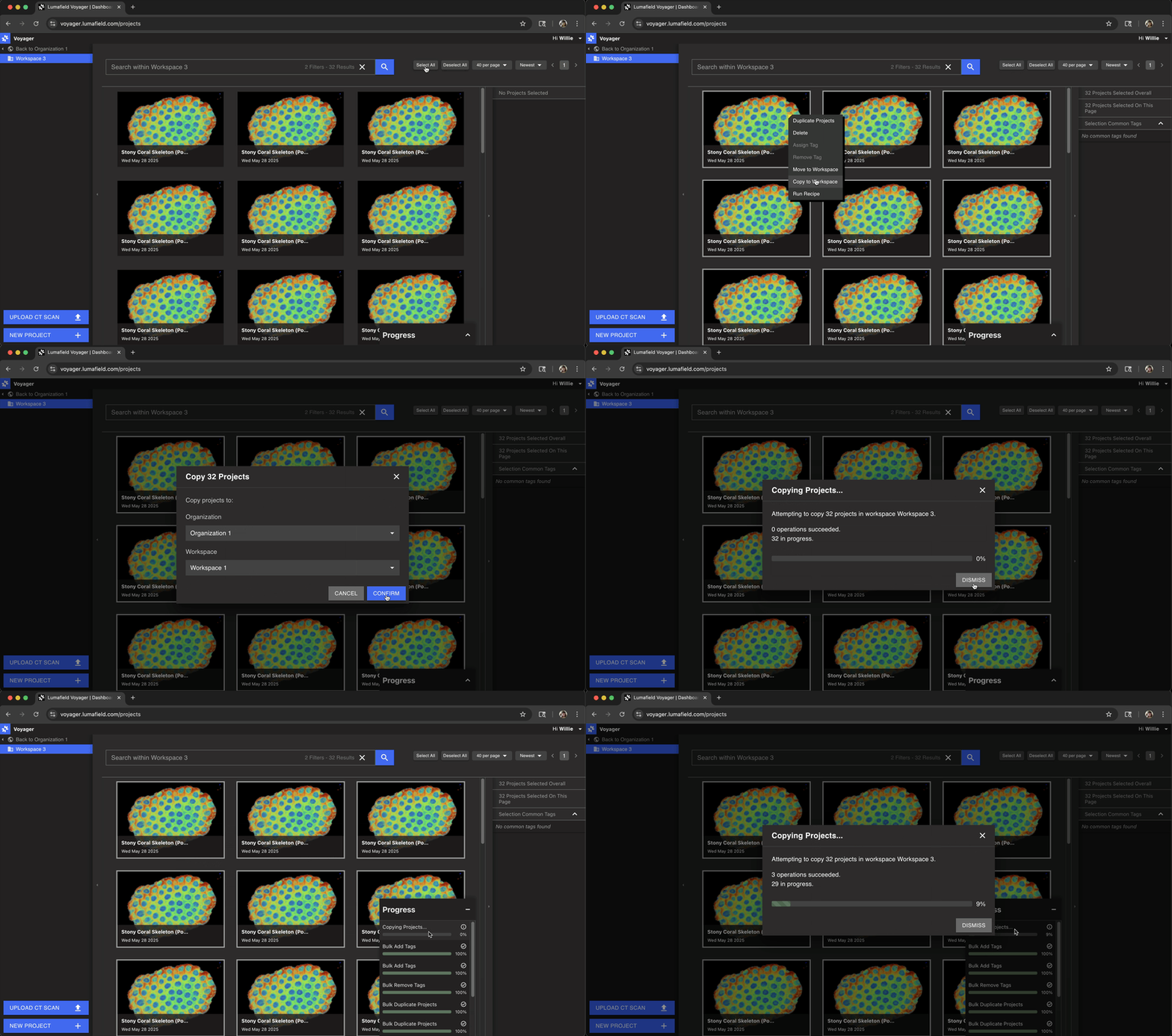 Lorsqu’une action est exécutée sur plusieurs projets dans un espace de travail, une fenêtre située en bas à droite du tableau de bord du projet affiche les progrès de l’action.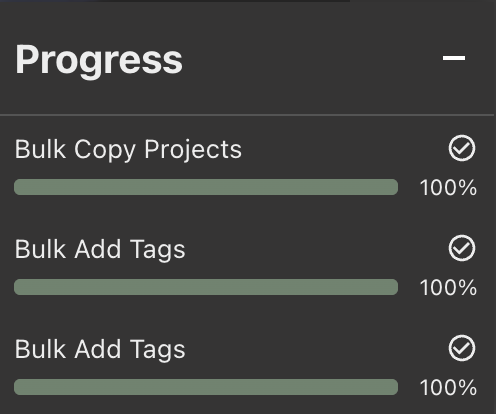
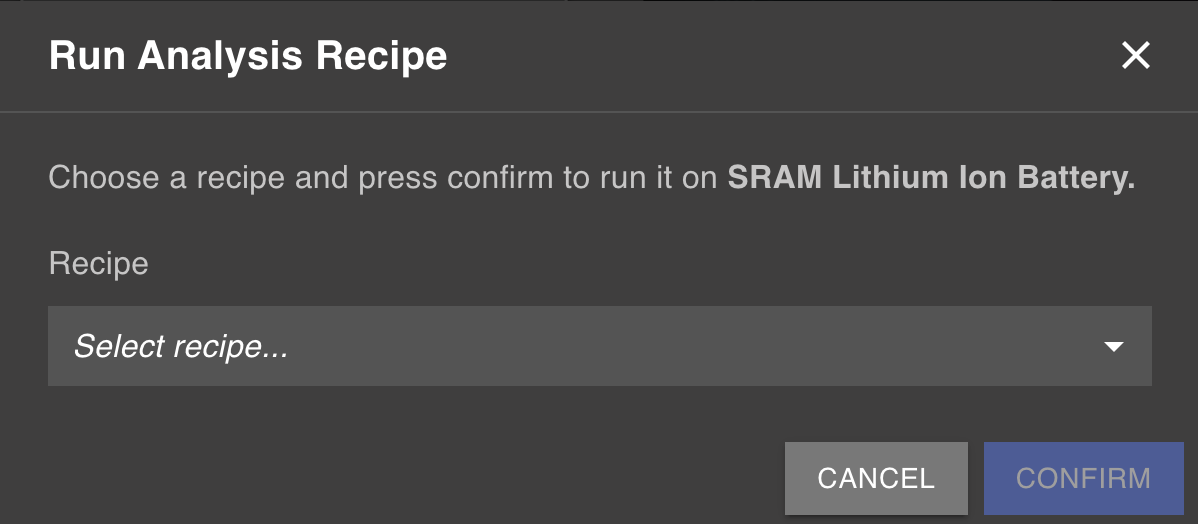
L’échec de l’action peut être dû à de nombreux facteurs, mais se produit principalement lors de l’exécution de Recettes, si les Projets sélectionnés ne contiennent pas les données appropriées pour exécuter la recette spécifiée.