Paramètres des membres
Ajoutez et gérez tous les utilisateurs de votre organisation depuis l’onglet Membres.
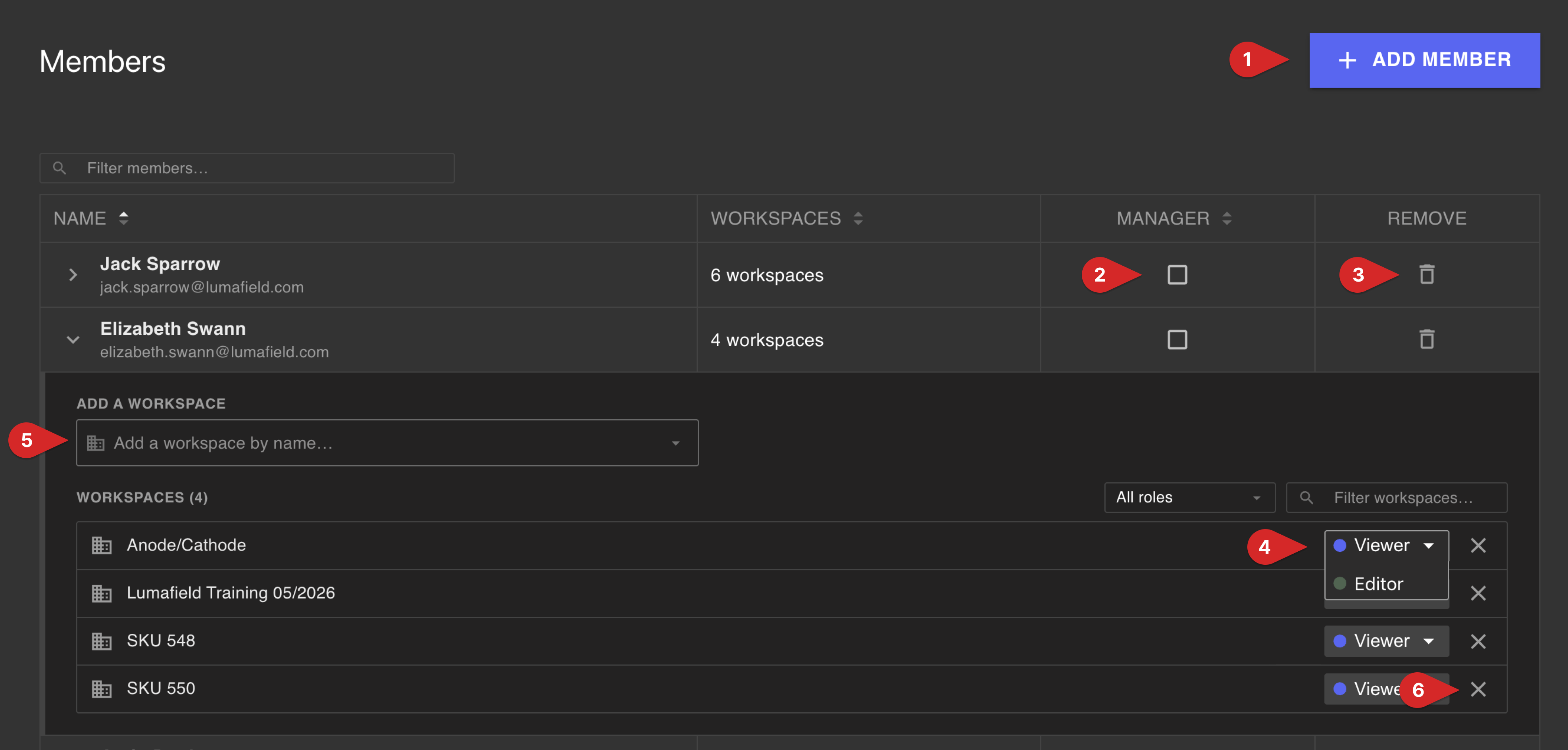
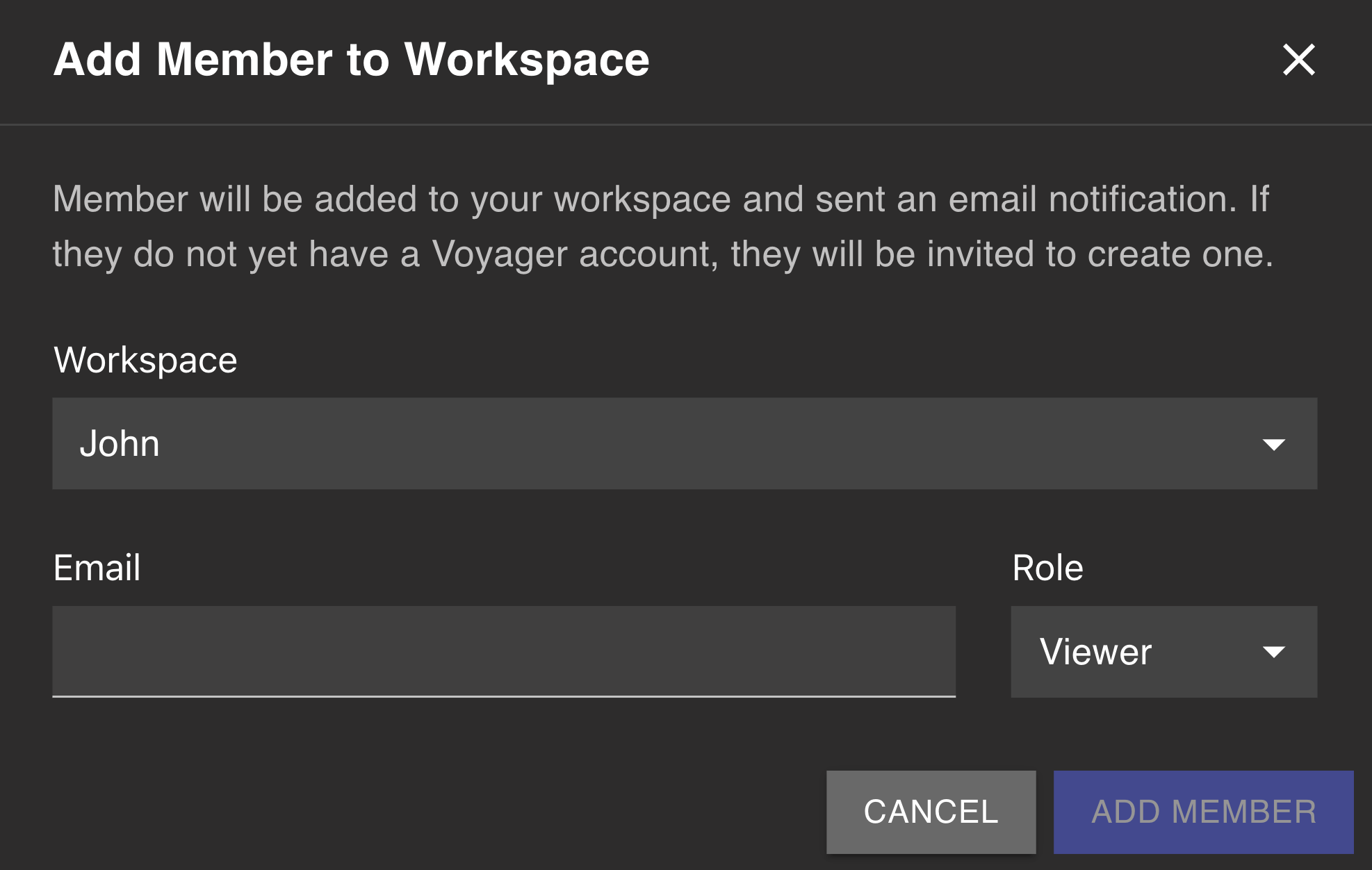
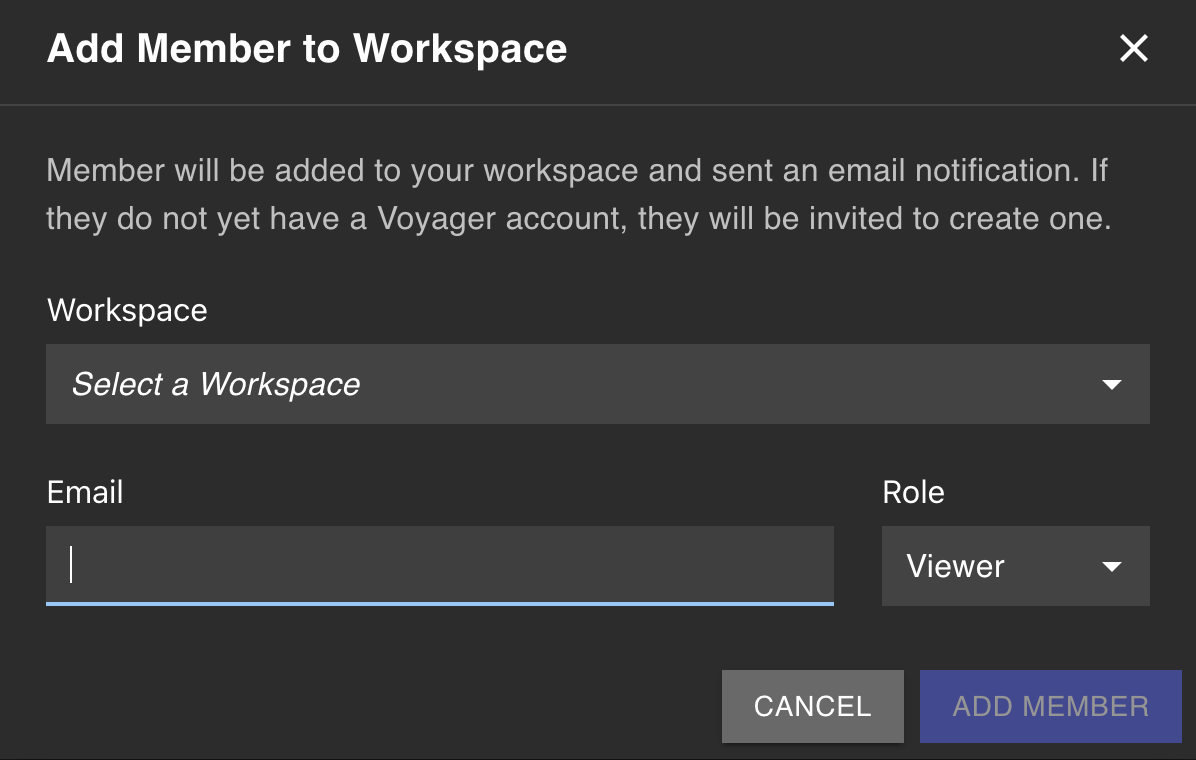
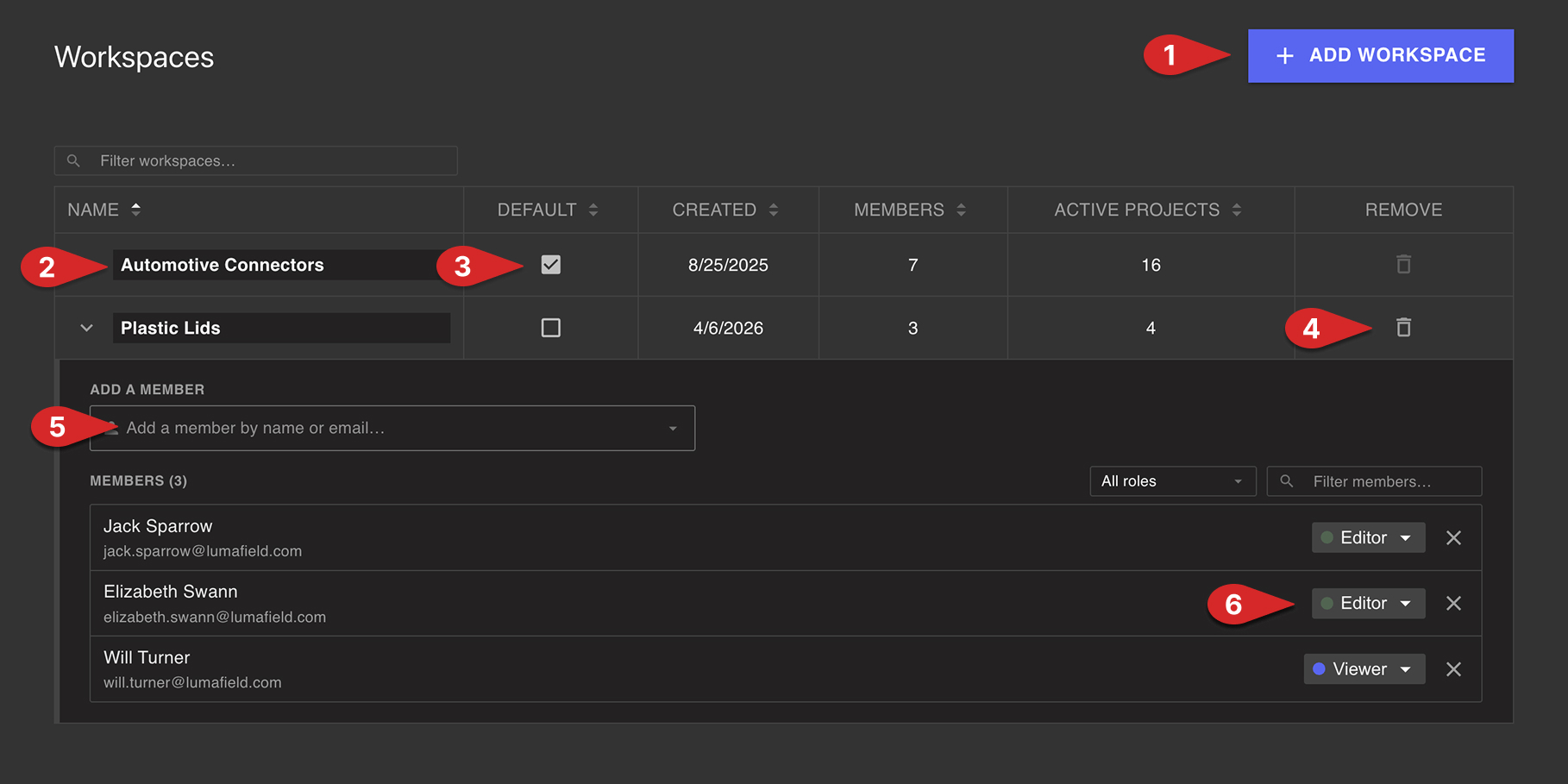
- Ajoutez un membre à votre organisation. Vous serez invité à saisir l’adresse e-mail de l’utilisateur — s’il n’a pas encore de compte Voyager, il sera invité à en créer un. Vous devrez également choisir un Workspace auquel ajouter le nouveau membre et définir son statut Viewer/Editor.
- Définissez un utilisateur existant comme gestionnaire d’organisation. Cela lui permettra d’accéder au tableau de bord du gestionnaire, y compris tous les contrôles décrits dans cet article.
- Supprimez un membre de votre organisation. Il ne sera plus membre d’aucun Workspace au sein de votre organisation.
- Modifiez le niveau d’accès d’un utilisateur au Workspace. Choisissez entre le statut Viewer et Editor.
- Ajoutez un utilisateur à un Workspace de votre organisation. Le nouvel utilisateur sera ajouté avec le statut Viewer par défaut, qui peut être modifié si nécessaire.
- Supprimez l’accès d’un utilisateur à un Workspace.
Si votre organisation a le partage de liens activé, tout utilisateur, même s’il n’est pas membre de votre organisation, peut consulter les projets pour lesquels le partage de liens est activé.
Ajout groupé de membres
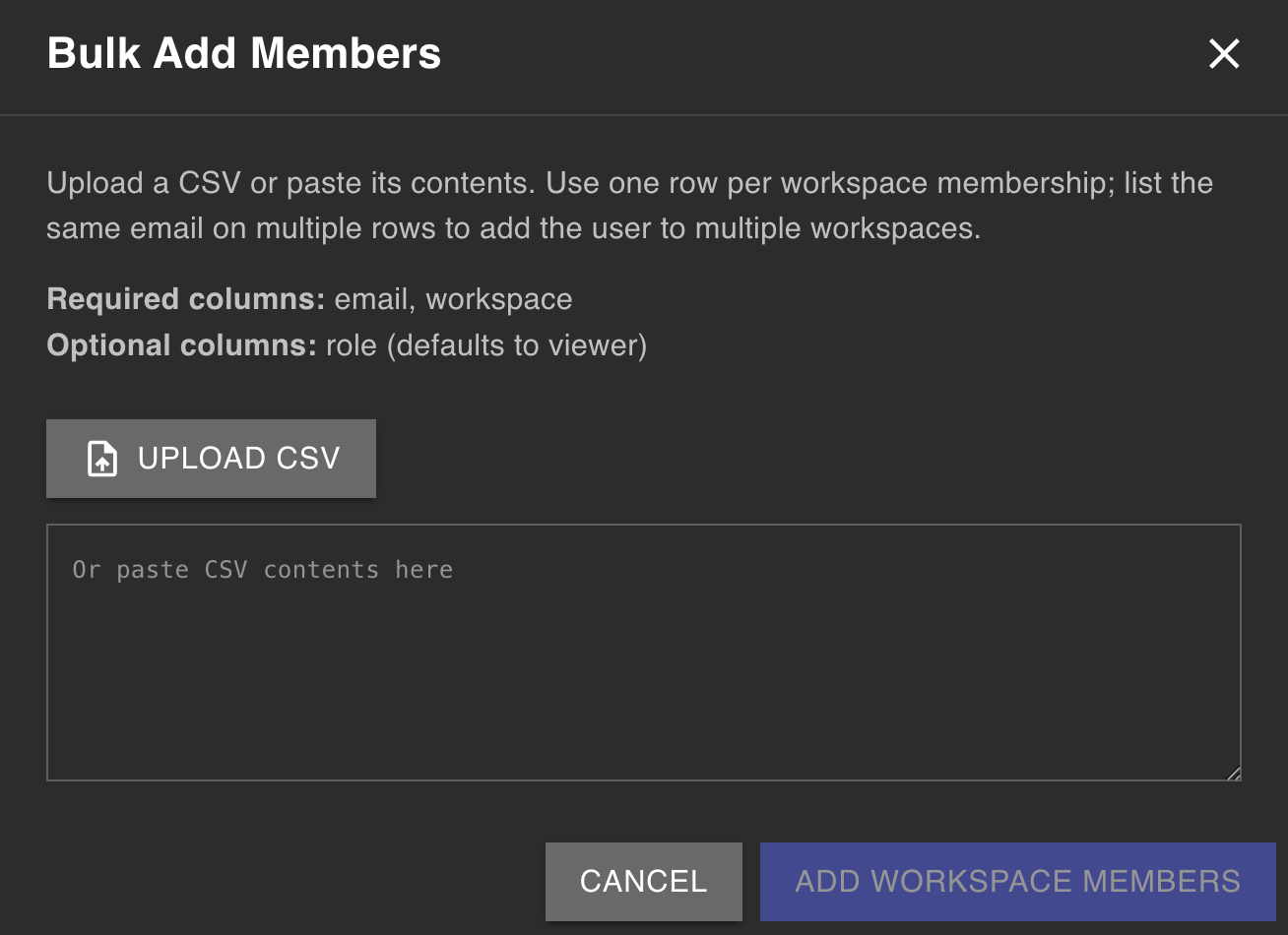
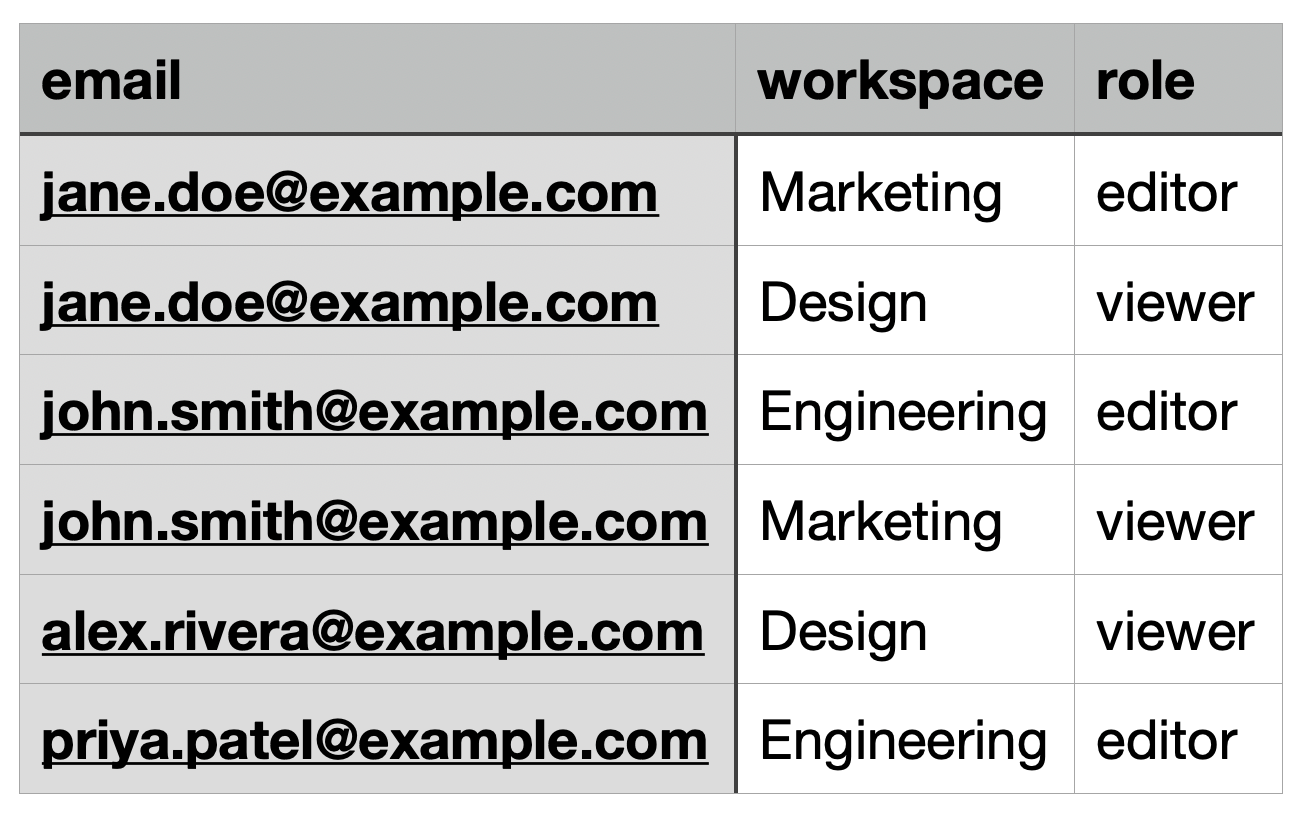
Sélectionnez le bouton « Bulk Add Members » dans l’onglet Members pour ajouter une liste de membres en une seule fois.Fournissez un fichier CSV comprenant les colonnes suivantes :
- Requis : email, workspace name
- Facultatif : role (
editor ou viewer )
Consultez un exemple de format de fichier CSV ci-dessous.Sélectionnez « Add Workspace Members » pour finaliser le processus, en ajoutant tous les utilisateurs spécifiés aux Workspaces désignés.Ajout d’utilisateurs Voyager sur GovCloud/On-Prem
L’ajout d’utilisateurs à une organisation Voyager pour une organisation GovCloud ou On-Prem suit des étapes légèrement différentes.
- Sélectionnez « ADD MEMBER » à droite
- Remplissez les champs et définissez le nouvel utilisateur comme Editor ou Viewer, puis sélectionnez le bouton bleu « ADD MEMBER » pour créer le nouveau compte utilisateur et générer le mot de passe temporaire
Assurez-vous de copier ce mot de passe avant de quitter cette page.
- Copiez le mot de passe en cliquant sur le texte jaune et envoyez-le de manière sécurisée au membre de l’équipe
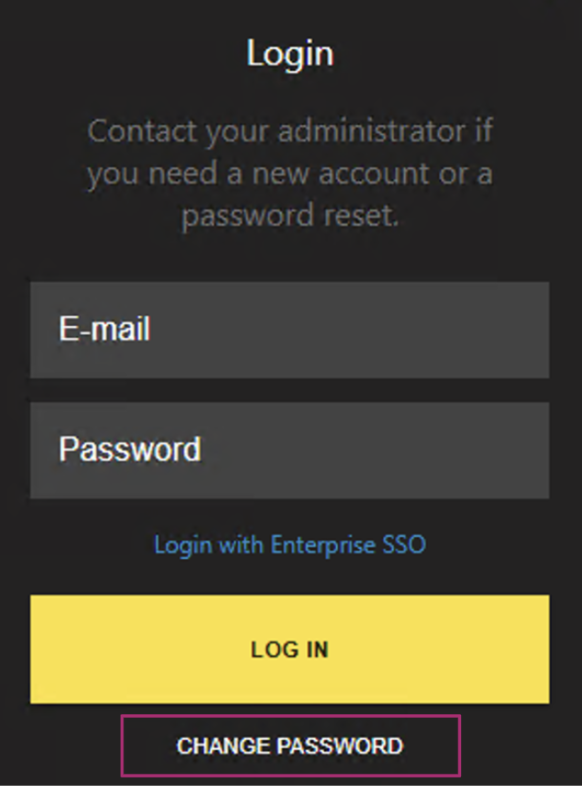
- Demandez au nouvel utilisateur de se rendre sur https://voyager.gov.lumafield.com et de sélectionner « CHANGE PASSWORD » en bas de la boîte de dialogue à droite
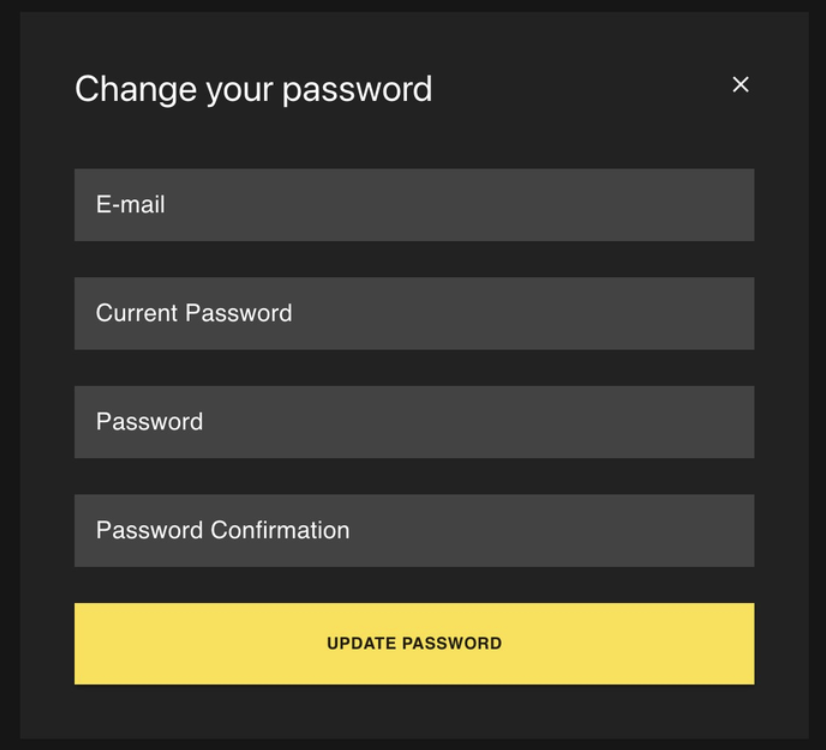
- Demandez au nouvel utilisateur de remplir les quatre champs du formulaire « Change your password » :
- E-mail : Saisissez l’adresse e-mail de votre compte
- Current Password : Saisissez le mot de passe temporaire fourni par le gestionnaire d’organisation
- Password : Saisissez votre nouveau mot de passe souhaité.
- Password Confirmation : Saisissez à nouveau votre nouveau mot de passe pour le confirmer.
- Sélectionnez « UPDATE PASSWORD ».
Félicitations ! Vous avez ajouté un nouveau membre d’équipe avec succès !Réinitialisation des mots de passe pour les utilisateurs sur GovCloud/On-Prem
La réinitialisation d’un mot de passe pour les configurations GovCloud ou On-Prem de Voyager nécessite l’aide d’un utilisateur actif disposant des privilèges de gestionnaire d’organisation, et peut être effectuée via l’onglet Membres du tableau de bord du gestionnaire.L’utilisateur disposant du compte gestionnaire d’organisation peut initier la réinitialisation en trouvant l’utilisateur dans la liste des membres nécessitant une réinitialisation de mot de passe, en sélectionnant « RESET », puis en suivant les instructions indiquées pour réinitialiser les identifiants.Paramètres de gestion des scanners
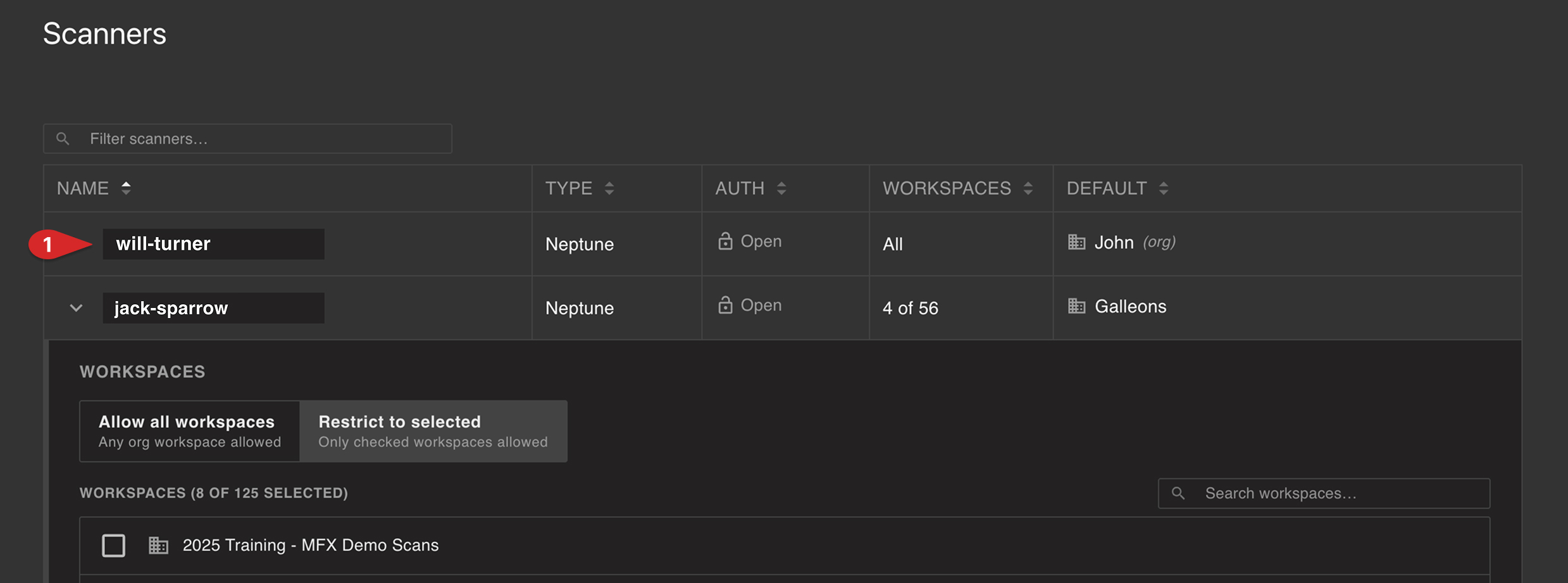
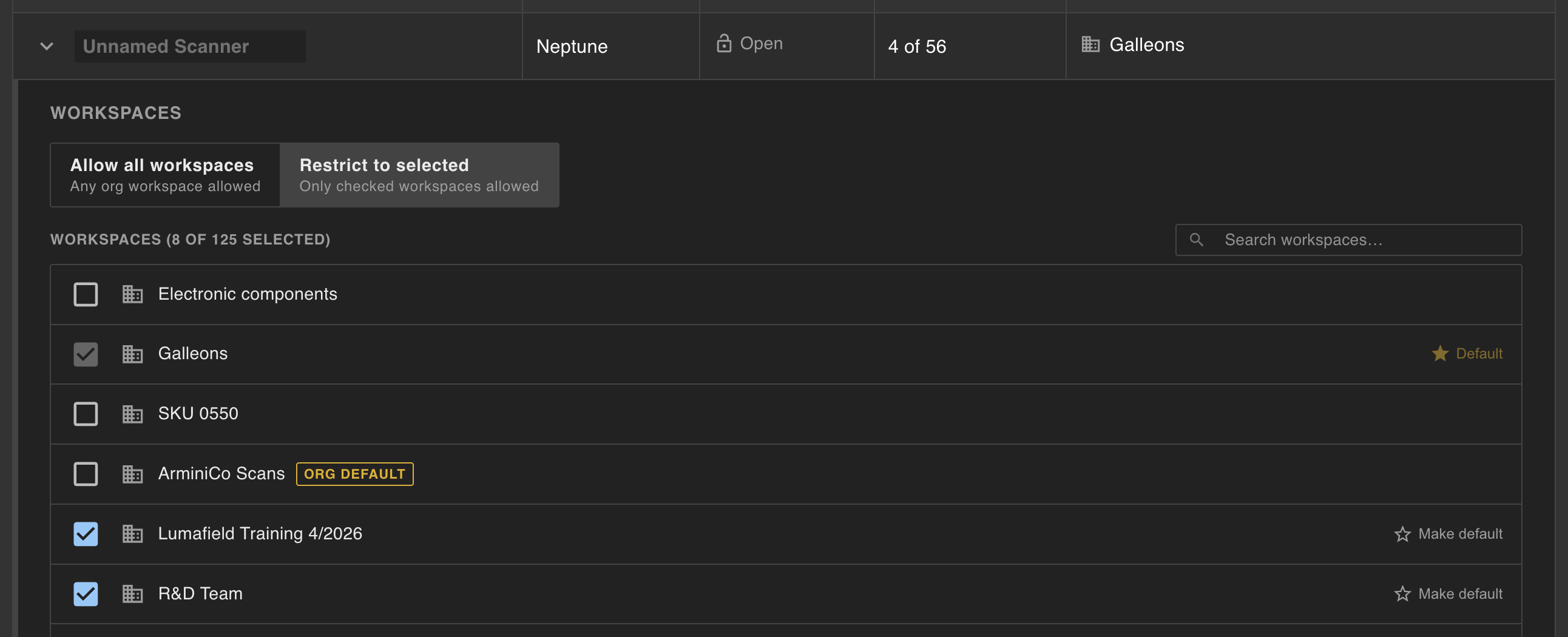
Si au moins un scanner fait partie de votre organisation, vous pourrez gérer vos scanners depuis l’onglet Scanners. Les scanners faisant partie de l’organisation gérée apparaîtront dans une liste dans la section Scanners.Un scanner peut être renommé en sélectionnant son nom.Accès Workspace du scanner
Configurez les Workspaces dans lesquels un scanner peut créer des projets. Autorisez tous les Workspaces ou choisissez manuellement dans une liste.Le Workspace par défaut du scanner ne peut pas être supprimé de la liste des Workspaces accessibles.