

Méthode ISO-50 et sélection des parties
La méthode ISO-50 de sélection des limites est précise pour les scans de pièces monomatériaux à faible atténuation. On peut citer par exemple les pièces monoplastiques moulées par injection, les pièces monomatériaux imprimées en 3D et les pièces en fibre de verre ou tout autre matériau d’atténuation relativement faible. La méthode fonctionne en identifiant les deux valeurs d’atténuation primaire dans le volume (dans une partie idéale, ces voxels sont regroupés autour du matériau de la pièce et de l’air dans le scan), puis en trouvant le point médian exact de 50% entre eux. Ce point médian est une limite statistiquement précise. En générant un Mesh à partir du volume à ce seuil, vous extrayez une limite de pièce précise avec laquelle effectuer des analyses ultérieures telles que le dimensionnement et la comparaison de surface.Flux de travail
Étape 1: Identifier un balayage approprié et créer un ROI orienté de la partie du balayage que vous souhaitez dimensionner ou comparer.
Utilisez l’outil ROI pour créer le ROI le plus petit et cardinalement orienté des fonctionnalités que vous souhaitez dimensionner.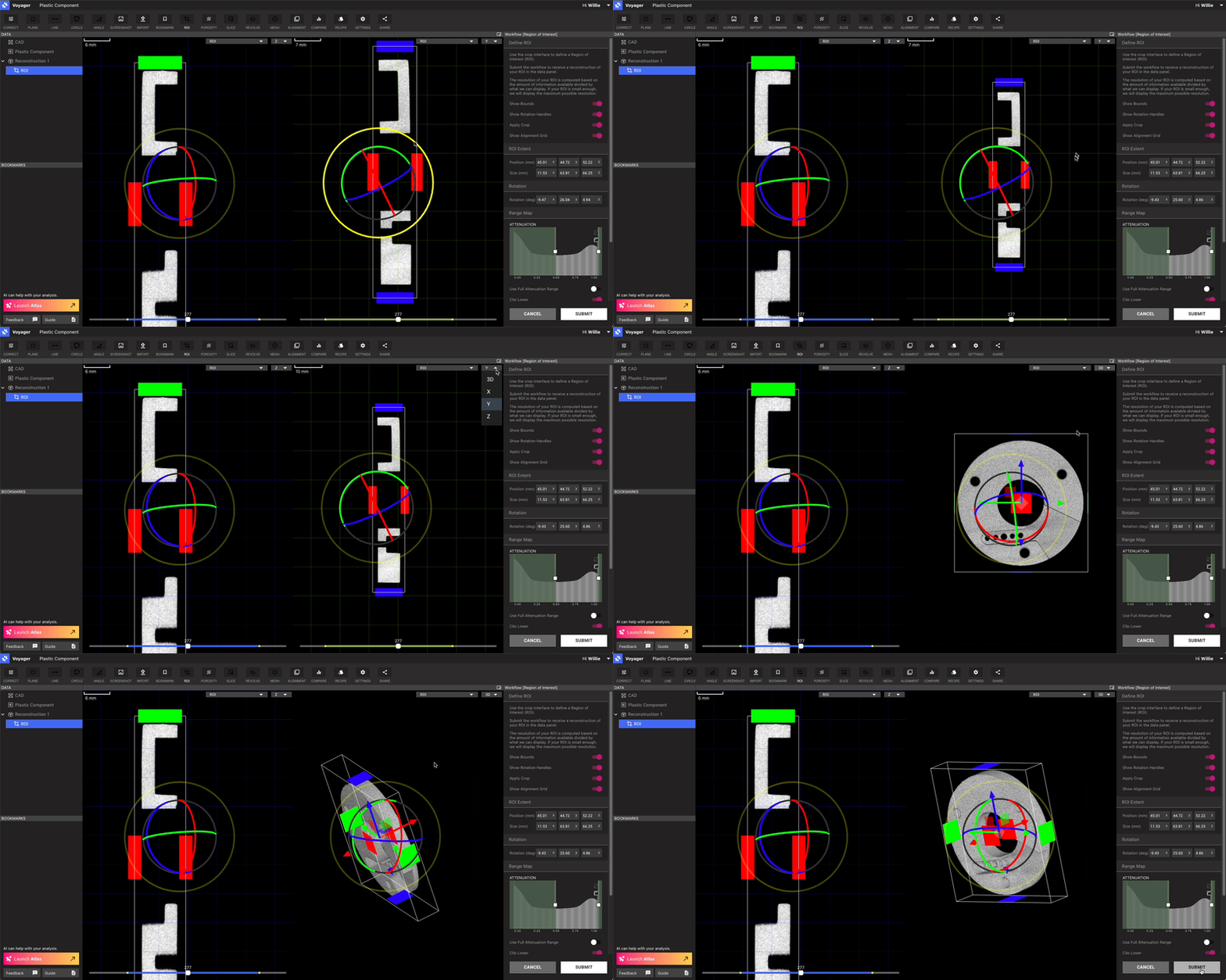
Étape 2: Utilisez ISO-50 pour générer une limite précise Mesh de cette partie.
Sélectionnez le ROI que vous avez créé à l’étape 1 et cliquez sur le bouton Mesh dans la barre d’outils. Au lieu de choisir un seuil manuellement, allumez la bascule ISO-50. Sélectionnez un facteur de lissage Mesh si votre scan est un peu bruyant. Une petite quantité de lissage Mesh peut avoir un impact bénéfique avec très peu d’impact sur la précision. Notez qu’une grande quantité de lissage Mesh (plus grande que 1) peut introduire des erreurs négatives sur les coins positifs et des erreurs positives sur les coins intérieurs. Demandez un Mesh avec le bouton Créer Mesh. Si le Mesh retourné a une surface bruyante qui n’est pas présente dans la partie physique, envisager d’augmenter le lissage du Mesh. Détail de la bascule ISO-50 dans le flux de travail Mesh: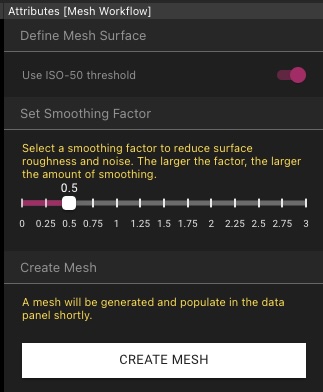
Étape 3: Coupez dans le Mesh les caractéristiques que vous souhaitez dimensionner et établir vos plans d’inspection.
Sélectionnez le Mesh que vous avez créé dans le panneau de données. Utilisez le sélecteur Viewport pour choisir un axe que vous souhaitez couper et couper à l’emplacement des fonctionnalités qui vous intéressent. Cliquez sur Plan d’inspection dans la barre d’outils pour établir un Plan d’inspection.Étape 4: Utilisez les fonctions de snapping de Mesh pour supprimer l’erreur de clic humain et dimensionner vos fonctionnalités avec précision.
Choisissez maintenant la ligne, le cercle ou l’outil de dimensionnement d’angle. Lorsque vous survolez le Viewport, vous pouvez voir qu’il y a un point jaune qui glisse le long de la surface du Mesh.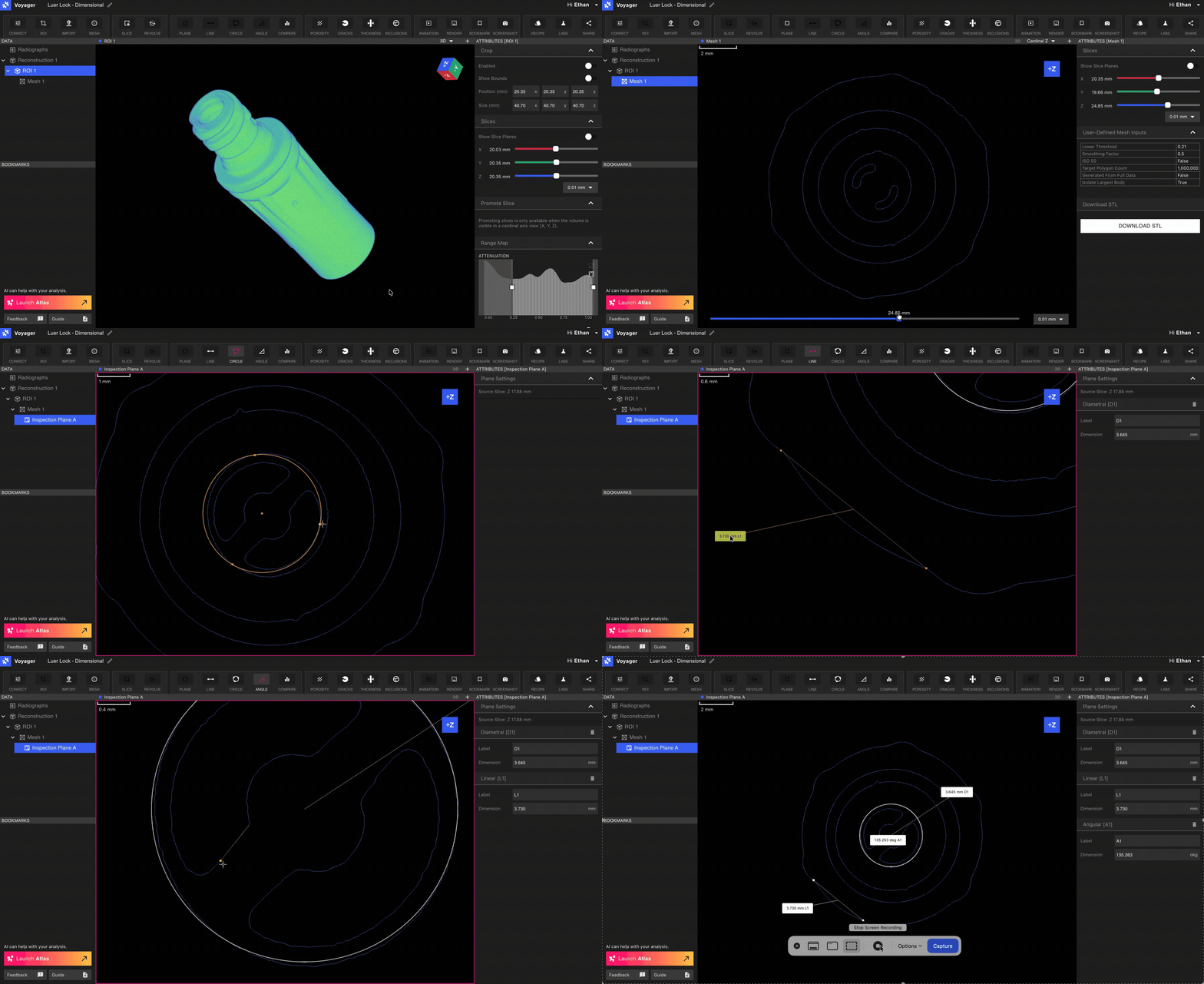 Astuce : Maintenez Maj pour désactiver Mesh snapping et placez un point arbitrairement dans l’espace.
Placez les points de dimension en cliquant lorsque le point jaune est situé où vous voulez.
Les dimensions que vous avez placées à l’aide de cette méthode sont renforcées par la précision de la méthode ISO-50 ainsi que par l’élimination du click-error humain !
Astuce : Maintenez Maj pour désactiver Mesh snapping et placez un point arbitrairement dans l’espace.
Placez les points de dimension en cliquant lorsque le point jaune est situé où vous voulez.
Les dimensions que vous avez placées à l’aide de cette méthode sont renforcées par la précision de la méthode ISO-50 ainsi que par l’élimination du click-error humain !