Accès au Data Quality Toolkit
Sélectionnez l’outil Labs dans la barre d’outils, puis ouvrez l’application Data Quality Toolkit.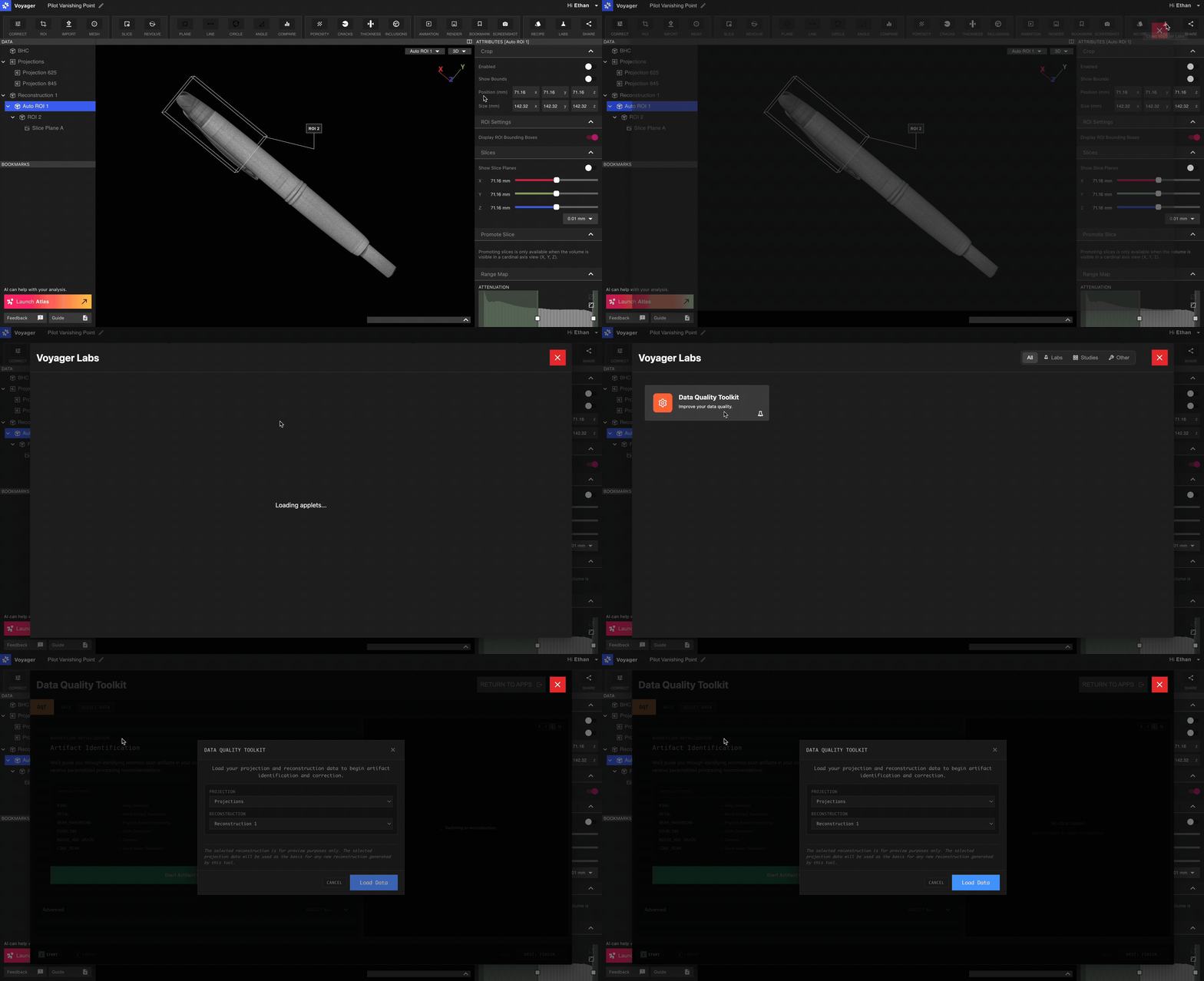
Produire une Reconstruction corrigée
Pour commencer à utiliser le Data Quality Toolkit, sélectionnez les radiographies sur lesquelles votre nouvelle Reconstruction sera basée. Pour la plupart des Projets, il s’agit d’un objet appelé Projections. Sélectionnez un aperçu de Reconstruction ou de ROI. Une Reconstruction ou un ROI dans lequel la pièce est la plus facilement visible est le meilleur choix, car il servira d’objet à partir duquel les artefacts seront identifiés. Choisir un ROI aligné peut aider à la visualisation 2D. Sélectionnez Charger les données pour continuer.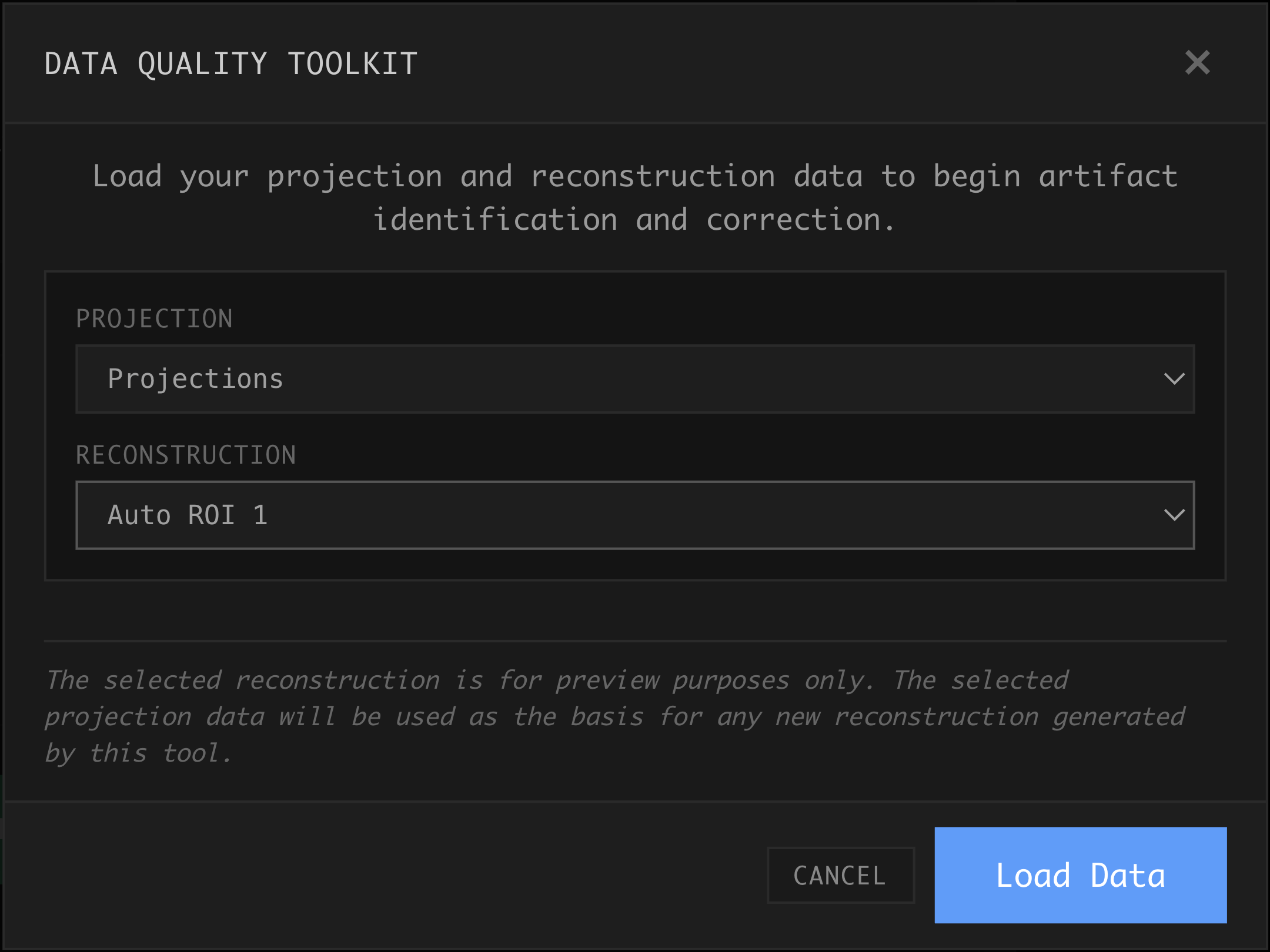
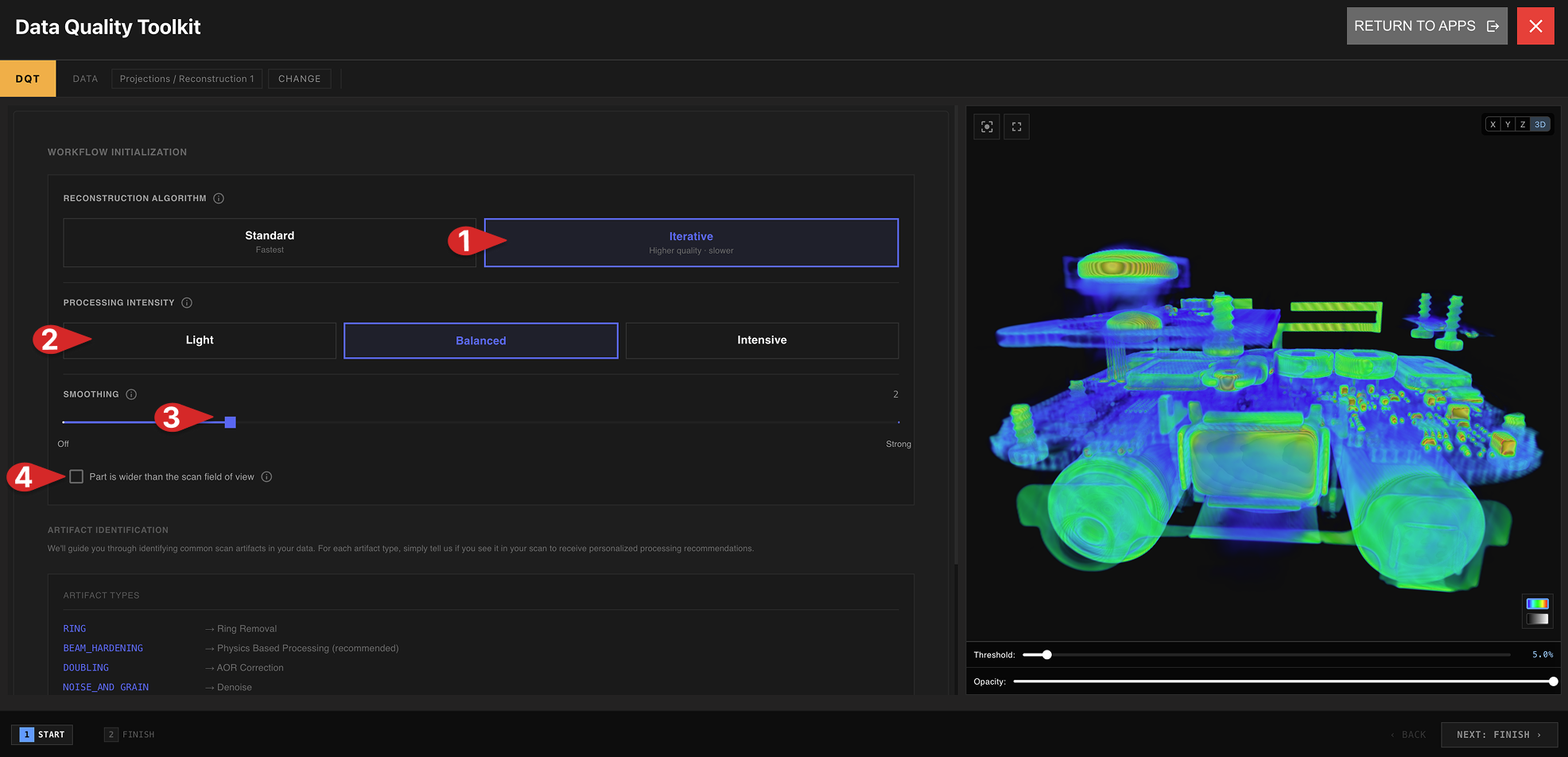
Choisir un algorithme de Reconstruction
- Standard : Exécutez l’algorithme de Reconstruction par défaut de Lumafield, avec des techniques de correction des données appliquées pour éliminer les artefacts.
- Iterative : Un algorithme intensif et plus puissant qui combine les résultats de plusieurs Reconstructions. Les Reconstructions itératives prennent plus de temps à traiter que les Reconstructions standard.
Pour les Reconstructions itératives, le choix du traitement basé sur la physique est recommandé. La Reconstruction itérative et le traitement des radiographies basé sur la physique renvoient désormais les reconstructions corrigées plus rapidement.
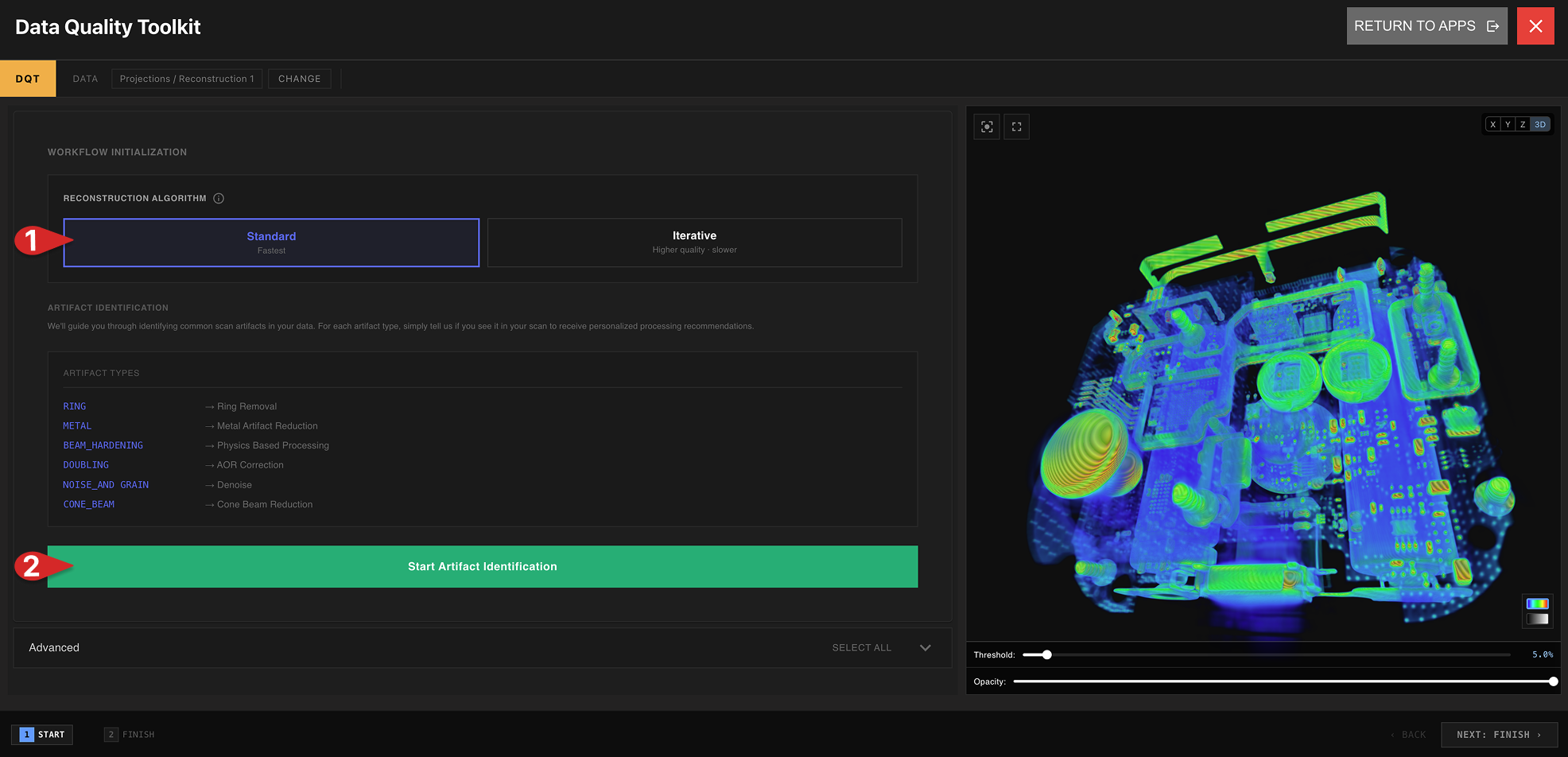
- Intensité du traitement : Une reconstruction plus intensive prend plus de temps, mais produit une qualité supérieure.
- Facteur de lissage : Réduit le bruit tout en gardant les bords nets. 0 = désactivé ; des valeurs plus élevées lissent davantage.
- Cochez « La pièce est plus large que le champ de vision du scan » uniquement si l’objet dépasse le champ de vision du scan. S’il tient dans le champ, laissez décoché.
Identifier les artefacts
Sélectionnez Démarrer l’identification des artefacts, et progressez dans chacun des six modules d’artefacts. Dans chaque module, une image et une description de l’artefact sont fournies — zoomez, panoramiquez, faites pivoter et parcourez les données dans le Viewport pour confirmer la présence ou l’absence de cet artefact. Chaque artefact est décrit en détail ci-dessous. Pour chaque module d’artefact, sélectionnez Oui si l’artefact est présent ou Non s’il est absent, puis sélectionnez Suivant pour continuer au module suivant.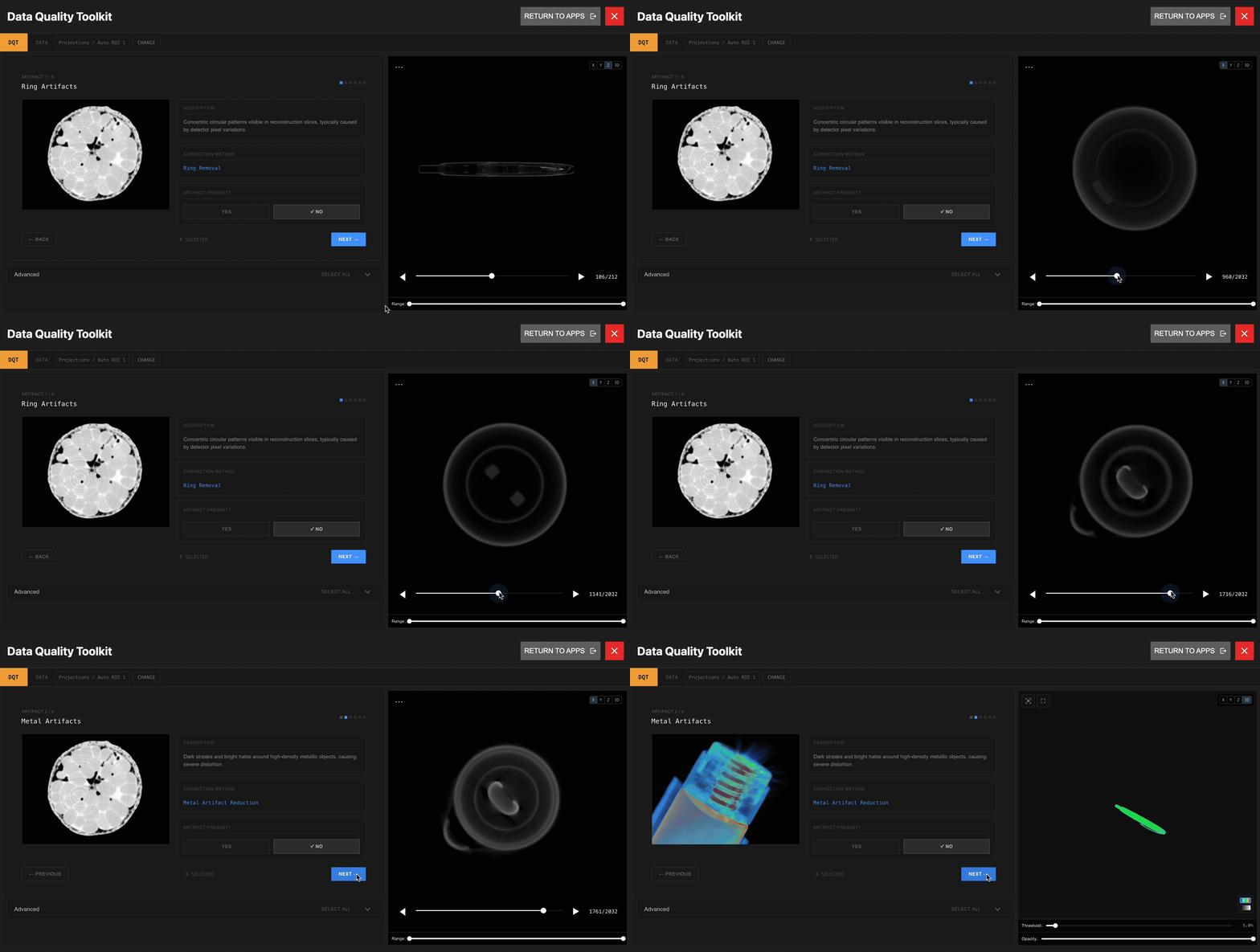 À la fin des modules d’artefacts, le résumé de configuration affiche les corrections en file d’attente selon les artefacts sélectionnés.
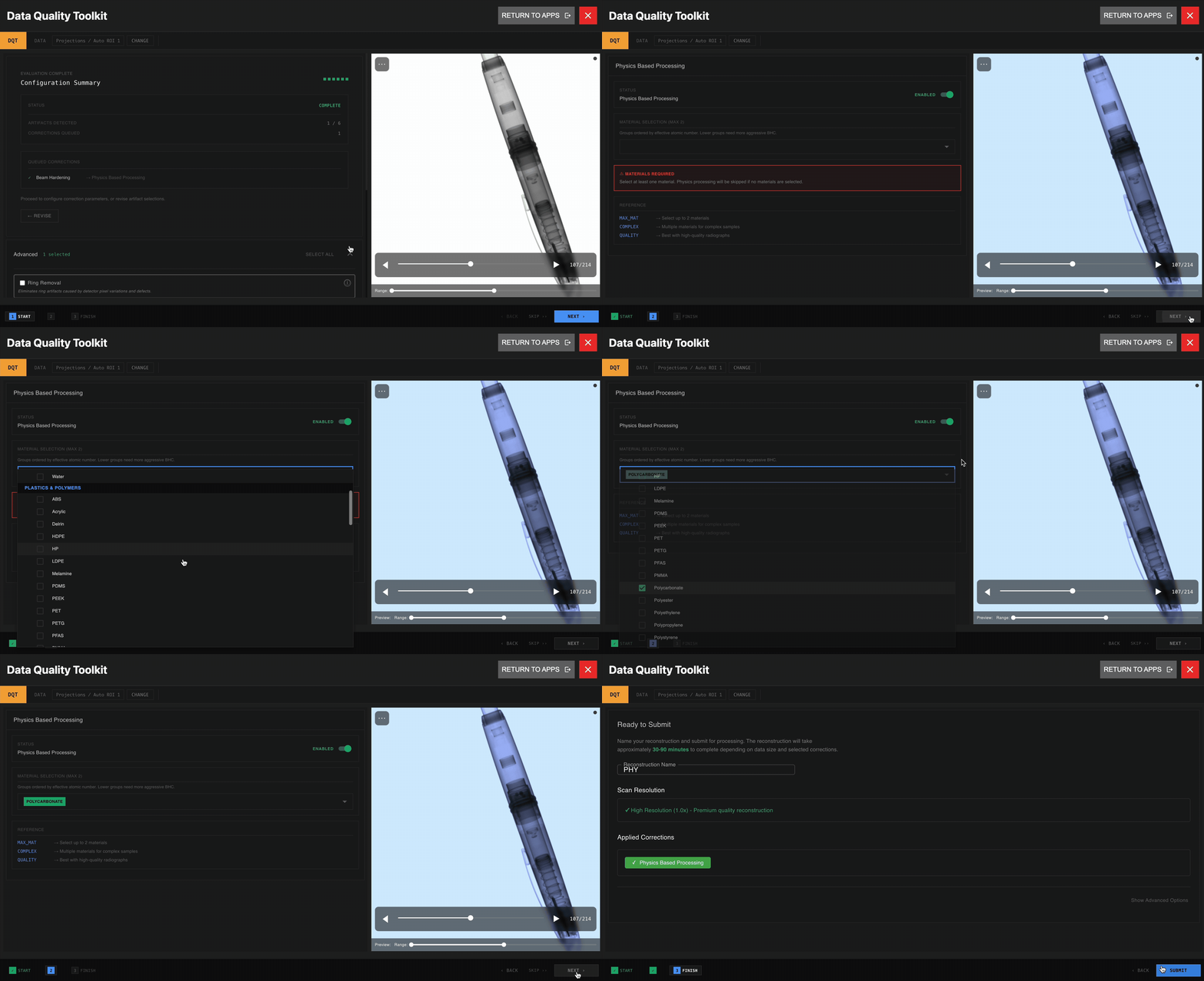
Certaines corrections ont des paramètres qui doivent être spécifiés. Sur la page suivante, choisissez les paramètres nécessaires pour les corrections en file d’attente. Pour chaque correction, une description explique comment choisir les paramètres.
À la fin des modules d’artefacts, le résumé de configuration affiche les corrections en file d’attente selon les artefacts sélectionnés.
Certaines corrections ont des paramètres qui doivent être spécifiés. Sur la page suivante, choisissez les paramètres nécessaires pour les corrections en file d’attente. Pour chaque correction, une description explique comment choisir les paramètres.
Choisissez manuellement les corrections à appliquer à cette étape dans l’onglet Avancé du résumé de configuration. La Correction de durcissement des faisceaux et les techniques de correction du sous-échantillonnage sont disponibles dans l’onglet Avancé.
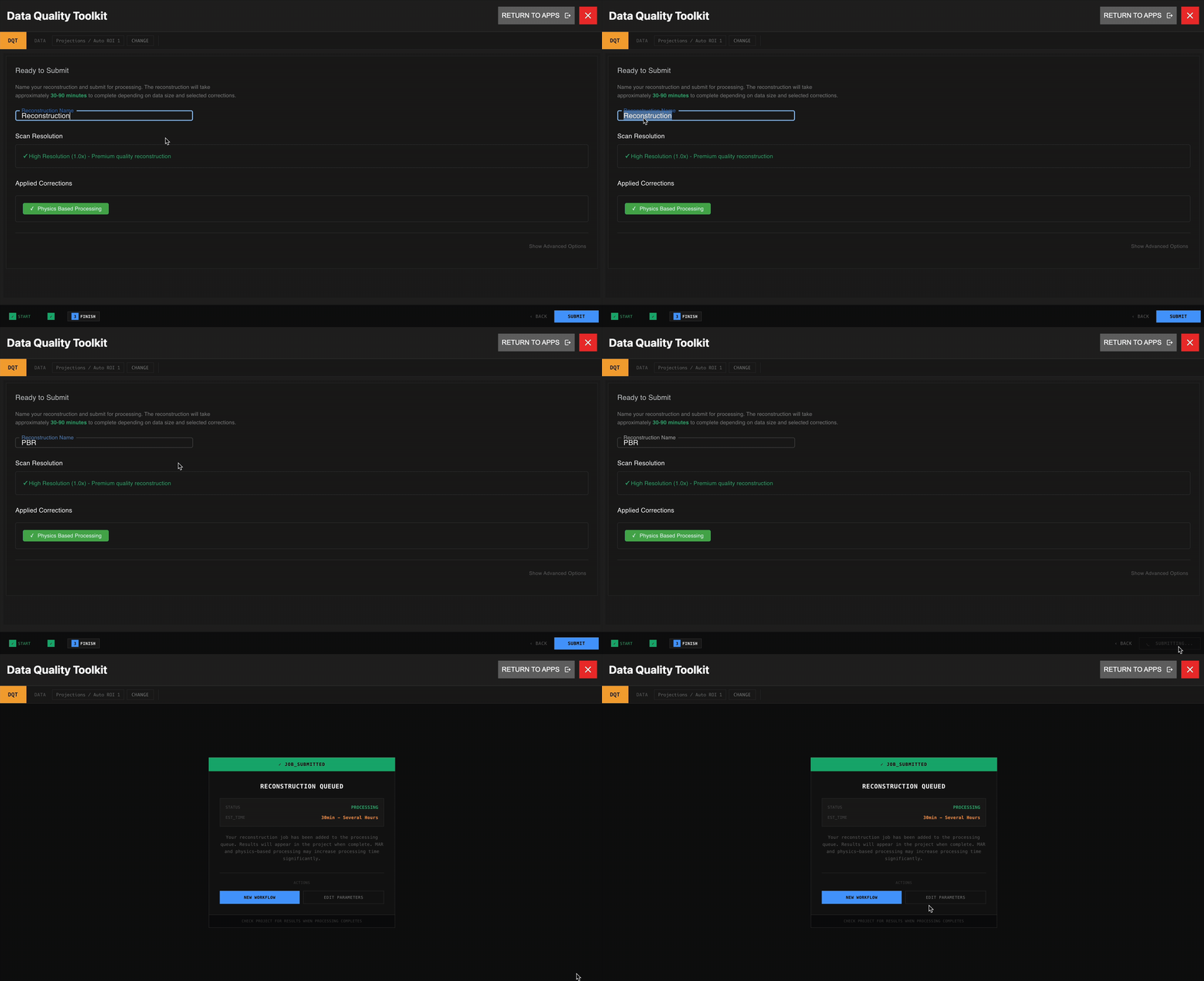
 Soumettre le flux de travail. Le temps estimé jusqu’à ce que le flux de travail soit terminé sera affiché, et la nouvelle reconstruction sera automatiquement remplie dans le Groupe de données quand elle sera prête.
Techniques de suppression des artefacts
Apprenez-en plus sur chacune des techniques de suppression des artefacts dans le flux de travail de la qualité des données ci-dessous pour comprendre comment elles améliorent les données de numérisation.La réduction des artefacts métalliques (MAR) et la réduction des faisceaux coniques ne sont disponibles que pour les Reconstructions Standard.
Suppression de l'anneau
Suppression de l'anneau
Éliminer les motifs artificiels qui peuvent être confondus avec de véritables défauts. Lorsqu’aucun anneau physique n’était présent dans la partie, mais que les anneaux apparaissent dans les données de l’analyse, utilisez la suppression de l’anneau pour enlever ces artefacts circulaires indésirables.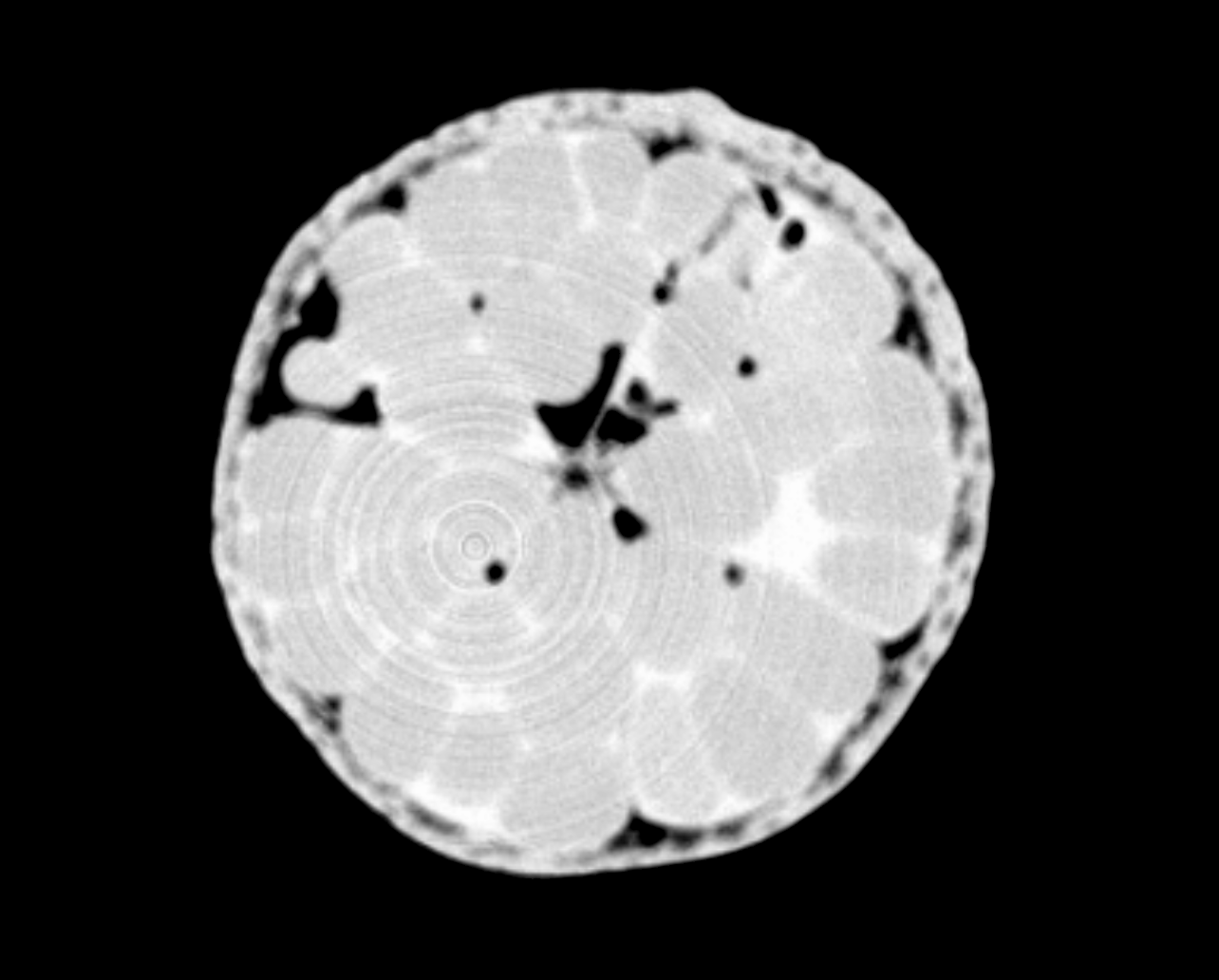
Réduction des artéfacts métalliques
Réduction des artéfacts métalliques
-
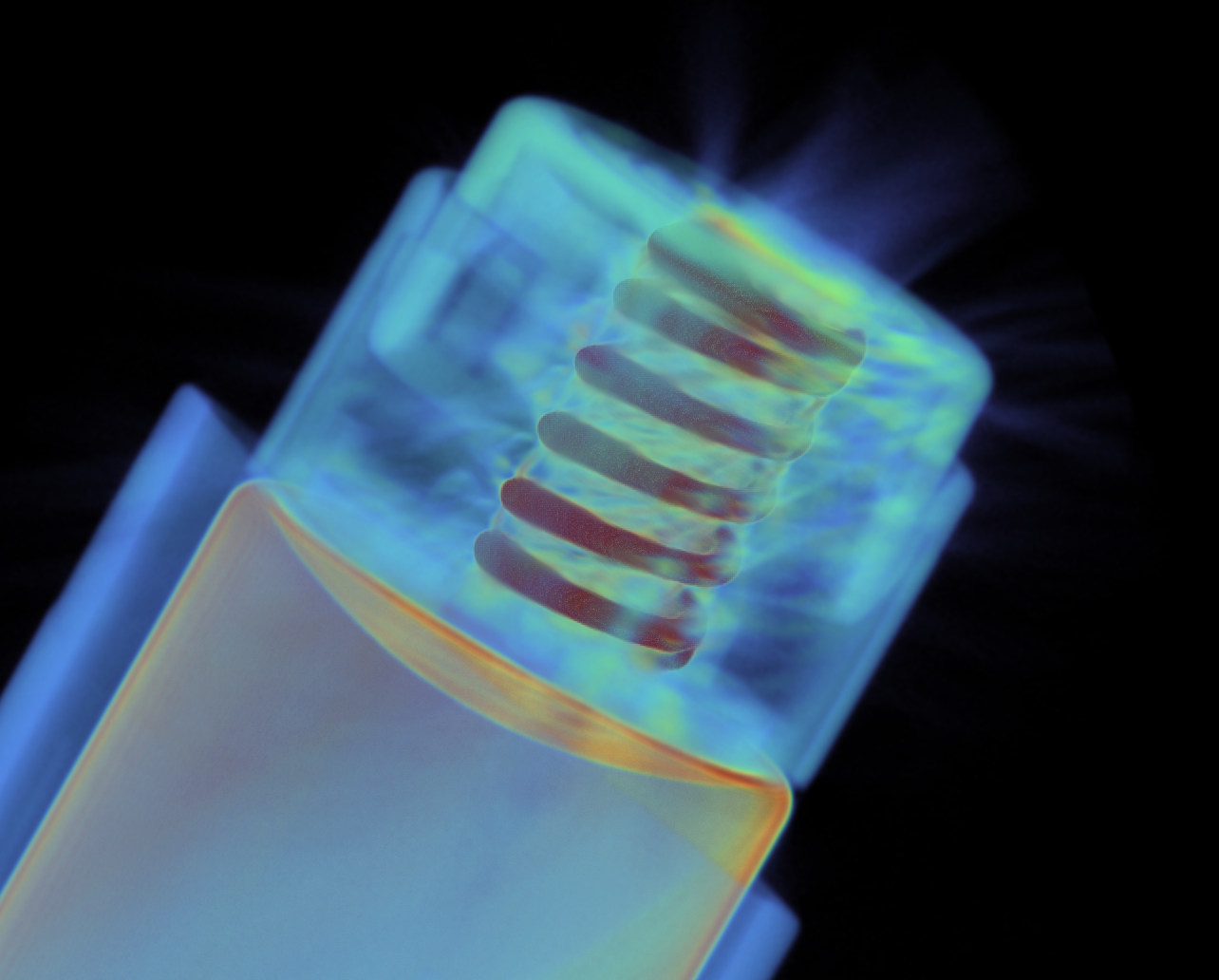
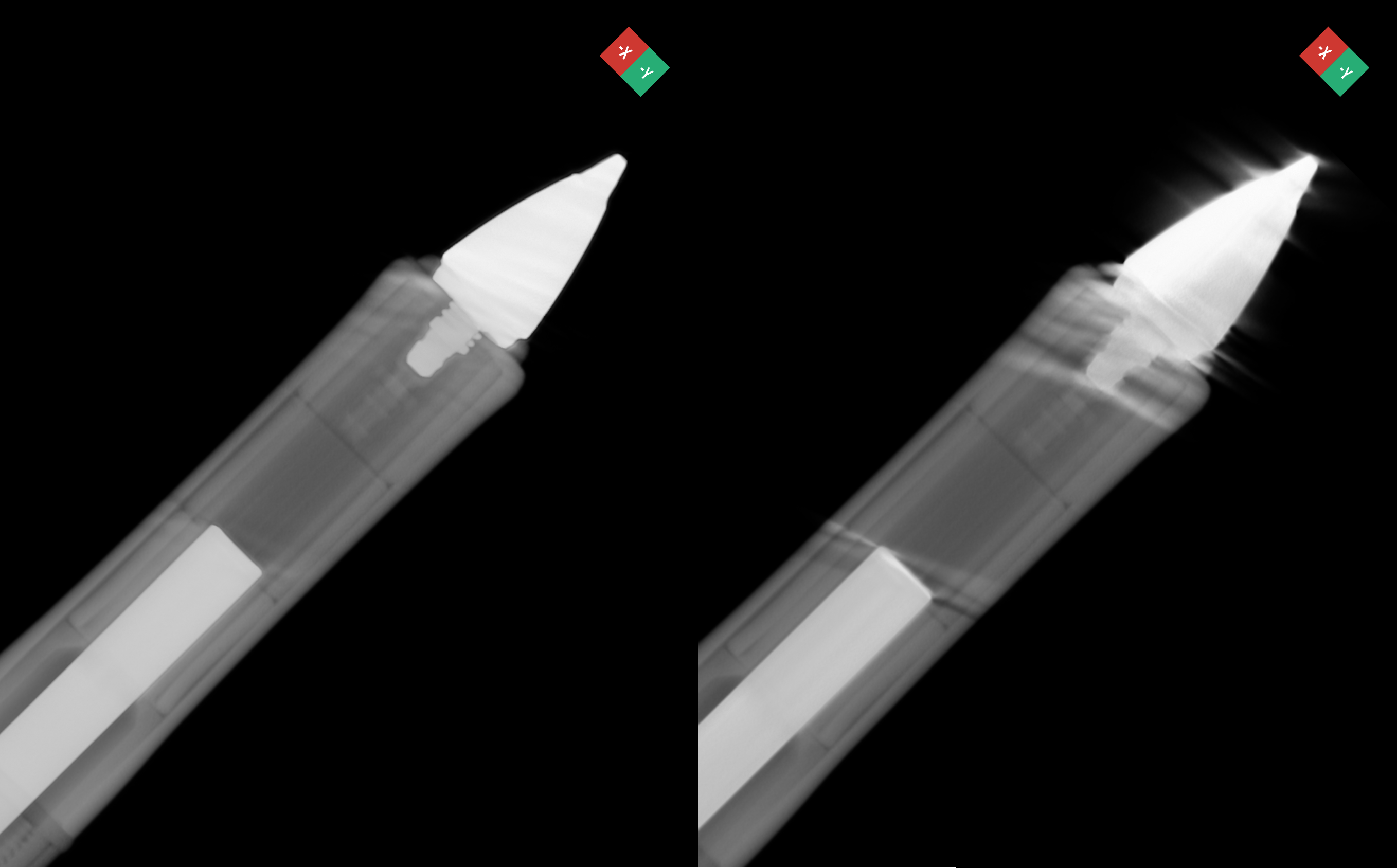
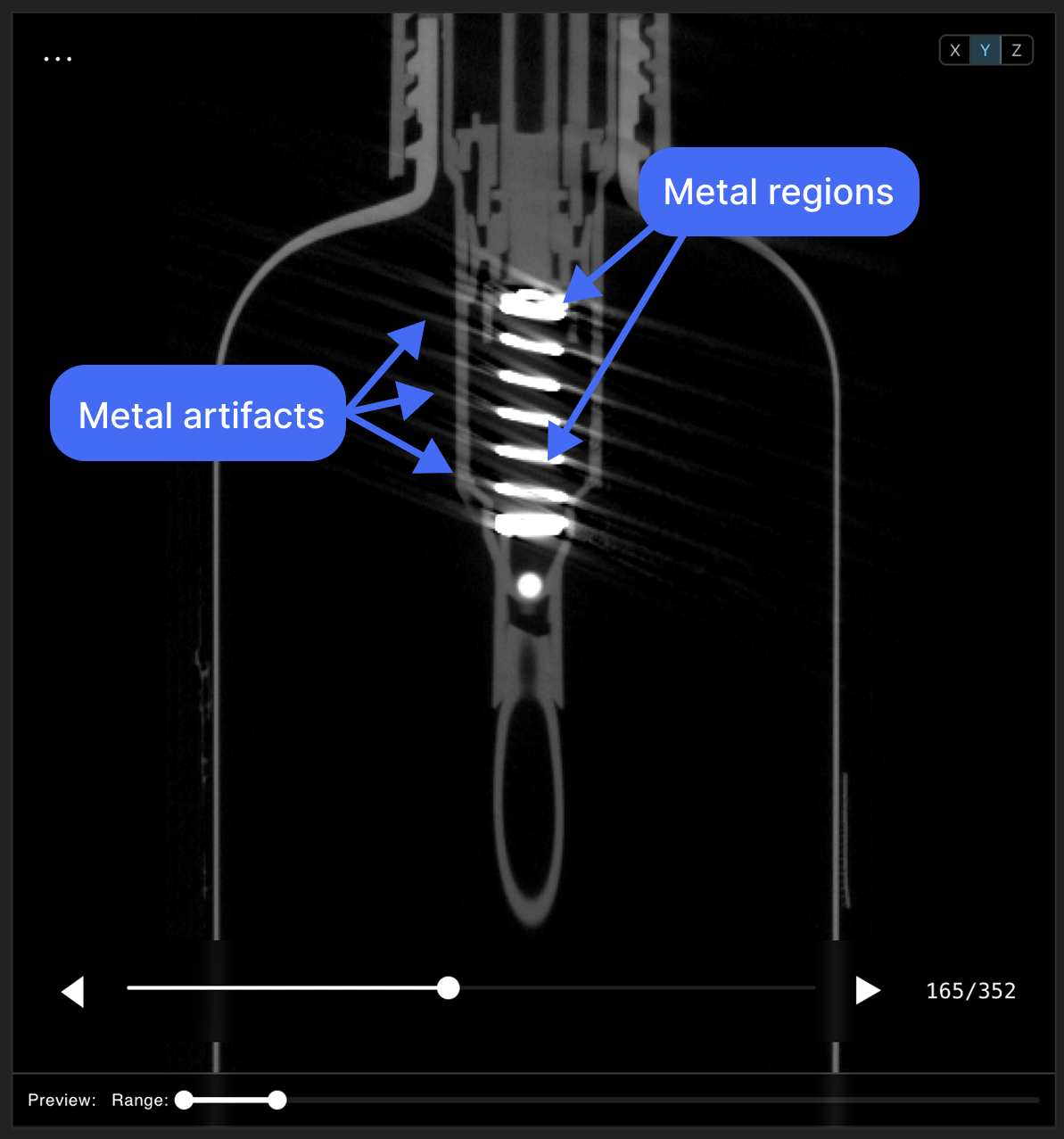
Identifier les régions métalliques et les artefacts métalliques de votre pièce.
-
Ajustez les curseurs de seuil de telle sorte que les régions métalliques soient mises en évidence en rouge et autour/artifact les régions sont mises en évidence en bleu.
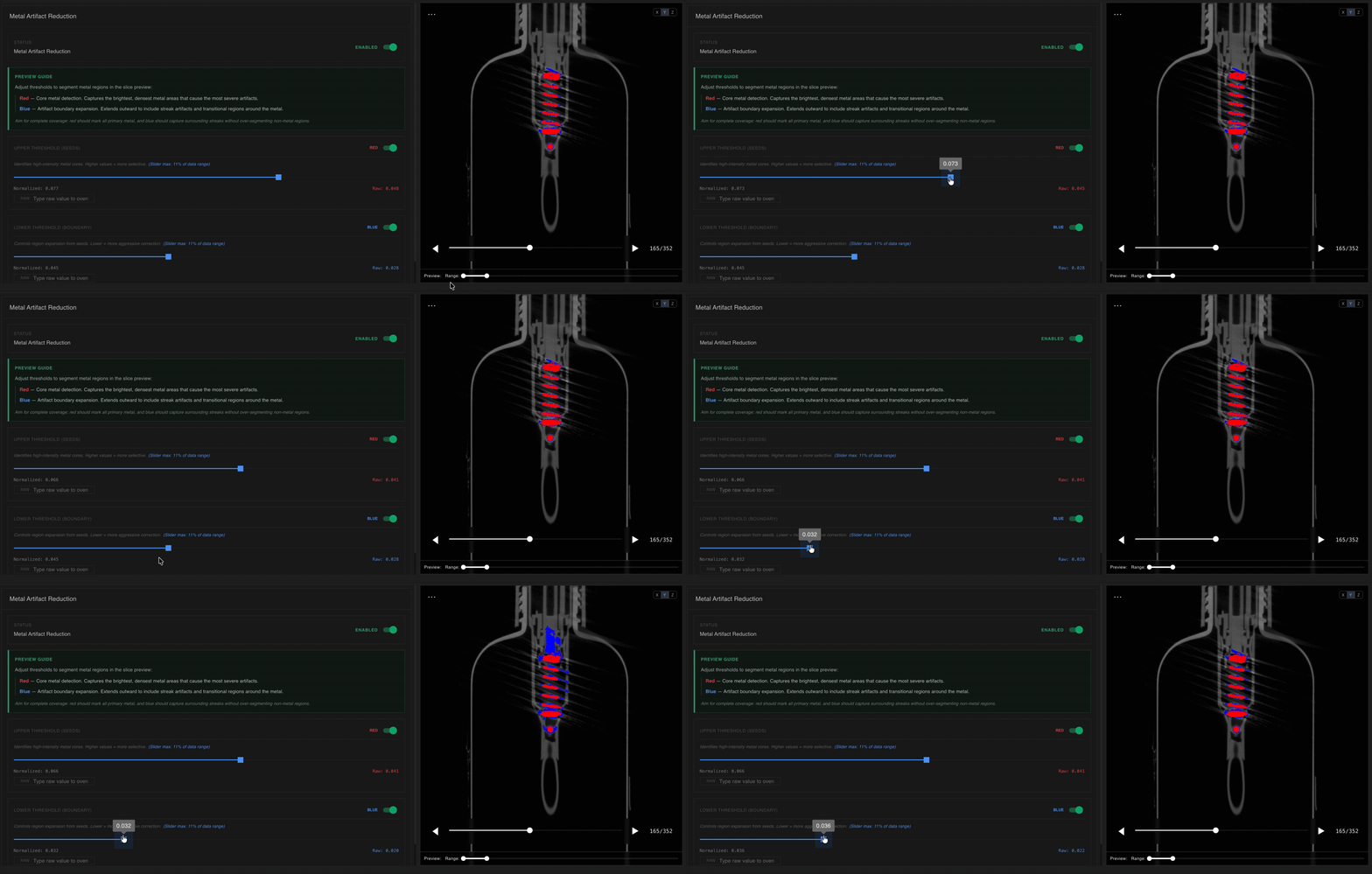
- Pompes de distributeur de savon
- Vis en plastique
- Électronique
- Aiguilles dans des boîtiers moulés par injection
- Lorsque le métal est complètement ou substantiellement surrounds les régions avec des artefacts. MAR corrige les artefacts dans les régions autour de petits composants métalliques, pas quand le métal comprend une grande partie de la pièce.
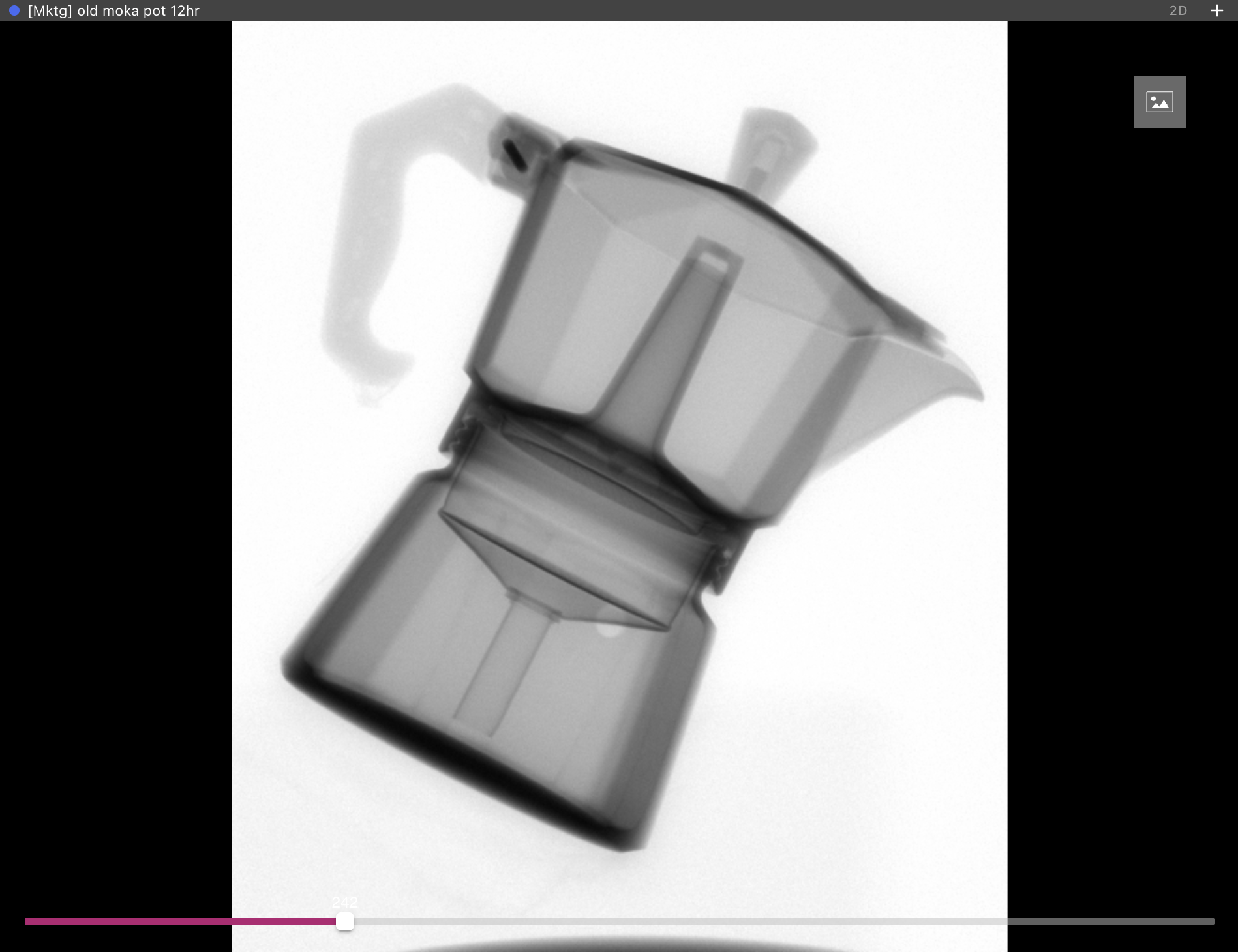
- Lorsque n’importe quel composant de la pièce quitte le volume d’analyse, comme dans un balayage offset ou axé sur la région.
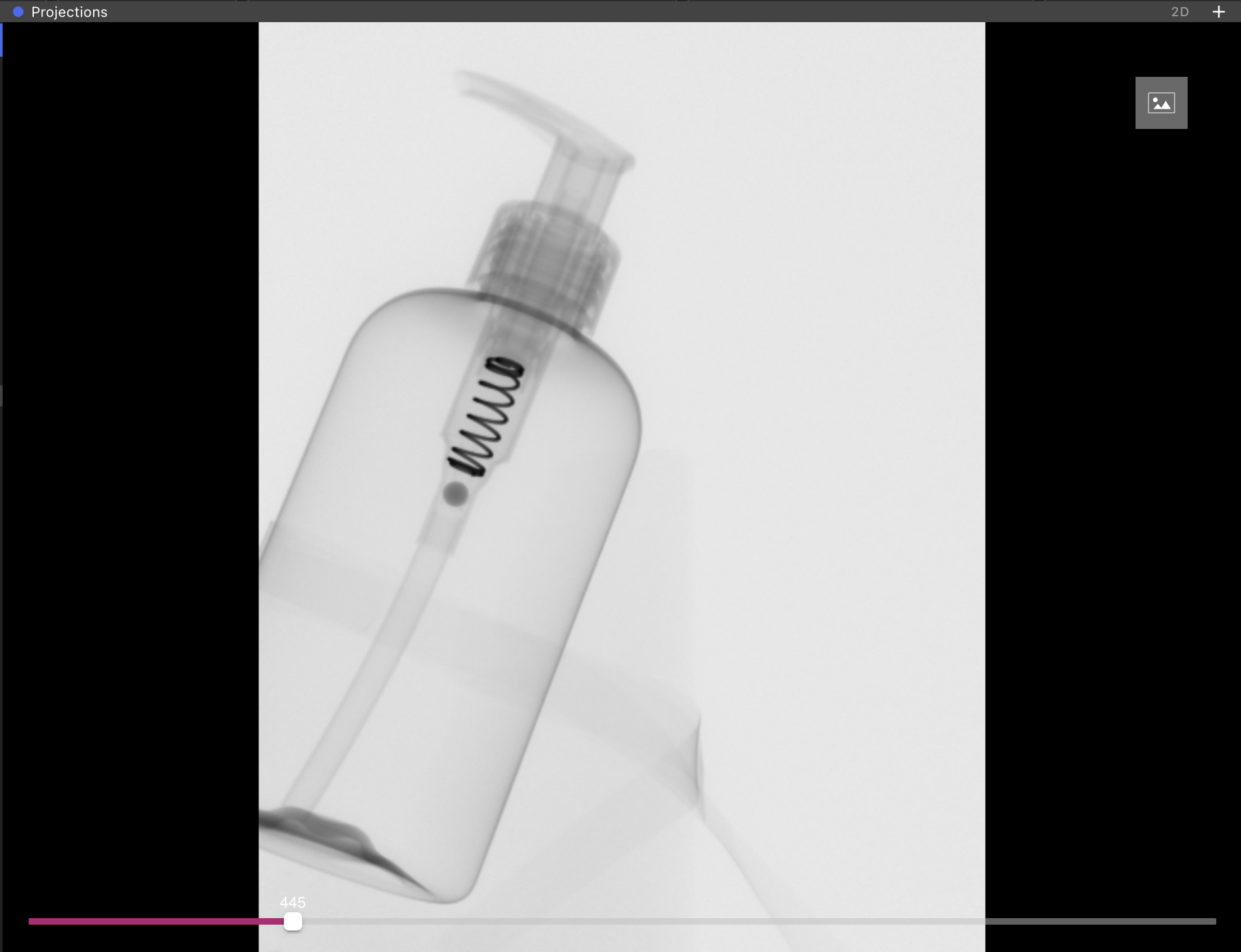
Traitement basé sur la physique
Traitement basé sur la physique
Applique des corrections matérielles, basées sur la physique, pour réduire les artefacts de durcissement de faisceau – comme les coupes et les stries – dans les images reconstruites. Le traitement basé sur la physique modélise les interactions complexes (rayons X, dispersion et atténuation des matériaux) pour restaurer le contraste précis et la géométrie, et fonctionne avec d’autres techniques de réduction des artefacts pour fournir des scans plus précis et de meilleure qualité.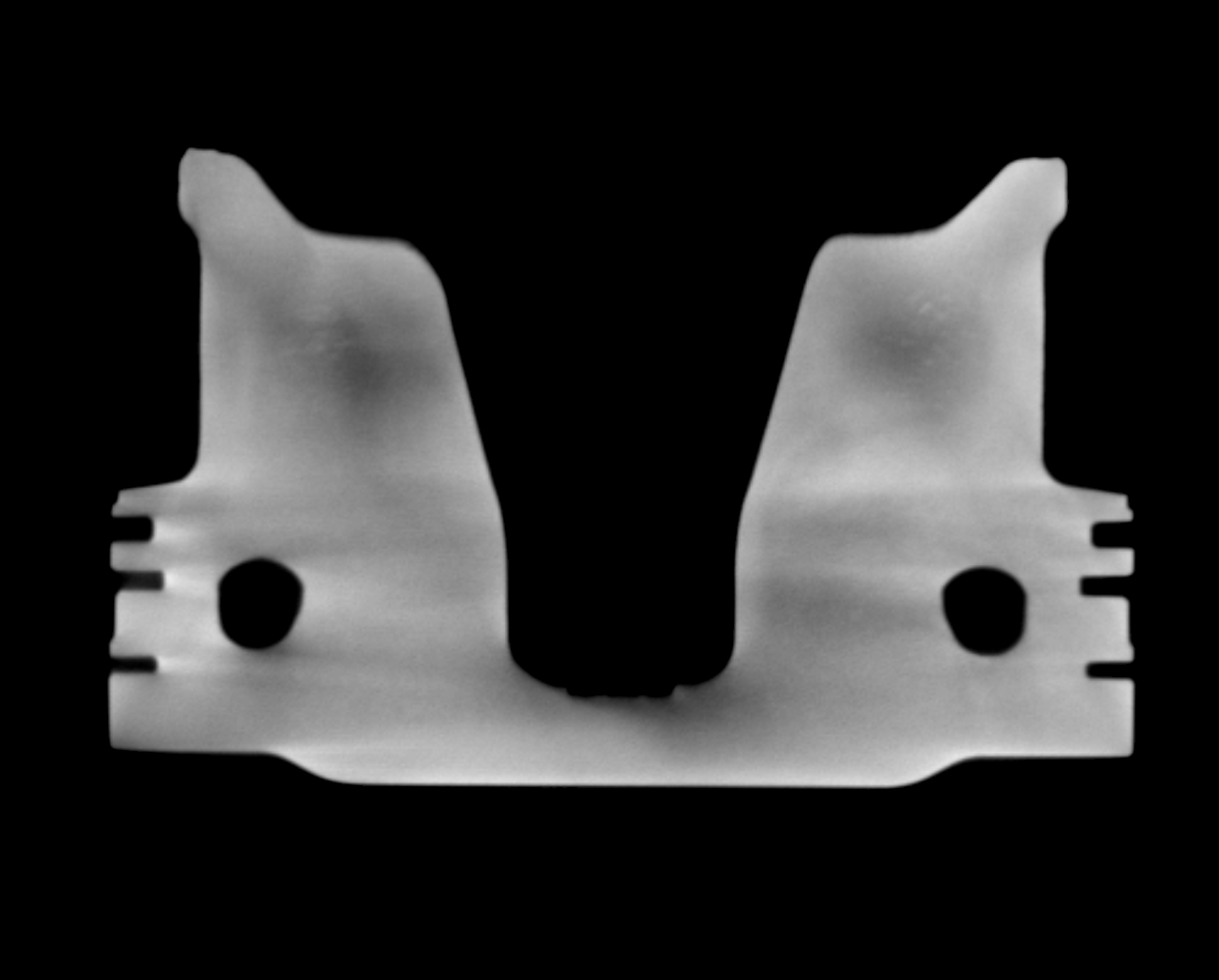 Choix des matériaux : sélectionnez jusqu’à quatre matériaux présents dans la pièce scannée. Sélectionner les matériaux exacts produira une Reconstruction avec les meilleurs résultats, mais cela n’est pas toujours possible :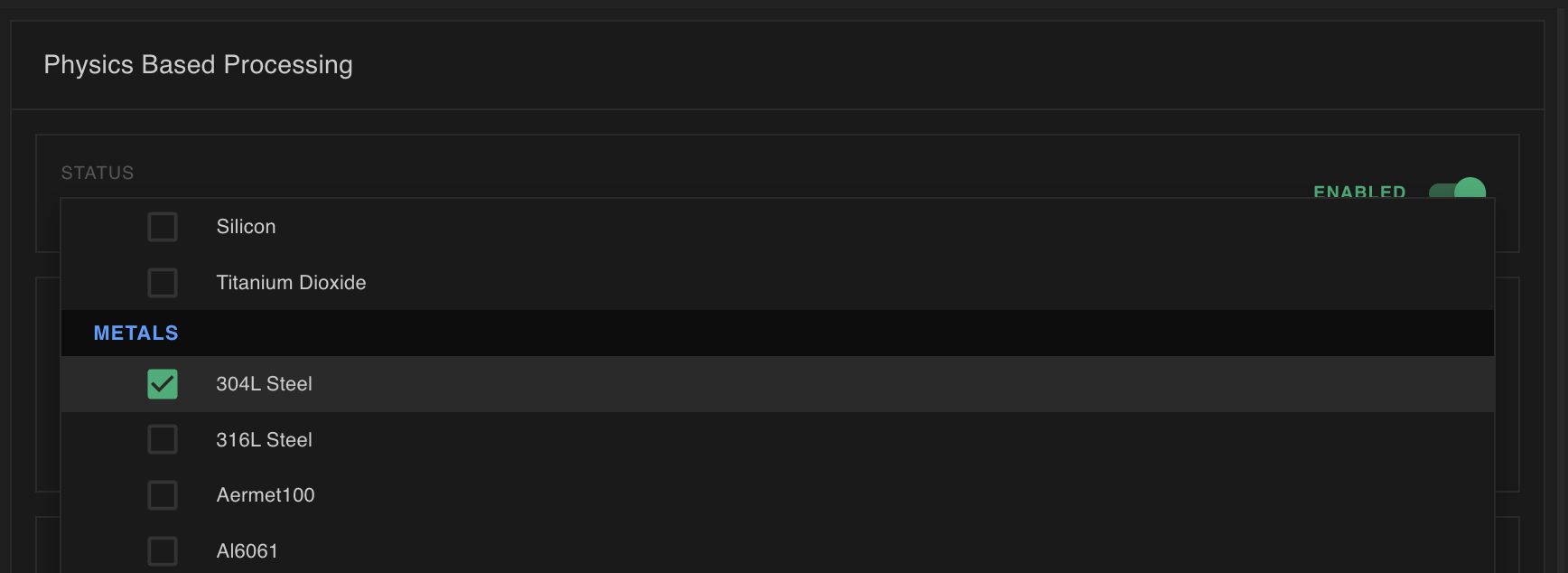
- Si les matériaux présents ne figurent pas dans la liste de sélection, choisissez une approximation ayant une densité et un numéro atomique similaires aux matériaux présents.
- Si vous n’êtes pas sûr des matériaux présents, choisissez quatre matériaux :
- Choisissez au moins votre meilleure estimation du matériau de plus faible et de plus haute densité dans la pièce
- Choisissez jusqu’à deux matériaux supplémentaires susceptibles d’être présents dans la pièce. Par exemple, lors du scan d’un composant électronique, vous pouvez choisir ABS (densité la plus faible), cuivre (densité la plus élevée), fibre de verre et acier inoxydable (composants électroniques courants).
Correction de l'axe de rotation (AOR)
Correction de l'axe de rotation (AOR)
Correction de petits désalignements dans le centre de rotation du scanner qui causent le doublement, le flou ou l’asymétrie dans les reconstructions. Si les caractéristiques apparaissent dupliquées ou démêlées parce que l’axe de rotation était éteint, appliquer la correction AOR pour réaligner la géométrie de projection avant de reconstruire le volume.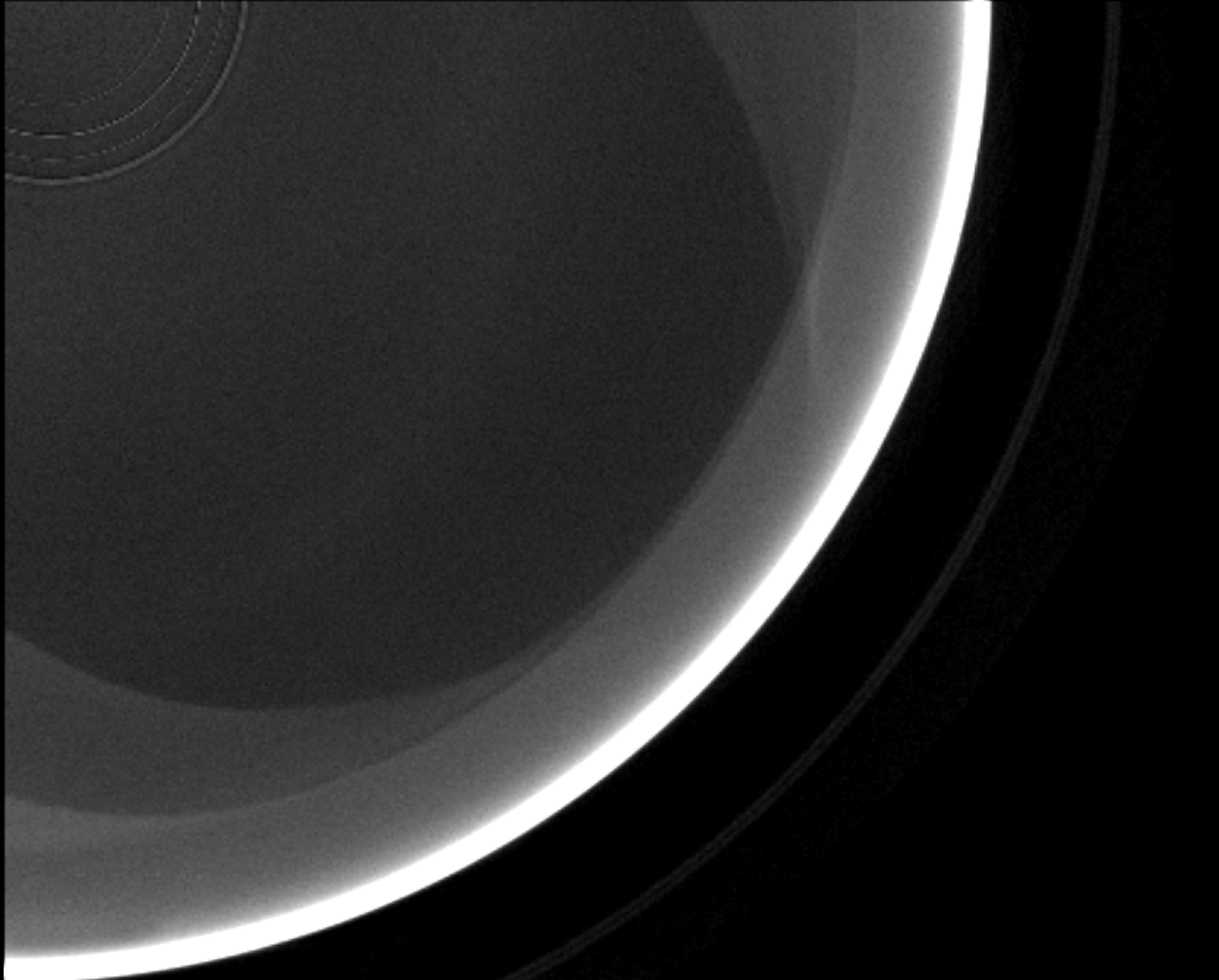
Dénonciation
Dénonciation
Réduire le bruit aléatoire dans les radiographies ou les volumes reconstruits tout en préservant les caractéristiques authentiques. Lorsque les scans sont granuleux – par exemple à cause d’un temps d’exposition court et d’un gain élevé – utilisez Dénoiser pour supprimer le bruit afin que les défauts deviennent plus faciles à détecter sans effacer les structures réelles.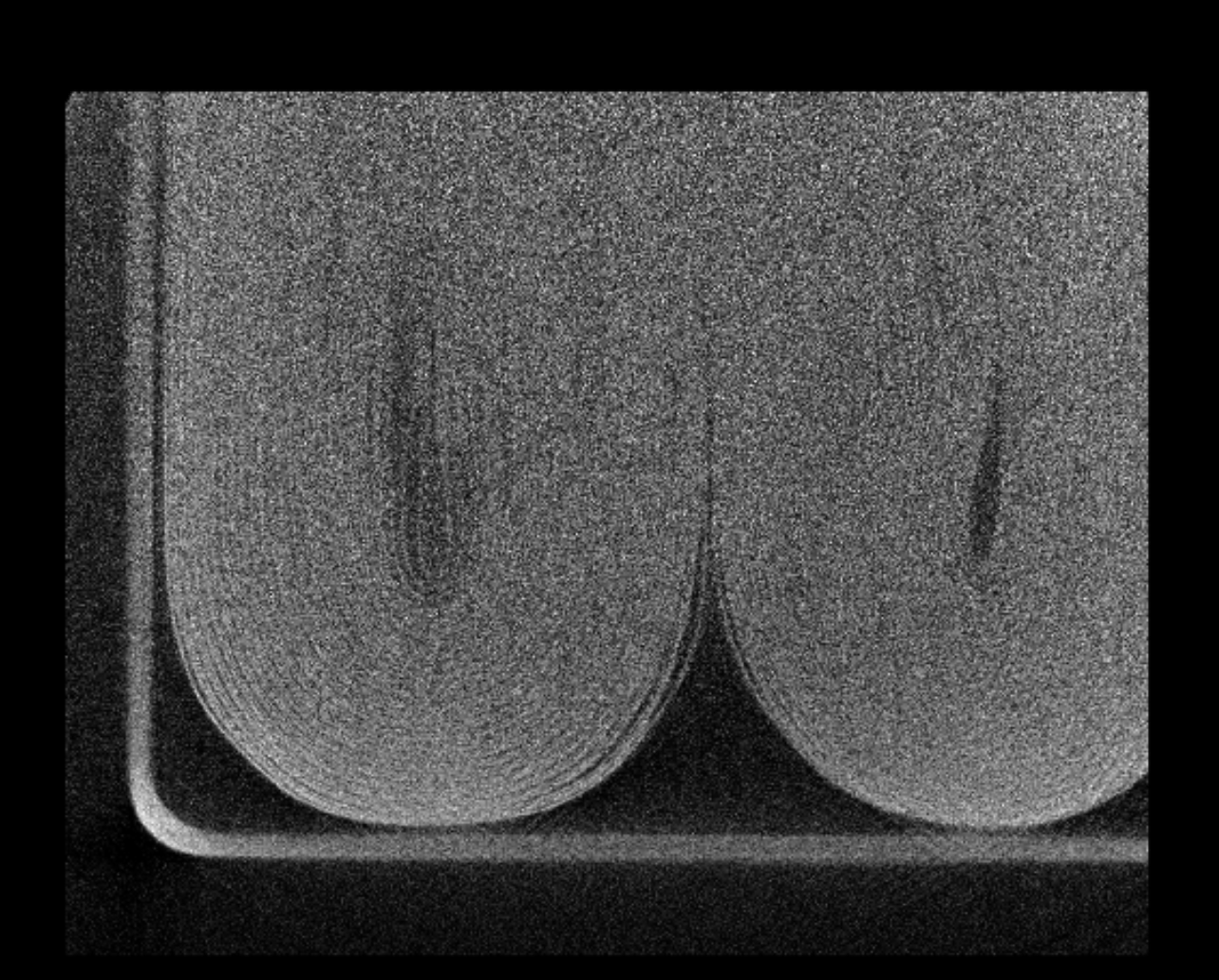
Réduction des faisceaux de cônes
Réduction des faisceaux de cônes
Réduit les stries et l’ombrage qui apparaissent aux extrémités de l’objet près du haut et du bas du volume de balayage. Ces artefacts se forment sur des surfaces parallèles au rayon principal le long de l’axe de rotation (et sont aggravés par de larges angles de cône); la réduction de faisceau de cône corrige la géométrie du faisceau de cône pour rétablir un bord précis/tip forme et contraste.