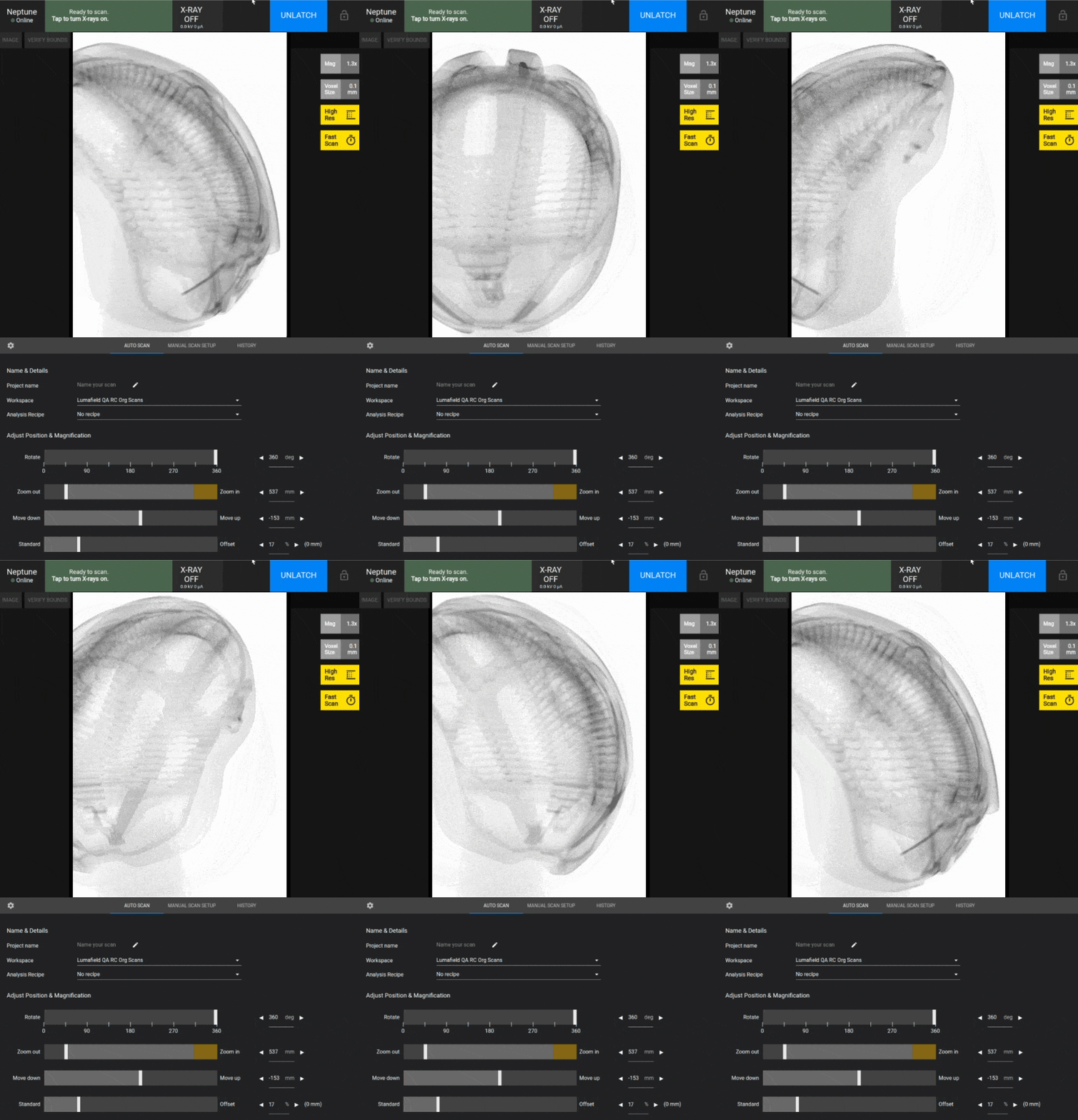
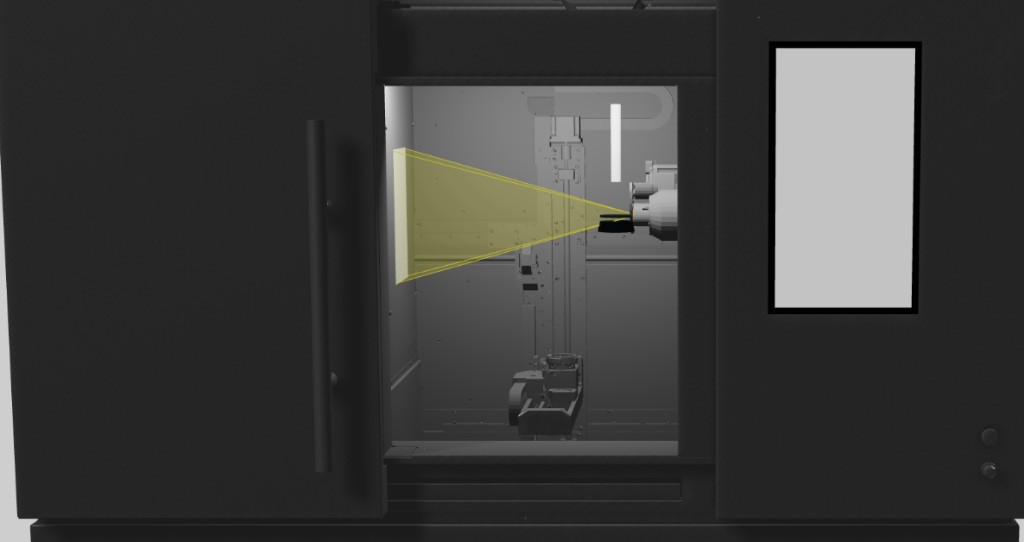
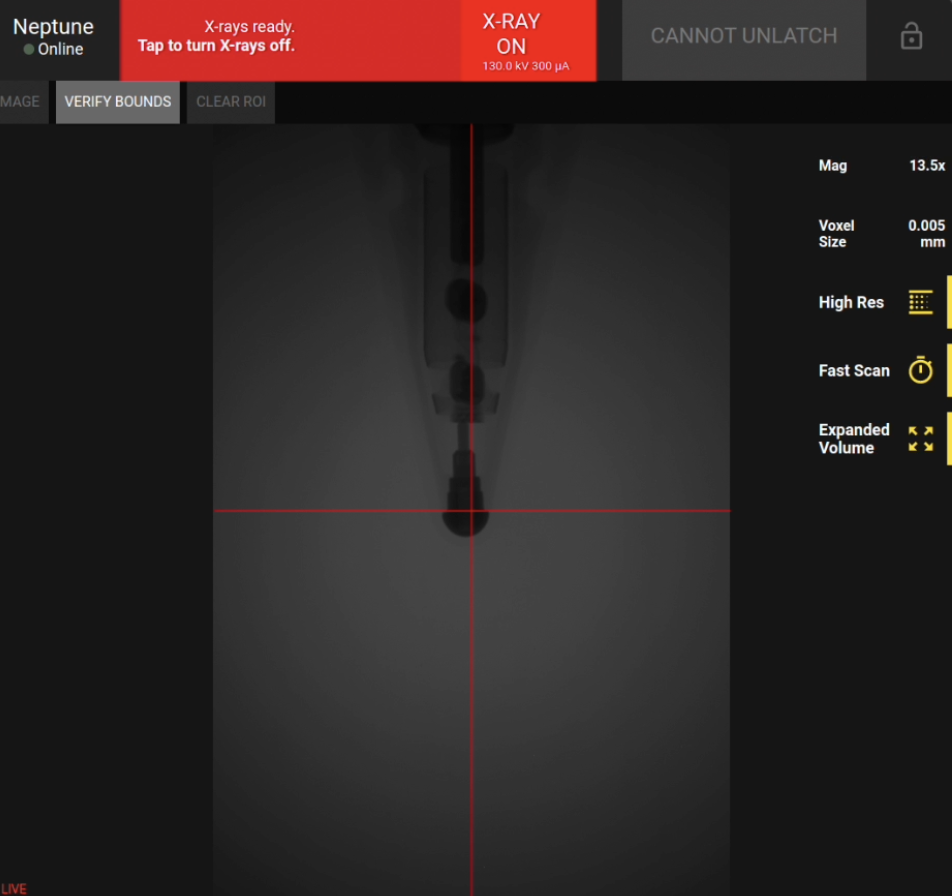
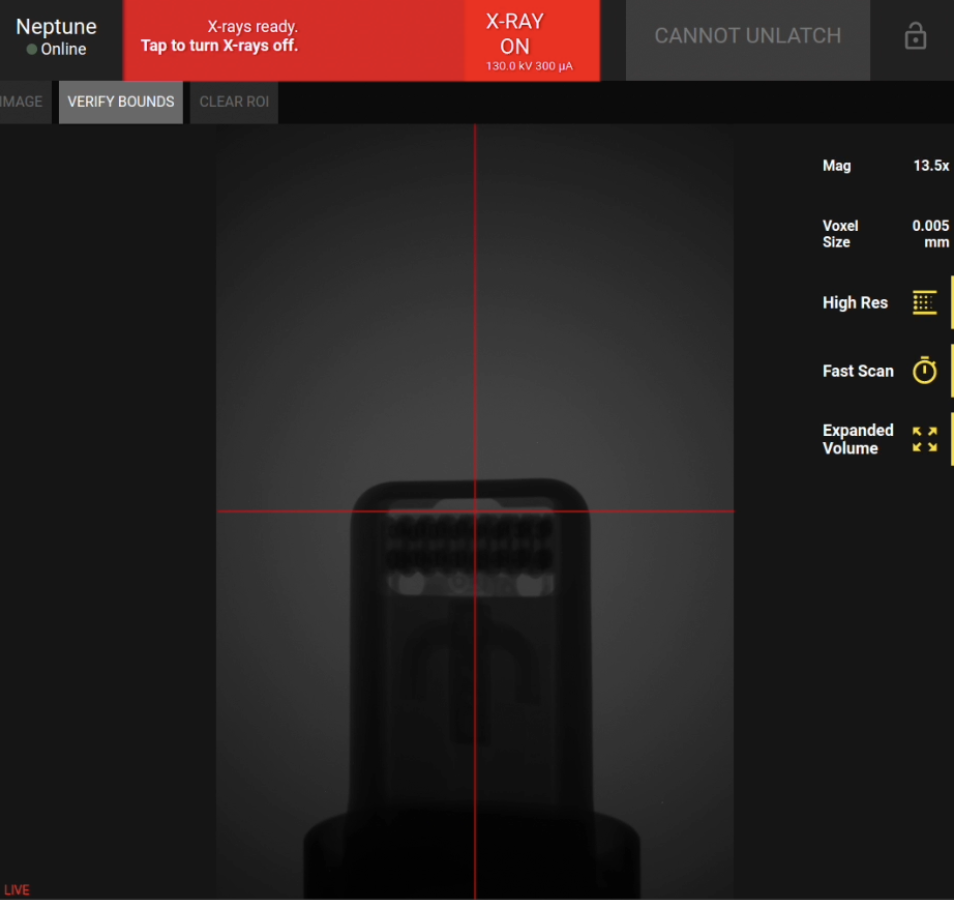
Pro および Enterprise プランは、すべてのモジュールを含むようになりました。 Pro および Enterprise プランの Organization では、以下に記載するすべての Scanner Module がサブスクリプションに含まれます。Legacy プランをご利用のお客様は、モジュールを個別に購入できます。詳しくはカスタマーサクセスマネージャーまたは sales@lumafield.com までお問い合わせください。
- 拡張スキャンボリューム
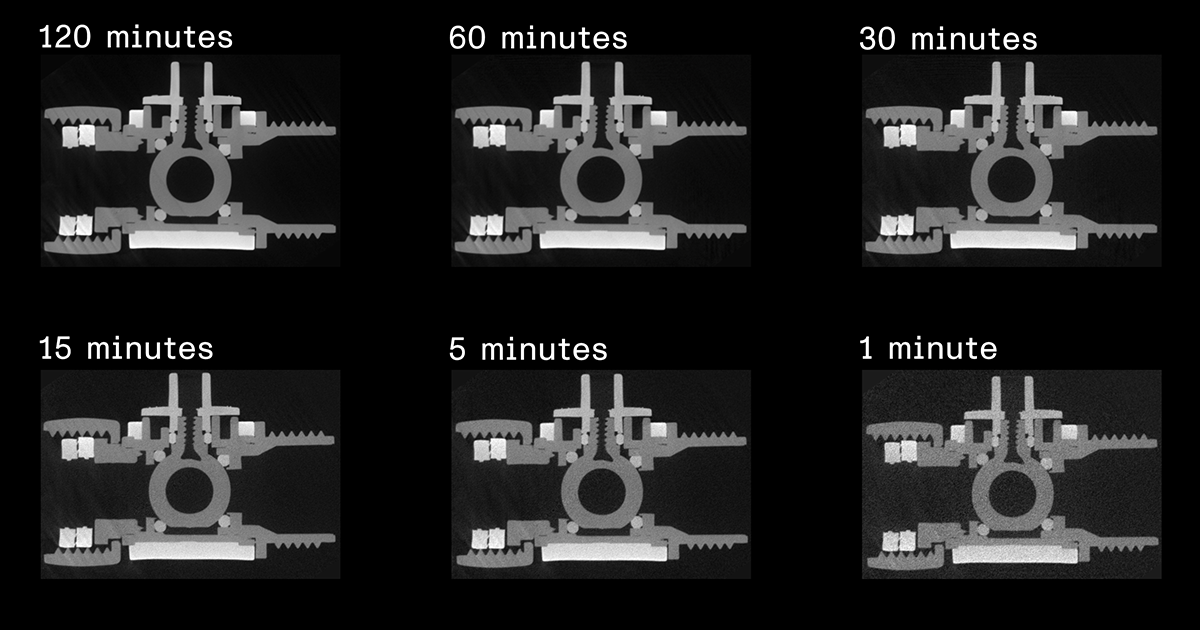
- 高速スキャン
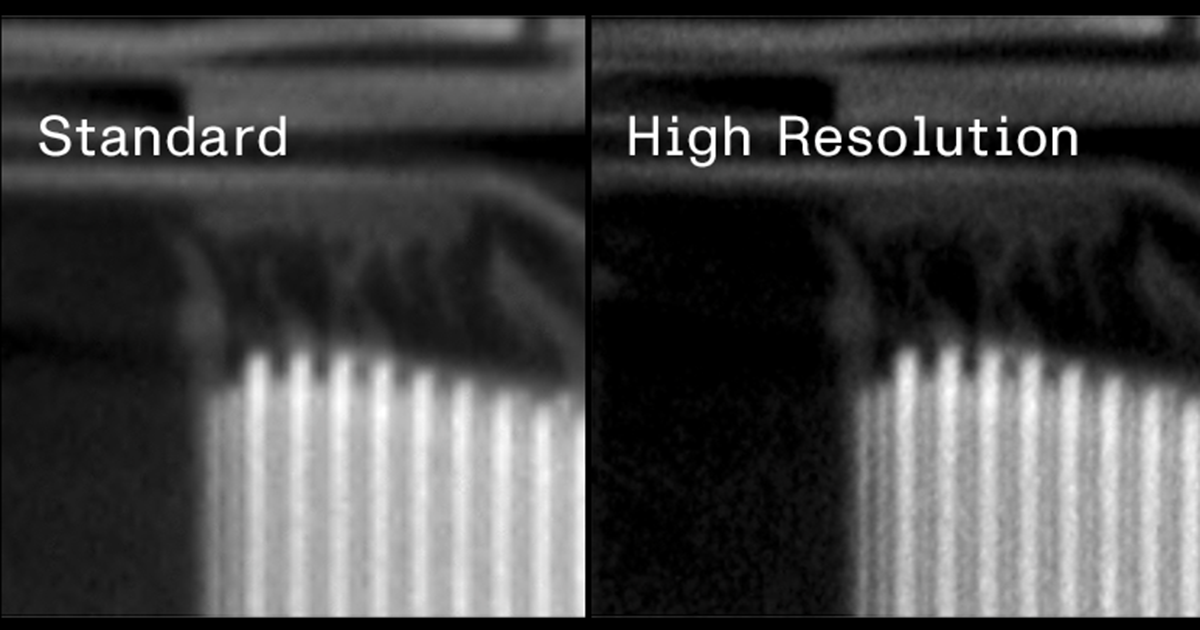
- 高解像度
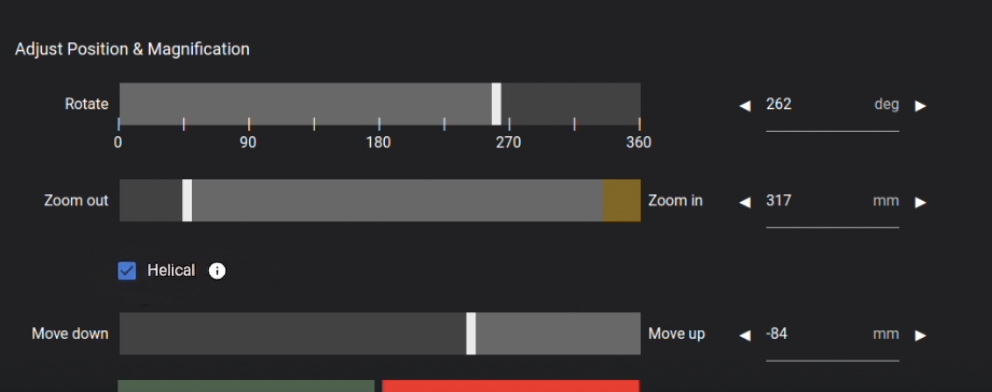
- ヘリカルスキャン
拡張スキャンボリューム
拡張スキャンボリュームはスキャナーの視野を広げ、最大で 85% 大きい体積、直径で最大 50% 大きい部品の検査が可能になります。また、より高い倍率でのスキャンも行えます。スマートフォンのパノラマモードのように、この取得モードではフレーム内により多くのデータを収めることができ、製品の包括的なビューを提供します。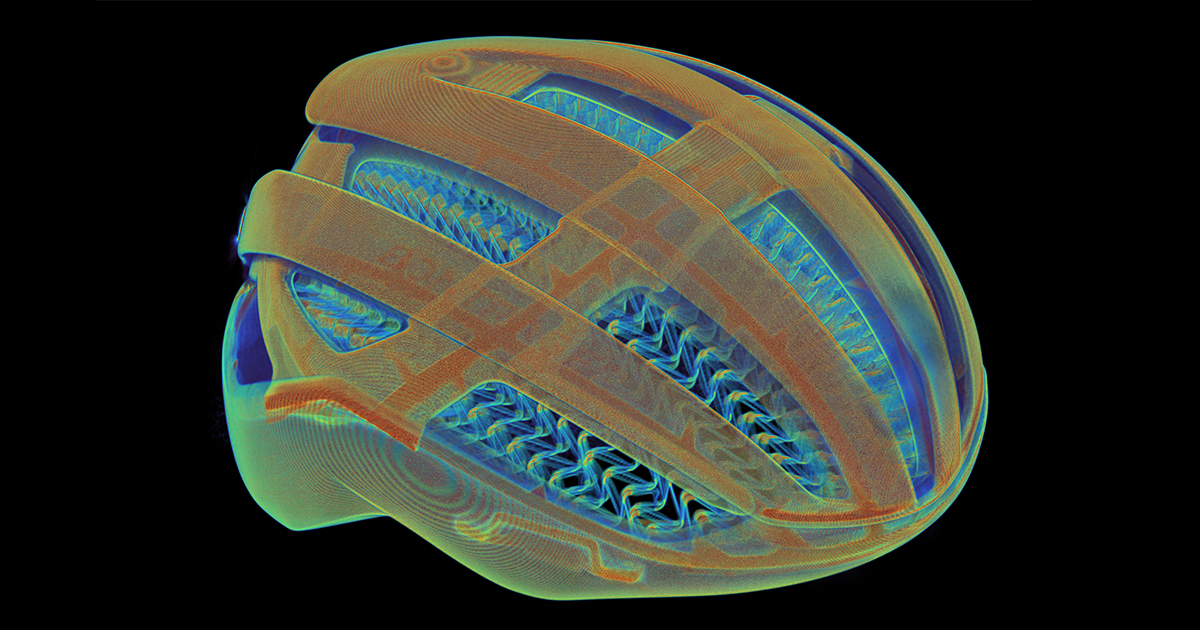
拡張スキャンボリュームの使い方
このモジュールが有効になると、スキャナーソフトウェアにオフセットスキャンを選択するスライダーが表示されます。オフセット値を増やすほど、移動軸はドア側へ移動します。オフセット値は 0%(標準スキャン)から 100%(推奨最大)まで設定できます。オフセットを大きくすると、同じ部品や ROI に対してより大きなスキャンボリューム、または高い倍率を実現できます。