概要とセットアップ
Voyager Uplink を使い始めるには、Organization で Uplink モジュールが有効になっていることを確認してください。有効化されている場合、Project Dashboard に「Upload CT Scan」ボタンが表示されます。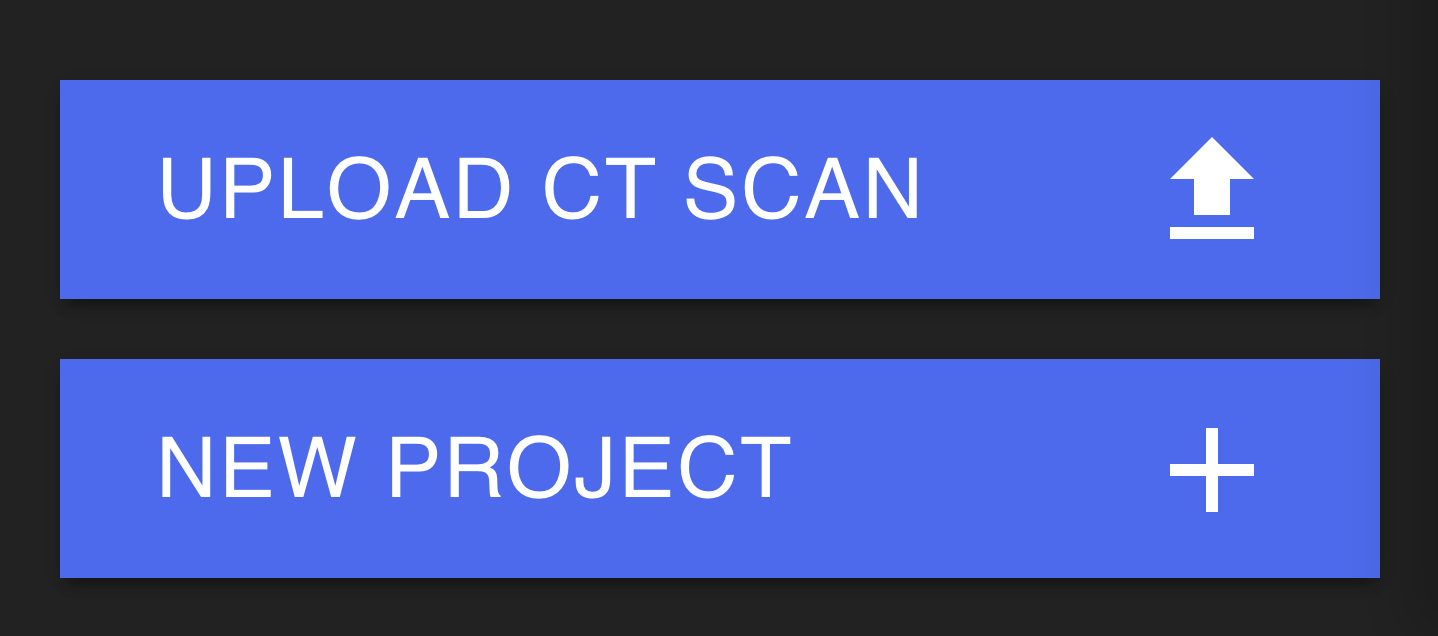
対応ファイル形式
Voyager Uplink は CT スキャンデータのアップロードに次の 3 形式をサポートします。- Volume Graphics Files (.VGL + .RAW または .VOL)
- Volume Graphics Files (.VGL + DICOM スタック)
- TIFF スタック
- TXM ファイル
Volume Graphics Files (.VGL + .RAW)
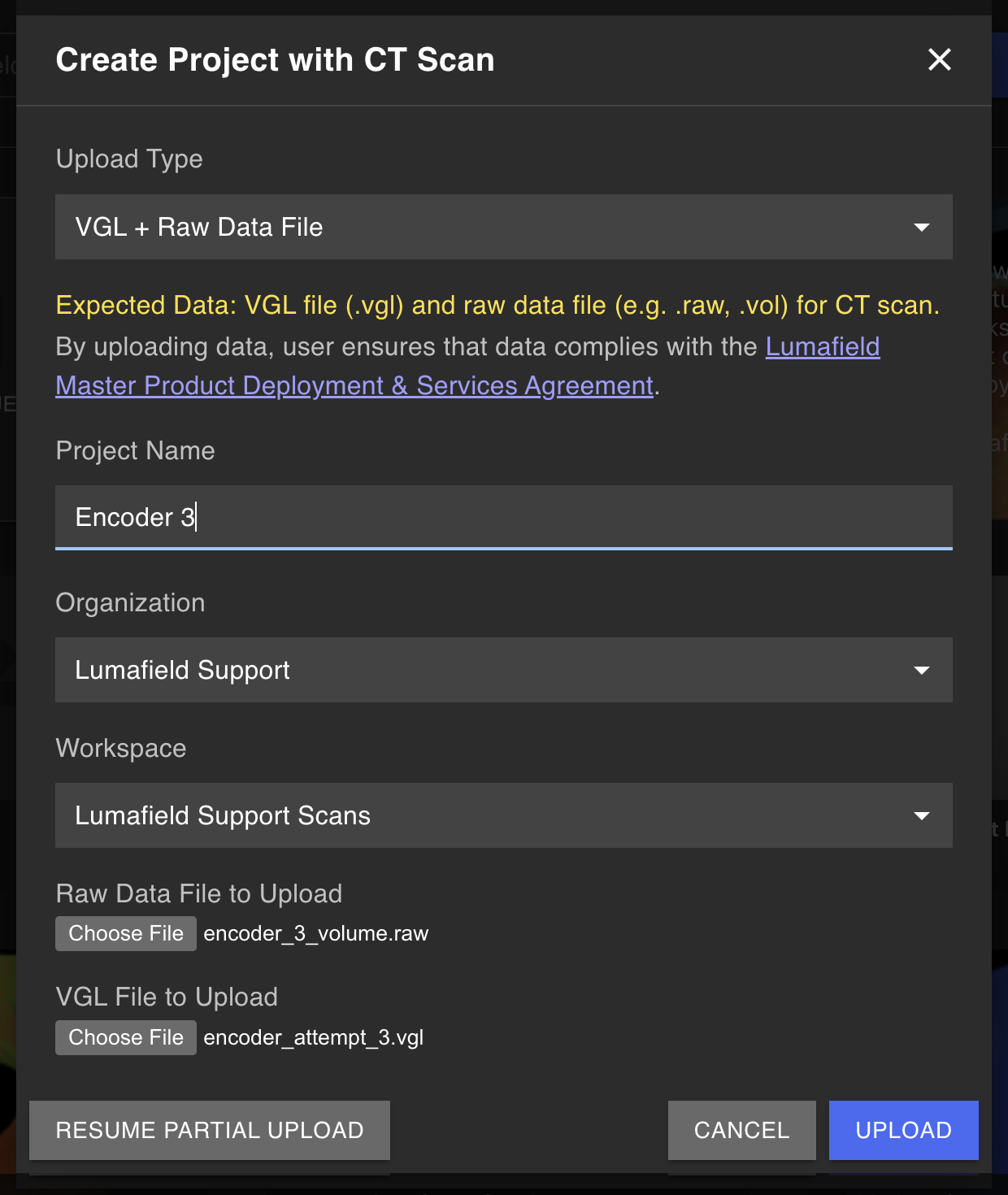
- .VGL と .RAW(または .VOL)の両方をまとめてアップロード
- 元のボクセルサイズを保持
- TIFF スタックより大幅に高速な処理
- スキャンパラメータとメタデータを保持
Volume Graphics Files (.VGL + DICOM スタック)
VGL ファイルと DICOM スタックの組み合わせは、Volume Graphics のメタデータ利点と DICOM の互換性を両立する柔軟な方法です。- .VGL ファイルと DICOM スタックを一緒にアップロード
- 元のボクセルサイズを保持
- 医療/産業用の標準 DICOM 形式を活用
- .VGL と DICOM ファイルは、アップロード成功のために正しく構成する必要があります。
- .VGL ファイルはそのままアップロードできます。
- 主な再構成データは、VG ディレクトリ内の .dcm ファイル群として保存されています。
- 主な再構成を見つけます(通常は VGL ファイルと同名のフォルダ)
- ROI など他のデータを除外し、そのフォルダのみを zip 化します。フォルダには .dcm ファイルのみを含めてください。
- .VGL ファイルと一緒にそのフォルダをアップロードします。
TIFF スタック
Volume Graphics のエクスポートに対応していないスキャナーやシステムでは、TIFF ファイル(「TIFF スタック」)を含む zip フォルダをアップロードできます。Voyager は 最大 16-bit TIFF をサポートします。 スキャンデータを正しい向きで表示するために、X-Y 平面(z 軸スライスとも呼ばれます)を使用してください。また、可視化と解析を容易にするため、コントラストの高い TIFF の使用を推奨します。TIFF ファイルが入ったフォルダを Windows File Explorer または Mac Finder で zip フォルダにできます。
生投影の再構成
再構成済みのボリュームに加え、Uplink は他の CT スキャナーからの生投影を取り込み、Voyager で再構成できます。対応ソース:- Phoenix / Waygate スキャナー
- Nikon スキャナー
- Zeiss スキャナー
- VG Studio 形式でエクスポートされた投影データ
アップロード
スキャン/体積データのアップロードには、Voyager の editor 権限が必要です。アップロード後は、アクセス権を持つ Viewer または Editor がスキャンと解析結果を閲覧できます。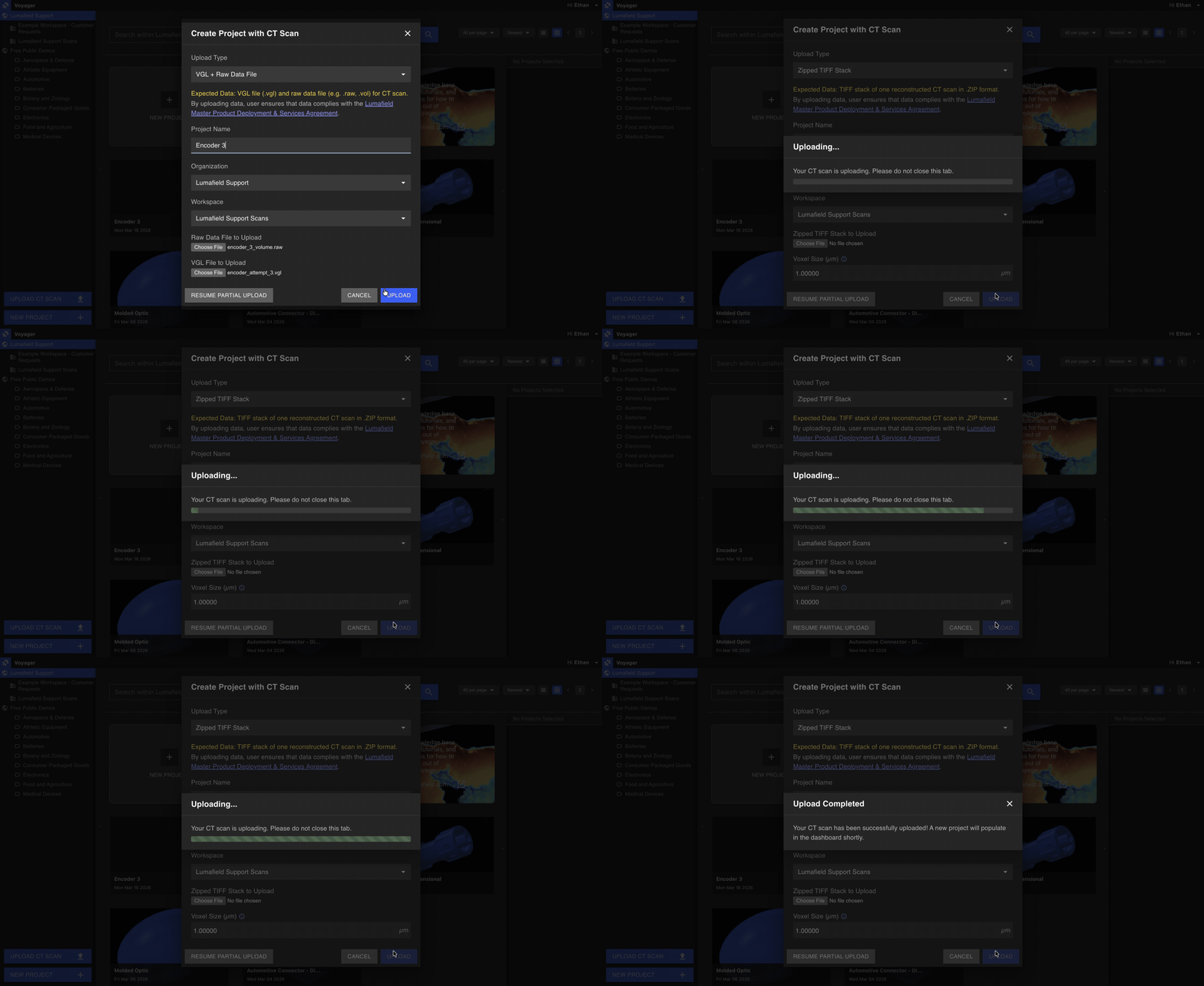
- Project Dashboard の左下にある「Upload CT Scan」ボタンを選択します。
- スキャンファイルを選択します:
- Volume Graphics ファイル (.VGL + .RAW): .VGL と .RAW の両方を選択
- Volume Graphics ファイル (.VGL + DICOM): .VGL ファイルと DICOM スタックを選択
- TIFF スタック: TIFF ファイルを含む zip フォルダを選択
- 生投影: ドロップダウンからスキャナーに対応するスキャンタイプを選び、投影データを選択します
- プロジェクト詳細を入力します。 プロジェクト名を付け、Organization とワークスペースの場所を選択します。
- 希望するボクセルサイズを入力します(TIFF スタックのみ)。 Volume Graphics 形式(.VGL + .RAW と .VGL + DICOM)は元のボクセルサイズが自動的に保持されます。TIFF スタックでは等方ボクセルをサポートし、x、y、z の各次元に同じ値を適用します。正しいボクセルサイズを入力すると、寸法測定時の精度が向上します。
- 「Upload」を選択します。
スキャン処理
この時点でダイアログボックスが「uploading Scan …」に切り替わります。zip フォルダのサイズやネットワーク速度によってアップロード速度が変わります。 アップロードが完了すると、Voyager がデータ処理を開始します。Project のサムネイル下に「running」インジケーターが表示されます。zip フォルダのサイズやデータの複雑さによって処理時間が変わります。処理が完了するとサムネイルが表示され「done」インジケーターが出ます。問題が発生した場合は「error」インジケーターが表示されます。 他のプロジェクトと同様に、Project をクリックして表示・解析できます。どんどんアップロードしましょう!アップロードの再開
接続が切れた場合でも、スキャンのアップロードを再開できます。- 「Upload CT Scan」ボタンをクリックします。
- ダイアログボックス左下の 「Resume Partial Upload」 をクリックします。
- 最近のアップロード一覧から、該当プロジェクトの 「Select File to Resume Upload」 をクリックし、zip フォルダを再選択します。アップロードは中断した箇所から再開されます。

ボクセルサイズの変更
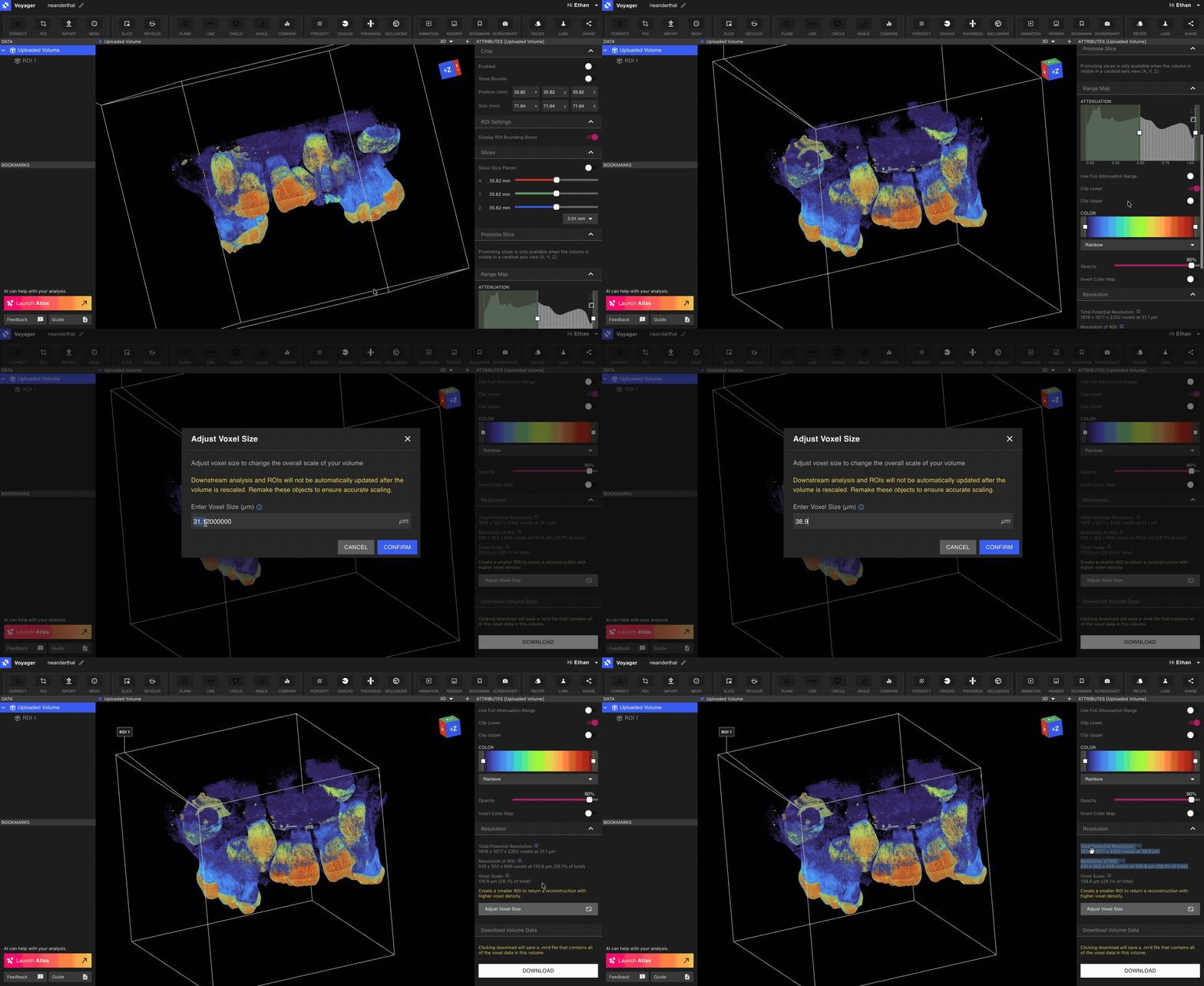
アップロードされたボリュームのボクセルサイズが正しくない場合は、Data Panel で Uploaded Volume オブジェクトを選択し、Attributes Panel の Resolution セクションにある Adjust Voxel Size ボタンをクリックして正しいボクセルサイズを入力してください。