概要
比較ツールは、さまざまな用途で寸法偏差を評価できる、Voyager の多用途かつ強力な解析機能です。例えば:- 部品のスキャンと、その製造に使用された CAD モデルを比較し、グローバルおよびローカルの寸法偏差を把握する。
- 同一部品の 2 つのスキャンを比較し、時間経過に伴う摩耗や加速寿命試験の影響を特性評価する。
- 同一部品の異なる個体を比較し、射出成形金型キャビティ間の差異やサプライヤー間の差異を定量化する。
CAD(または Nominal)メッシュの準備
Nominal Mesh は、スキャンと CAD を比較する場合は設計意図を、それ以外の場合は解析メッシュと比較したい状態(例: 摩耗試験前の状態)を表します。 CAD ツールから Nominal Mesh を作成する場合:1
部品を分離する
CAD ツールで解析に使用したいボディを分離します。
2
ボディを STL としてエクスポートする
曲面を適切に解像するため、十分なポリゴン数をメッシュに含めてください。CAD ツールはエクスポート時に低ポリゴン数がデフォルトのことが多く(左図)、中央の画像は低ポリゴン、右の画像は十分に高いポリゴンの例です。メッシュ生成パラメータにアクセスできる場合は、「surface deviation」を 0.001 mm 以下に設定してください。これにより CAD モデルのテッセレーション誤差を低減できます。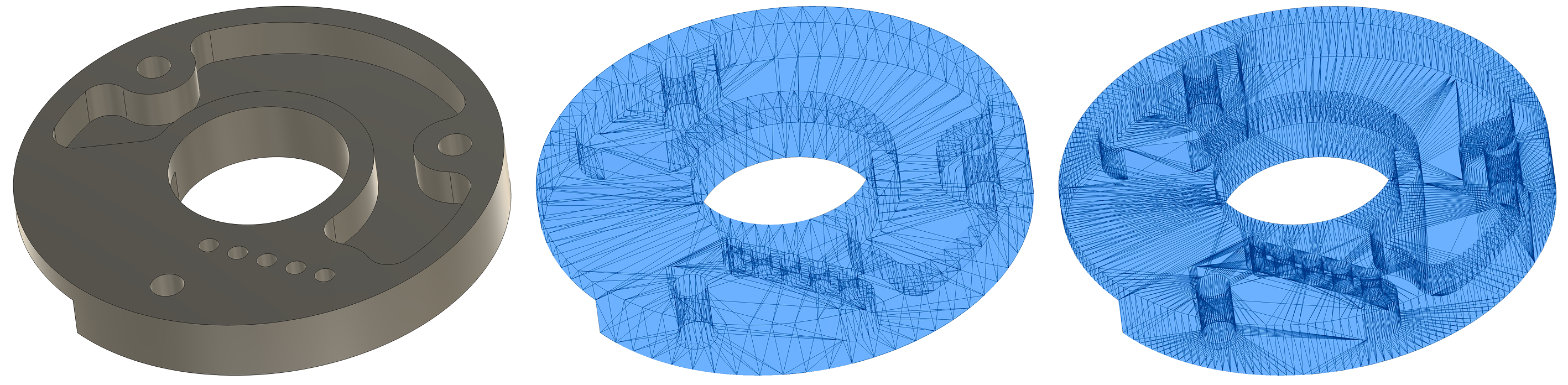
3
STL を Voyager プロジェクトにインポートする
エクスポート元の CAD ツールで使用した単位と同じ単位に設定してください。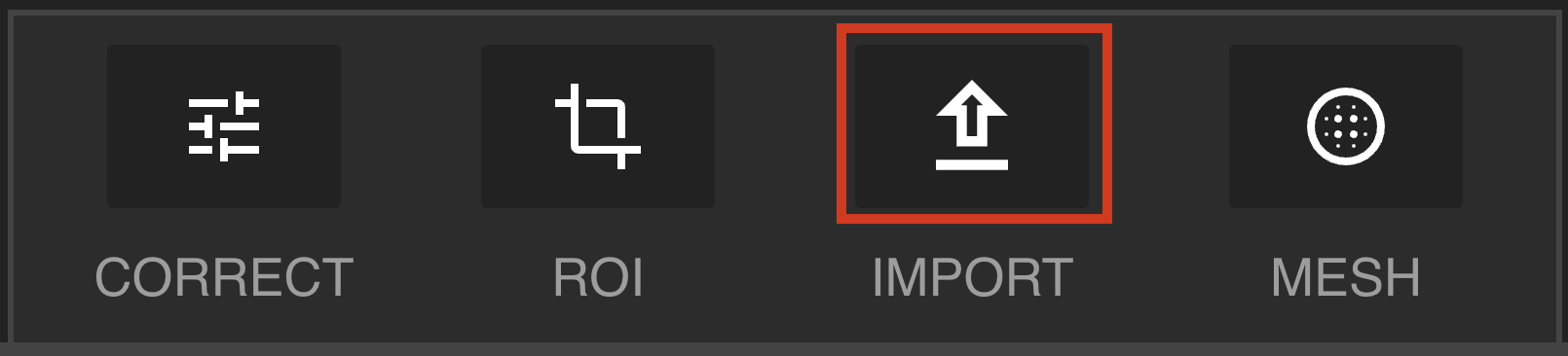
解析メッシュの準備
Analysis Mesh または Mesh to Analyze は、特性を評価したいメッシュです。通常、Voyager の Mesh Tool を使用して CT スキャンデータから生成します。サードパーティスキャナー(構造光スキャナーなど)からのメッシュもインポートして解析メッシュとして使用できます。ワークフローの実行
1
ツールバーの比較ボタンを選択


2
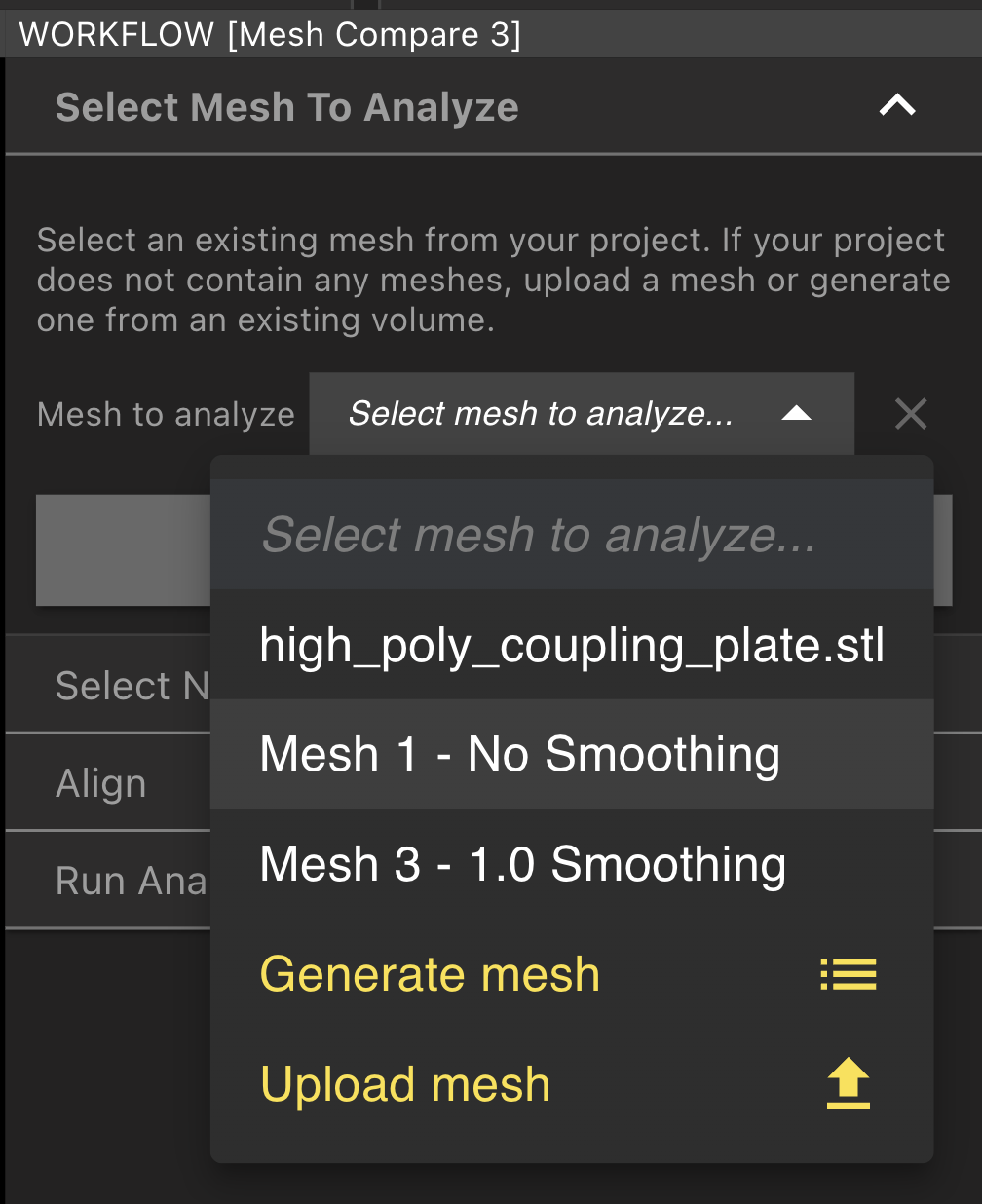
解析対象のメッシュを選択
3
Nominal メッシュを選択
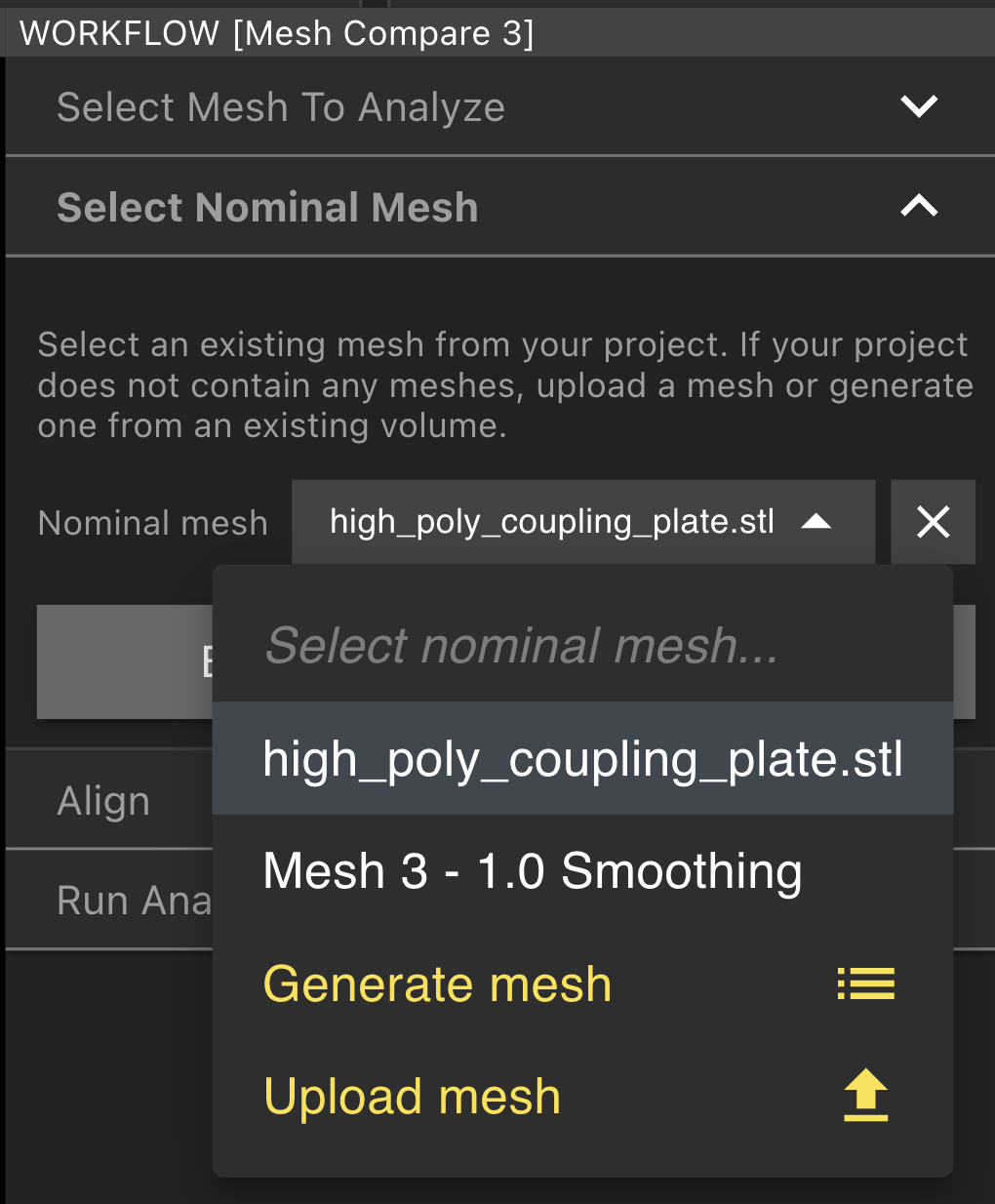
4
メッシュの粗いアライメント
Viewportの回転ハンドルを使用して、解析メッシュを Nominal メッシュとおおよそ一致するまで回転させます。次のステップで自動的に精密なアライメントを行うため、ここでは完璧に合わせる必要はありません。
5
自動アライメントを実行
自動アライメントはグローバルなベストフィット整列を行います。部品間の偏差が小さい場合にうまく機能しますが、大きな差がある場合や特定の特徴やデータムに合わせる必要がある場合は、手動調整が必要になることがあります。
6
比較を送信
アライメントに満足したら、「Submit」をクリックして解析を Lumafield Cloud に送信します。結果は通常 1〜10 分以内に利用可能です。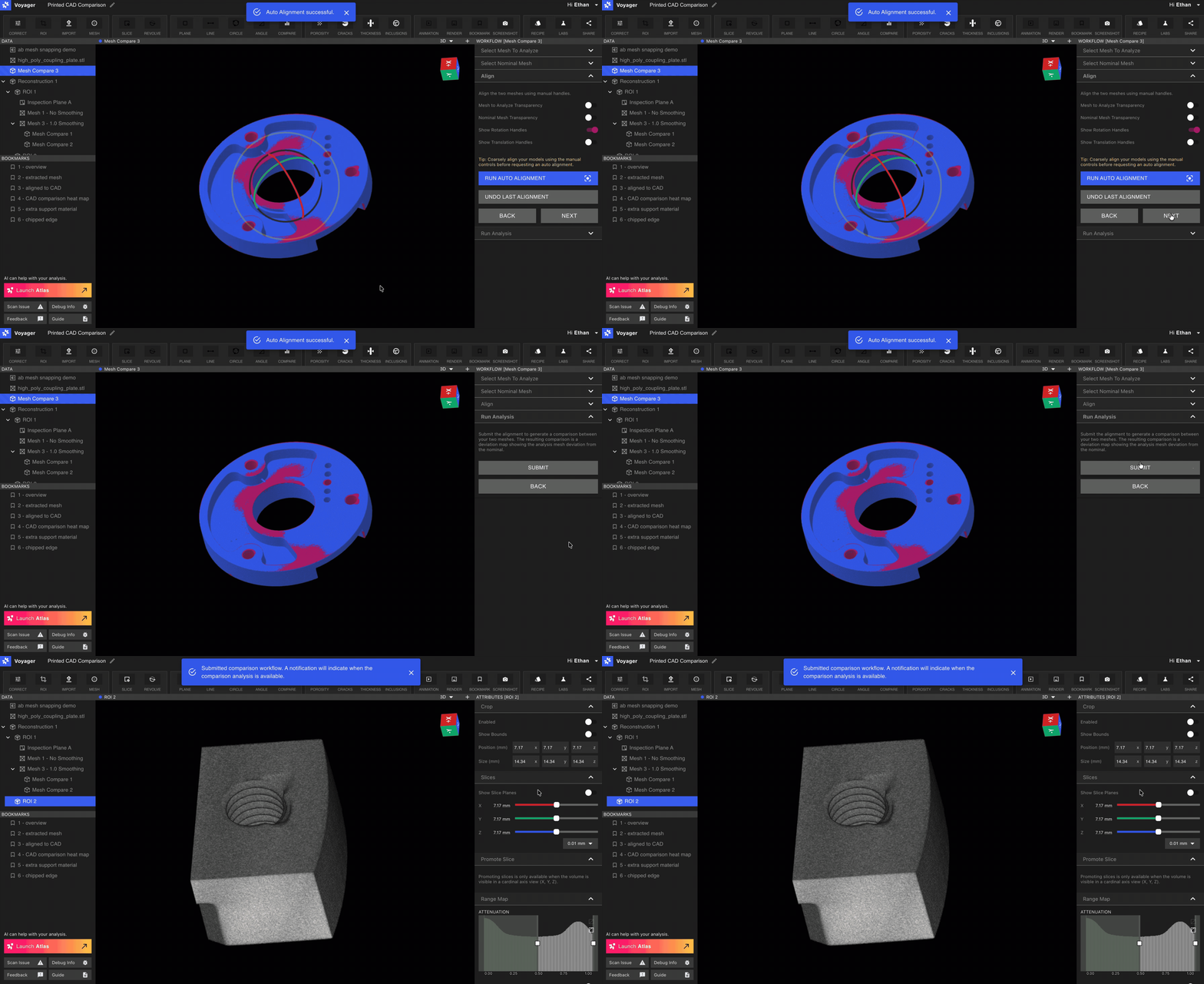
結果の可視化と解釈
3D
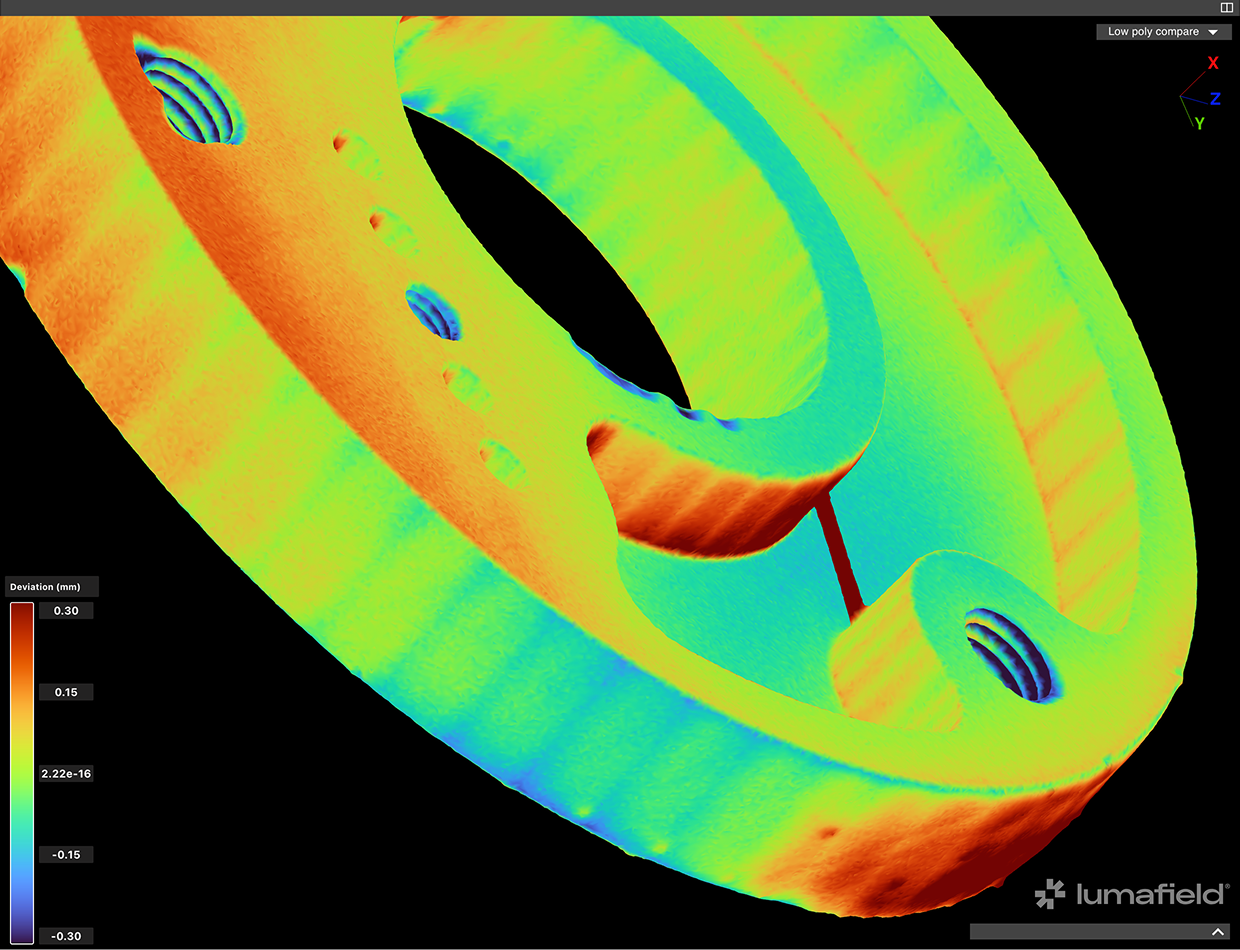
比較ツールは、解析メッシュと Nominal メッシュ間の偏差を解析メッシュにマッピングし、ヒートマップとして可視化します。赤は正の偏差(解析メッシュが Nominal メッシュから外側に偏差している領域)を示します。青は負の偏差(Nominal メッシュに対して材料が欠損している領域)を示します。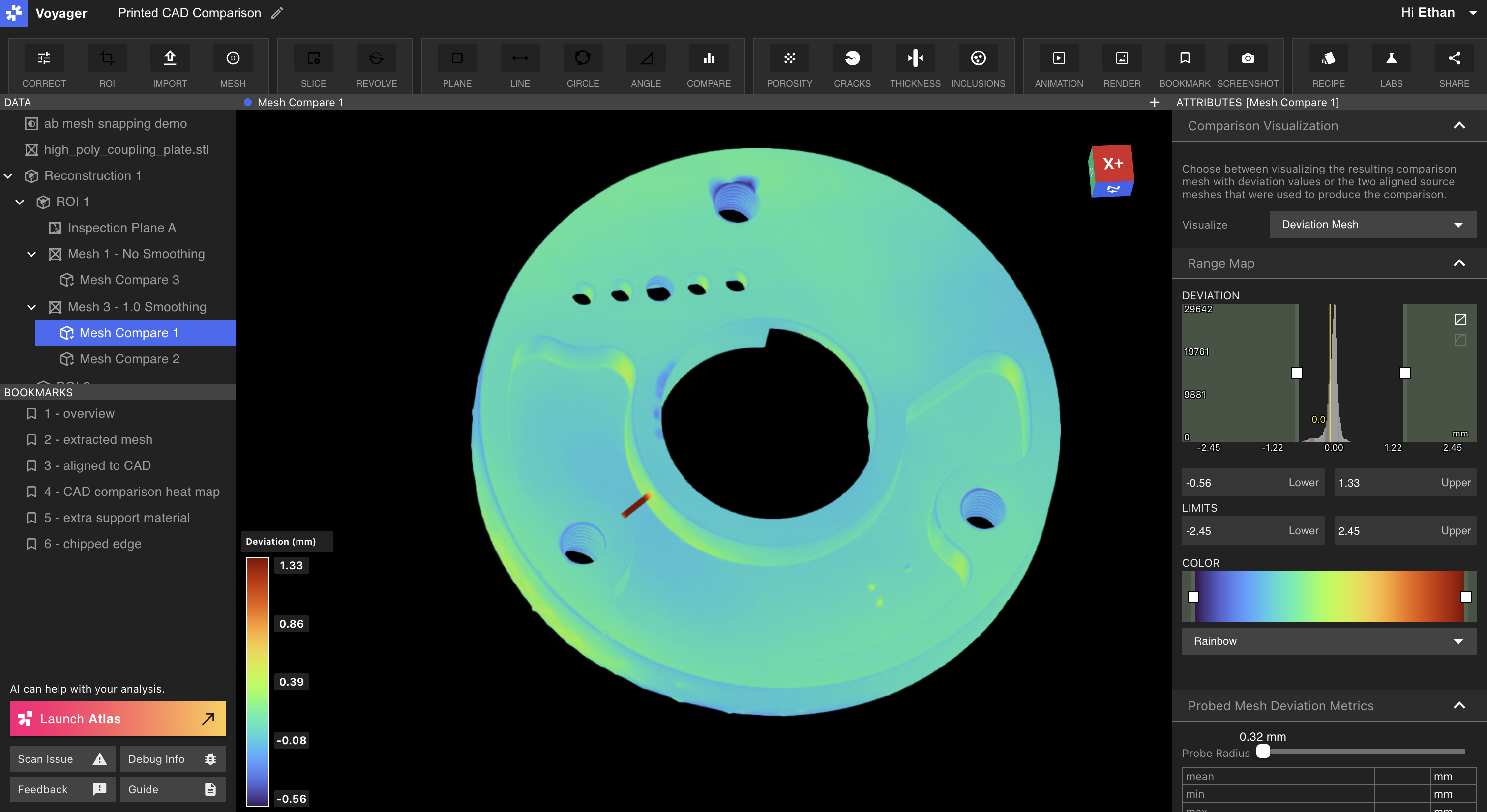
プローブツール
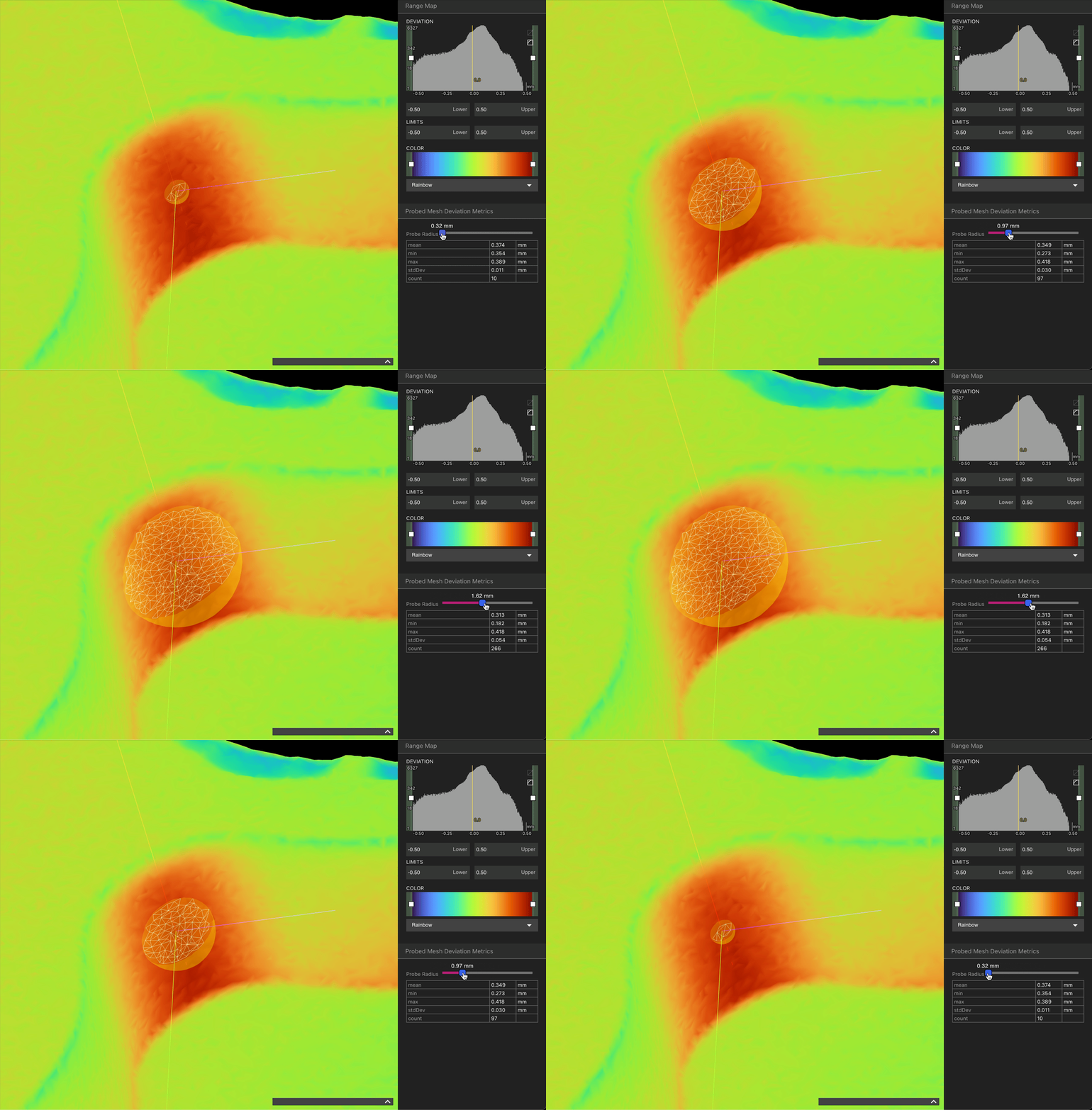
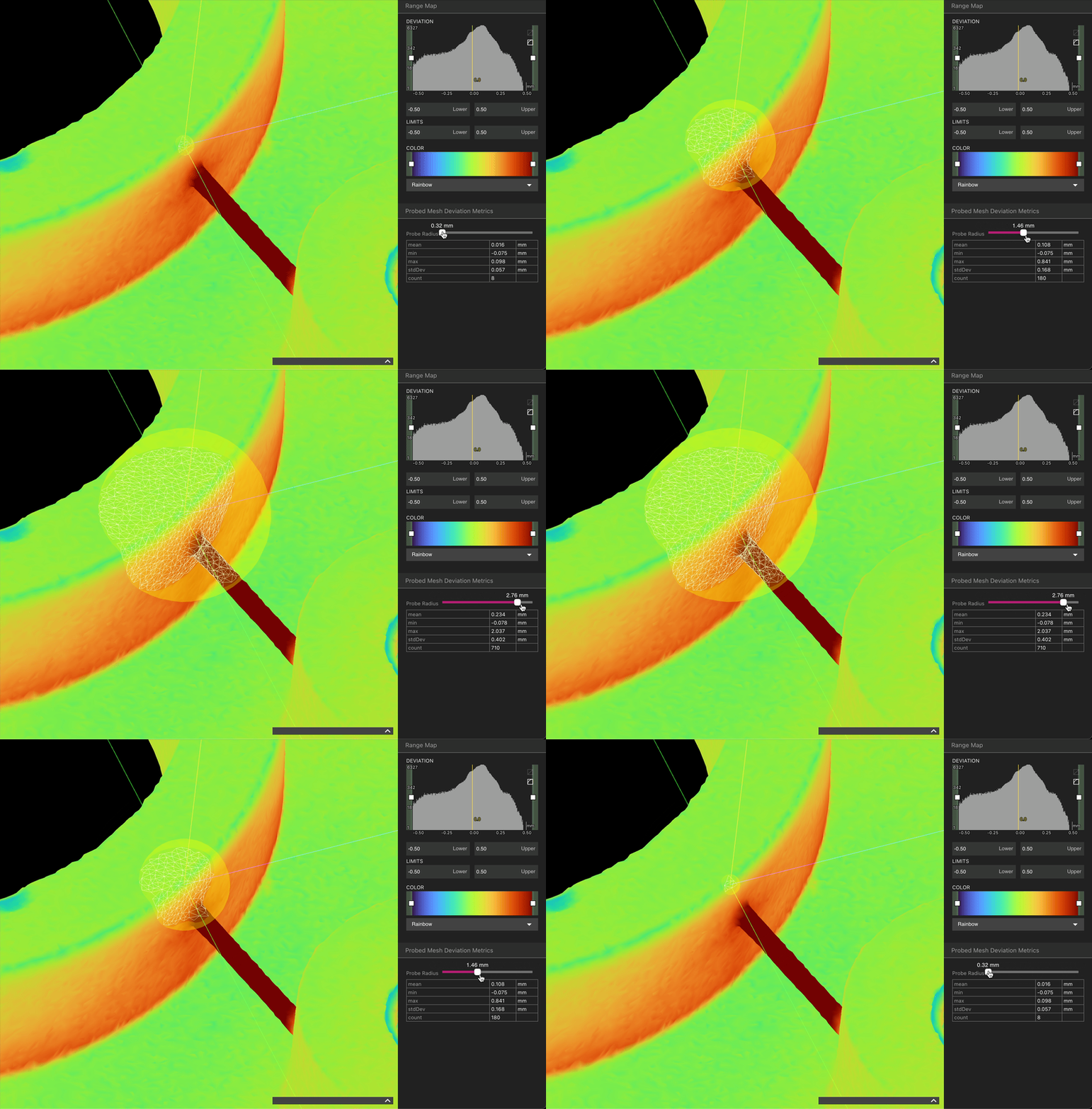
比較の解析結果の任意の場所をクリックすると Probe Tool が有効になり、その位置の偏差を測定します。平均偏差とプローブがサンプリングしているポリゴン数が、カラーバー付近の左下に表示されます。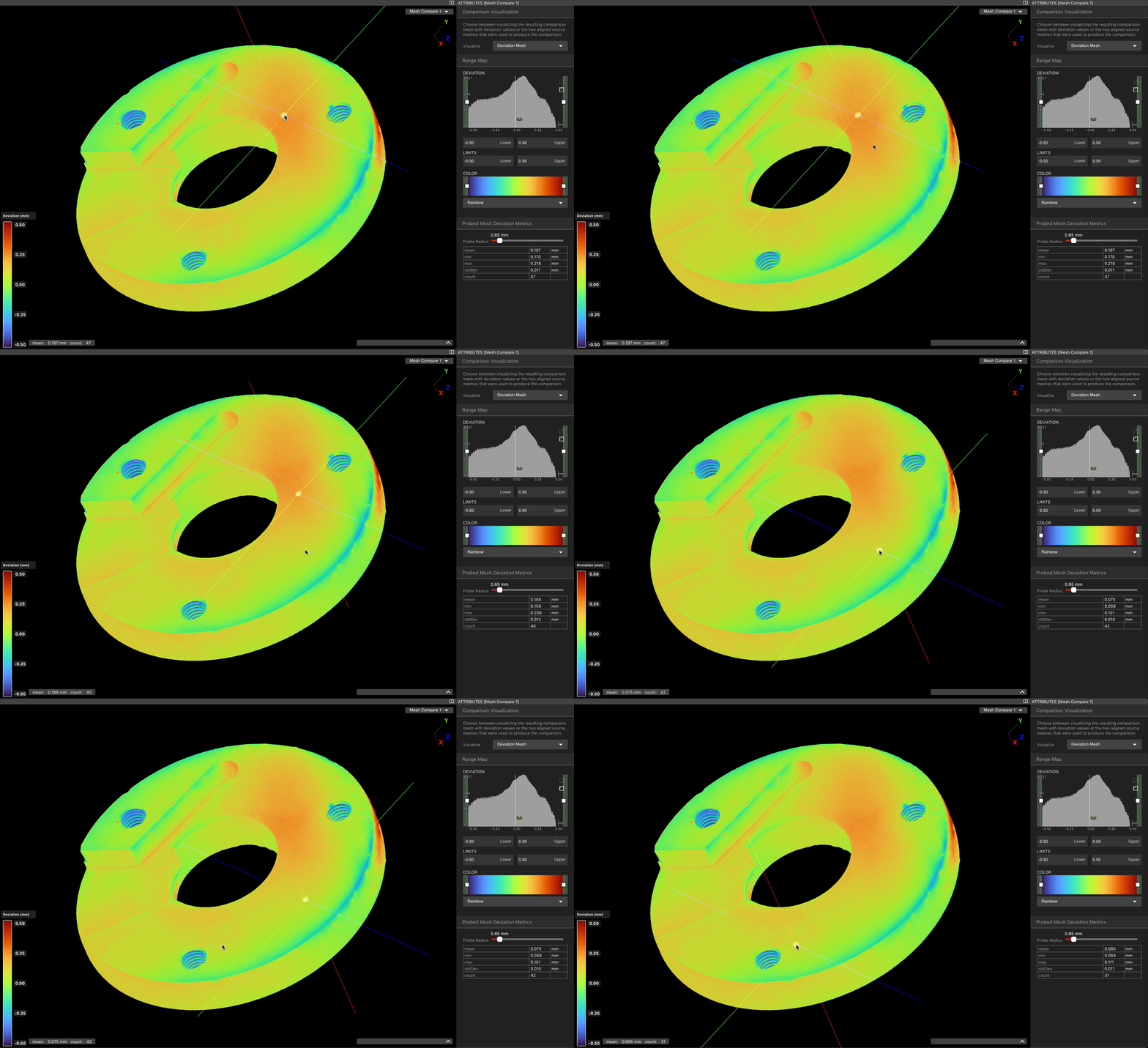 Attributes Panel のスライダーでプローブ球のサイズを変更し、サンプリングするポリゴン数を増減できます。
2D
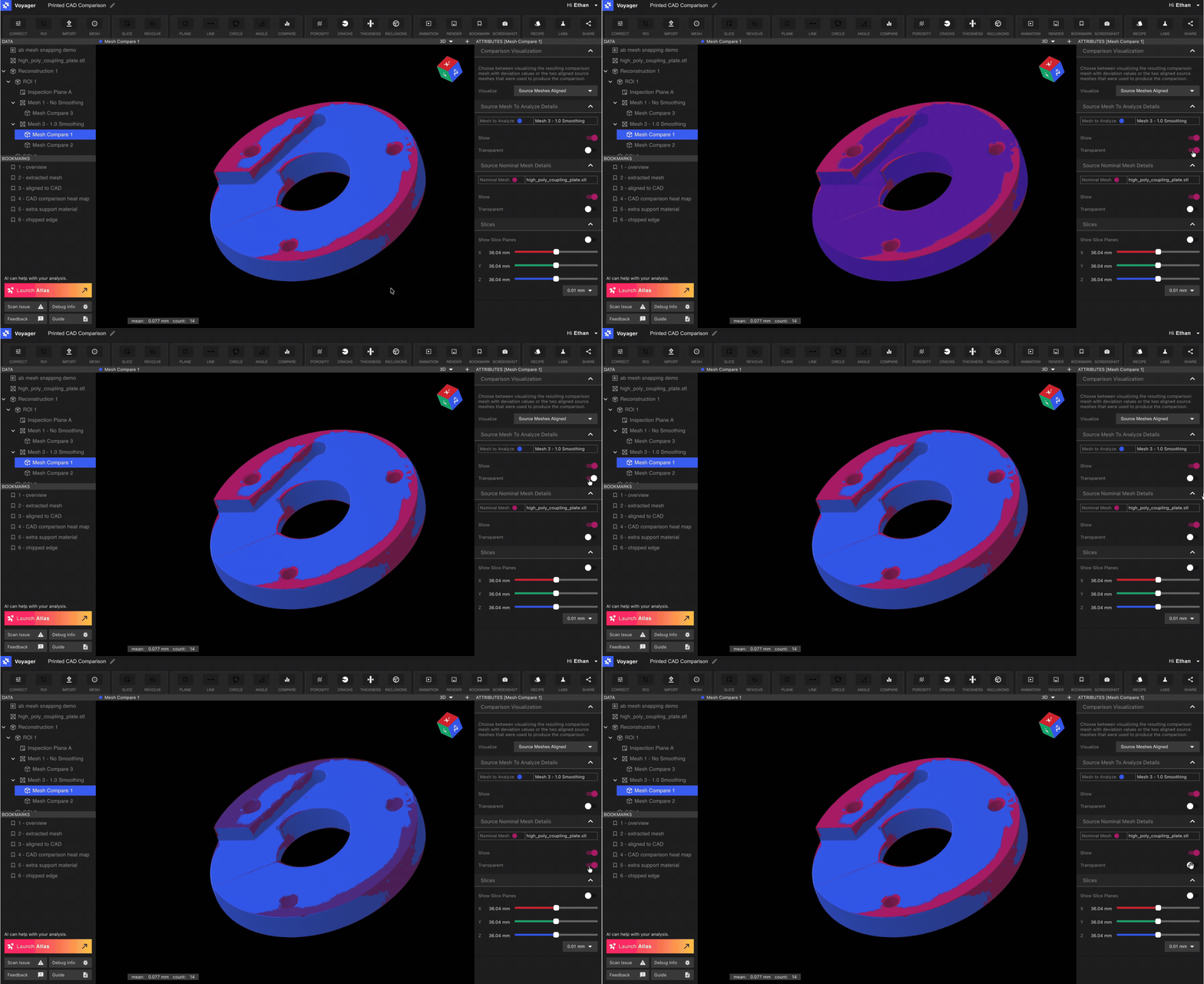
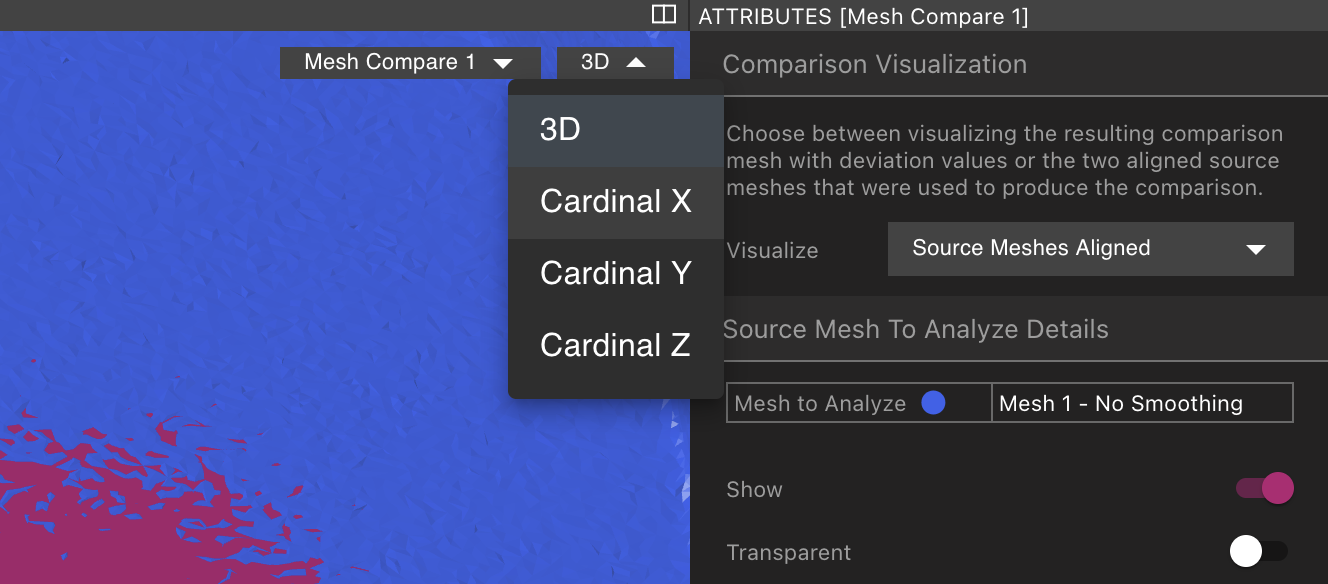
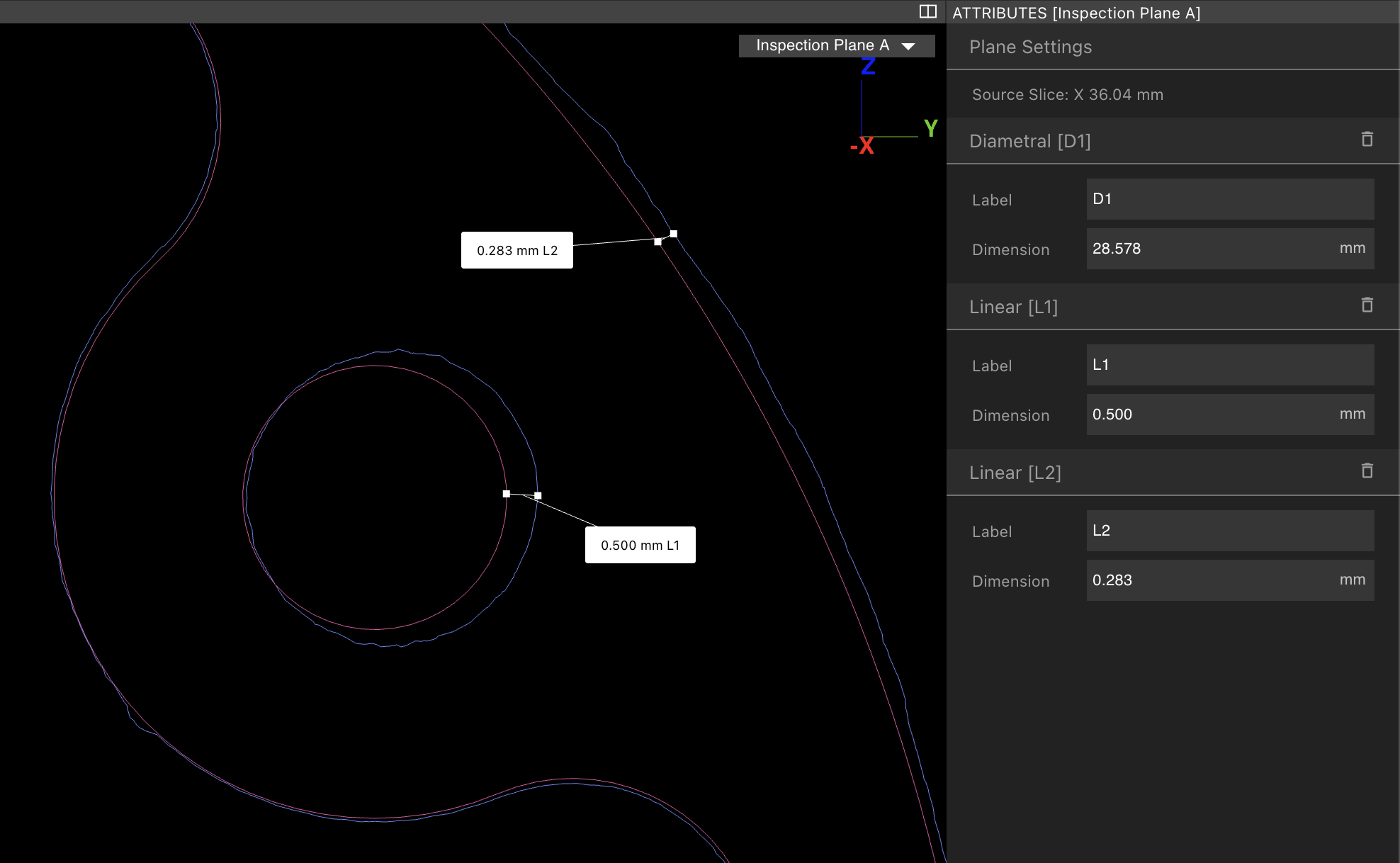
比較解析結果は 2D でも確認できます。2D モードに入るには、Attributes Panel の「Visualize」ドロップダウンで「Source Meshes Aligned」を選択します。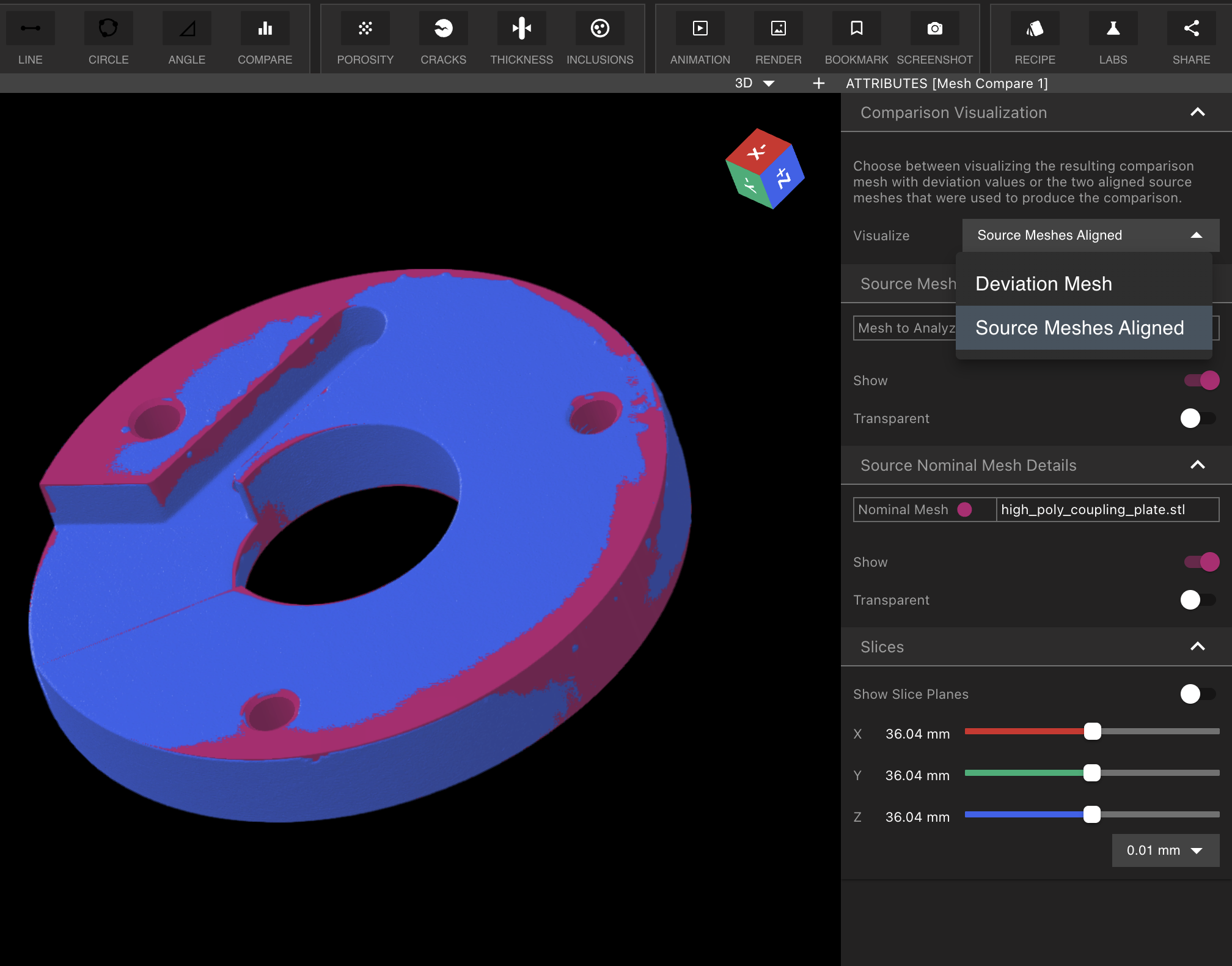
トラブルシューティングとよくある問題
ヒストグラムが細い 1 本のスパイクのみ
比較解析ではメッシュのすべての頂点が含まれるため、解析メッシュに余分なメッシュ片やボイド(鋳造品や射出成形部品の場合など)、散在するメッシュ片がある場合、Nominal 表面とそれらの表面間の距離も計算されます。 この影響は次の 2 つの方法で低減できます:- レンジマッパーで外れ値を除外する。レンジマッパーをログモード(右上のボタン)に切り替え、偏差分布に適した新しい上下限を指定します。
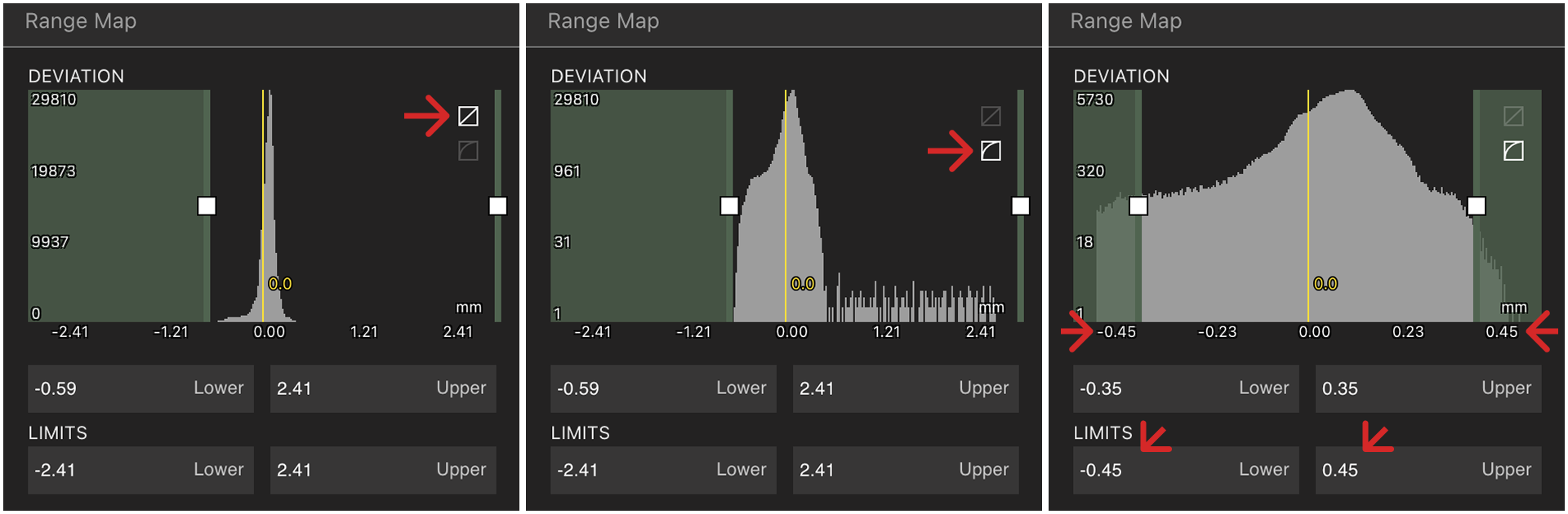
- 解析メッシュをエクスポートし、Meshlab などのサードパーティツールで不要なボディの除去や余分な面のトリミングを行います。その後、再アップロードして解析を再計算します。
比較結果に「縞模様」が出る
以下の例のような比較解析結果の「縞模様」は、Nominal メッシュのポリゴン数が少なすぎることが原因です。CAD ツールで Nominal パーツの STL をエクスポートする場合はポリゴン数を増やしてください。スキャンメッシュを使用している場合は、より高いポリゴン数で再エクスポートしてください。