

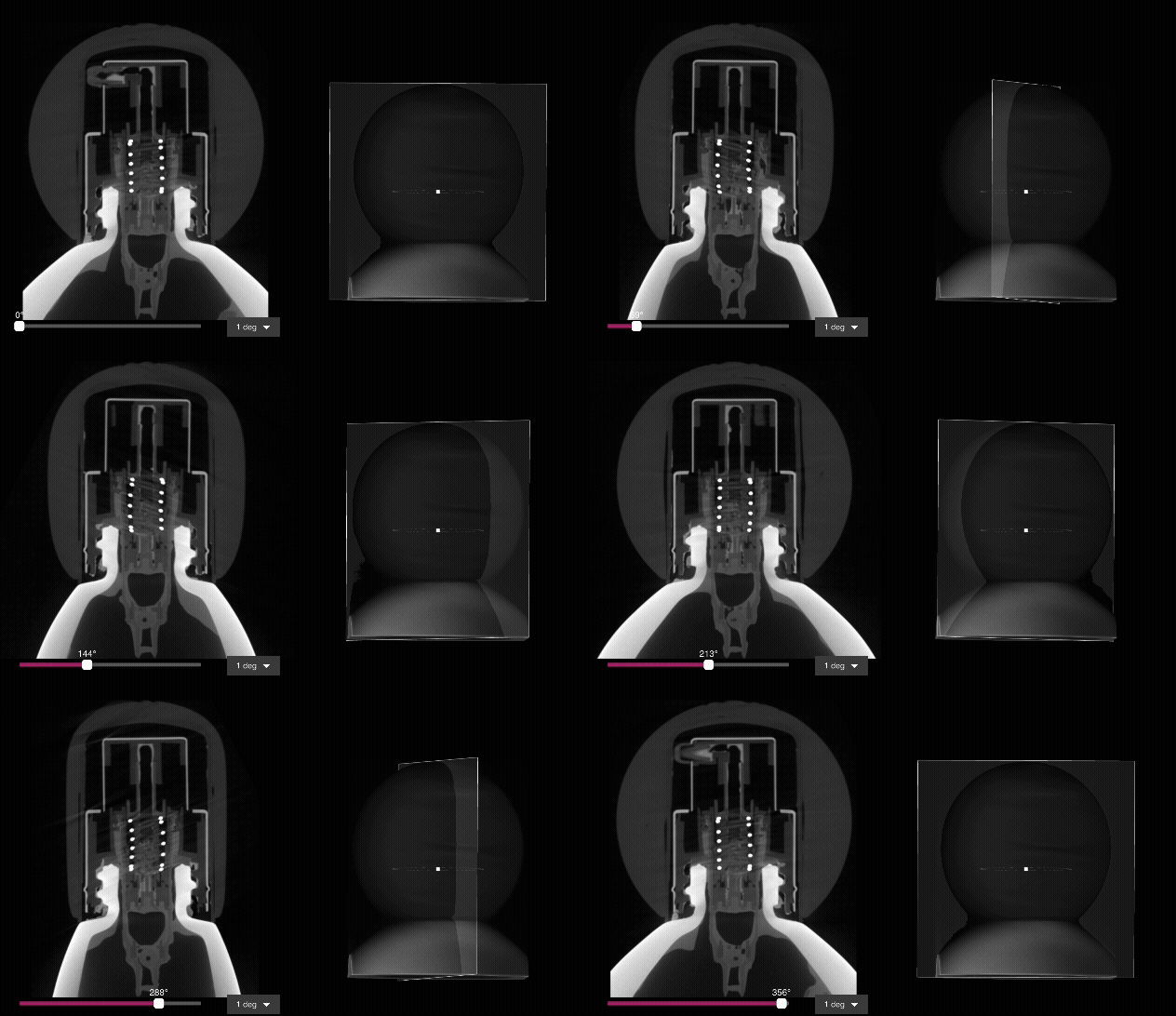
Revolving Slice Plane の作成
まず、Data Panel で Reconstruction または ROI の Data Object を選択します。Revolving Slice Plane を有効にするには、目的の回転軸が Data Object の Cardinal X/Y/Z 軸のいずれかに揃っている必要があります。該当軸がない場合は、目的の回転軸がカーディナル平面に一致する ROI を作成してください。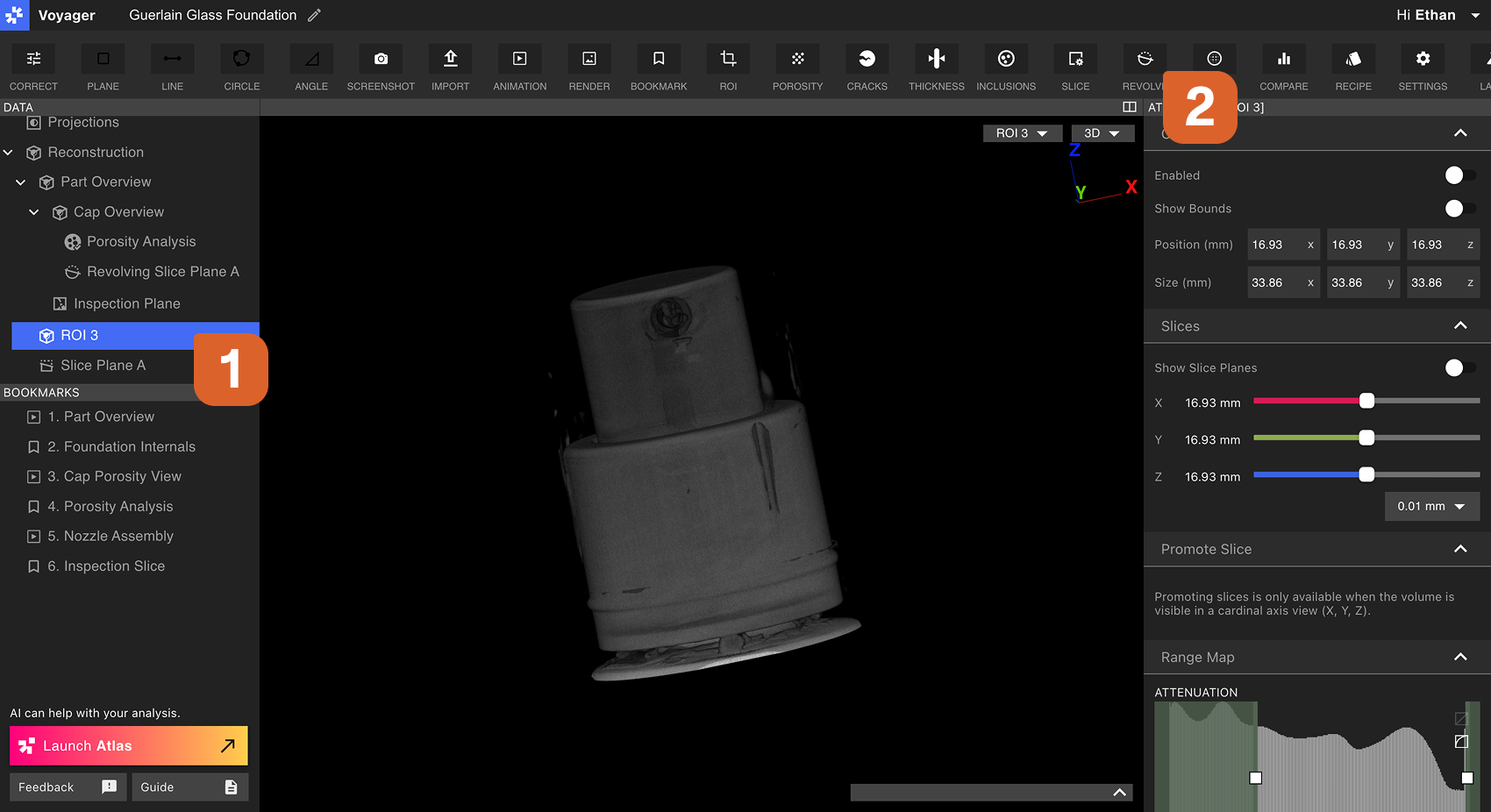 Workflow Editor のドロップダウンから、参照平面として Cardinal X、Y、または Z を選択します。平面上で円形形状が見える位置を選び、回転軸を捉えやすくします。
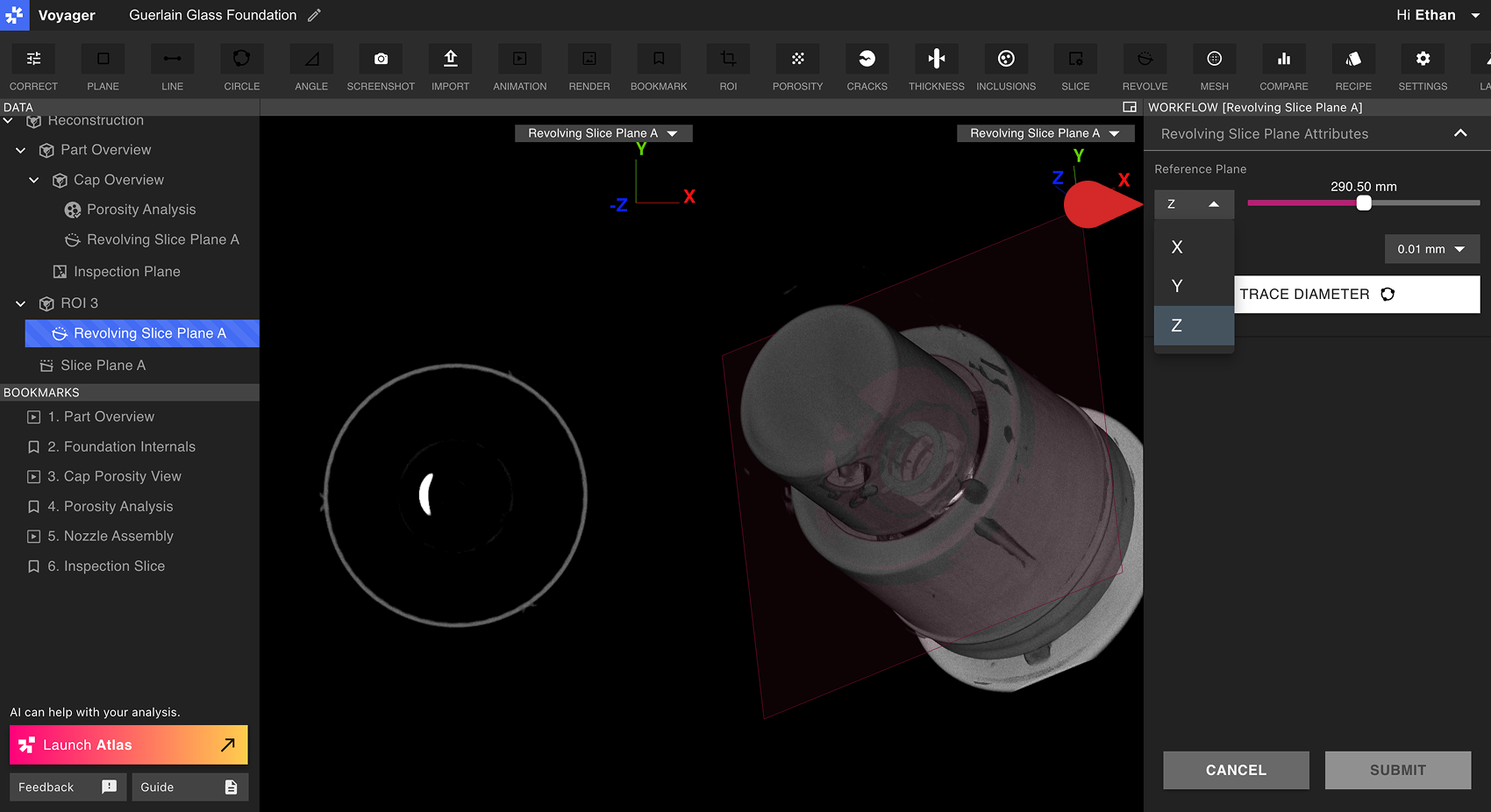 Workflow Editor で Trace Diameter を選択し、部品の円形形状上の 3 点を指定します。この円の中心が回転軸となり、その周りを Revolving Slice Plane が回転します。
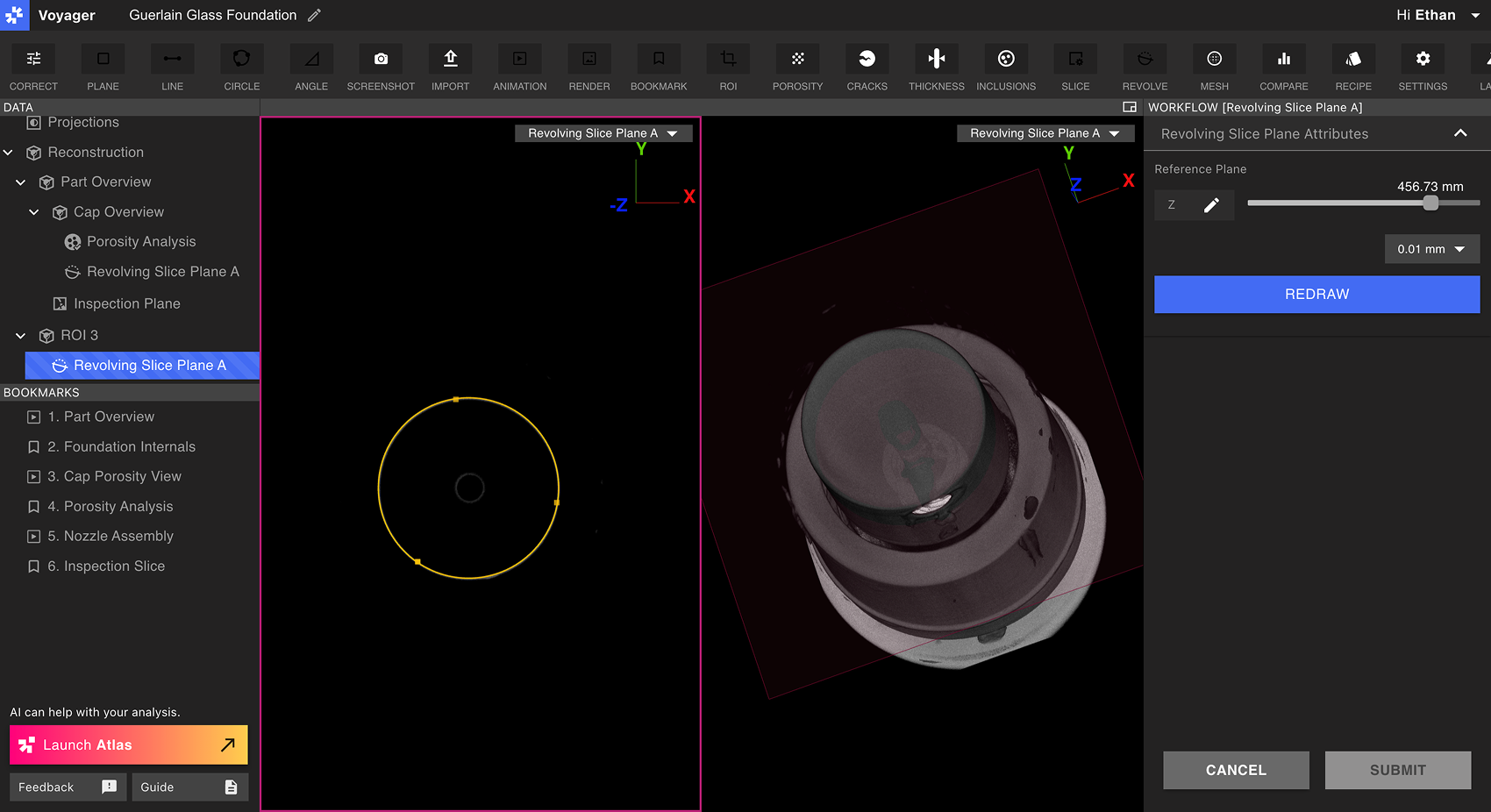 Workflow Editor の Slice Angle スライダーで、Submit 前に Revolving Slice Plane を確認します。既定ではViewportが 2D/3D の分割表示となり、プレビューが最適化されます。円を再選択する場合は Redraw、問題なければ Submit を選択します。
Revolving Slice Plane の表示
Data Panel から Revolving Slice Plane を選択するとViewportに表示されます。Revolving Slice Plane は Viewport ヘッダーの X、Y、Z、3D ボタンには表示されません。Data Panel から開くか、Attributes Panel の平面スライダー横にある Go to コントロールを使用してください。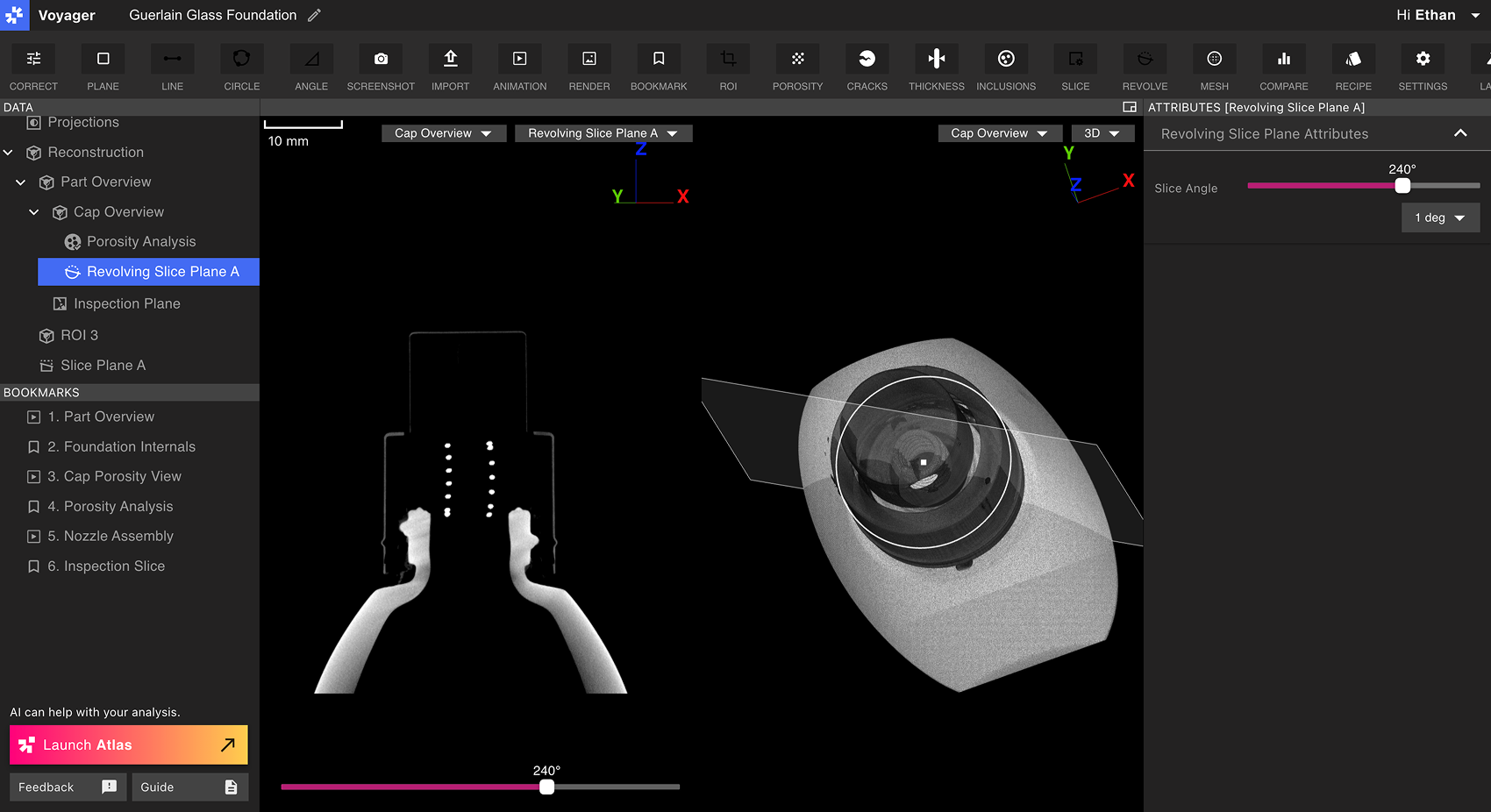 Revolving Slice Plane を選択すると、Slice Angle スライダーがViewport下部と Attributes Panel の両方に表示されます。Slice Angle を動かして、回転軸の周りを 360° 表示できます。