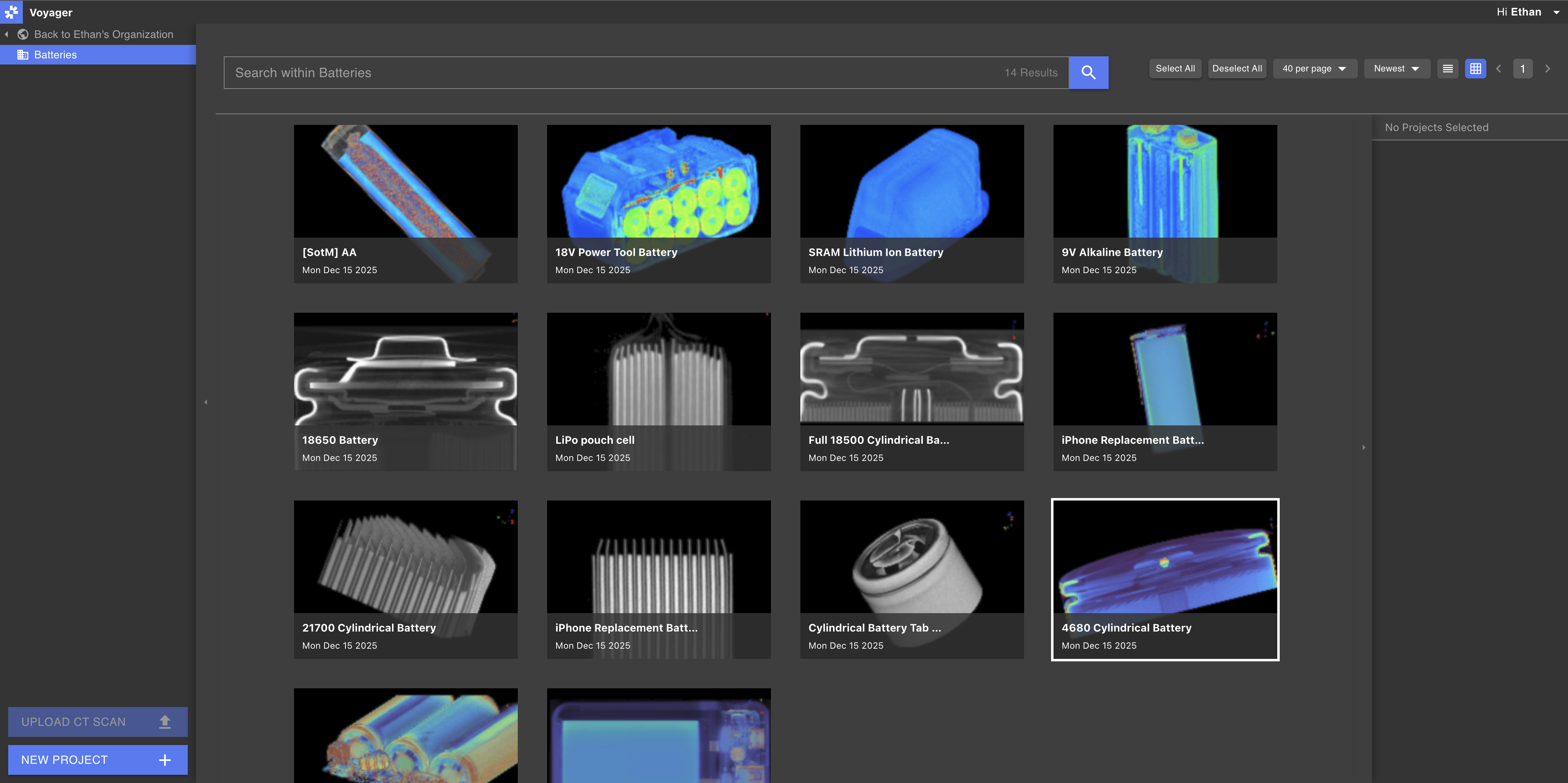
Dự án Voyager có thể được mở và tổ chức từ Bảng điều khiển dự án. Bảng điều khiển Dự án hiển thị dữ liệu Voyager ở cấp độ Tổ chức, Không gian làm việc và Dự án - xem các thuộc tính Dự án, sử dụng Thẻ để sắp xếp dữ liệu và sử dụng các hành động hàng loạt để thực hiện các hành động trên nhiều Dự án cùng một lúc.
Tìm kiếm: Sử dụng thanh tìm kiếm để tìm kiếm theo tên cho bất kỳ Dự án nào trong Không gian làm việc, Tổ chức hoặc Thẻ đã chọn. Tùy chọn chỉ định phạm vi ngày hoặc lệnh gọi Công thức để lọc tìm kiếm.Lọc theo trạng thái Công thức (automation): Thu hẹp danh sách Dự án thành các Dự án có trạng thái Công thức (automation) là Passed, Failed, Running, Done, Cancelled hoặc Error. Các hành động hàng loạt — gán Thẻ, di chuyển, sao chép và tải xuống — áp dụng cho đúng các Dự án đã lọc đang hiển thị trên màn hình.Sắp xếp: Theo mặc định, tất cả Dự án hiển thị theo thứ tự thời gian đảo ngược (mới nhất đến cũ nhất). Sử dụng các menu ở trên cùng bên phải của Bảng điều khiển dự án để chỉ định thuộc tính sắp xếp.Tùy chỉnh chế độ xem: Các menu ở trên cùng bên phải của Bảng điều khiển dự án cho phép xác định số lượng Dự án trên mỗi trang cũng như chuyển đổi giữa chế độ xem Danh sách và Lưới.
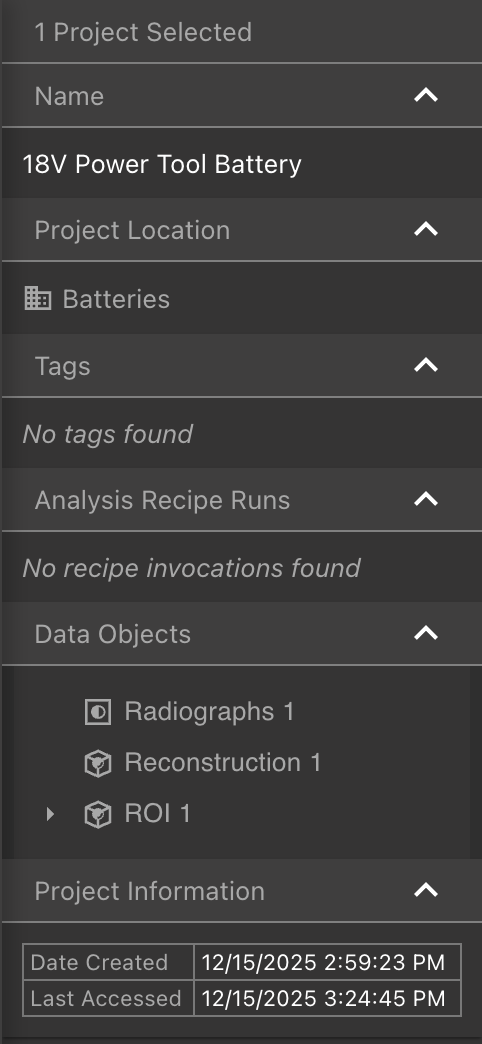
Chọn một Dự án để xem Thuộc tính của nó trong Bảng thuộc tính ở bên phải Bảng điều khiển dự án.Khi một Dự án duy nhất được chọn, hãy xem tên Dự án, Không gian làm việc, Thẻ, Công thức phân tích, Đối tượng dữ liệu được chứa và Thông tin dự án trong các Tab của Bảng thuộc tính.Khi nhiều Dự án được chọn, Bảng thuộc tính sẽ hiển thị các Thẻ chung giữa các Dự án đã chọn.
Có thể chọn nhiều Dự án khi Không gian làm việc hoặc Thẻ, không phải Tổ chức, được chọn trong Bảng điều hướng.
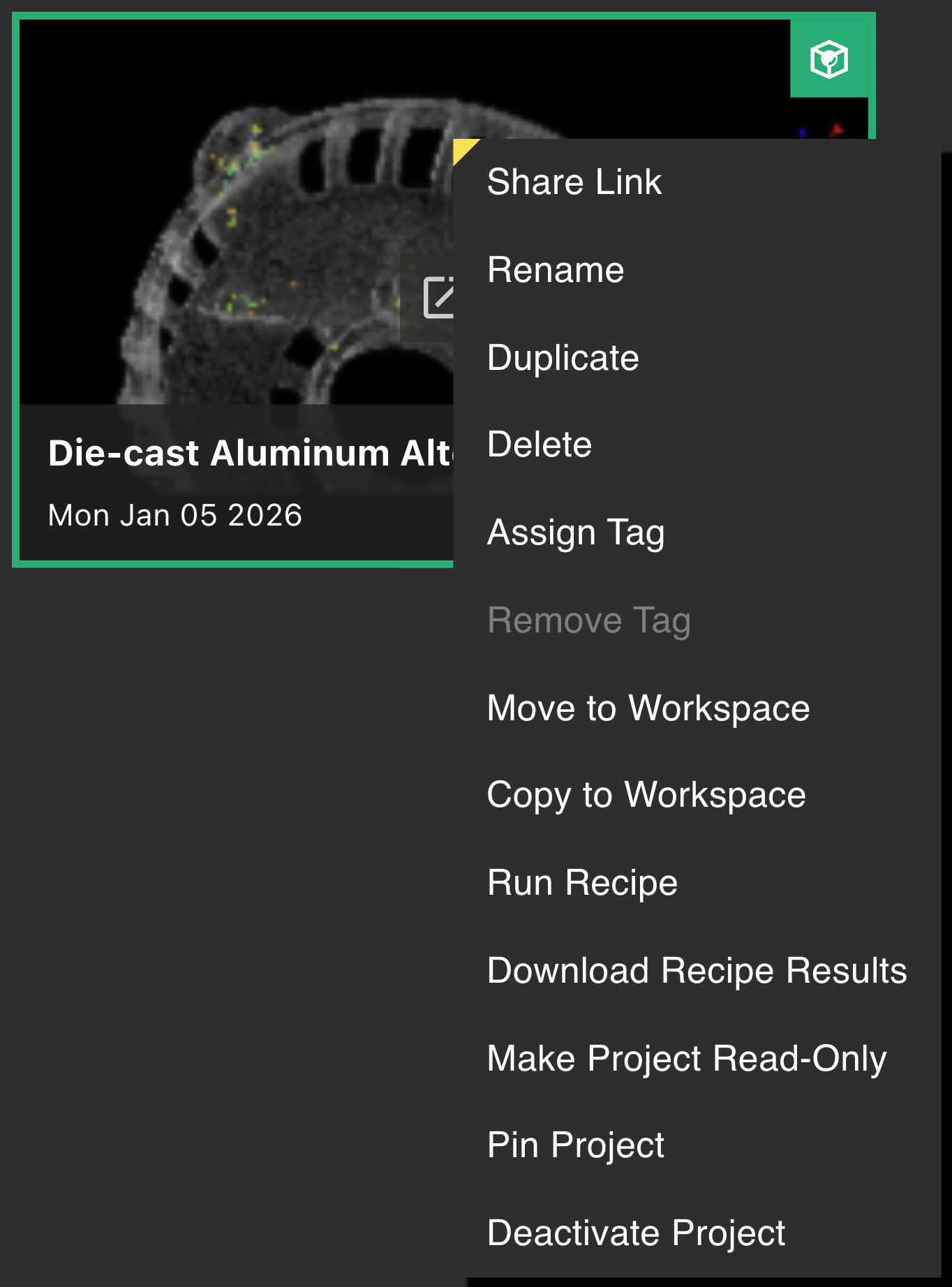
Người dùng đã được cấp quyền Biên tập trong Không gian làm việc có thể thực hiện các hành động sau, còn Người xem thì không. Chọn phải một hoặc nhiều (nếu chọn Không gian làm việc hoặc Thẻ) Dự án để mở cửa sổ Tùy chọn dự án.
Chia sẻ liên kết tới Dự án với cộng tác viên. Chỉ những cộng tác viên có quyền truy cập vào Không gian làm việc của Dự án mới có thể truy cập được liên kết này.
Đổi tên một Dự án; Sao y hoặc Xóa một hoặc nhiều (nếu chọn Không gian làm việc hoặc Thẻ)
Gán Thẻ cho một hoặc nhiều (nếu chọn Không gian làm việc hoặc Thẻ) Các dự án trong Không gian làm việc của họ. Các dự án đã có Tag sẽ không bị ảnh hưởng.
Xóa Thẻ khỏi một hoặc nhiều (nếu Không gian làm việc hoặc Thẻ được chọn) Dự án trong Không gian làm việc của họ. Các dự án không có Tag sẽ không bị ảnh hưởng.
Di chuyển hoặc Sao chép một hoặc nhiều (nếu Vùng làm việc hoặc Thẻ được chọn) Dự án sang Không gian làm việc khác. Người dùng phải có quyền Biên tập trong cả Không gian làm việc nguồn và đích để di chuyển hoặc sao chép Dự án.
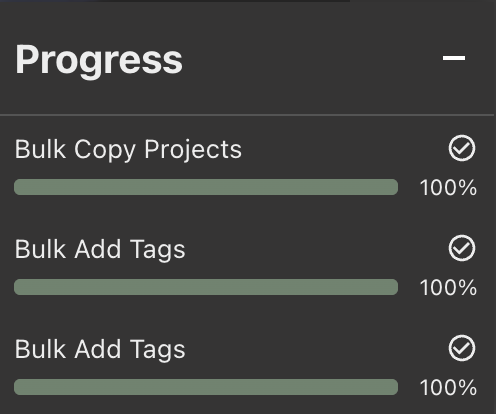
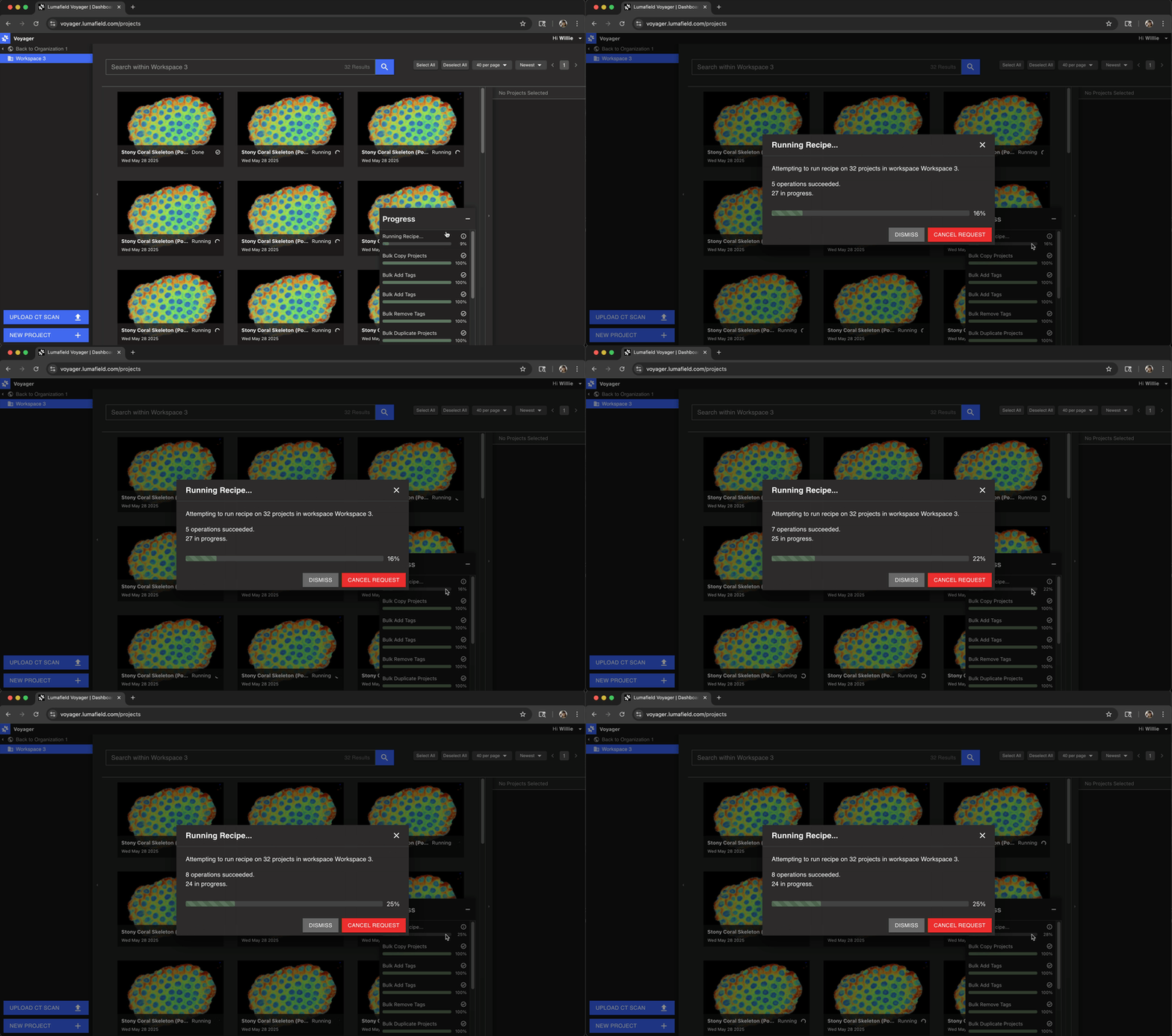
Khi một hành động được thực hiện trên nhiều Dự án trong Không gian làm việc, một cửa sổ ở phía dưới bên phải của Bảng điều khiển dự án sẽ hiển thị tiến trình của hành động.
Hành động thất bại có thể do nhiều yếu tố, nhưng chủ yếu xảy ra khi chạy Recipes, nếu Dự án được chọn không chứa dữ liệu phù hợp để chạy Công thức được chỉ định.
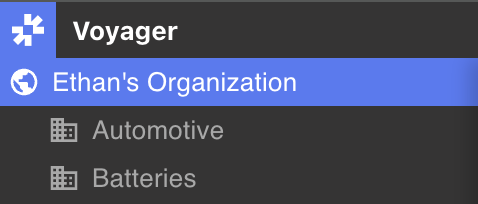
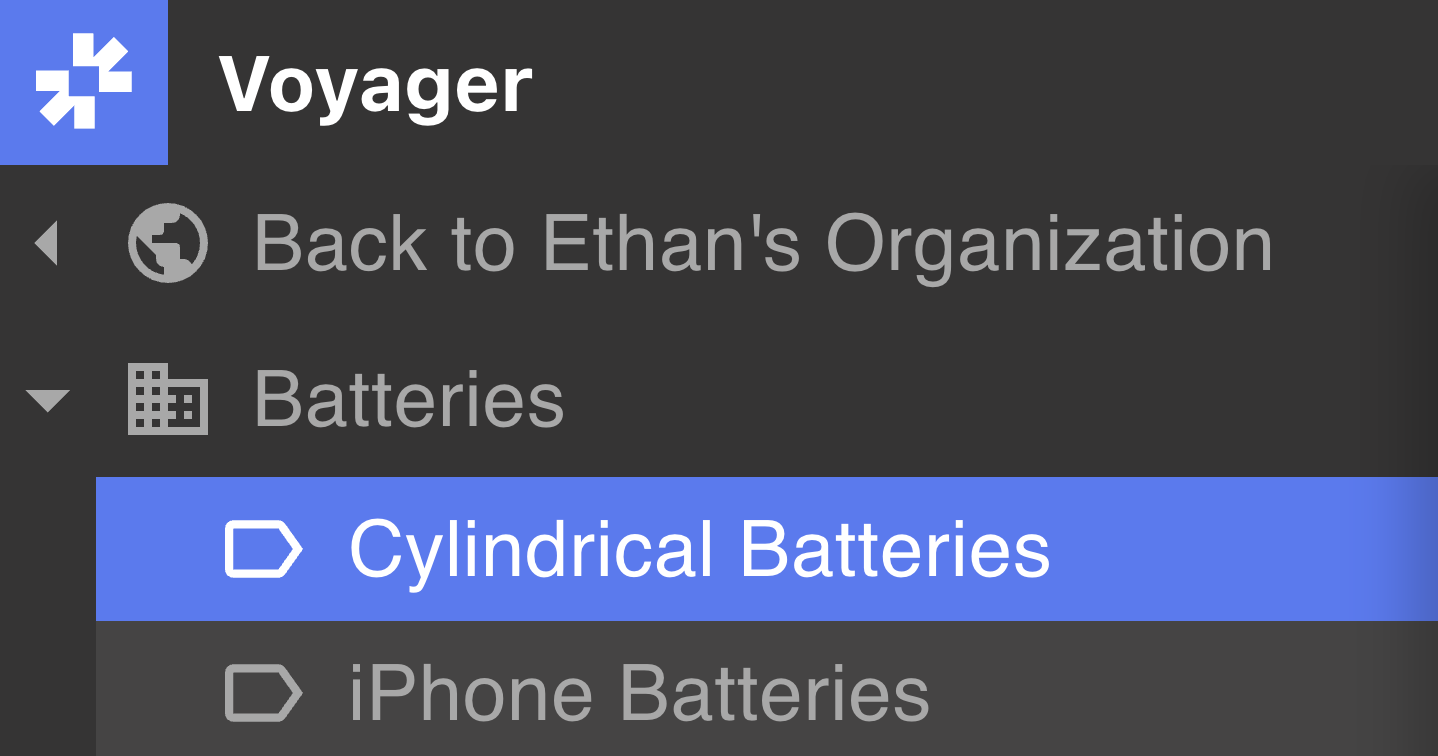
Không gian làm việc là tập hợp các Dự án trong một Tổ chức - tất cả các Dự án đều được nhóm thành Không gian làm việc. Sử dụng nhiều Không gian làm việc để phân tách các nhóm Dự án theo nhóm, loại bộ phận, vật liệu hoặc thuộc tính khác. Người quản lý tổ chức có thể tạo, xóa và cấp quyền truy cập cho các thành viên trong nhóm vào Không gian làm việc từ Trang tổng quan dành cho người quản lý.Không gian làm việc hiển thị trong Bảng Điều hướng ở phía bên trái của Bảng điều khiển Dự án, bên dưới tên Tổ chức. Người dùng có thể xem và chọn bất kỳ Không gian làm việc nào mà Người quản lý tổ chức cấp quyền truy cập.
Khi một Tổ chức được chọn trong Bảng Điều hướng, tất cả các Dự án trong bất kỳ Không gian làm việc nào của Tổ chức đó sẽ hiển thị.
Thẻ cung cấp cách tổ chức và phân loại Dự án trong Không gian làm việc của Voyager. Dự án có thể có nhiều Thẻ, cho phép lọc và tìm kiếm dữ liệu trên nhiều thuộc tính.
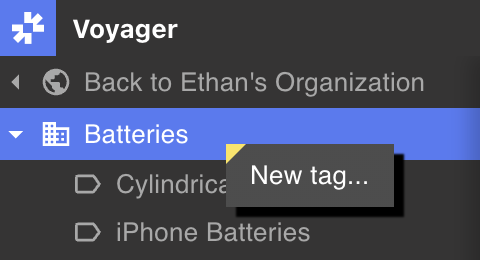
Để tạo Thẻ mới cho Không gian làm việc, hãy chọn Tổ chức của nó trong Bảng điều hướng ở bên trái Bảng điều khiển dự án. Chọn phải tên của Không gian làm việc và chọn “Thẻ mới…”.
Chỉ những người dùng có quyền Biên tập trong Không gian làm việc mới có thể tạo Thẻ mới. Người xem có thể xem Thẻ hiện có nhưng không thể tạo hoặc sửa đổi chúng.
Việc chọn Thẻ trong Bảng điều hướng sẽ hiển thị tất cả Dự án trong Không gian làm việc có Thẻ được chỉ định.
Recipes có thể tự động áp dụng Thẻ cho Dự án khi quá trình phân tích hoàn tất. Điều này cho phép theo dõi tự động các quy trình và kết quả phân tích.Ví dụ về gắn thẻ công thức phổ biến:
Áp dụng Thẻ “Đã kiểm tra” sau khi hoàn thành phân tích
Gắn thẻ các dự án có phát hiện (ví dụ: “Đã tìm thấy lỗi”, “Kiểm tra đã qua”)
Đánh dấu các giai đoạn của quy trình làm việc (ví dụ: “Hoàn thành phân tích”)
Gắn thẻ dựa trên công thức yêu cầu cấu hình Công thức. Liên hệ với Người quản lý thành công của khách hàng hoặc gửi email customersuccess@lumafield.com để tìm hiểu thêm về quy trình gắn thẻ tự động.
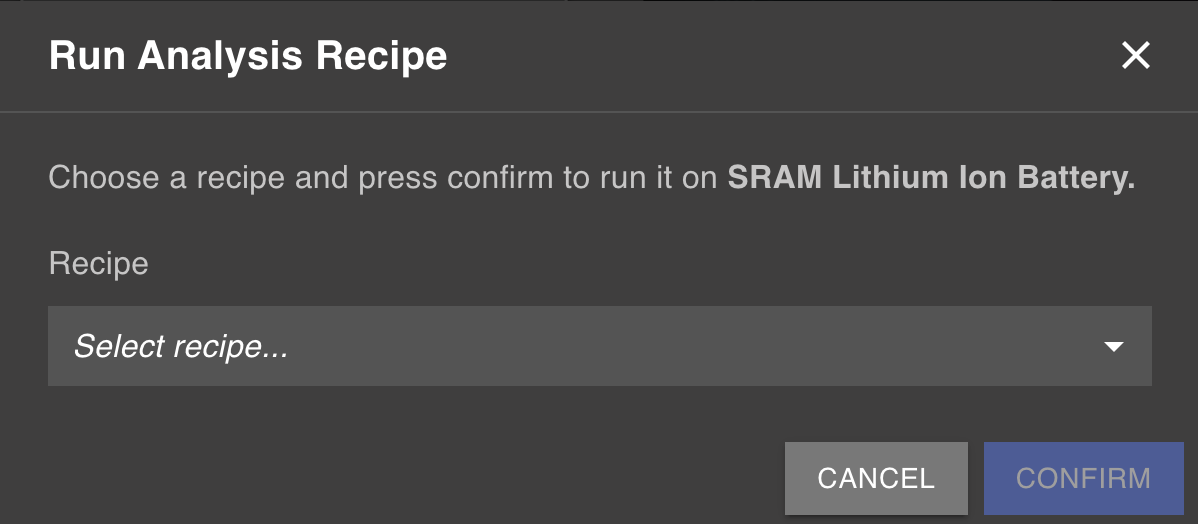
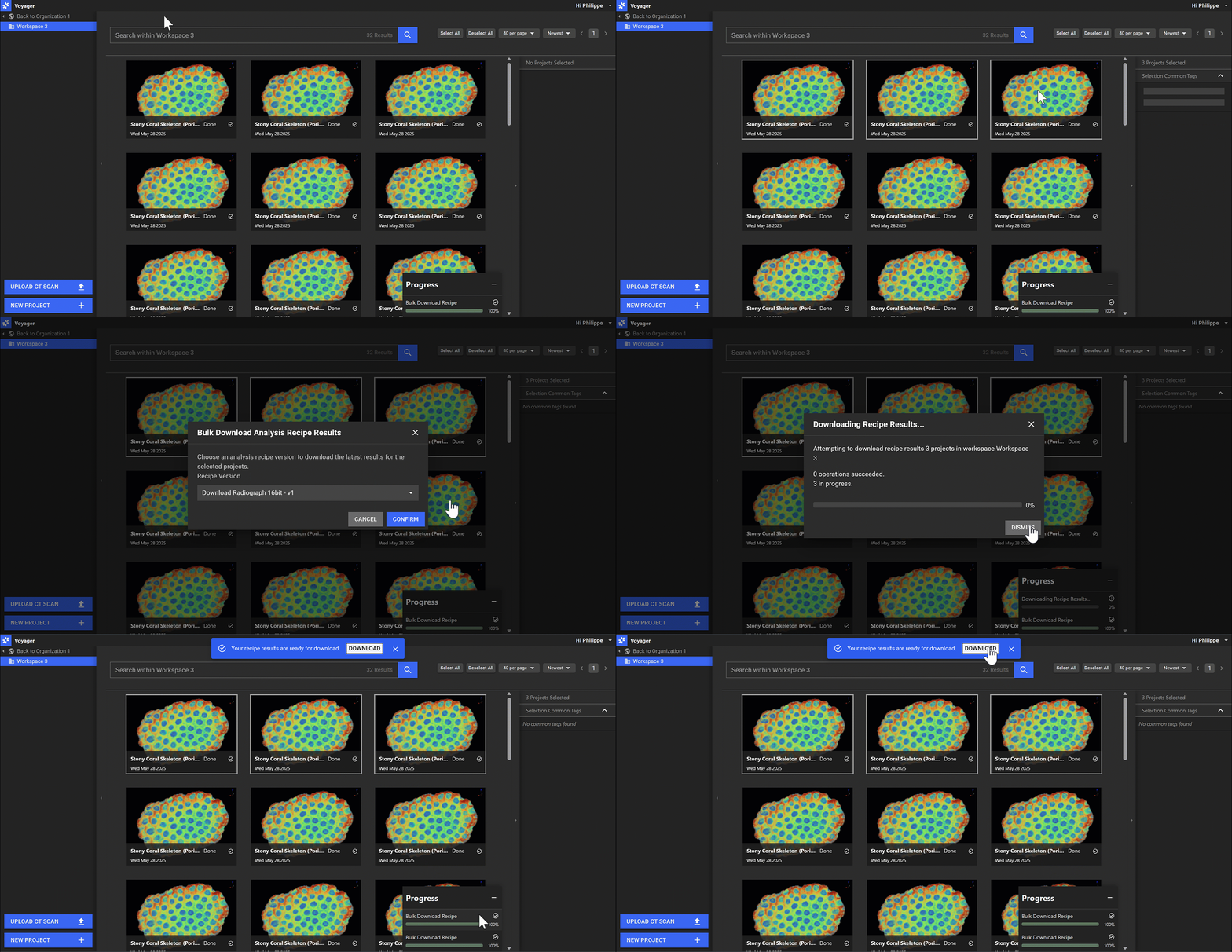
Để Chạy Công thức, hãy chọn một hoặc nhiều Dự án (nếu chọn Không gian làm việc hoặc Thẻ), sau đó chọn chuột phải để mở Tùy chọn dự án và chọn Chạy Công thức. Chọn Công thức để chạy trên Dự án đã chọn.Mỗi thao tác hàng loạt sẽ hiển thị một cửa sổ tiến trình khi được thực hiện. Loại bỏ thông báo này để tiếp tục làm việc và truy cập lại thông báo từ cửa sổ Tiến trình của Bảng điều khiển dự án. Phần này sẽ hiển thị tất cả các hành động gần đây trong khoảng một ngày sau khi hoàn thành để hiển thị kết quả của các tác vụ chạy trong thời gian dài.Để Tải xuống Kết quả Công thức, hãy chọn một hoặc nhiều Dự án (nếu Không gian làm việc hoặc Thẻ được chọn), sau đó chọn chuột phải để mở Tùy chọn Dự án và chọn Tải xuống Kết quả Công thức. Chọn kết quả Công thức nào sẽ bao gồm từ các tùy chọn có sẵn, sau đó chọn Tải xuống để tạo tệp .zip chứa tất cả các kết quả Công thức đã chọn.
Sử dụng Thẻ và bộ lọc tìm kiếm để thu hẹp lựa chọn trước khi tải xuống hàng loạt. Điều này giúp đảm bảo rằng chỉ những kết quả Công thức cần thiết mới được tải xuống.
Tệp .zip thu được được tổ chức theo Dự án, với mỗi Công thức của Dự án dẫn đến một thư mục riêng. Điều này giúp bạn dễ dàng điều hướng và tìm thấy kết quả cụ thể khi làm việc với các tập dữ liệu lớn.
Chỉ các kết quả Công thức đã hoàn thành mới được đưa vào phần tải xuống. Nếu Công thức vẫn đang chạy hoặc bị lỗi thì những kết quả đó sẽ không được đưa vào tệp .zip.
Mức sử dụng Bộ nhớ và Mã thông báo hiển thị ở trên cùng bên phải của Bảng điều khiển dự án cho tất cả người dùng Pro và Enterprise. Xem thêm thông tin về Quản lý tài nguyên.
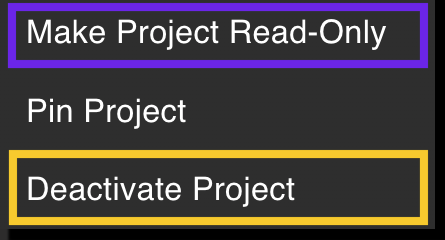
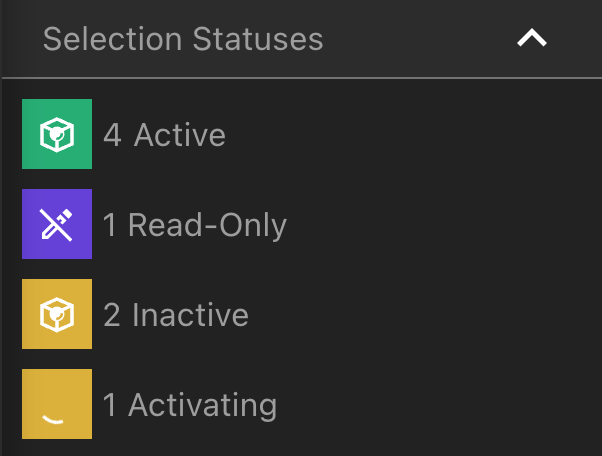
Để chuyển một hoặc nhiều Dự án giữa các trạng thái Active, Inactive, và Read-Only, hãy chọn phải các Dự án bạn muốn chuyển.
Bạn có thể chuyển một Dự án Active sang Inactive hoặc Read-Only trong menu chọn phải.
Một Dự án Read-Only không thể chuyển lại sang Active hoặc Inactive. Hãy cẩn thận trước khi chỉ định một Dự án là Read-Only.
Một Dự án Inactive có thể được kích hoạt trong menu chọn phải. Có thể mất tới 1-2 ngày để quá trình kích hoạt hoàn tất và các Dự án đã chọn hiển thị là Active trên Bảng điều khiển dự án.
Chọn tất cả Dự án để xem trạng thái của tất cả các Dự án trong Không gian làm việc, và xem tiến trình thay đổi trạng thái của các Dự án.
Đọc thêm về trạng thái Dự án cho các Dự án Voyager Cloud trong Quản lý tài nguyên.
Dự án Active:
Dự án Inactive:
Dự án Read-Only:
Trang này có hữu ích không?
Assistant
Responses are generated using AI and may contain mistakes.


 Khi nhiều Dự án được chọn, Bảng thuộc tính sẽ hiển thị các Thẻ chung giữa các Dự án đã chọn.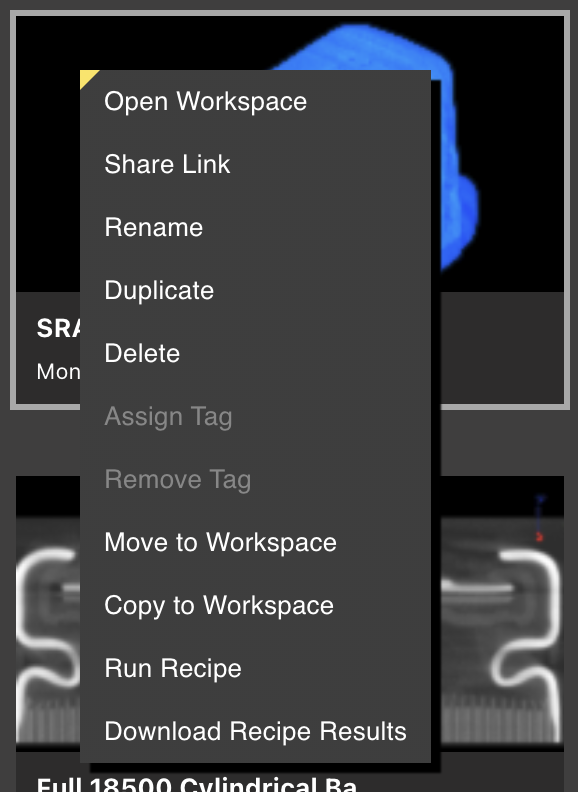
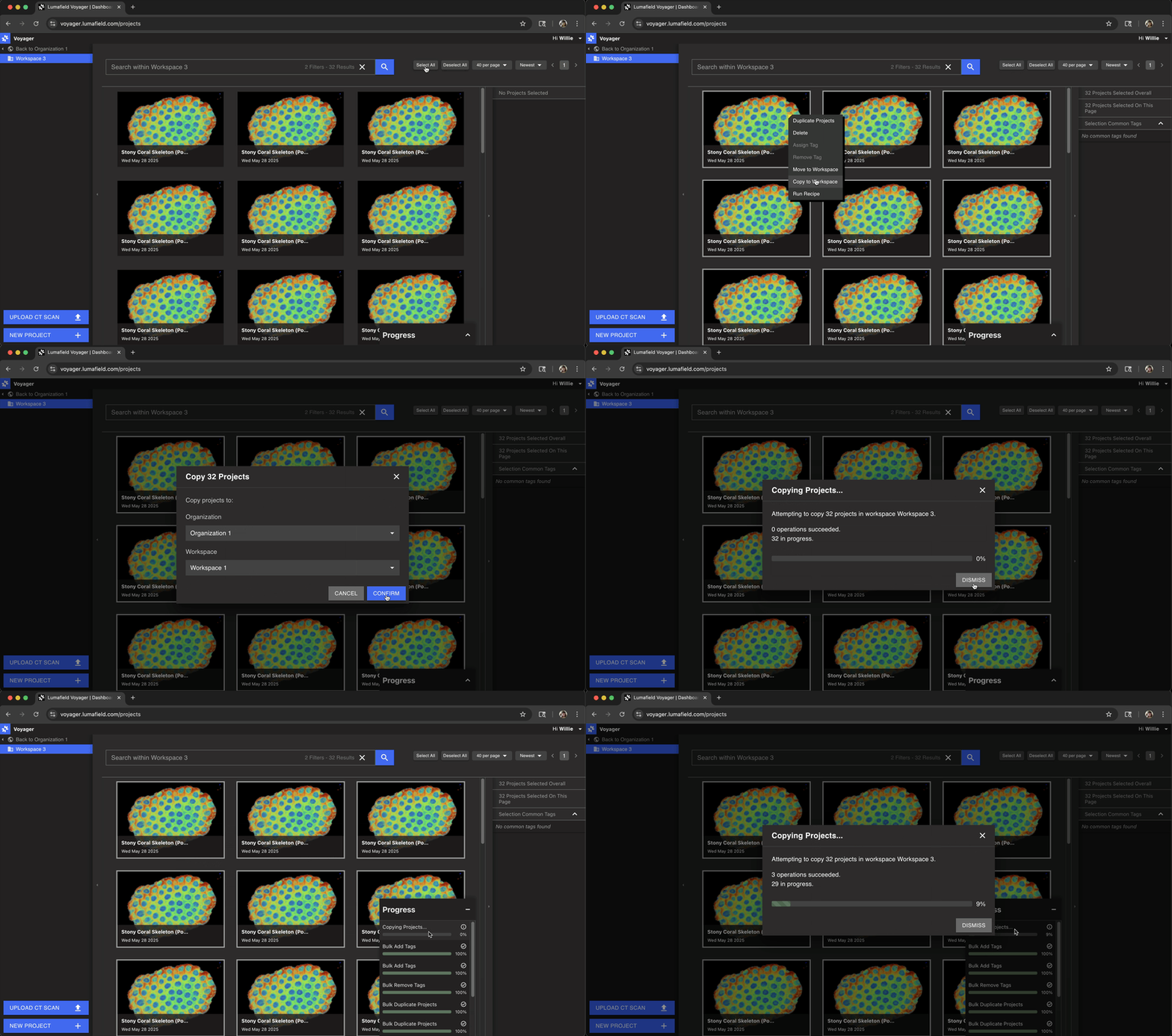 Khi một hành động được thực hiện trên nhiều Dự án trong Không gian làm việc, một cửa sổ ở phía dưới bên phải của Bảng điều khiển dự án sẽ hiển thị tiến trình của hành động.