Cài đặt Thành viên
Thêm và quản lý tất cả người dùng trong Tổ chức từ Tab Thành viên.
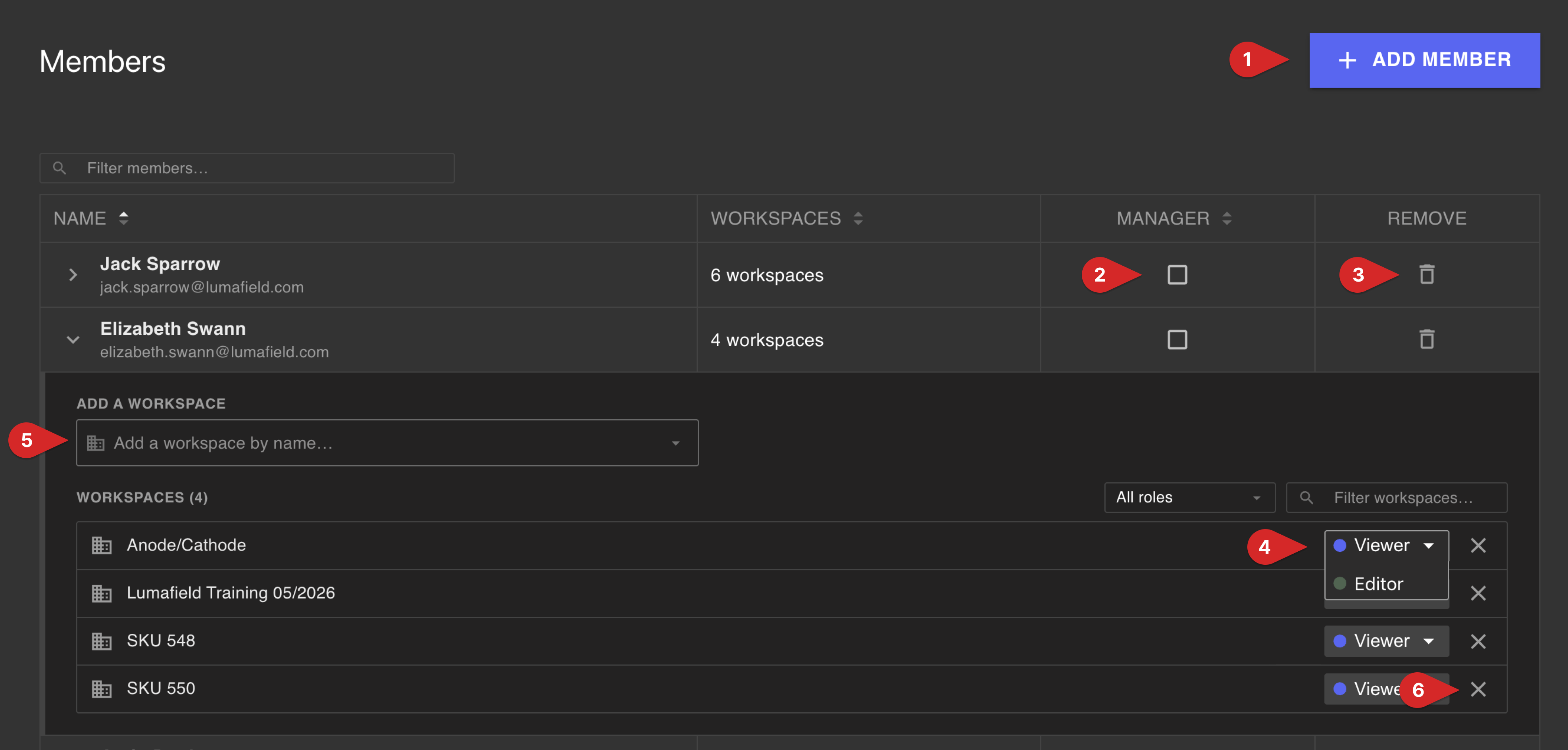
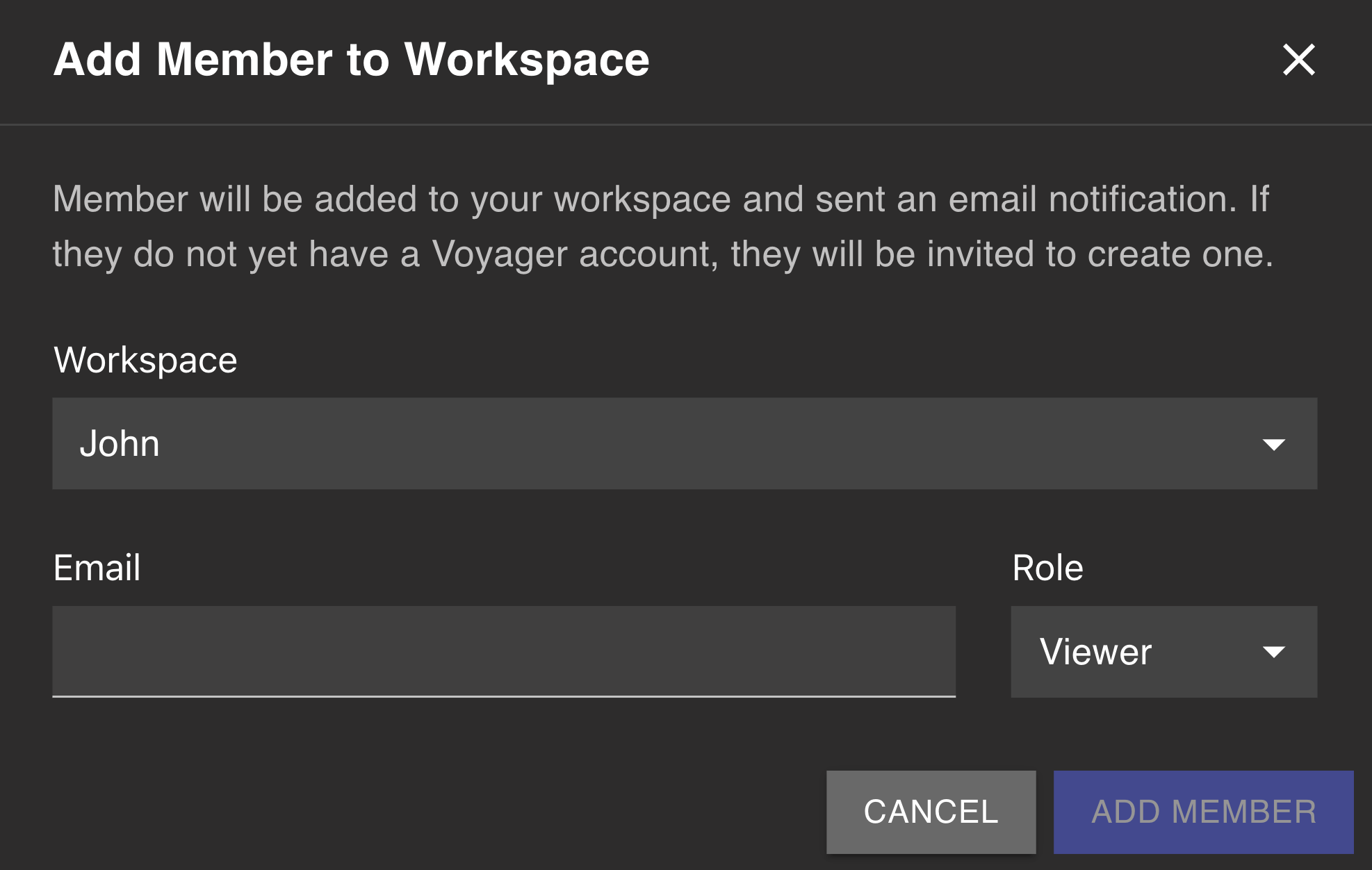
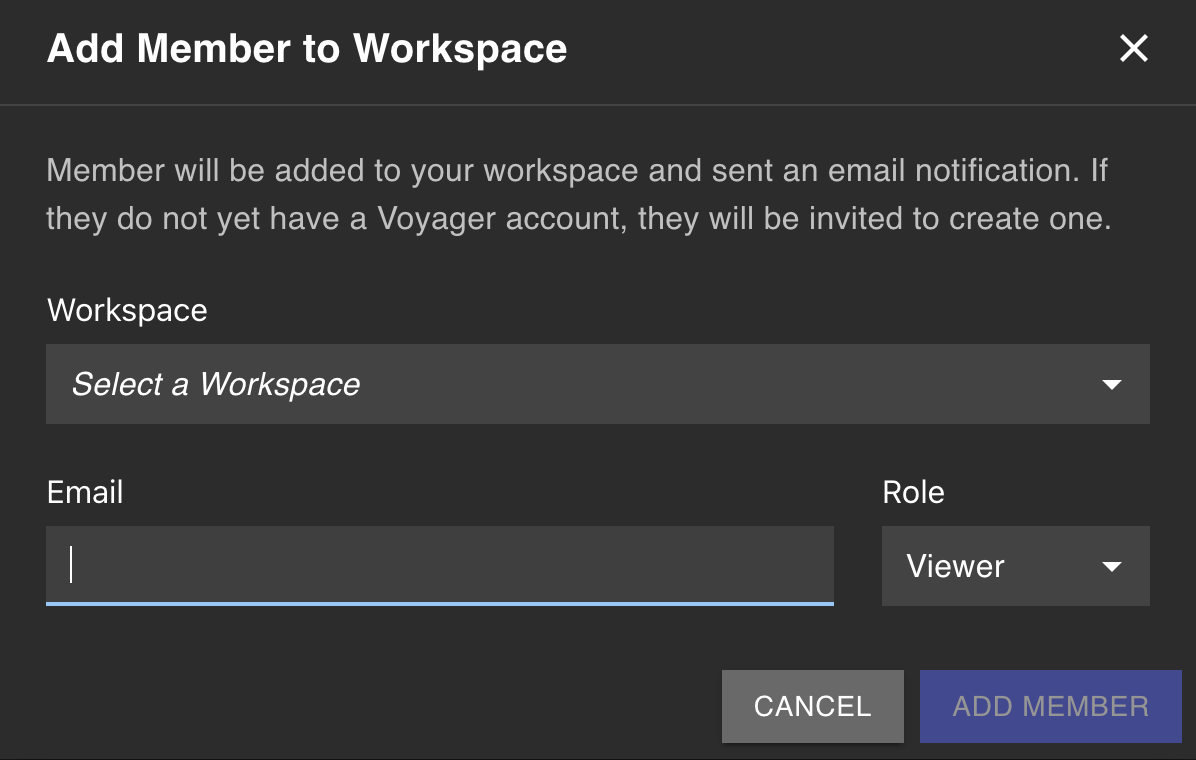
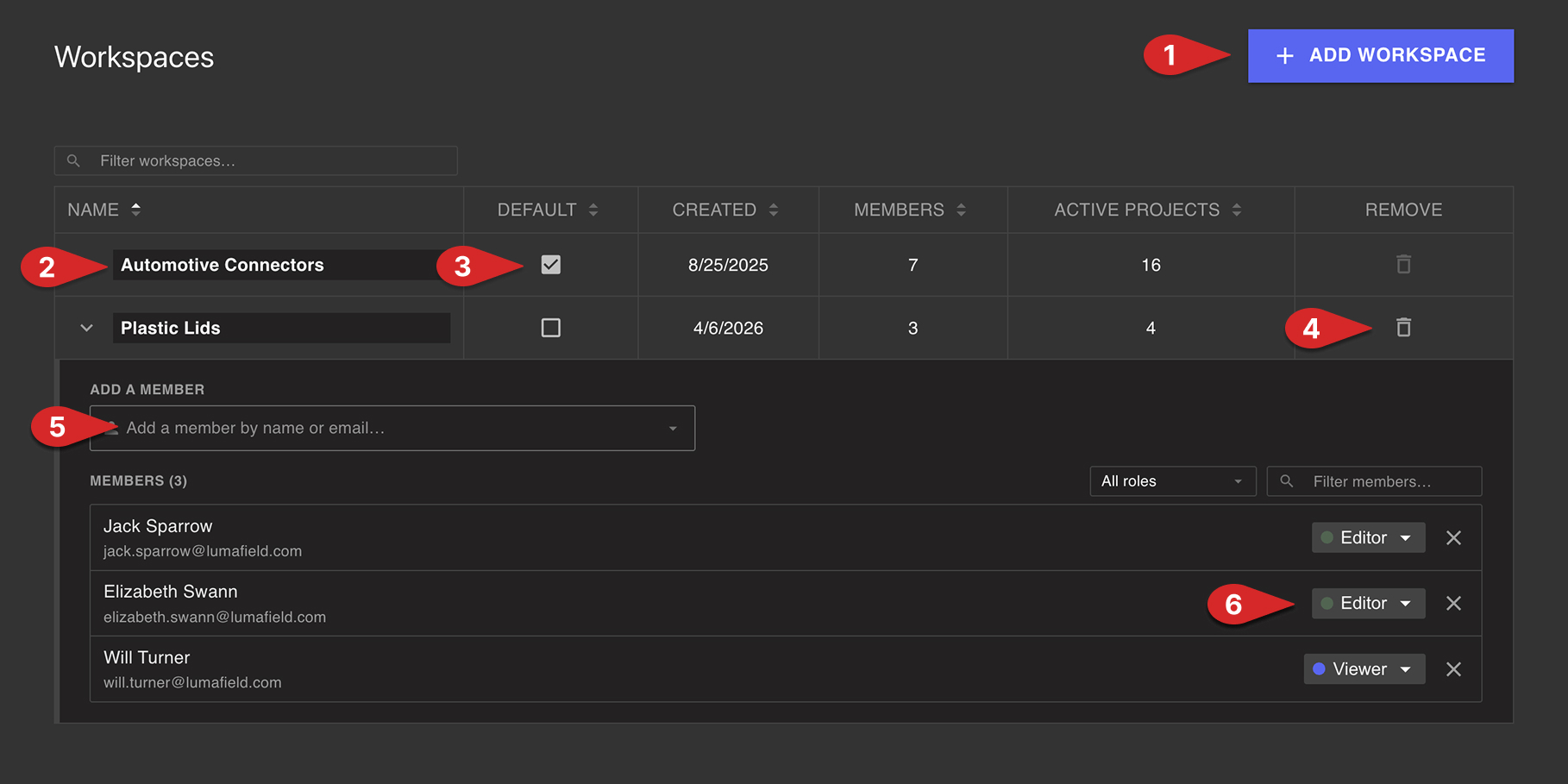
- Thêm thành viên vào Tổ chức. Bạn sẽ được nhắc nhập email của người dùng - nếu họ chưa có tài khoản Voyager, họ sẽ được mời tạo một tài khoản. Bạn cũng sẽ được yêu cầu chọn Workspace để thêm thành viên mới và đặt trạng thái Người xem/Người chỉnh sửa.
- Đặt người dùng hiện có làm Người quản lý tổ chức. Thao tác này sẽ cho phép người dùng truy cập Trang tổng quan dành cho người quản lý, bao gồm tất cả các điều khiển trong bài viết này.
- Xóa thành viên khỏi Tổ chức. Họ sẽ không còn là thành viên của bất kỳ Workspace nào trong Tổ chức.
- Sửa đổi cấp truy cập Workspace của người dùng. Chọn giữa trạng thái Người xem và Người chỉnh sửa.
- Thêm người dùng vào Workspace trong Tổ chức. Người dùng mới sẽ được thêm với trạng thái Người xem theo mặc định, có thể thay đổi nếu muốn.
- Xóa quyền truy cập Workspace của người dùng.
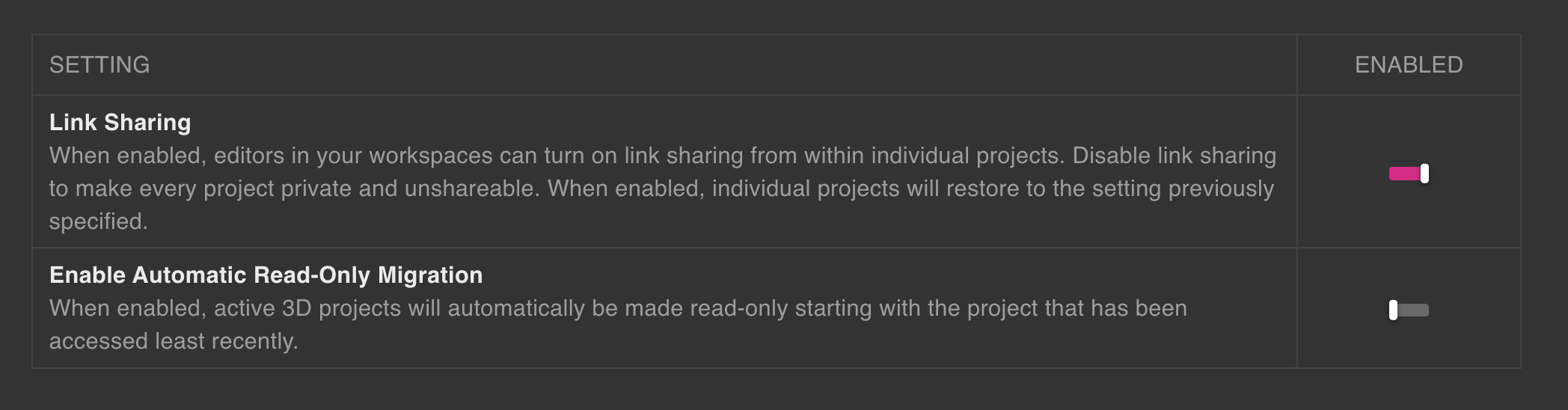
Nếu Tổ chức của bạn đã bật Chia sẻ liên kết, bất kỳ người dùng nào, ngay cả khi không phải là thành viên của Tổ chức, đều có thể xem các Dự án đã bật Chia sẻ liên kết.
Thêm thành viên hàng loạt
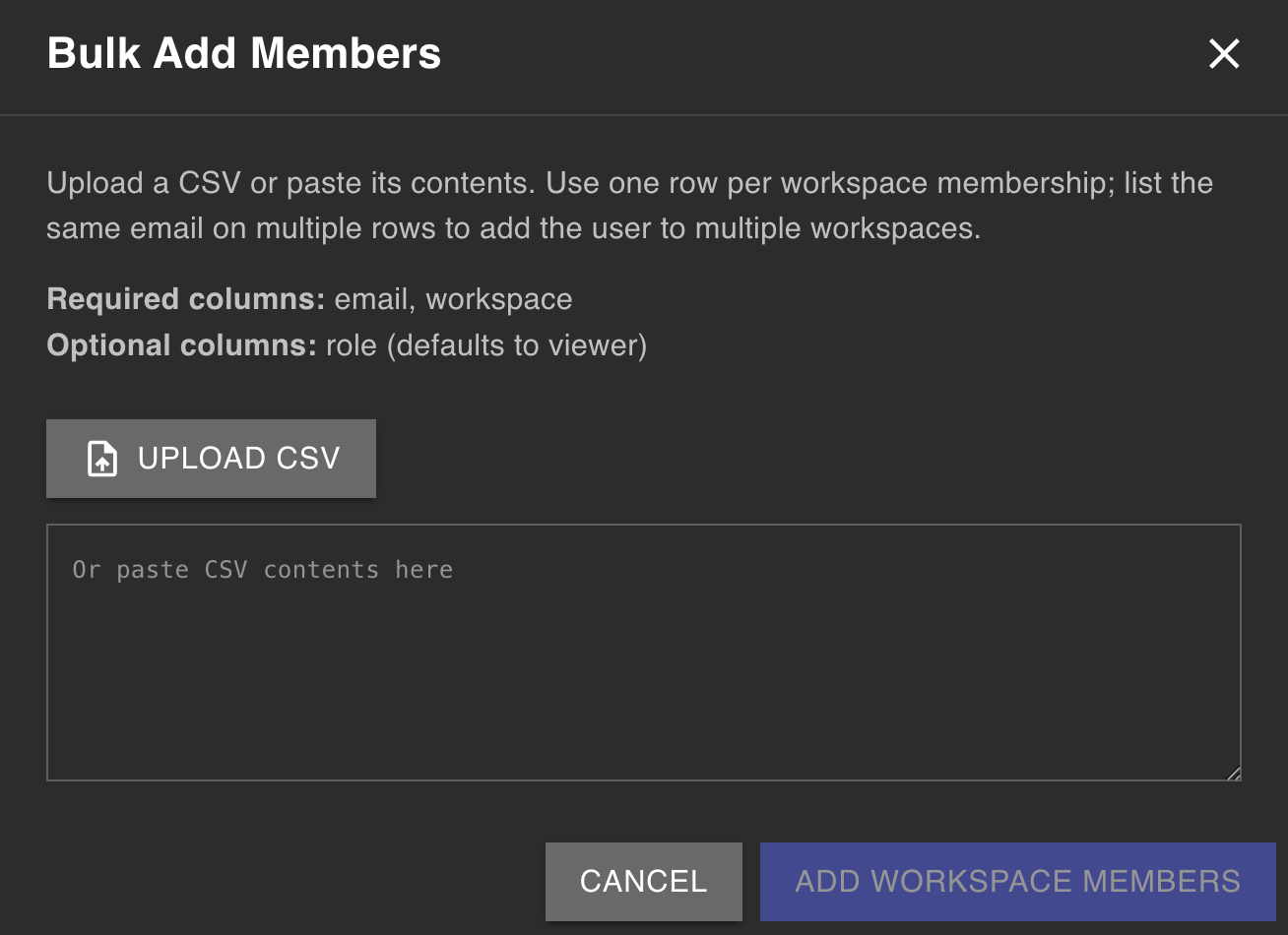
Chọn nút «Bulk Add Members» trong tab Members để thêm danh sách thành viên cùng một lúc.Nhập tệp CSV bao gồm các cột sau:
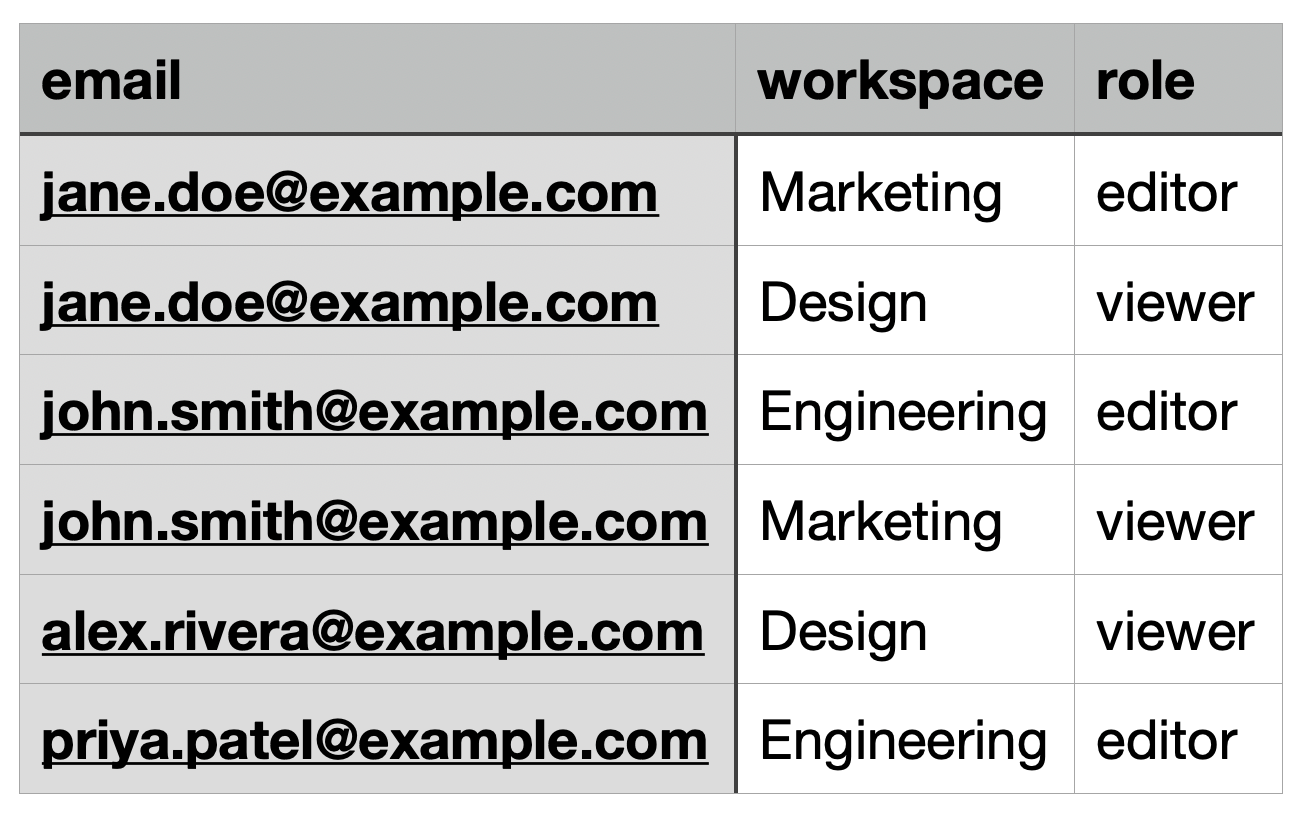
- Bắt buộc: email, workspace name
- Tùy chọn: role (
editor hoặc viewer )
Xem ví dụ định dạng tệp CSV bên dưới.Chọn «Add Workspace Members» để hoàn tất quy trình, thêm tất cả người dùng được chỉ định vào các Workspace đã chọn.Thêm người dùng Voyager trên GovCloud/On-Prem
Thêm người dùng vào Tổ chức Voyager cho cấu hình GovCloud hoặc On-Prem có các bước hơi khác.
- Chọn “ADD MEMBER” ở bên phải
- Điền các trường và đặt người dùng mới là Người chỉnh sửa hoặc Người xem, sau đó chọn nút “ADD MEMBER” màu xanh để tạo tài khoản người dùng mới và tạo mật khẩu tạm thời
Hãy nhớ sao chép mật khẩu này trước khi rời khỏi trang.
- Sao chép mật khẩu bằng cách nhấp vào văn bản màu vàng và gửi an toàn cho thành viên đó
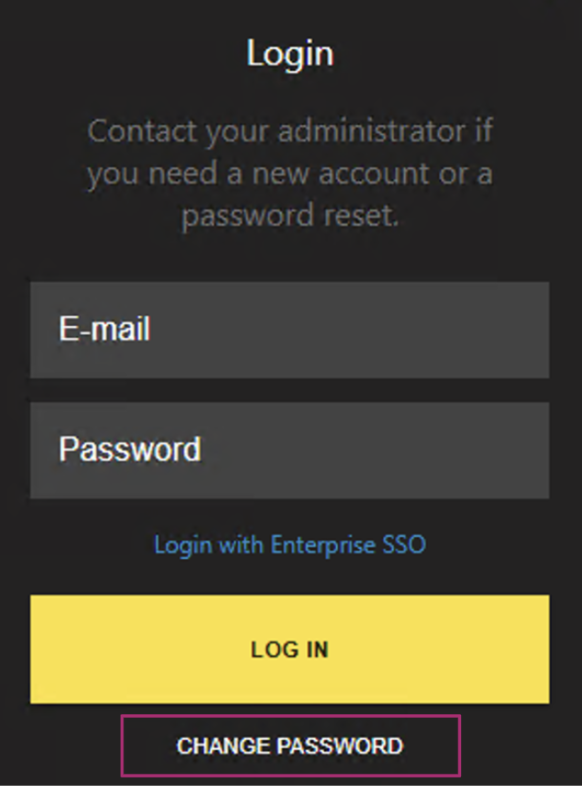
- Yêu cầu người dùng mới truy cập https://voyager.gov.lumafield.com và chọn “CHANGE PASSWORD” ở cuối hộp thoại bên phải
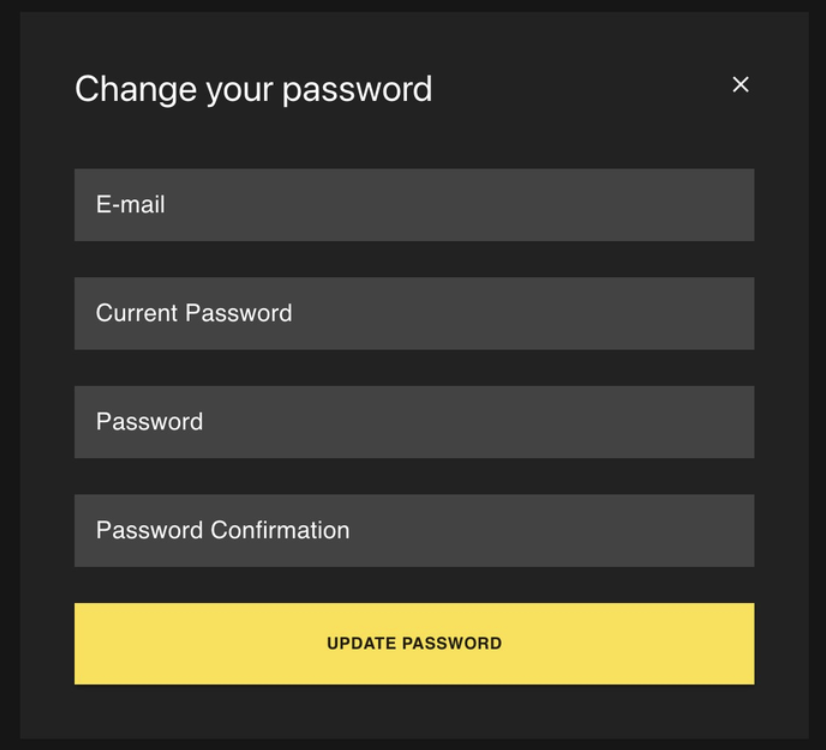
- Yêu cầu người dùng mới điền vào cả bốn trường của biểu mẫu “Change your password”:
- E-mail: Nhập địa chỉ email cho tài khoản của bạn
- Current Password: Nhập mật khẩu tạm thời do Người quản lý tổ chức cung cấp
- Password: Nhập mật khẩu mới mong muốn.
- Password Confirmation: Nhập lại mật khẩu mới để xác nhận.
- Chọn “UPDATE PASSWORD.”
Xin chúc mừng! Bạn đã thêm thành viên mới thành công!Đặt lại mật khẩu cho người dùng trên GovCloud/On-Prem
Đặt lại mật khẩu cho cấu hình GovCloud hoặc On-Prem của Voyager sẽ cần sự hỗ trợ của người dùng đang hoạt động có quyền Người quản lý tổ chức, và có thể thực hiện qua tab Thành viên của Trang tổng quan dành cho người quản lý.Người dùng có tài khoản Người quản lý tổ chức có thể bắt đầu đặt lại bằng cách tìm người dùng cần đặt lại mật khẩu trong danh sách thành viên, chọn “RESET” và làm theo hướng dẫn được liệt kê để đặt lại thông tin đăng nhập.Cài đặt quản lý Máy quét
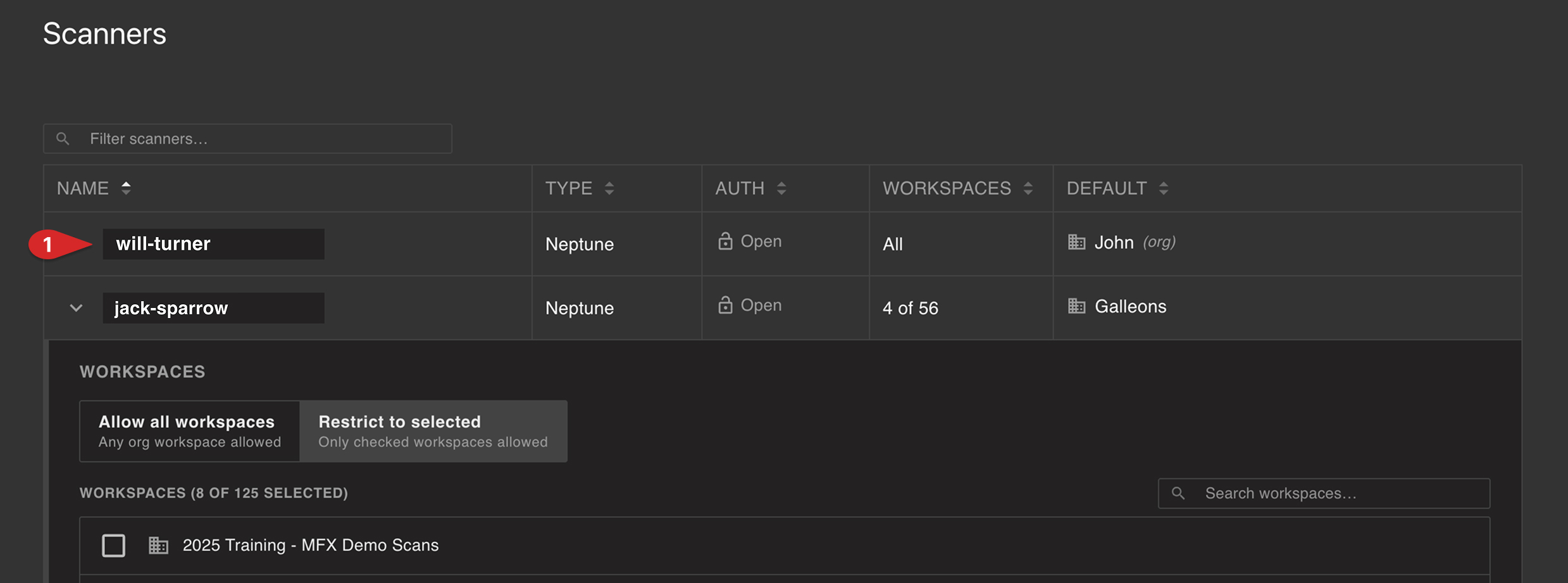
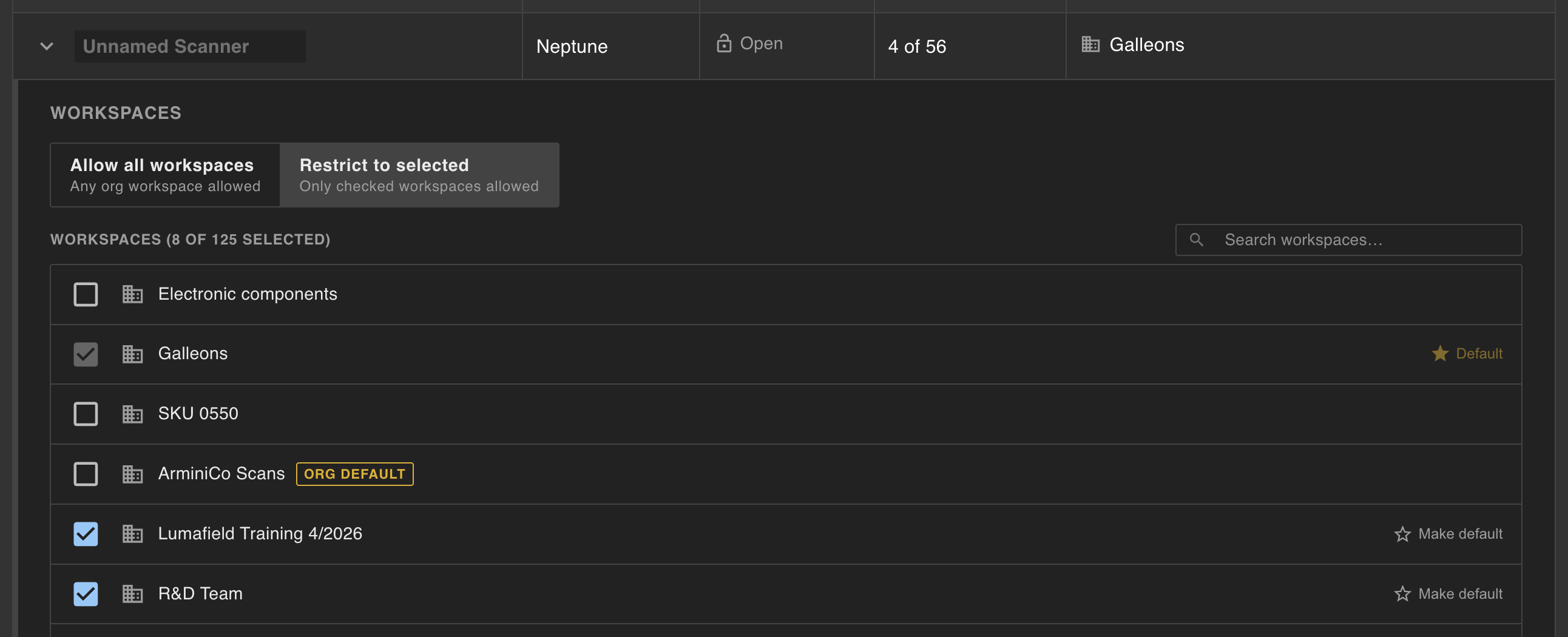
Nếu ít nhất một máy quét thuộc Tổ chức của bạn, bạn có thể quản lý máy quét từ tab Máy quét. Các máy quét thuộc Tổ chức được quản lý sẽ xuất hiện trong danh sách ở phần Máy quét.Máy quét có thể được đổi tên bằng cách chọn tên của nó.Quyền truy cập Workspace của Máy quét
Thiết lập Workspace nào máy quét có thể tạo Dự án. Cho phép tất cả Workspace, hoặc chọn thủ công từ danh sách.Workspace mặc định của Máy quét không thể bị xóa khỏi danh sách các Workspace được phép truy cập.