

Các dự án chứa nhiều Đối tượng Dữ liệu có thể mất nhiều thời gian hơn để tải.
Phép chiếu
Các dự án được tạo từ quá trình quét Neptune hoặc Triton sẽ tự động đưa vào Dự án Voyager một Đối tượng Dữ liệu Phép chiếu. Đối tượng Dữ liệu này chứa các ảnh X quang thô được máy dò ghi lại trong quá trình quét. Trong ảnh chụp X quang, vùng tối biểu thị độ suy giảm cao trong khi vùng sáng hơn biểu thị độ suy giảm thấp hơn.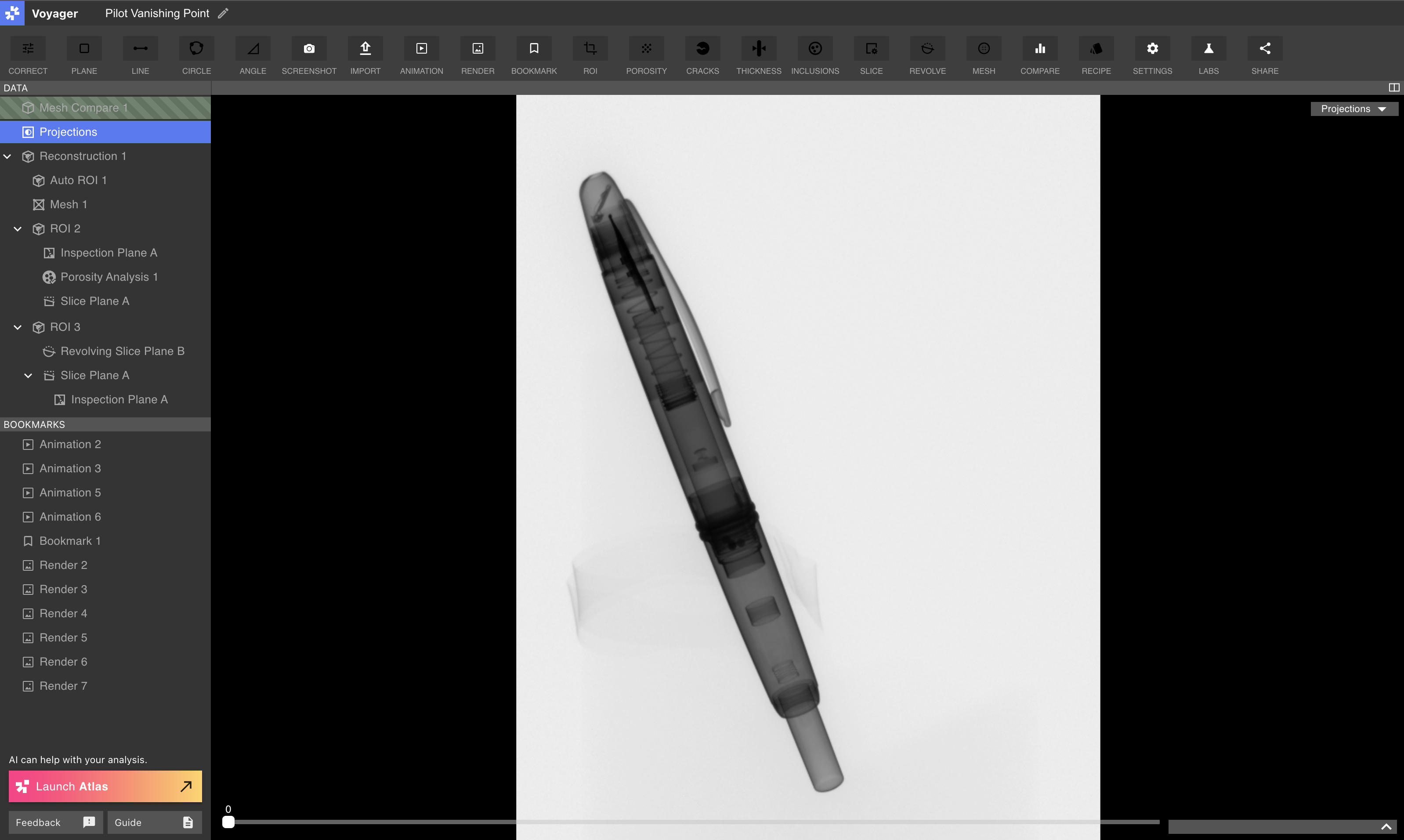
Điều khiển phép chiếu
Sử dụng thanh trượt ở cuối Viewport để xem qua ảnh chụp X quang. Con số phía trên thanh trượt cho biết chỉ mục hình ảnh hiện tại. Quá trình chà sẽ hiển thị chuyển động quay của bộ phận trong suốt thời gian quét.Thuộc tính chiếu + quảng cáo X quang
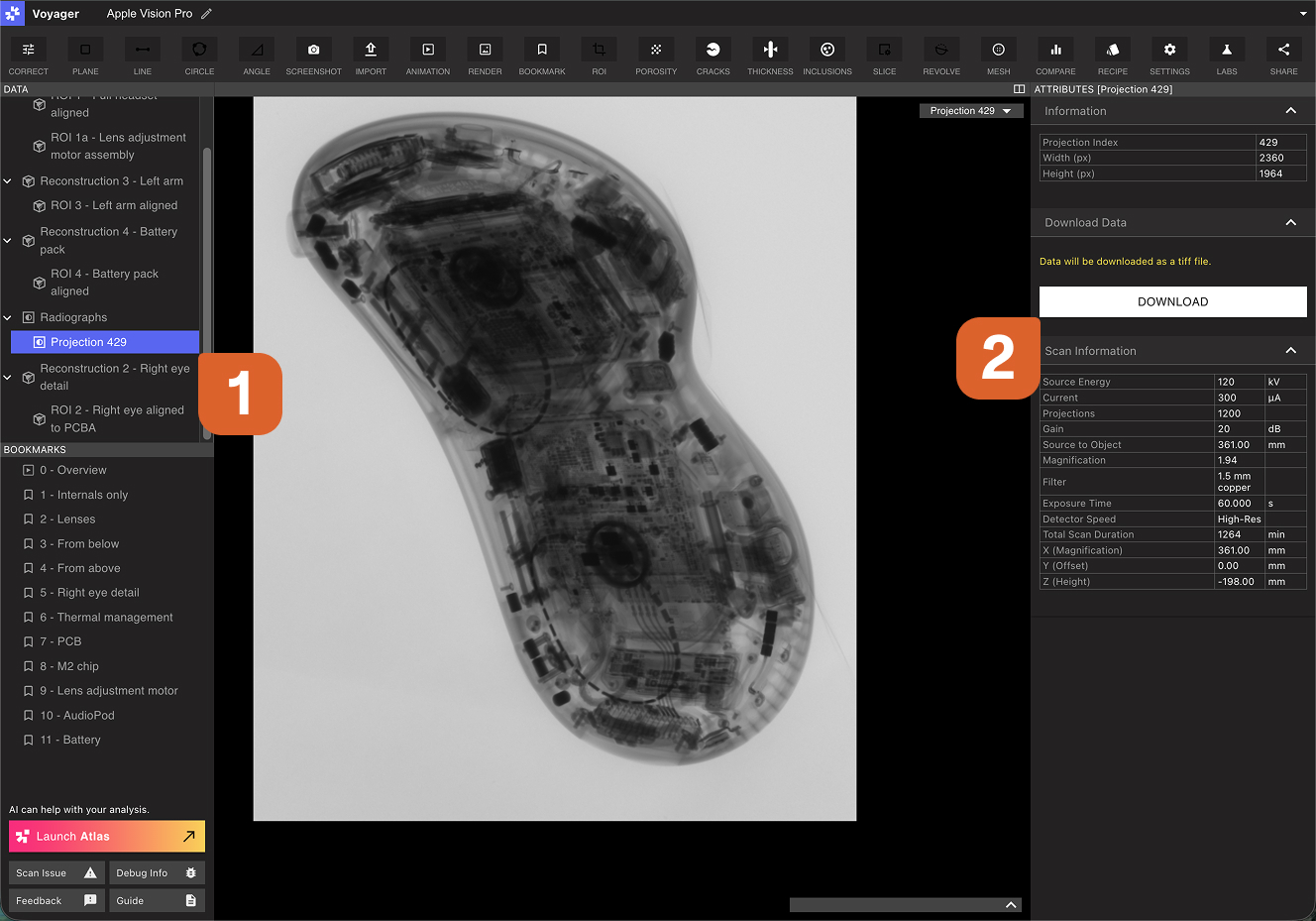
Bảng Thuộc tính, ở phía bên phải của Trình chỉnh sửa Dự án, cung cấp thanh trượt Độ sáng để điều chỉnh độ sáng của ảnh chụp X quang. Chuyển đổi “Đảo ngược thang độ xám” để lật bản đồ màu của hình ảnh Chiếu. Một ảnh chụp X quang có thể được nâng cấp thành hình ảnh có độ phân giải cao để Đánh dấu trang và tải xuống. Trong khi xem Đối tượng Dữ liệu Phép chiếu, hãy chà thanh trượt ở cuối Viewport đến chỉ mục ảnh X quang mong muốn. Khi ảnh X quang mong muốn xuất hiện trong Viewport, hãy chọn Quảng cáo X quang. Thông báo sẽ cho biết rằng ảnh chụp X quang có độ phân giải đầy đủ đã được yêu cầu và ảnh chụp X quang sẽ được tải vào Dự án khi quá trình xử lý hoàn tất.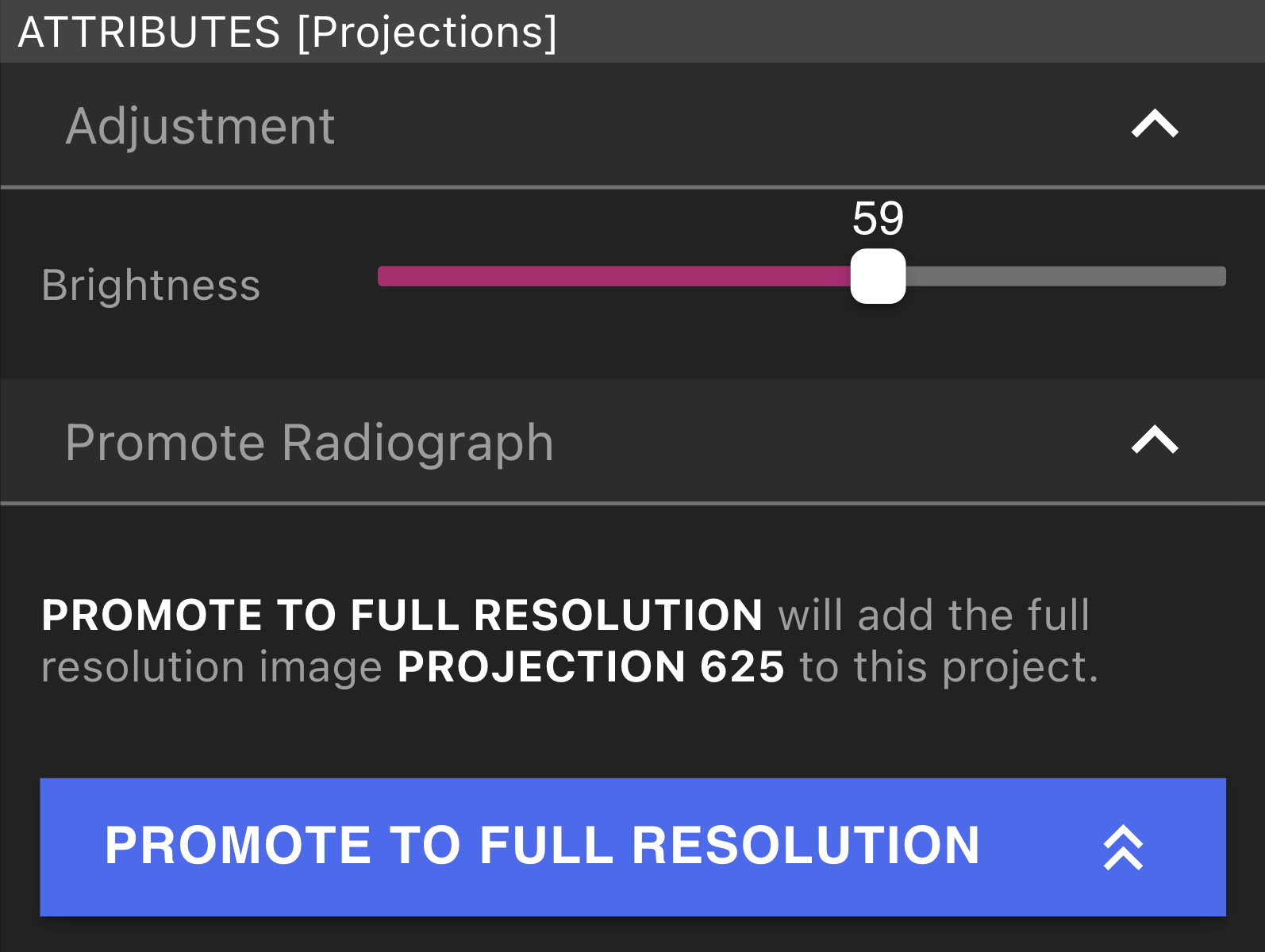 Để xem các thuộc tính và tải xuống hình ảnh có độ phân giải đầy đủ dưới dạng tệp .TIFF, hãy chọn Đối tượng dữ liệu mới trong Bảng dữ liệu, sau đó chọn Tải xuống trong Bảng thuộc tính. Bảng thuộc tính cũng sẽ hiển thị thông tin có sẵn về ảnh X quang có độ phân giải đầy đủ.
Tái thiết và Khu vực quan tâm (ROI)
Tái tạo và ROI thể hiện dữ liệu CT (Chụp cắt lớp điện toán) trong Dự án. Đối tượng Dữ liệu Tái thiết được tạo tự động cho mỗi lần quét Neptune hoặc Triton. Có thể tạo các Quá trình tái tạo mới thông qua Quy trình tái tạo trong Công cụ chính xác và các ROI mới có thể được tạo thông qua Quy trình làm việc ROI trong Công cụ chính xác. Công cụ ROI. ROI là các Đối tượng Dữ liệu con của Quá trình Tái thiết. Chúng cung cấp một số lợi thế, được mô tả trong Khu vực quan tâm (ROI) bài báo. Vì Tái tạo và ROI có chung cấu trúc dữ liệu cơ bản nên chúng được mô tả cùng nhau bên dưới.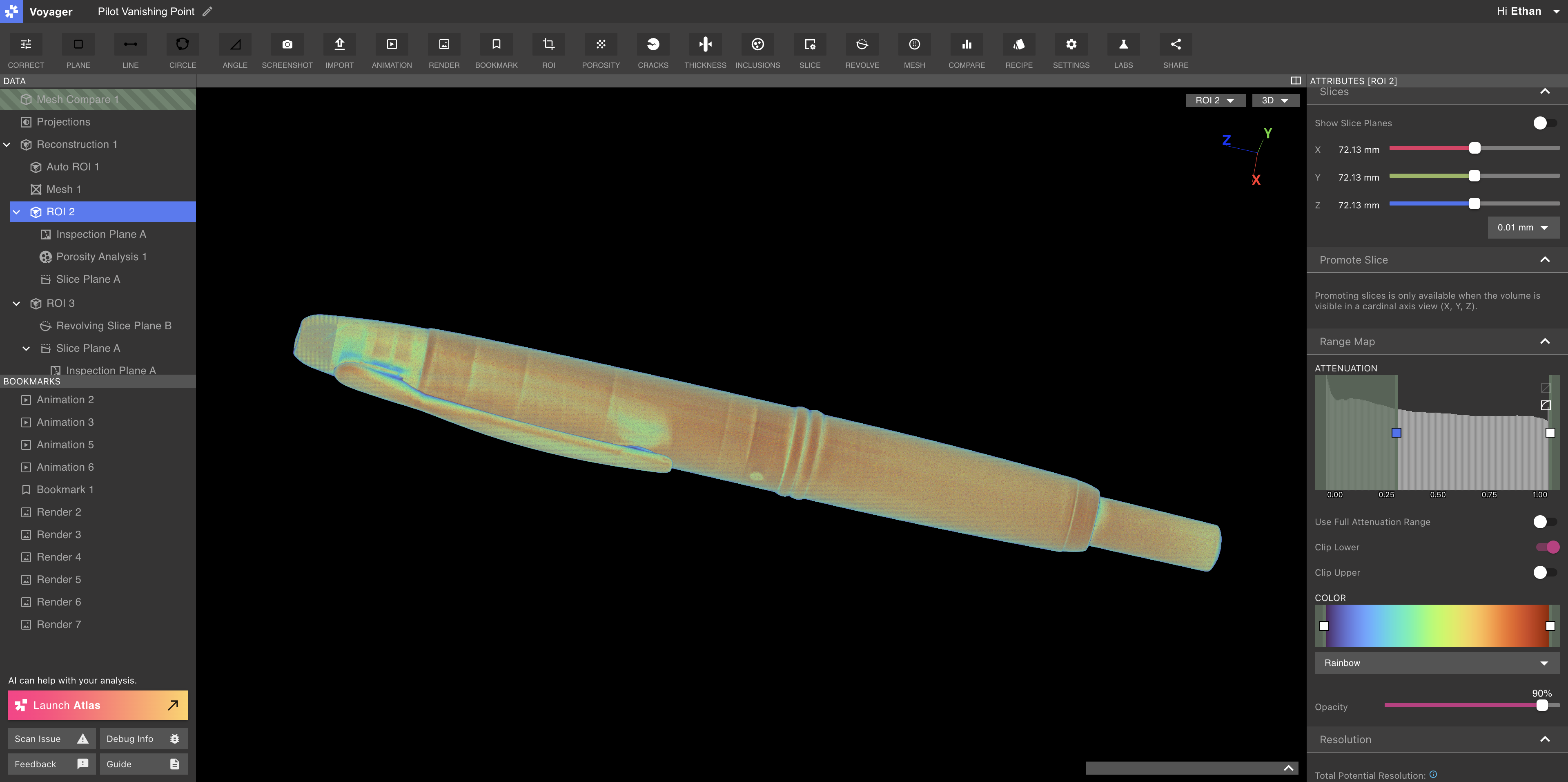
Điều khiển tái thiết và ROI + thuộc tính
Khi Tái thiết hoặc ROI được chọn, Bảng Thuộc tính sẽ hiển thị các thuộc tính và điều khiển trực quan hóa được liệt kê theo thứ tự bên dưới.Cắt xén
Sử dụng các điều khiển Cắt để xác định khối lượng đã cắt của Tái tạo hoặc ROI. Sử dụng Hiển thị giới hạn để điều chỉnh bảng cắt xén trong chế độ xem 2D hoặc 3D và sử dụng nút bật tắt Đã bật để bật hoặc tắt cắt xén.Việc cắt xén Tái thiết hoặc ROI không chuẩn hóa lại dữ liệu. Khả năng hiển thị, độ tương phản và căn chỉnh nâng cao chỉ được áp dụng khi tạo ROI. Để phân tích chi tiết, bạn nên tạo ROI.
cài đặt ROI
Trên Tái thiết hoặc ROI có ROI con, Tab Cài đặt ROI sẽ xuất hiện trong Bảng Thuộc tính. Sử dụng nút chuyển đổi Hiển thị hộp giới hạn ROI để hiển thị và ẩn các hộp giới hạn của tất cả khối ROI con.Lát
Sử dụng nút chuyển đổi Show Slice Planes để xem các mặt phẳng lát X, Y và Z. Di chuyển các lát dọc theo mỗi trục bằng ba thanh trượt. Các mặt phẳng lát cũng xuất hiện trong Viewport 3D khi bạn nhích thanh trượt bằng phím mũi tên. Để kiểm tra một độ dày dữ liệu như một ảnh, dùng Stack Aggregation để thu gọn một slab lát cắt thành một chế độ xem 2D duy nhất.Nâng cấp lát
Chọn Nâng cấp lên độ phân giải đầy đủ trên trục X, Y hoặc Z để yêu cầu một lát có độ phân giải cao nhằm phân tích chi tiết hoặc Xuất. Điều này tạo ra hình ảnh 2D với độ phân giải tối đa có sẵn trong tập dữ liệu đầy đủ. Hình ảnh được nâng cấp chính là lát bạn đã chọn, kể cả trên các bản quét lát mỏng. Bạn cũng có thể nâng cấp một slab Stack Aggregation lên độ phân giải đầy đủ.Bản đồ phạm vi
Tab Bản đồ phạm vi cung cấp các điều khiển để hiển thị và ánh xạ dữ liệu suy giảm cho Tái tạo và Đối tượng dữ liệu ROI. Trên các kết quả phân tích dùng cửa sổ màu — bao gồm Độ dày thành, Độ xốp và độ lệch Profile — bạn có thể đặt giới hạn trên của Bản đồ phạm vi cao hơn giá trị lớn nhất đã ghi nhận của riêng một bộ phận. Viewport tuân theo thang màu bạn đặt. Đó là cách bạn đưa hai bộ phận lên một thang màu dùng chung để so sánh, thay vì mỗi bộ phận tự trải theo giá trị lớn nhất của riêng nó. Dải màu bên trong histogram ngưỡng của tạp chất, mesh và độ dày thành phản ánh cửa sổ màu thực tế của khối, bao gồm cả phần bị cắt (clipping) — những gì bạn thấy trong bảng khớp với chế độ xem 3D.Đồ thị suy giảm
Biểu đồ Suy giảm hiển thị sự phân bổ các giá trị suy giảm cho tất cả các điểm ảnh ba chiều trong Đối tượng Dữ liệu đang hoạt động. Độ suy giảm biểu thị lượng năng lượng tia X bị mất trên một đơn vị khoảng cách và tương quan trực tiếp với mật độ vật liệu.- Trục X: Các giá trị suy giảm. Khi Giá trị suy giảm được đặt là Đã chuẩn hóa, trục chạy từ 0,00 đến 1,00. Khi chọn LAC, và khối có phạm vi vật lý, cùng biểu đồ được gắn nhãn theo hệ số suy giảm tuyến tính (1/mm). Dữ liệu nền vẫn được chuẩn hóa; LAC chỉ là cách ánh xạ lại khi hiển thị. Các khối đã tải lên không có phạm vi vật lý, và ảnh chụp X-quang, vẫn ở Đã chuẩn hóa.
- Trục Y: Số lượng voxel ở mỗi giá trị suy giảm. Trục y mặc định có thang đo logarit và có thể được chuyển sang thang đo tuyến tính bằng cách sử dụng các điều khiển ở góc trên bên phải của biểu đồ.
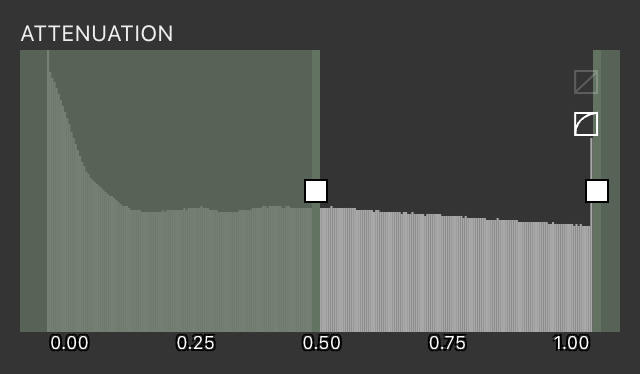
Sự suy giảm và ánh xạ màu
Màu voxel trong Viewport được xác định bởi sự tương tác giữa phạm vi suy giảm hoạt động và phạm vi màu hoạt động.- Phạm vi suy giảm hoạt động được xác định bằng cách sử dụng các thanh trượt dưới và trên trên Biểu đồ suy giảm.
- Phạm vi màu hiện hoạt được xác định bằng cách sử dụng thanh trượt dưới và trên trên Biểu đồ màu.
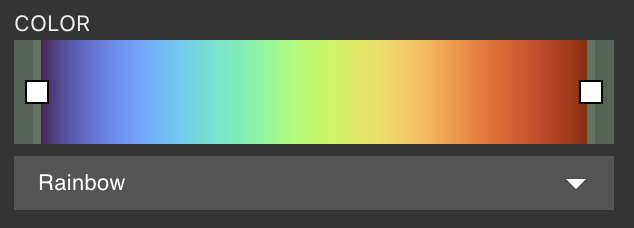
Hành vi suy giảm ngoài phạm vi
Voxels có giá trị suy giảm nằm ngoài phạm vi suy giảm hoạt động được xử lý bằng một trong hai hành vi, được kiểm soát độc lập đối với giới hạn dưới và giới hạn trên.Cắt + kẹp
Khi bật chuyển đổi Clip cho giới hạn dưới hoặc giới hạn trên, các điểm ảnh ba chiều có giá trị suy giảm vượt quá ngưỡng đó sẽ hoàn toàn trong suốt và không hiển thị trong Viewport. Khi vô hiệu hóa chuyển đổi Clip cho giới hạn dưới hoặc giới hạn trên, các điểm ảnh ba chiều có giá trị suy giảm vượt quá ngưỡng đó sẽ được kẹp vào giới hạn tương ứng của phạm vi suy giảm hoạt động. Các điểm ảnh ba chiều này được tô bóng bằng cách sử dụng màu ở giới hạn phù hợp của dải màu đang hoạt động và vẫn hiển thị trong Viewport. Theo mặc định, giới hạn dưới của phạm vi suy giảm hoạt động bị cắt bớt để giảm ảnh hưởng của các điểm ảnh ba chiều mật độ thấp, trong khi giới hạn trên bị kẹp.Phạm vi màu
Có sẵn bảy dải màu cài sẵn:- cầu vồng
- Cầu vồng bậc thang
- Huyết tương
- viridis
- Lạnh đến nóng
- Đơn sắc
- Thang độ xám
Sử dụng phạm vi suy giảm đầy đủ
Nút chuyển đổi Sử dụng toàn bộ phạm vi suy giảm thay đổi cách ánh xạ các giá trị suy giảm thành màu sắc.- Khi bị tắt (mặc định), chỉ phạm vi suy giảm hoạt động (được xác định bởi các thanh trượt suy giảm) mới được ánh xạ tới phạm vi màu hoạt động.
- Khi được bật, toàn bộ phạm vi suy giảm từ 0,00 đến 1,00 sẽ được ánh xạ tới phạm vi màu hoạt động, bất kể vị trí thanh trượt suy giảm.
Độ mờ
Thanh trượt Độ mờ điều chỉnh độ mờ tổng thể của tất cả các điểm ảnh ba chiều trong Đối tượng Dữ liệu đang hoạt động.Đảo ngược bản đồ màu
Lật bản đồ màu, hoán đổi màu của các vùng có độ suy giảm thấp và cao.View Profiles
Tạo và lưu các cài đặt trực quan hóa đặt sẵn. View Profiles có thể là cá nhân (thuộc tài khoản của bạn) hoặc thuộc Workspace. View Profiles cá nhân chỉ hiển thị với bạn. View Profiles của Workspace có sẵn cho mọi người trong Workspace, kể cả trong Range Map.Mặc định Workspace
Bất kỳ Editor nào cũng có thể đặt một View Profile làm mặc định Workspace. Khi một đồng nghiệp mở một Project, họ nhận mặc định Workspace đó trừ khi họ đã đặt mặc định cá nhân của riêng mình.Mặc định cá nhân ghi đè mặc định Workspace. Nếu bạn chưa đặt mặc định cá nhân, mặc định Workspace sẽ được áp dụng.
Volume View Profile
Lưu Cài đặt trực quan hóa cho một khối lượng (Reconstruction, ROI hoặc Slice Plane).- Điều hướng đến Attributes Panel ở bên phải của Project Editor và điều chỉnh độ suy giảm, phạm vi màu, bản đồ màu và độ mờ theo cài đặt mong muốn (cũng có thể bật/tắt “Use Full Attenuation Range”).
- Trong Attributes Panel, tìm “Volume View Profile” và nhấp vào “Save as new” (biểu tượng clipboard được đánh dấu).
- Nhập tên hồ sơ cho View Profile và nhấn Enter để lưu.
Integrity View Profile
Lưu Cài đặt trực quan hóa cho lớp phủ tính toàn vẹn (phân tích Độ xốp, Vết nứt hoặc Tạp chất).Deviation View Profile
Lưu Cài đặt trực quan hóa cho lưới độ lệch (Mesh Compare, Độ dày thành hoặc điều khiển hình học Flatness và Cylindricity).Đặt View Profiles mặc định
View Profiles có thể được đặt làm chế độ xem mặc định khi mở bất kỳ dự án nào. Để thực hiện, chọn ba dấu chấm nhỏ trong phần View Profile và nhấp vào “Set as default”.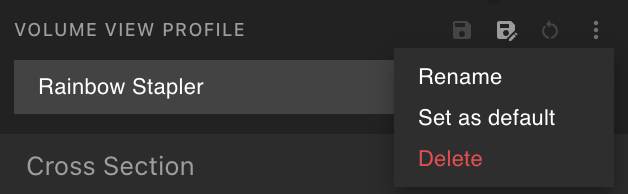
Nghị quyết
Tab Độ phân giải hiển thị các thuộc tính độ phân giải dữ liệu cho Tái thiết hoặc ROI hiện tại. Tổng độ phân giải tiềm năng biểu thị kích thước voxel có độ phân giải đầy đủ có thể đạt được từ Đối tượng dữ liệu tái tạo hiện tại (hoặc gốc, nếu ROI được chọn) bằng cách tạo ROI nhỏ hơn. Các giá trị này phụ thuộc vào thông số quét; ví dụ: tăng tổng thời lượng quét sẽ làm giảm độ phân giải có thể đạt được. Độ phân giải của ROI thể hiện độ phân giải và kích thước điểm ảnh ba chiều cụ thể cho Tái tạo hoặc ROI hiện được chọn.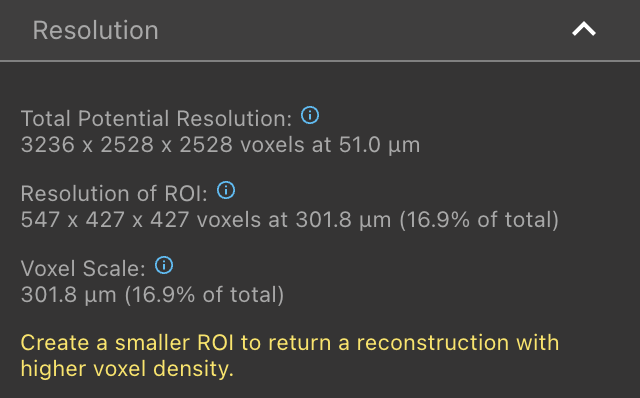
Quét thông tin
Tab Thông tin Quét liệt kê tất cả các cài đặt quét được liên kết với Dự án. Các cài đặt này không đổi trên tất cả các lần Tái thiết và ROI trong Dự án.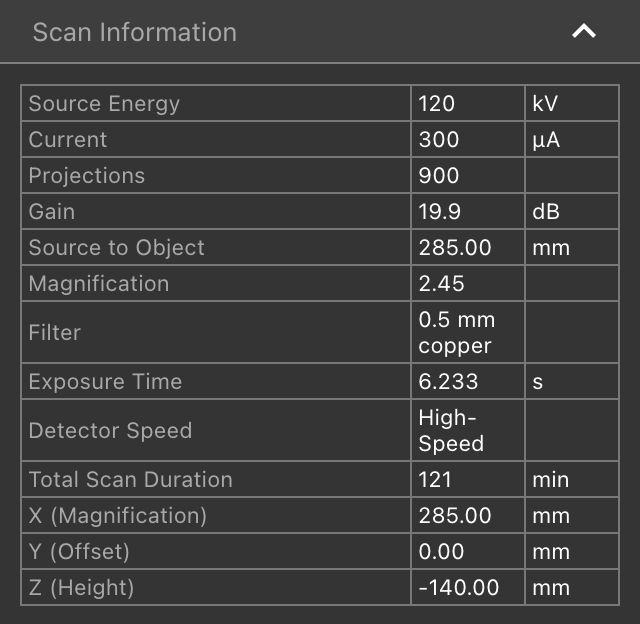
Dữ liệu khối lượng tải xuống
Chọn Tải xuống để lưu.NRRDtệp chứa dữ liệu cấp độ voxel cho Đối tượng Dữ liệu hiện tại.
Mặt phẳng
Voyager hỗ trợ ba loại mặt phẳng: Mặt phẳng cắt, Mặt phẳng cắt quay và Mặt phẳng kiểm tra.Mặt phẳng cắt lát
Mặt phẳng lát đại diện cho một lát cắt tùy chỉnh của Tái thiết hoặc ROI. Mặt phẳng cắt rất hữu ích để kiểm tra các hướng không thẳng hàng với trục chính X, Y hoặc Z. Chúng xuất hiện trong danh sách thả xuống Đối tượng dữ liệu của Viewport. Sử dụng thanh trượt Slice Depth trong Tab Điều chỉnh hoặc thanh trượt bên dưới Viewport để chà dọc theo trục Slice Plane. Xem Công cụ cắt lát bài viết hướng dẫn tạo Slice Planes.Mặt phẳng lát quay
Mặt phẳng cắt quay tạo ra một trục cắt xuyên tâm, hữu ích cho việc kiểm tra các bộ phận hình tròn hoặc hình trụ. Sử dụng thanh trượt Slice Angle hoặc thanh trượt bên dưới Viewport để xoay quanh trục Mặt phẳng lát quay. Xem Công cụ xoay vòng bài viết hướng dẫn cách tạo Mặt phẳng cắt quay.Mặt phẳng kiểm tra
Mặt phẳng kiểm tra là một lát cắt 2D cố định từ Tái tạo hoặc ROI. Công cụ đo lường (Đường thẳng, Vòng tròn, Góc) chỉ có trên Mặt phẳng kiểm tra. Thuộc tính Nguồn trong Tab Cài đặt Mặt phẳng cho biết Mặt phẳng Cardinal hoặc Mặt phẳng cắt được sử dụng để tạo Mặt phẳng kiểm tra, cũng như vị trí cố định của Mặt phẳng.Mắt lưới
Đối tượng dữ liệu lưới có thể được tạo thông qua Quy trình làm việc lưới trong Công cụ lưới, hoặc được tải lên qua Công cụ nhập.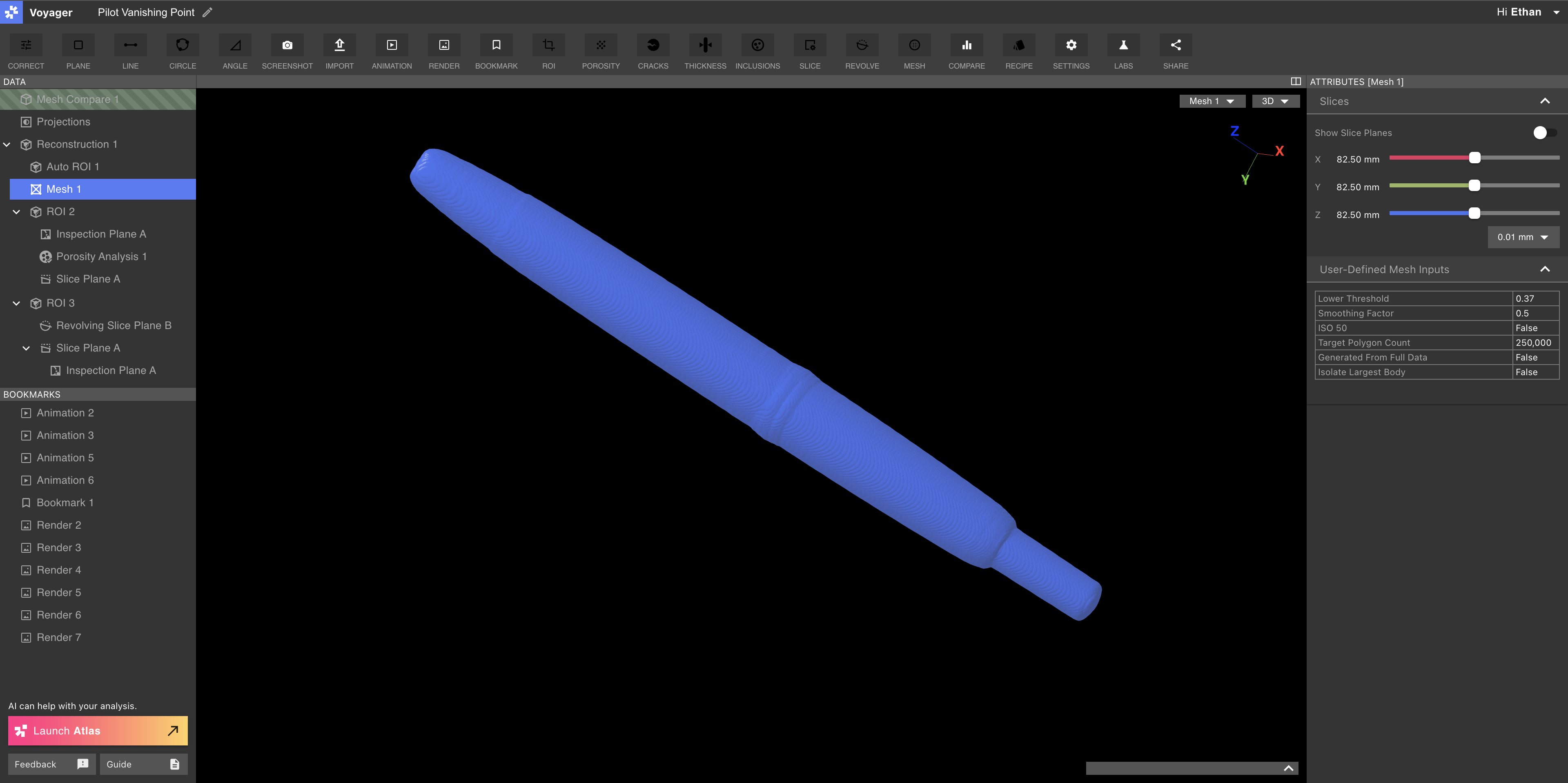 Tab Slices hiển thị các điều khiển lát X, Y và Z, giống hệt với các điều khiển được mô tả trong phần Slices ở trên.
Tab Đầu vào lưới do người dùng xác định liệt kê tất cả các tham số được sử dụng khi tạo Lưới thông qua Quy trình làm việc lưới.
Sử dụng nút Tải xuống STL để xuất
Tab Slices hiển thị các điều khiển lát X, Y và Z, giống hệt với các điều khiển được mô tả trong phần Slices ở trên.
Tab Đầu vào lưới do người dùng xác định liệt kê tất cả các tham số được sử dụng khi tạo Lưới thông qua Quy trình làm việc lưới.
Sử dụng nút Tải xuống STL để xuất.STLtập tin của Mesh.
Kết quả phân tích
các Độ xốp, Vết nứt, Độ dày thành, Và Tạp chất Mỗi công cụ đều tạo Đối tượng dữ liệu kết quả phân tích mới bằng cách chạy Quy trình phân tích. Mỗi loại đối tượng Kết quả Phân tích cung cấp các thuộc tính cụ thể và cài đặt trực quan hóa trong Bảng Thuộc tính.Thuộc tính kết quả phân tích
Bảng Thuộc tính của Đối tượng Dữ liệu Kết quả Phân tích chứa các điều khiển và thuộc tính của phân tích. Trong ví dụ bên dưới về Đối tượng dữ liệu kết quả phân tích độ xốp, Tab số liệu độ xốp hiển thị số liệu cho lỗ rỗng đã chọn cũng như cho tất cả các lỗ chân lông được tính toán.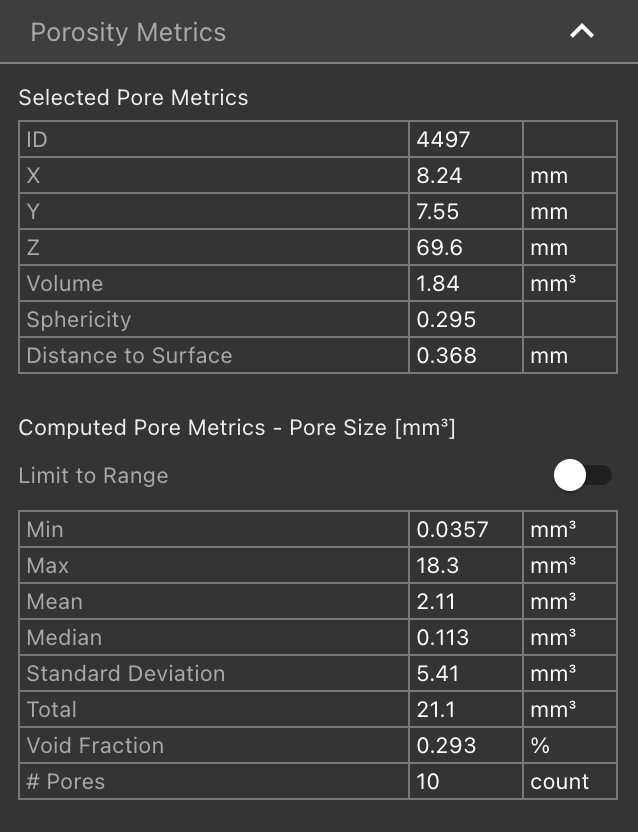 Thông tin cụ thể hơn về Thuộc tính kết quả phân tích có sẵn trên bài viết cho từng Công cụ phân tích.
Quy trình làm việc
Quy trình làm việc trong Voyager là các tác vụ xử lý dữ liệu được gửi tới Đám mây Voyager. Các công cụ yêu cầu tính toán quan trọng sẽ sử dụng Quy trình công việc để người dùng có thể tiếp tục phân tích trong khi quá trình xử lý dữ liệu diễn ra ở chế độ nền. Workflows trong Voyager bao gồm:- Quy trình tái thiết
- Quy trình làm việc ROI
- Quy trình làm việc về độ xốp
- Quy trình phát hiện vết nứt
- Quy trình làm việc về độ dày của tường
- Quy trình làm việc bao gồm
- Quy trình làm việc lưới
- Quy trình so sánh lưới
