

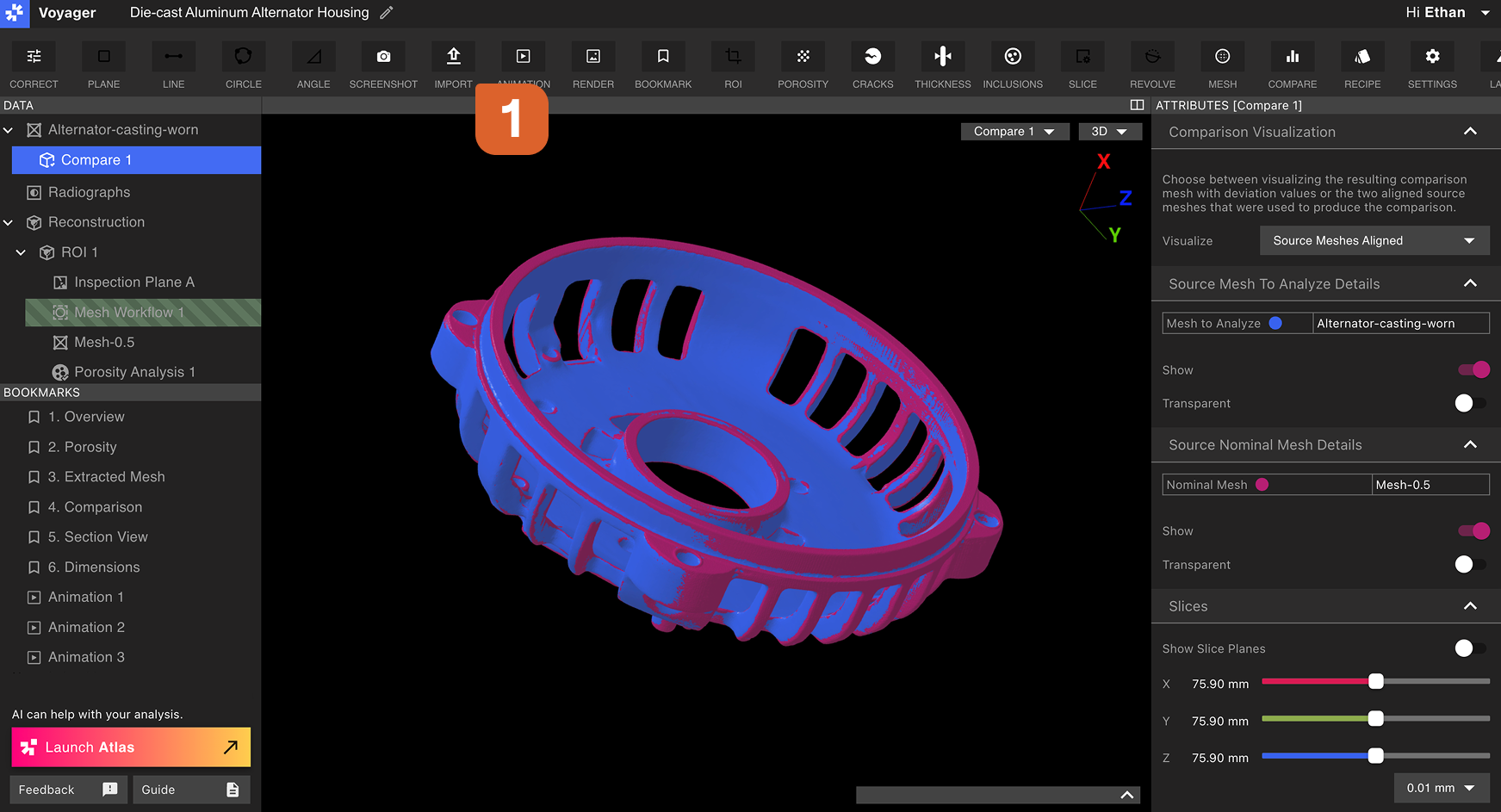
 Công cụ Nhập hỗ trợ hai loại tệp, và loại có sẵn phụ thuộc vào Chế độ đang hoạt động:
Kích thước tệp STL tối đa được Voyager hỗ trợ là 1GB.
Nhập một Mesh STL (Chế độ Phân tích)
Từ Thanh công cụ trong Chế độ Phân tích, chọn Công cụ Nhập, chọn một tệp để tải lên và đặt tỷ lệ Mesh khớp với đơn vị được đặt trong tệp.STL của bạn.
Một mặc định phổ biến cho các tệp
.STL từ phần mềm bên ngoài là mm, đây cũng là mặc định cho các tệp .STL được xuất từ Voyager.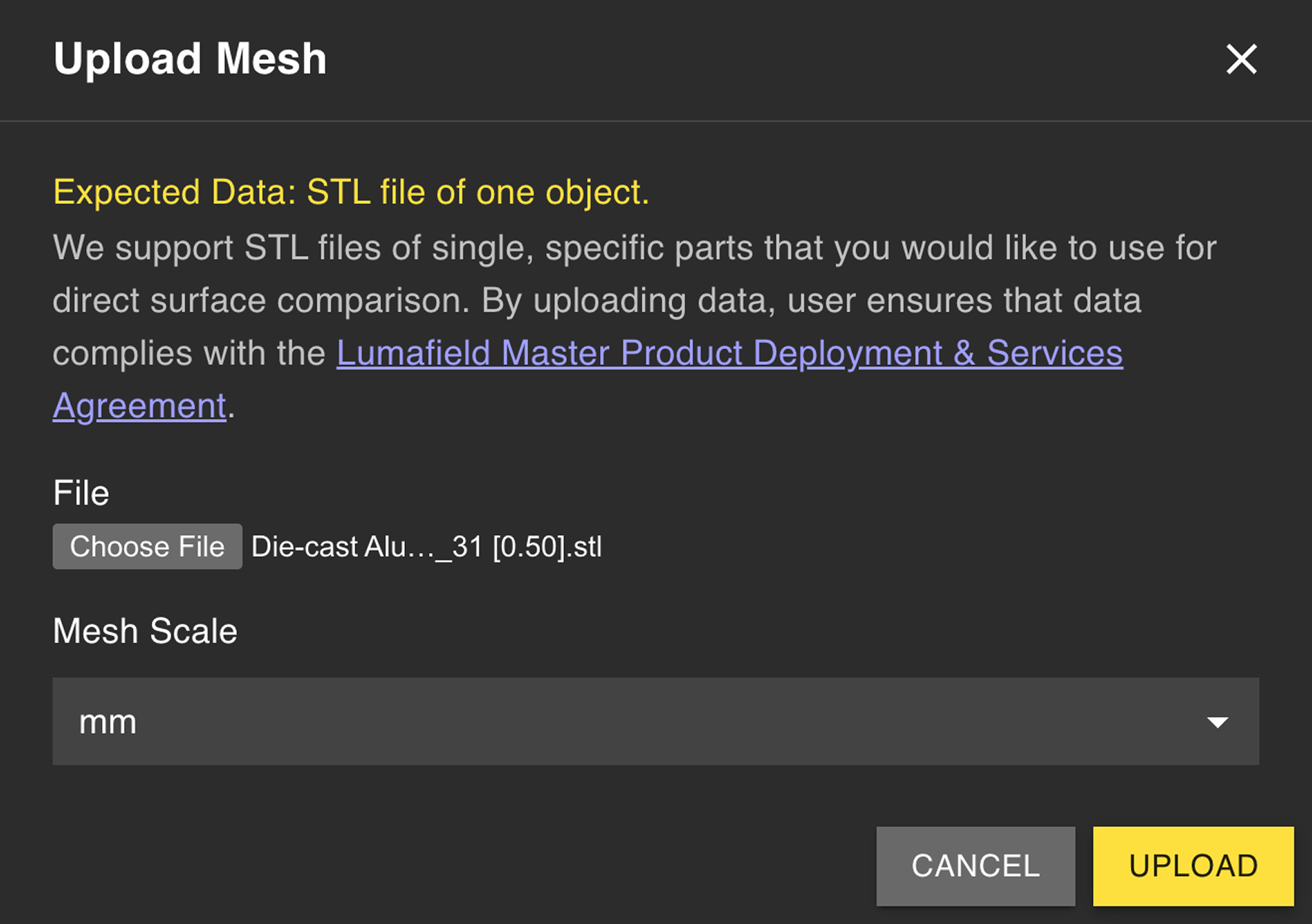 Sau khi quá trình tải lên hoàn tất, một Đối tượng Dữ liệu Mesh mới sẽ xuất hiện trong Bảng Dữ liệu. Mesh sau đó có sẵn cho các phân tích Voyager theo cách tương tự như một Mesh được tạo bằng Công cụ Mesh của Voyager.
Nhập một tệp STEP CAD (Chế độ Đo kích thước)
Từ Thanh công cụ trong Chế độ Đo kích thước, chọn Công cụ Nhập để tải lên một tệp.STEP làm thân CAD danh nghĩa cho bộ phận đã quét của bạn. Việc nhập STEP là nền tảng của quy trình Profile, so sánh bản quét của bạn với CAD danh nghĩa dưới một Khung Tham chiếu Datum.
1
Mở Công cụ Nhập trong Chế độ Đo kích thước
Chuyển sang Chế độ Đo kích thước và chọn Công cụ Nhập từ Thanh công cụ.
2
Tải lên tệp .STEP của bạn
Chọn tệp STEP đại diện cho bộ phận danh nghĩa. STEP mang theo các đơn vị gốc và hình học chính xác, vì vậy không cần nhập tỷ lệ.
3
Định nghĩa các datum trên CAD đã nhập
Sử dụng Công cụ Datum để xây dựng một Khung Tham chiếu Datum trên CAD đã nhập, phản chiếu DRF trên bộ phận đã quét. Các nhãn khớp nhau (ví dụ,
A, B, C) làm cho việc tương quan datum trong quy trình Profile trở nên đơn giản.4
Chạy Profile
Với các DRF khớp nhau trên bộ phận và CAD, hãy chạy Profile để so sánh bản quét với CAD danh nghĩa.
Trang liên quan
- Chế độ Voyager
- Công cụ So sánh — so sánh Mesh dựa trên STL trong Chế độ Phân tích
- 3D Auto-Dimensioning
- Định nghĩa Datum
- Profile