

.STEP làm thân CAD danh nghĩa cho bộ phận đã quét của bạn. Profile và Position đo bản quét so với thân đó. Datum và Frame có thể được dựng trên các mặt của nó giống cách dựng trên bản quét. Alignment đặt bản quét lên thân để các Datum đó có thể được sao chép sang.
Bộ chọn CAD trong Profile, Position và Alignment liệt kê mọi tệp STEP trong Dự án và chỉ cho bạn chọn tệp đã xử lý xong. Tệp còn đang xử lý, hoặc đã thất bại, được hiện kèm trạng thái đó và không chọn được.
Trang này đề cập đến quy trình Chế độ Đo kích thước cho việc nhập CAD danh nghĩa. Về Công cụ Nhập rộng hơn — bao gồm việc nhập Mesh
.STL trong Chế độ Phân tích — hãy xem bài viết chính Công cụ Nhập.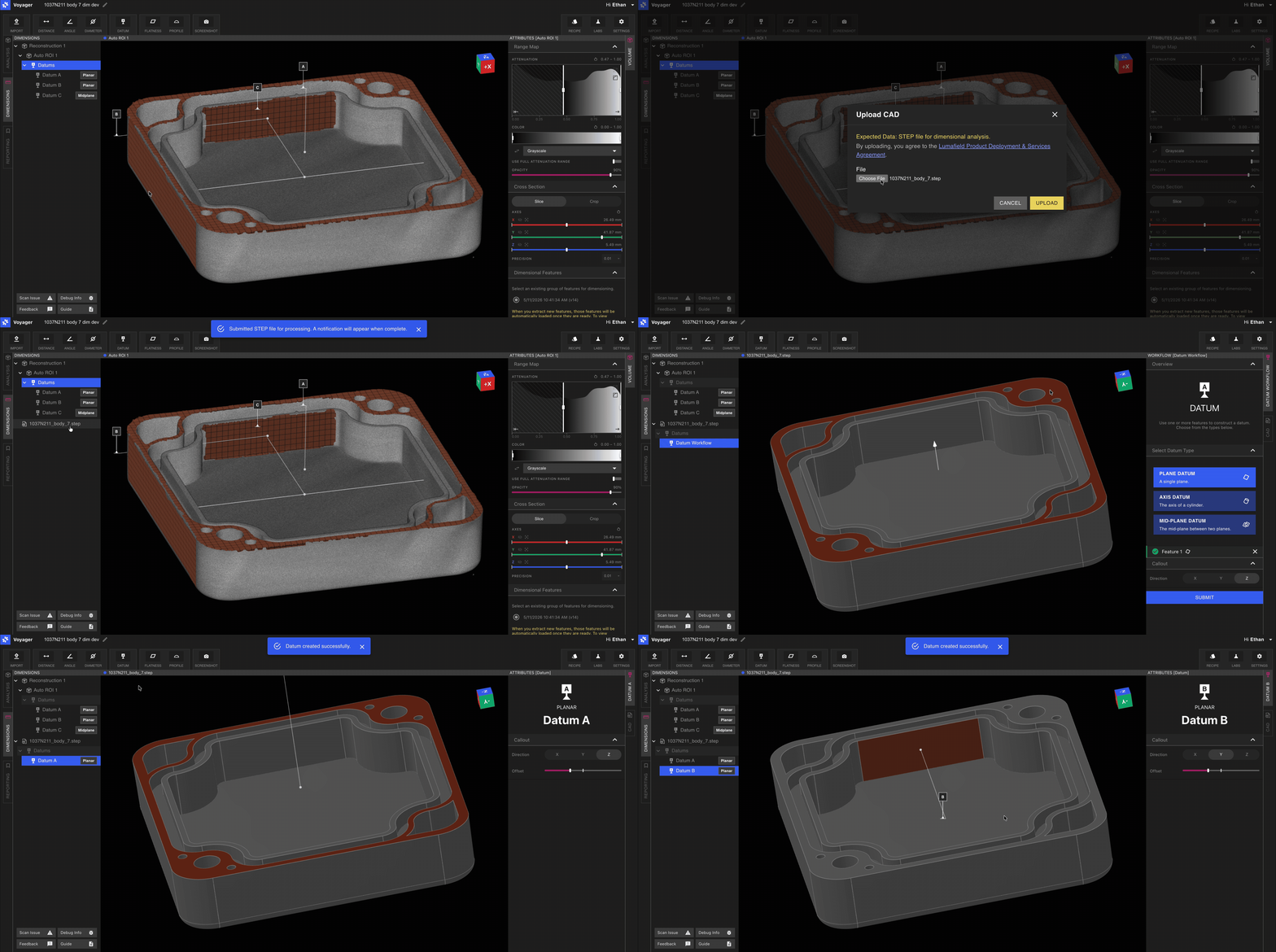
Tại sao có một quy trình riêng
Việc nhập CAD danh nghĩa là điểm duy nhất trong 3D Auto-Dimensioning mà dữ liệu đi vào Voyager từ bên ngoài máy quét. Thân CAD cung cấp:- Hình học danh nghĩa chính xác mà Profile so sánh với bản quét của bạn.
- Một bề mặt mà trên đó bạn có thể xây dựng một Khung Tham chiếu Datum phía CAD phản chiếu DRF được định nghĩa trên bộ phận đã quét.
Quy trình
1
Chuyển sang Chế độ Đo kích thước
Chọn tab Đo kích thước từ các tab Chế độ ở phía bên trái của Voyager.
2
Mở Công cụ Nhập
Chọn Công cụ Nhập từ Thanh công cụ. Trong Chế độ Đo kích thước, Công cụ Nhập chấp nhận các tệp
.STEP.3
Tải lên tệp .STEP của bạn
Chọn tệp STEP đại diện cho bộ phận danh nghĩa. Thân đã nhập xuất hiện trong Bảng Dữ liệu dưới dạng một Đối tượng Dữ liệu mới.
4
Chờ đến khi xử lý xong
Profile, Position và Alignment không dùng được CAD cho đến khi trạng thái của nó là sẵn sàng. Hãy rời Dự án và quay lại nếu lần nhập vẫn được đánh dấu đang xử lý.
5
Hướng dẫn về tệp
Một vài mẹo thực tế để có những lần nhập STEP sạch:- Một thân trên mỗi tệp. Nếu mô hình CAD của bạn chứa các cụm lắp ráp hoặc đồ gá, hãy chỉ xuất bộ phận cần được đánh giá.
- Đơn vị gốc được giữ nguyên. Các tệp STEP khai báo các đơn vị riêng của chúng; Voyager tôn trọng chúng. Không có trường tỷ lệ nào để đặt, không giống như luồng
.STLtrong Chế độ Phân tích. - Hình học, không phải đa giác hóa. STEP là hình học chính xác, vì vậy số lượng đa giác không phải là mối quan tâm — không giống như luồng
.STLđược sử dụng bởi Công cụ So sánh, nơi mật độ đa giác ảnh hưởng đến độ chính xác.
Trang liên quan
- Công cụ Nhập — bài viết chính bao gồm cả quy trình
.STLvà.STEP - Chế độ Voyager
- 3D Auto-Dimensioning
- Định nghĩa Datum
- Alignment
- Profile
- Position
- Ghi chú Phát hành Voyager 2.0 và Điểm nổi bật hàng tháng