Viewport
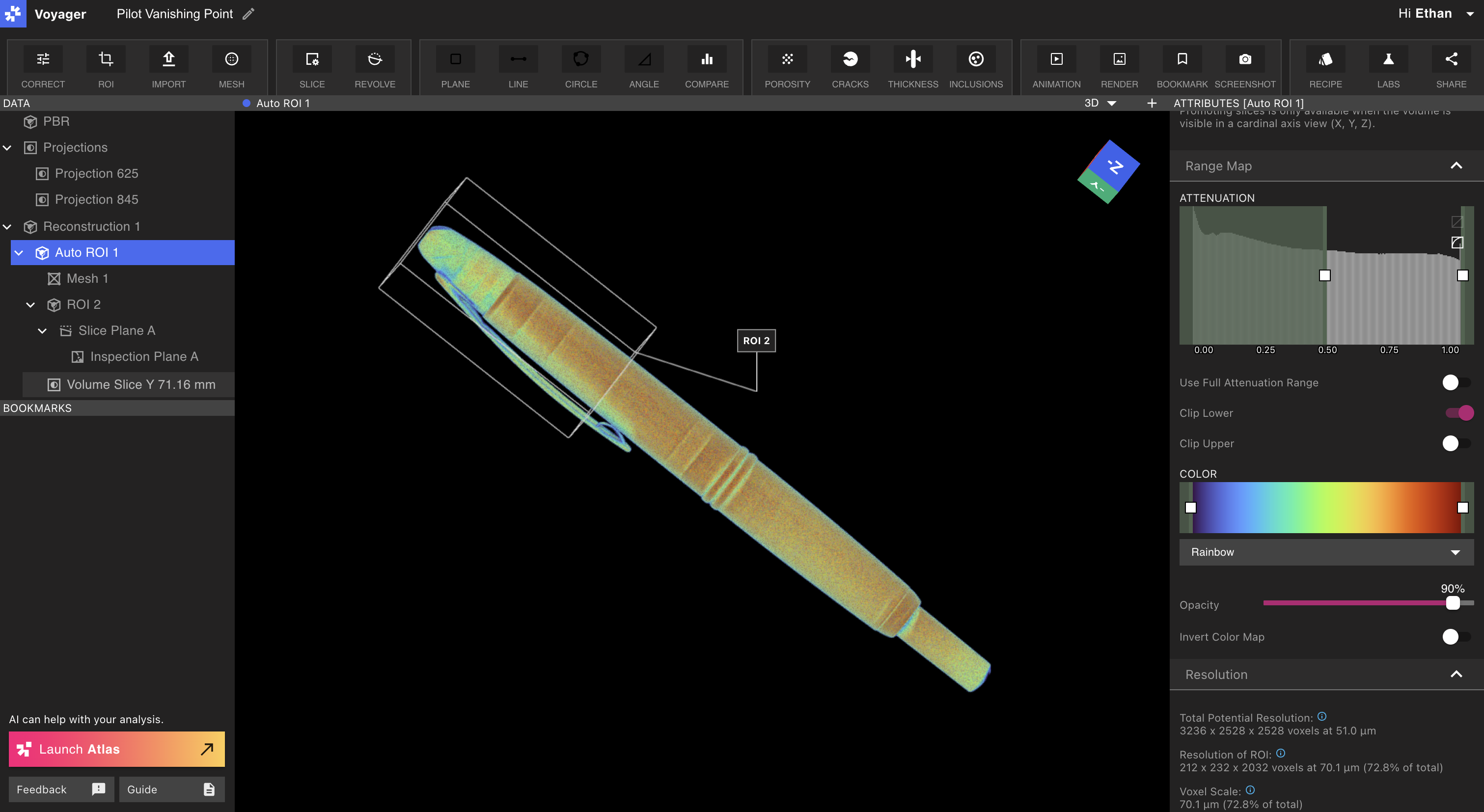
Viewport chiếm phần lớn Trình chỉnh sửa dự án và hiển thị dữ liệu quét đã chọn.Bố cục Viewport
Bảng điều khiển trung tâm của Voyager có thể được cấu hình để hiển thị một Viewport đơn hoặc hai Viewport tách. Theo mặc định, bảng điều khiển trung tâm của Voyager hiển thị một Viewport duy nhất. Viewport đơn: Sử dụng một Viewport duy nhất để xem một đối tượng dữ liệu ở kích thước lớn trên màn hình của bạn. Thay đổi đối tượng hiện tại bằng cách chọn một đối tượng dữ liệu từ Bảng dữ liệu. Viewport tách: Mở Viewport thứ hai để xem song song hai đối tượng dữ liệu hoặc các chế độ xem khác nhau của cùng một đối tượng dữ liệu. Chọn biểu tượng ”+” ở phía trên bên phải của Viewport để chuyển từ Viewport đơn sang bố cục Viewport tách.Tiêu điểm Viewport (mới!)
Trong bố cục Viewport tách, tại một thời điểm, một Viewport duy nhất vẫn được tập trung vào, như được biểu thị bằng thanh được đánh dấu ở đầu Viewport (“Mesh 1” trong hình ảnh bên dưới). Bảng thuộc tính, ở phía bên phải của Voyager, hiển thị các thuộc tính của Viewport được tập trung.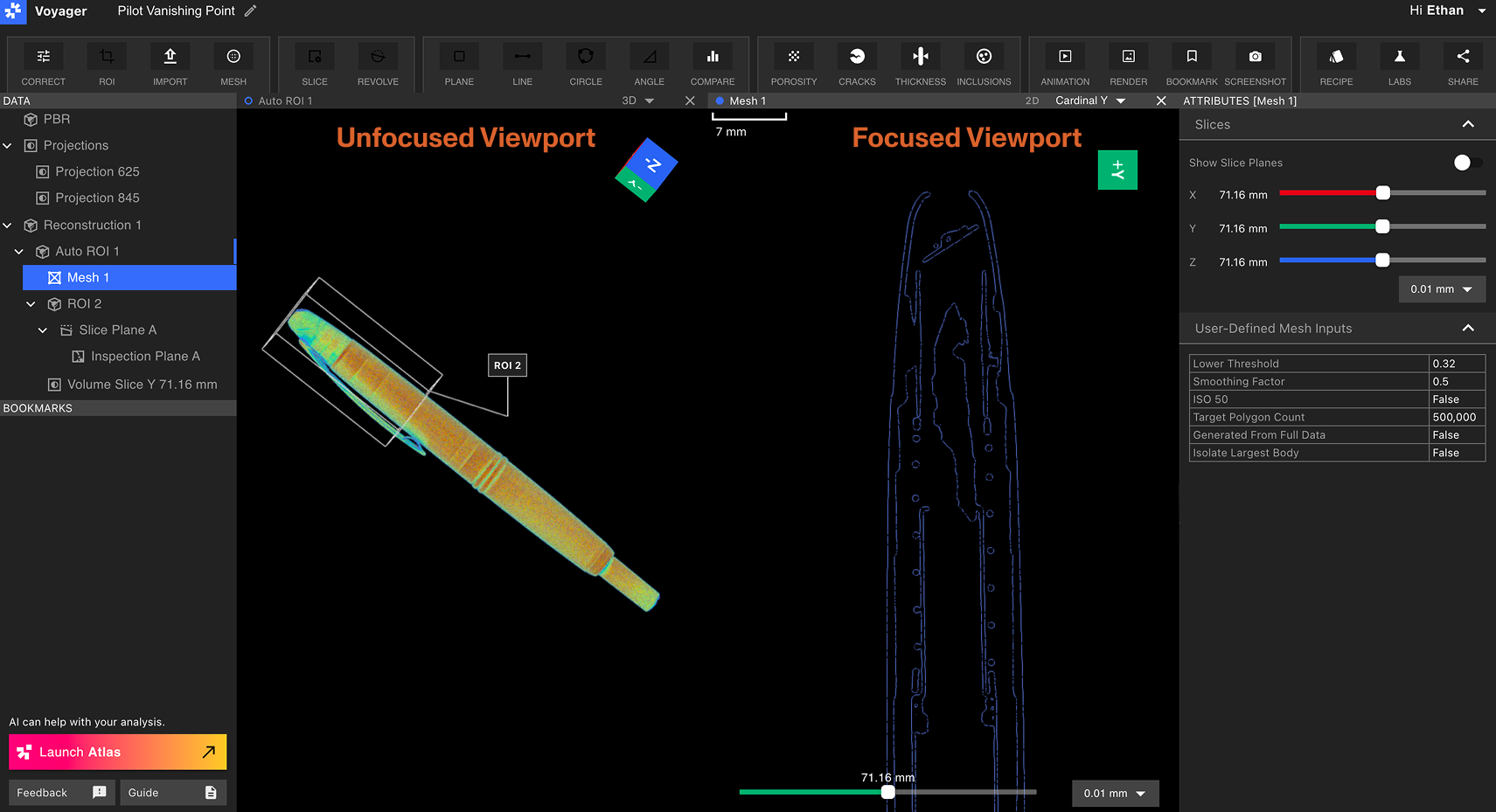 Chọn một Viewport để lấy tiêu điểm bằng cách chọn bất kỳ vị trí nào trong Viewport đó. Đối tượng dữ liệu được biểu thị bằng Viewport tập trung (“Mesh 1” trong hình ảnh trên) sẽ được đánh dấu màu xanh lam trong Bảng dữ liệu, trong khi đối tượng dữ liệu trong Viewport không tập trung (“Auto ROI 1” trong hình ảnh trên) hiển thị điểm đánh dấu nhỏ màu xanh lam trong Bảng dữ liệu.
Để thoát khỏi bố cục Viewport tách, hãy chọn biểu tượng “X” ở trên cùng bên phải của Viewport đang mở để đóng và quay lại bố cục Viewport đơn.
Chọn một Viewport để lấy tiêu điểm bằng cách chọn bất kỳ vị trí nào trong Viewport đó. Đối tượng dữ liệu được biểu thị bằng Viewport tập trung (“Mesh 1” trong hình ảnh trên) sẽ được đánh dấu màu xanh lam trong Bảng dữ liệu, trong khi đối tượng dữ liệu trong Viewport không tập trung (“Auto ROI 1” trong hình ảnh trên) hiển thị điểm đánh dấu nhỏ màu xanh lam trong Bảng dữ liệu.
Để thoát khỏi bố cục Viewport tách, hãy chọn biểu tượng “X” ở trên cùng bên phải của Viewport đang mở để đóng và quay lại bố cục Viewport đơn.
Chế độ xem 2D và 3D
Khi một Reconstruction, ROI, Slice Plane, Mesh hoặc Đối tượng dữ liệu Kết quả phân tích được chọn, hãy chuyển giữa các chế độ xem X, Y, Z và 3D bằng các nút trên tiêu đề Viewport. Các nút trục chính được tô màu khớp với các trục Viewcube: X đỏ, Y xanh lá và Z xanh dương. Custom Slice Plane và Revolving Slice Plane không được liệt kê trên tiêu đề. Mở chúng từ Bảng dữ liệu, hoặc dùng điều khiển Go to cạnh thanh trượt mặt phẳng tùy chỉnh trong Bảng thuộc tính.Chế độ xem 2D
Trong chế độ xem 2D, người dùng có thể dịch, lướt lát và thu phóng. Chế độ xem 2D gồm các trục chính X, Y và Z mặc định, cùng mọi Slice Plane được tạo trong Project. Stack Aggregation có thể thu gọn một slab lát cắt thành một chế độ xem 2D duy nhất. Một thanh công cụ nổi ở góc dưới bên phải kích hoạt Đầu dò cường độ và Biểu đồ đường khi chế độ xem đủ lớn để chứa thanh đó. Nhấp và kéo trong Viewport để dịch. Dùng chuột hoặc bàn di chuột để phóng to và thu nhỏ. Dùng thanh trượt bên dưới Viewport để lướt qua các lát của chế độ xem 2D. Danh sách thả xuống liền kề thay đổi độ chính xác của lát cắt, và thanh tỷ lệ ở trên cùng bên trái biểu thị tỷ lệ của dữ liệu đang xem. Nhích thanh trượt lát bằng phím mũi tên cũng hiện các mặt phẳng lát trong Viewport 3D.
Chế độ xem 3D
Trong chế độ xem 3D, người dùng có thể xoay, dịch và thu phóng. Xoay bằng cách nhấp và kéo trong Viewport, dịch bằng chuột phải + kéo trong Viewport, và dùng chuột hoặc bàn di chuột để phóng to và thu nhỏ.Viewcube
Khi nhấp và kéo trong Viewport để quay quanh bộ phận, Viewcube sẽ quay quanh để khớp với hướng hiện tại của bộ phận. Viewcube cũng bao gồm các điều khiển để chọn hướng mong muốn cho bộ phận của bạn một cách chính xác.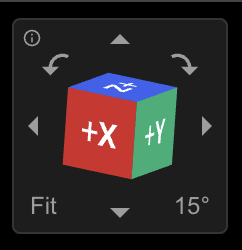 Mũi tên chính: quay quanh Viewport theo hướng đã chọn theo lượng được chỉ định ở góc dưới cùng bên phải của Viewcube.
Mũi tên cong trái/phải: cuộn Viewport theo hướng đã chọn theo mức được chỉ định ở góc dưới cùng bên phải của Viewcube.
Các nút quay quanh và cuộn có sẵn ở mọi góc camera.
Thang độ (dưới cùng bên phải): chuyển đổi độ nhạy của quỹ đạo và hành động lăn.
Vừa (phía dưới bên trái): chia tỷ lệ dữ liệu trong Viewport sao cho bộ phận đó hoàn toàn vừa khít trong Viewport.
Trợ giúp (trên cùng bên trái): di chuột qua biểu tượng “i” để xem các phím tắt của Viewcube.
Mũi tên chính: quay quanh Viewport theo hướng đã chọn theo lượng được chỉ định ở góc dưới cùng bên phải của Viewcube.
Mũi tên cong trái/phải: cuộn Viewport theo hướng đã chọn theo mức được chỉ định ở góc dưới cùng bên phải của Viewcube.
Các nút quay quanh và cuộn có sẵn ở mọi góc camera.
Thang độ (dưới cùng bên phải): chuyển đổi độ nhạy của quỹ đạo và hành động lăn.
Vừa (phía dưới bên trái): chia tỷ lệ dữ liệu trong Viewport sao cho bộ phận đó hoàn toàn vừa khít trong Viewport.
Trợ giúp (trên cùng bên trái): di chuột qua biểu tượng “i” để xem các phím tắt của Viewcube.
Bảng dữ liệu
Bảng dữ liệu xuất hiện ở phía bên trái của Trình chỉnh sửa dự án bên dưới nhãn “Dữ liệu”. Mỗi mục trong Bảng dữ liệu đại diện cho một đối tượng dữ liệu, có thể là một trong các đối tượng sau: Dự đoán, Tái thiết, ROI, Mặt phẳng hoặc Kết quả phân tích. Tìm hiểu thêm về các đối tượng dữ liệu trên Đối tượng dữ liệu + Quy trình làm việc bài báo.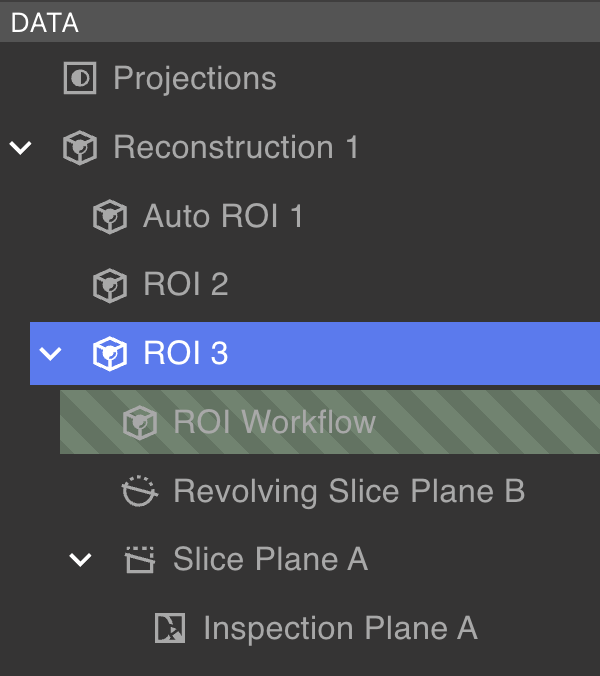 Các đối tượng dữ liệu được sắp xếp trong Bảng dữ liệu theo cấu trúc cây, trong đó một số đối tượng dữ liệu chứa các đối tượng dữ liệu con. Sử dụng dấu mũ bên cạnh đối tượng dữ liệu gốc để mở rộng hoặc thu gọn các đối tượng con của nó. Việc chọn một đối tượng dữ liệu sẽ hiển thị dữ liệu của nó trong Viewport.
Các đối tượng dữ liệu được đánh dấu bằng sọc xanh là các đối tượng dữ liệu đang được xử lý, biểu thị rằng một Quy trình làm việc đang được tiến hành. Khi Workflow được gửi nhưng chưa hoàn thành, đối tượng xử lý dữ liệu sẽ không xuất hiện trong Data Panel.
Các đối tượng dữ liệu được sắp xếp trong Bảng dữ liệu theo cấu trúc cây, trong đó một số đối tượng dữ liệu chứa các đối tượng dữ liệu con. Sử dụng dấu mũ bên cạnh đối tượng dữ liệu gốc để mở rộng hoặc thu gọn các đối tượng con của nó. Việc chọn một đối tượng dữ liệu sẽ hiển thị dữ liệu của nó trong Viewport.
Các đối tượng dữ liệu được đánh dấu bằng sọc xanh là các đối tượng dữ liệu đang được xử lý, biểu thị rằng một Quy trình làm việc đang được tiến hành. Khi Workflow được gửi nhưng chưa hoàn thành, đối tượng xử lý dữ liệu sẽ không xuất hiện trong Data Panel.
Điều khiển bảng dữ liệu
Bấm chuột phải vào một đối tượng dữ liệu để xóa hoặc đổi tên nó.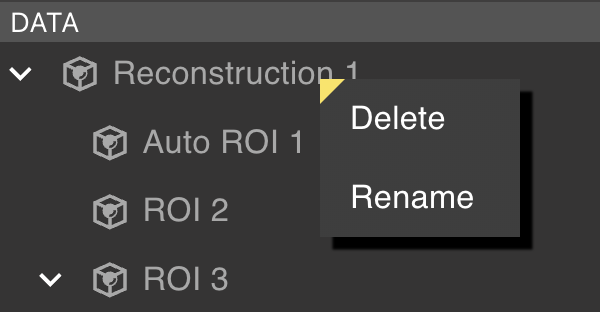
Các đối tượng dữ liệu có con không thể bị xóa. Xóa tất cả các đối tượng dữ liệu con trước khi xóa đối tượng dữ liệu cha.
Bảng đánh dấu
Bảng Dấu trang nằm bên dưới Bảng Dữ liệu. Nó chứa Dấu trang, Kết xuất và Hoạt ảnh. Nhấp chuột phải vào bất kỳ mục nào để xóa, đổi tên hoặc sao chép liên kết tới Đối tượng Dấu trang. Cộng tác viên phải có quyền truy cập Dự án để xem liên kết Dấu trang được chia sẻ.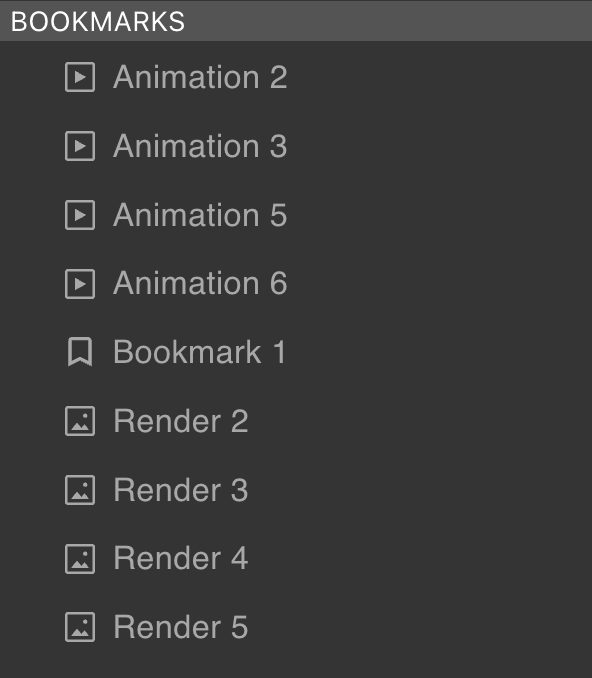
Thanh công cụ
Thanh công cụ xuất hiện ở đầu Trình chỉnh sửa dự án. Các công cụ có sẵn cho đối tượng dữ liệu đã chọn sẽ được tô sáng; Công cụ không khả dụng xuất hiện màu xám vì một số Công cụ chỉ hoạt động trên các loại đối tượng dữ liệu cụ thể. Việc chọn Công cụ có thể thực hiện một trong các thao tác sau:
- Tạo một đối tượng dữ liệu mới
- Tạo một đối tượng Dấu trang mới
- Hiển thị thuộc tính mới trong Bảng thuộc tính
- Mở Trình chỉnh sửa quy trình công việc
Bảng thuộc tính
Bảng Thuộc tính ở bên phải của Trình chỉnh sửa Dự án hiển thị các thuộc tính và cài đặt trực quan hóa cho đối tượng dữ liệu đã chọn. Các thuộc tính có sẵn khác nhau tùy theo loại đối tượng dữ liệu.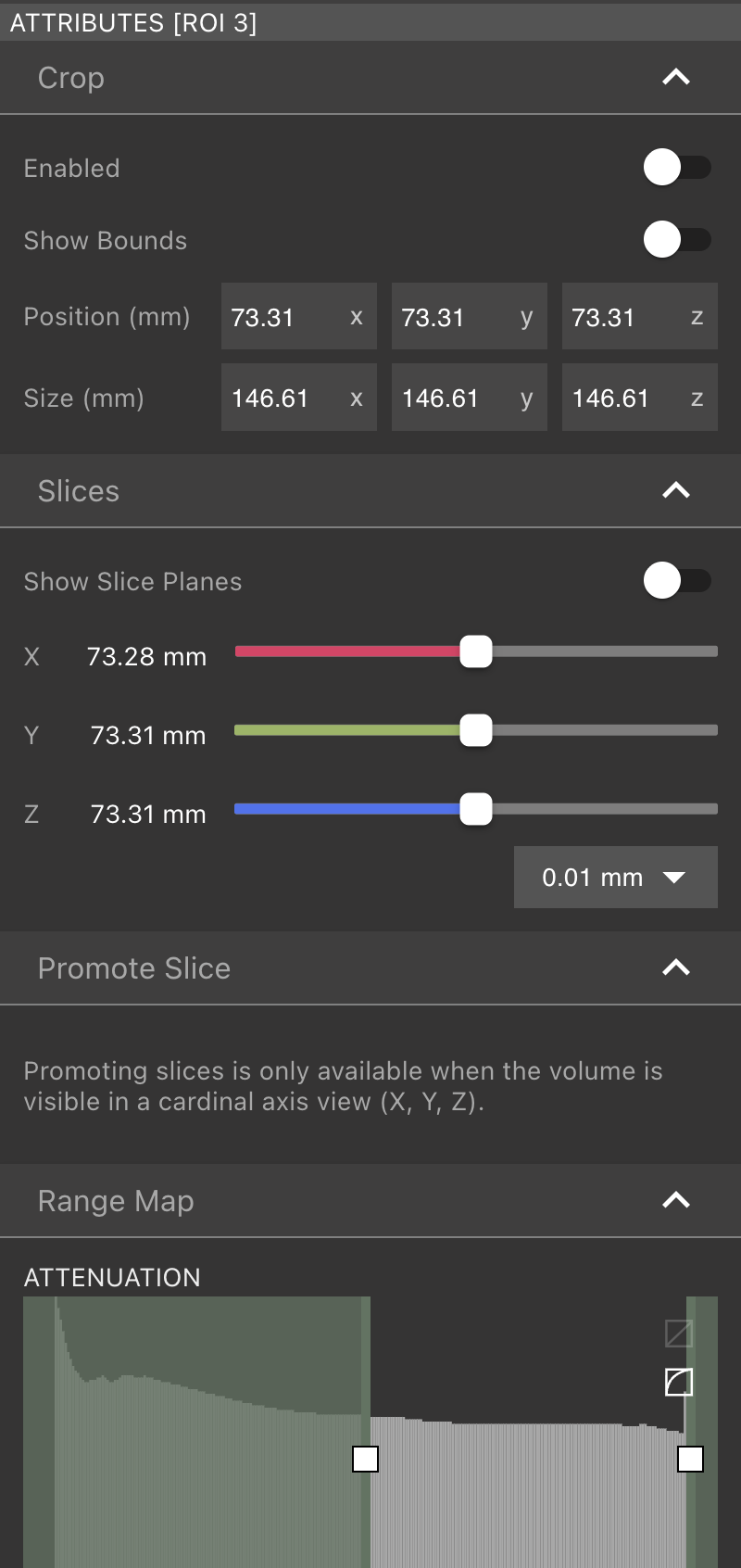 Thông tin chi tiết bổ sung về Thuộc tính có sẵn trên Đối tượng dữ liệu + Quy trình làm việc trang.
Trình chỉnh sửa quy trình làm việc
Khi Công cụ ROI, Độ xốp, Vết nứt, Độ dày hoặc Bao gồm được chọn, Trình chỉnh sửa quy trình làm việc sẽ thay thế Bảng thuộc tính ở phía bên phải của Trình chỉnh sửa dự án. Người dùng có thể chuyển đổi giữa hoạt động Quy trình làm việc mà không mất đi sự tiến bộ.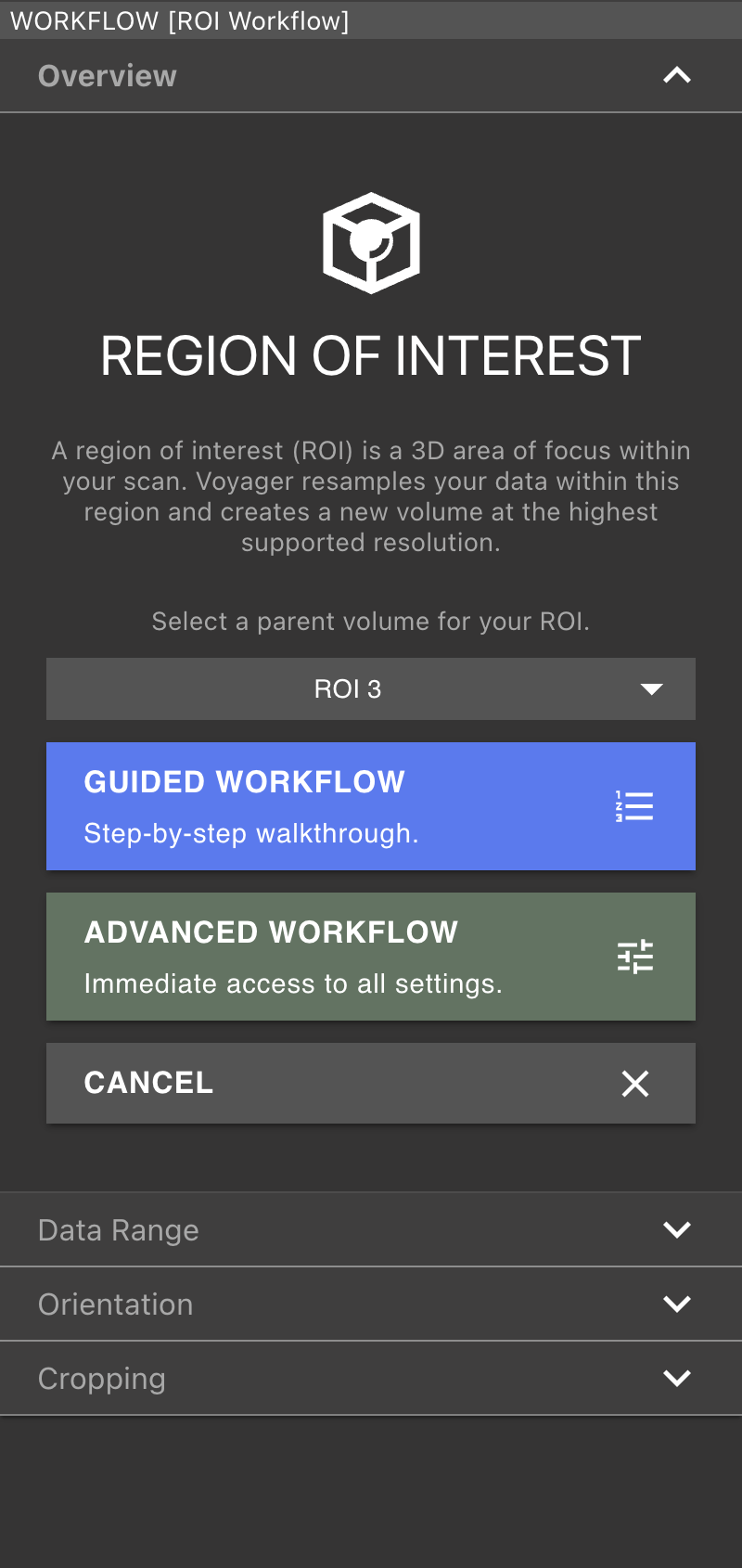
Thanh điều hướng
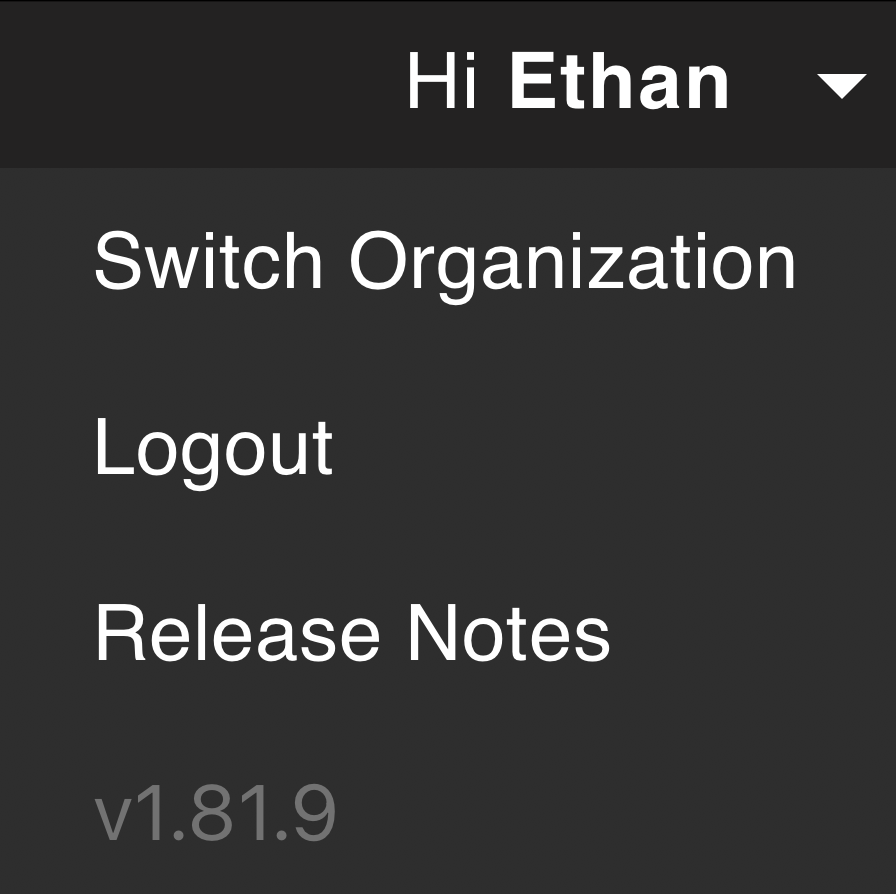
Ở trên cùng bên trái của Trình chỉnh sửa dự án, có sẵn các công cụ để đổi tên Dự án và điều hướng quay lại màn hình Bảng điều khiển dự án. Chọn menu ở trên cùng bên phải của Project Editor để Chuyển sang cái khác Tổ chức (nếu bạn là thành viên của nhiều Tổ chức), đăng xuất, mở Ghi chú phát hành Voyager và xem số phiên bản hiện tại của Voyager.
Bảng trợ giúp
Góc dưới bên trái của Trình chỉnh sửa dự án chứa các điều khiển để khởi chạy Atlas, trợ lý AI của Voyager; gửi phản hồi; và mở tài liệu hỗ trợ.