

Tổng quan
Voyager là phần mềm dựa trên đám mây của Lumafield để quản lý, kiểm tra và phân tích dữ liệu được ghi lại trên các máy quét Neptune và Triton. Cho dù bạn là người mới sử dụng CT tia X hay là người kỳ cựu, Voyager mang đến cho bạn các Công cụ để tổ chức Dự án quét, điều hướng các Reconstruction, đo hình học và chạy Quy trình phân tích. Voyager có hai thành phần chính:- Trình chỉnh sửa Dự án để trực quan hóa, đo lường và phân tích dữ liệu CT tương tác
- Bảng điều khiển để tổ chức Dự án, quản lý Workspace và cài đặt quản trị
Trình chỉnh sửa Dự án Voyager
Trình chỉnh sửa Dự án là phần mềm phân tích của Lumafield để tương tác trực tiếp với dữ liệu quét CT — tạo và điều hướng dữ liệu, đo hình học và chạy Quy trình phân tích. Xem Di chuyển xung quanh để biết cách bố trí.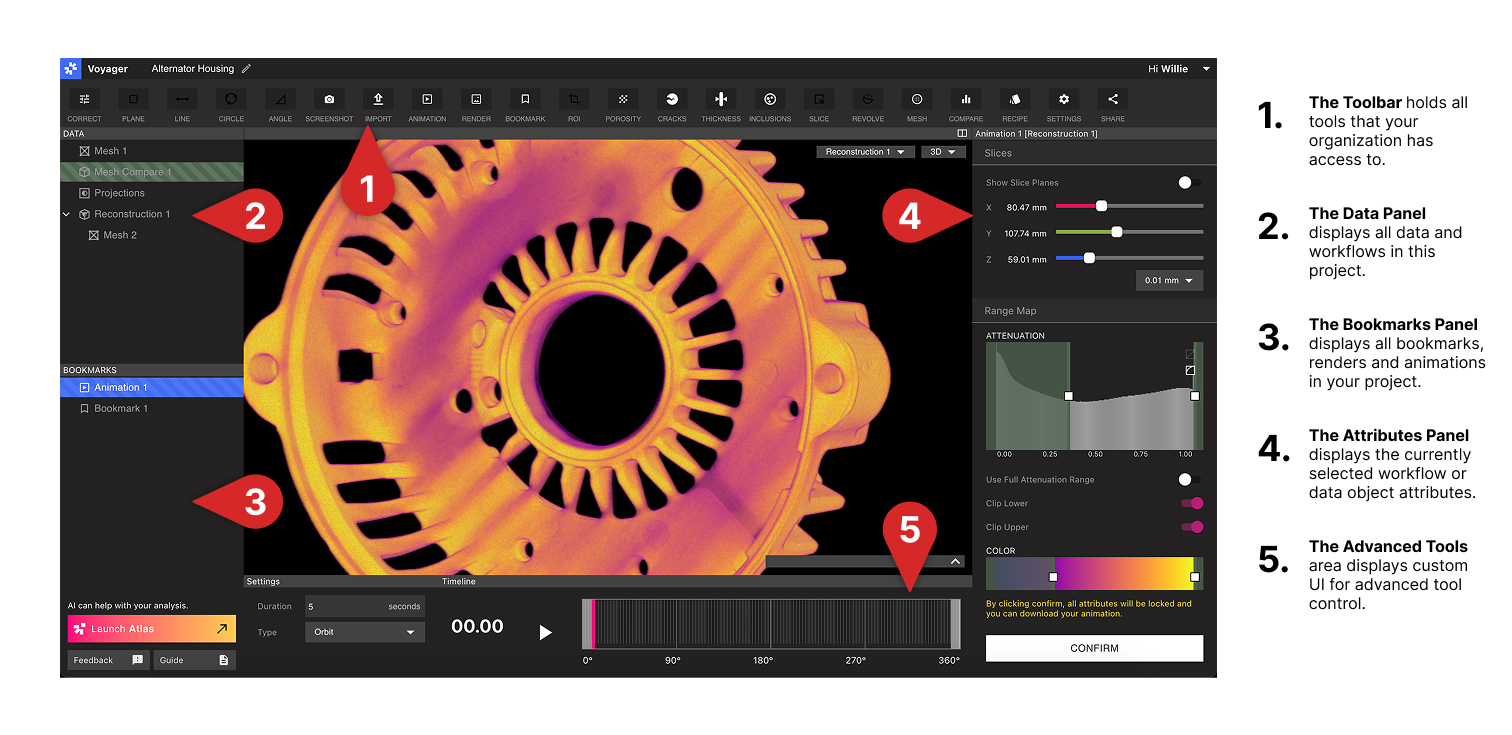
Chế độ Voyager
Kể từ Voyager 2.0, Thanh công cụ được tổ chức thành ba Chế độ tập trung theo nhiệm vụ. Việc chuyển đổi Chế độ giữ nguyên dữ liệu của bạn — chỉ có bộ Công cụ thay đổi.Chế độ Phân tích
ROIs, Mặt phẳng kiểm tra, Công cụ Đo lường, Mesh, So sánh và bộ Phân tích Tính toàn vẹn đầy đủ (Độ xốp, Tạp chất, Vết nứt, Độ dày thành).
Chế độ Đo kích thước
Bộ GD&T 3D Auto-Dimensioning — Feature Extraction, Manual Feature Authoring, Direct Dimensions, Flatness, Cylindricity, Datum, Profile, Position, Perpendicularity, Parallelism, Angularity và Runout (Circular và Total).
Dữ liệu Chế độ Phân tích
Trong Chế độ Phân tích, Trình chỉnh sửa Dự án tổ chức dữ liệu Dự án thành các loại sau, mỗi loại được hiển thị dưới dạng một Đối tượng Dữ liệu:- Hình chiếu — ảnh X-quang thô được chụp trong quá trình quét
- Reconstruction — toàn bộ khối CT được dựng lại từ những Hình chiếu đó
- Vùng quan tâm (ROI) — một khối con có định hướng của một Reconstruction hoặc một ROI khác
- Mặt phẳng — một góc nhìn dựa trên lát cắt cho phép đo 2D
- Mesh — một biểu diễn bề mặt được tạo bởi Công cụ Mesh hoặc được nhập qua Công cụ Nhập
- Kết quả Phân tích — đầu ra của các Quy trình (ví dụ: So sánh CAD, Độ xốp, Tạp chất, Vết nứt và Độ dày thành)
Dữ liệu Chế độ Đo kích thước
Trong Chế độ Đo kích thước, bộ 3D Auto-Dimensioning tạo ra một bộ Đối tượng Dữ liệu song song tập trung vào GD&T trên khối bạn chọn:- Feature Set — các mặt phẳng và hình trụ từ Feature Extraction và Manual Feature Authoring; đầu vào cho mọi Công cụ trong Chế độ này
- Mesh toàn phần — một mesh ranh giới ở cấp độ nhỏ hơn voxel được sử dụng bởi Profile
- CAD đã nhập — hình học danh nghĩa
.STEPđược tải qua Công cụ Nhập cho Profile, Position và các kiểm soát định hướng; xem Nhập CAD Danh nghĩa - Datum — các tham chiếu Mặt phẳng, Trục và Mặt phẳng giữa được xây dựng trên các đặc trưng đã trích xuất hoặc tạo thủ công (hoặc trên CAD đã nhập)
- Khung Tham chiếu Datum (DRF) — một bộ datum tương quan trải dài qua bộ phận và CAD đã nhập
- Direct Dimensions — phép đo Khoảng cách, Góc và Đường kính với dung sai và mã hóa màu đạt/không đạt
- Đánh giá GD&T — Flatness, Cylindricity, Profile, Position, Perpendicularity, Parallelism, Angularity và Runout (Circular và Total), được hiển thị với các nhãn nhận biết dung sai
Công cụ nâng cao
Hai bộ khả năng nằm song song với ba Chế độ:- Công thức (automation) — các chuỗi quét và phân tích tự động, có thể lặp lại cho Tổ chức của bạn.
- Labs — các Ứng dụng thử nghiệm bao gồm Data Quality Toolkit, ROI Copy & Paste và 2D Dimensioning.
Nền tảng Voyager
Nền tảng Voyager là lớp tổ chức của Voyager. Trang chủ là cửa trước sau khi bạn đăng nhập.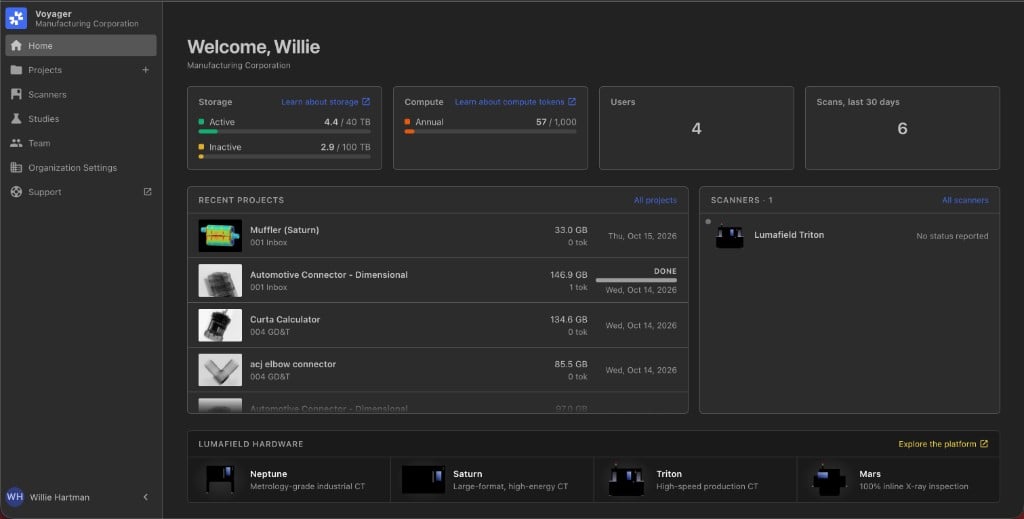
- Dự án là danh sách các Dự án CT, được tự động điền bởi các bản quét đã hoàn thành. Sử dụng Thẻ và Hành động hàng loạt để tổ chức và tìm kiếm ở quy mô lớn, và xem các Workspace của Tổ chức bạn — các ranh giới truy cập nhóm các Dự án liên quan.
- Cài đặt Nhóm và Tổ chức chứa quản lý người dùng, tạo Workspace, truy cập máy quét và cài đặt trên toàn Tổ chức. Người quản lý Tổ chức quản trị chúng. Trạng thái máy quét, trên Trang chủ, hiển thị đội máy quét.
Các cấu hình Voyager
Voyager được cung cấp dưới dạng Cloud, GovCloud và On-Prem.- Voyager Cloud là triển khai được lưu trữ tiêu chuẩn của Lumafield, với các bản phát hành phần mềm do Lumafield quản lý cho các hệ thống phần cứng được hỗ trợ.
- Voyager GovCloud cung cấp mô hình triển khai tương tự cho các khách hàng có yêu cầu bảo mật và tuân thủ cao hơn. GovCloud gồm các trang Nền tảng Voyager — Dự án, Nhóm, Máy quét và Nghiên cứu — và Frame.
- Voyager On-Prem được cài đặt trong môi trường của bạn, với các bản phát hành phần mềm được phối hợp qua Lumafield. On-Prem gồm các trang Nền tảng đó và Frame. Xem hướng dẫn On-Prem Power của chúng tôi để biết hướng dẫn khởi động lại máy chủ.