

- Loại tệp: PNG, JPEG
- Chuyển đổi nền trong suốt (đối với PNG)
- Kích thước:
- 3840x2160 (4K)
- 1920 x 1920 (Hình vuông)
- 1920 x 1080 (Tiêu chuẩn)
- 1640 x 856 (Phong cảnh)
- 360 x 800 (Di động)
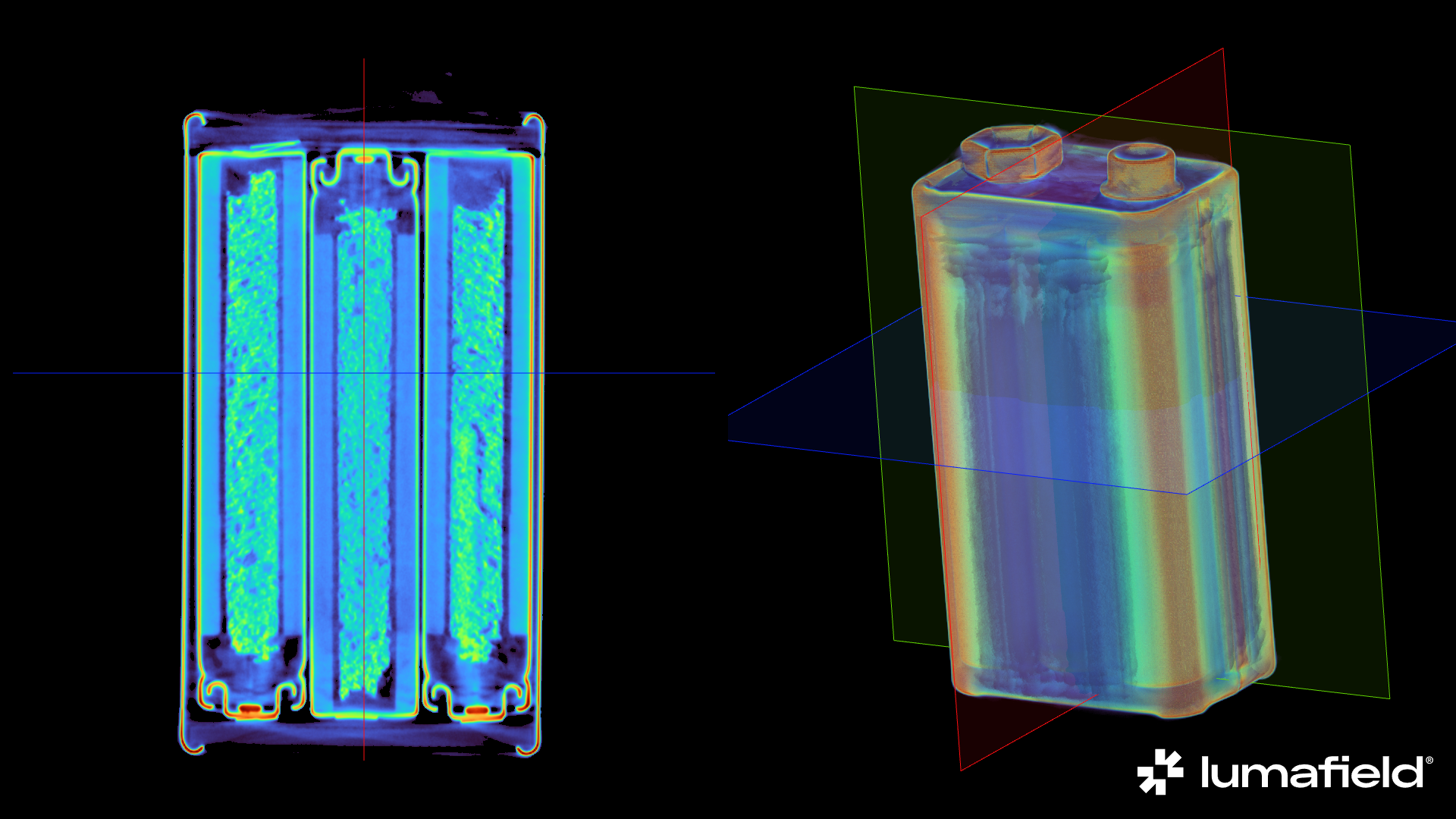 Ví dụ về Kết xuất được tải xuống trực tiếp từ Voyager
Tạo một kết xuất
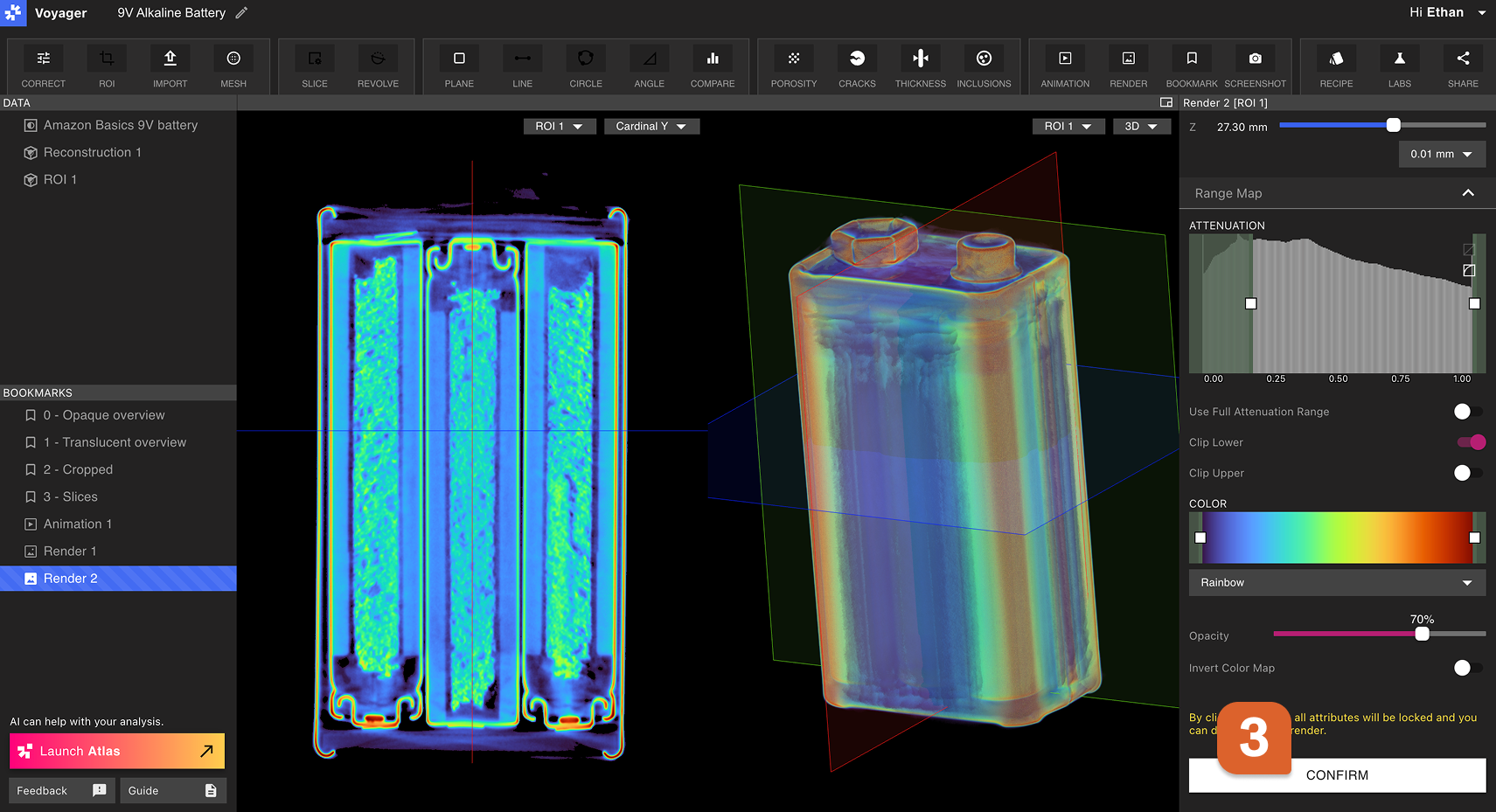
Chọn bất kỳ Đối tượng Dữ liệu nào từ Bảng Dữ liệu hoặc Đối tượng Dấu trang từ Bảng Dấu trang, sau đó chọn Công cụ Kết xuất từ Thanh công cụ.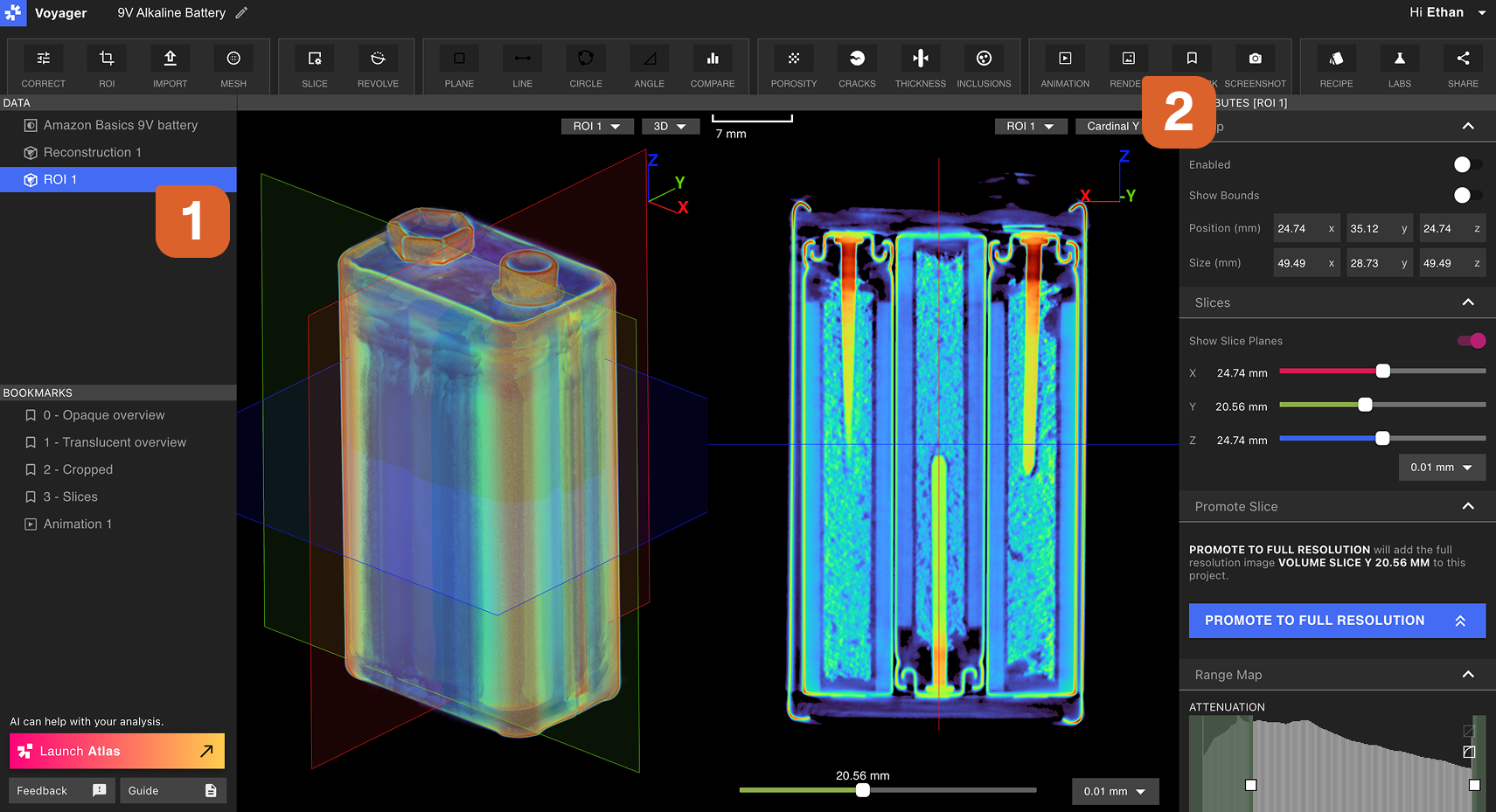 Trình chỉnh sửa kết xuất sẽ mở trong Bảng bên phải. Chọn tất cả cài đặt hiển thị mong muốn trong tab Cắt, Cắt và Bản đồ phạm vi. Thao tác dữ liệu trong Viewport theo chế độ xem và hướng mong muốn. Sau khi hài lòng với cài đặt hiển thị, hãy chọn Xác nhận trong Trình chỉnh sửa kết xuất.
Xem, tải xuống và chia sẻ Kết xuất
Mở Kết xuất mới được tạo bằng cách chọn nó trong Bảng Dấu trang.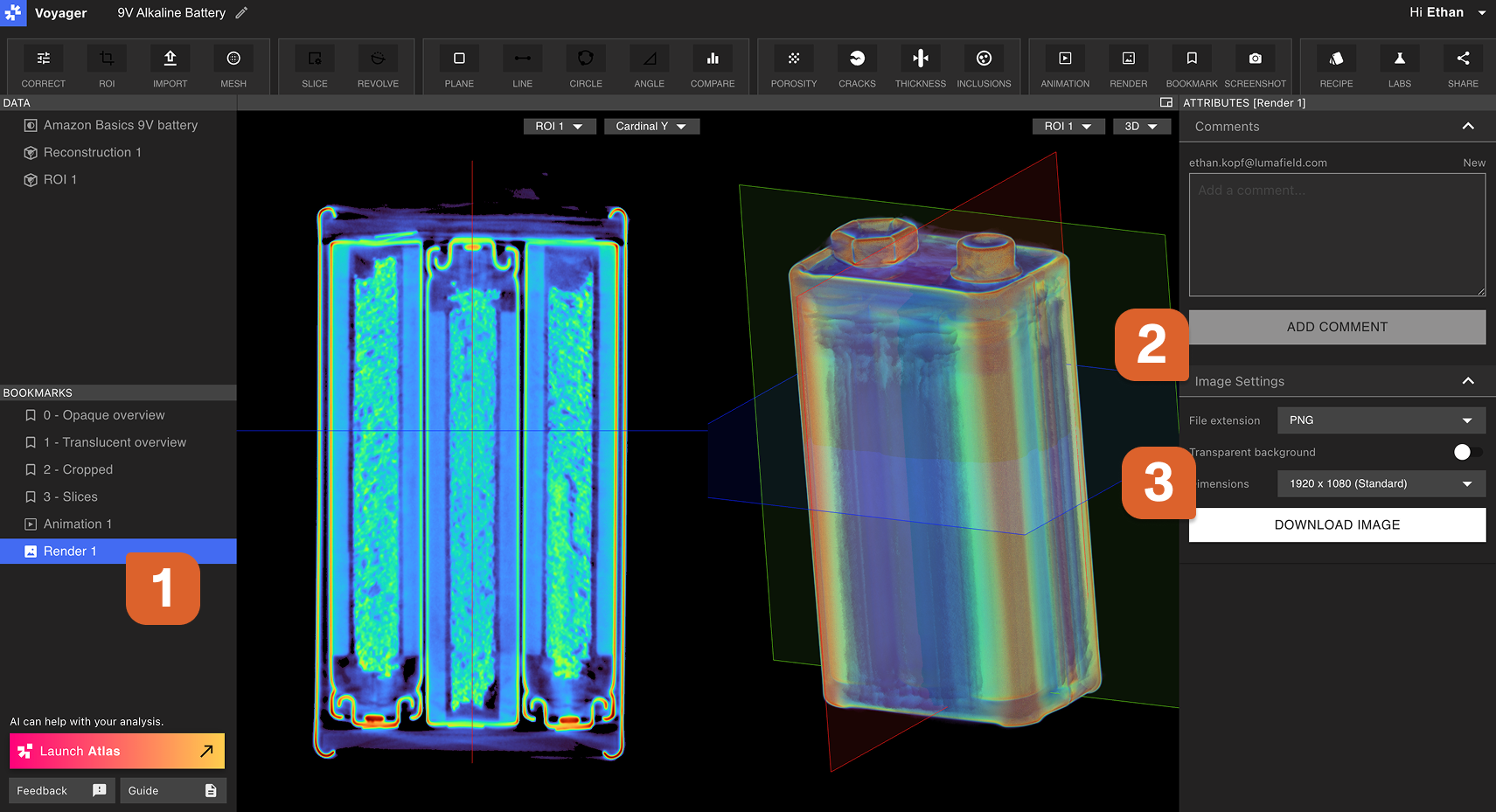 Để tải xuống Kết xuất, hãy chọn cài đặt mong muốn trong Tab Cài đặt hình ảnh của Bảng thuộc tính, sau đó chọn Tạo hình ảnh. Tiến trình tạo được hiển thị trong tab Hiển thị của Bảng thuộc tính. Khi Render được tạo đầy đủ, nó sẽ tự động tải xuống.
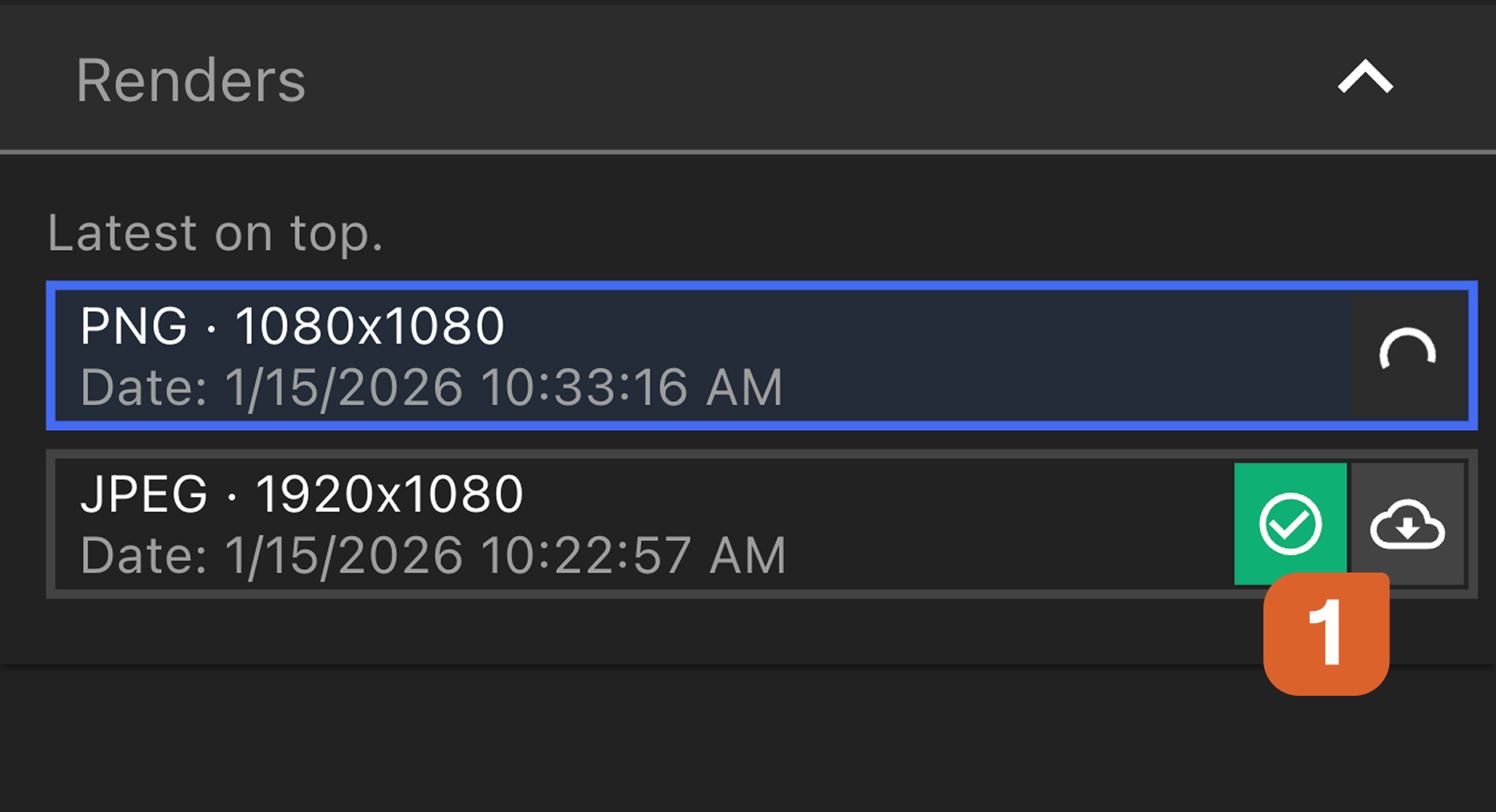
Tải xuống lần đầu có thể chậm nhưng những lần tải xuống tiếp theo với cùng cài đặt sẽ nhanh chóng.