

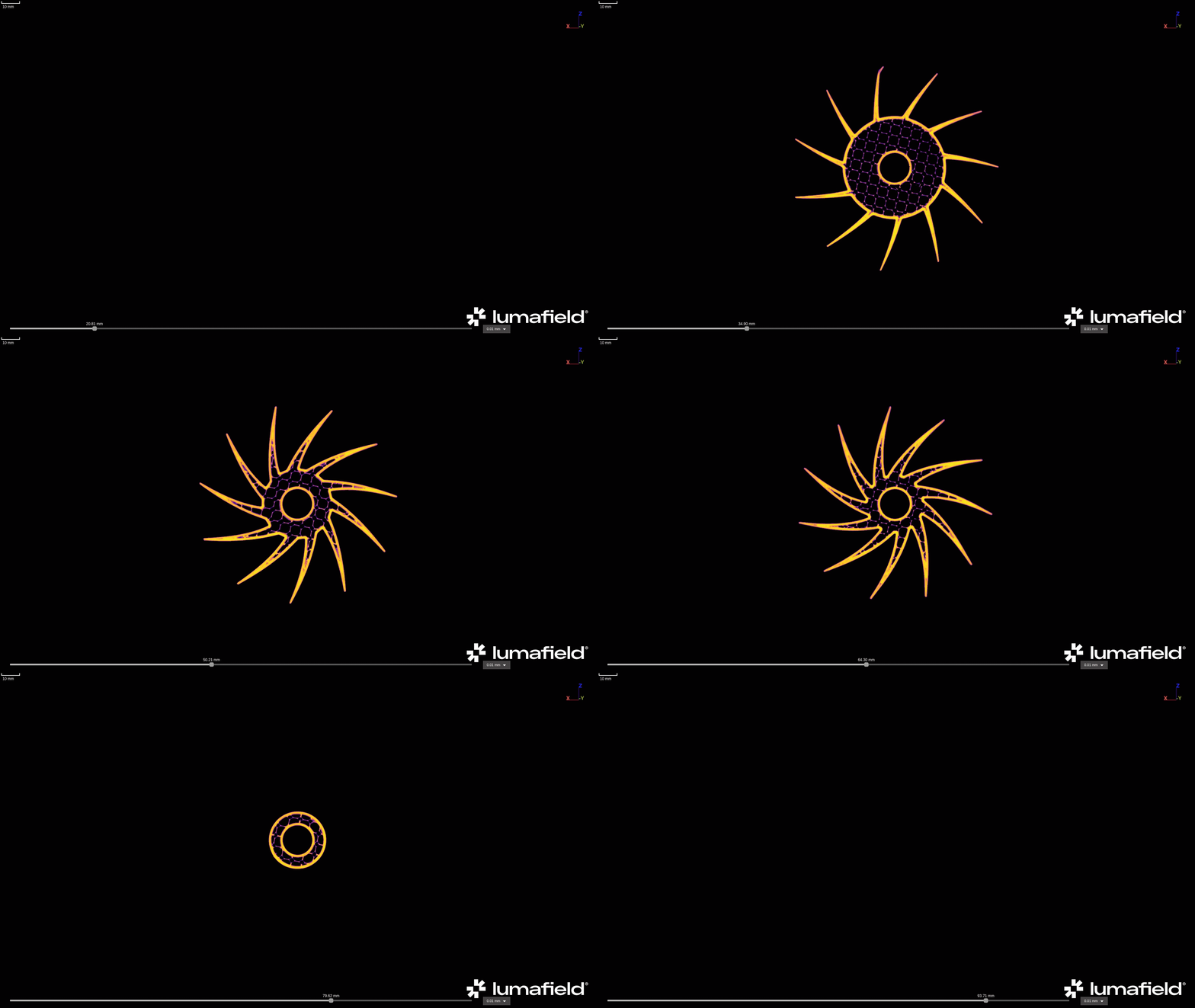
 Một ví dụ về GIF được tải xuống trực tiếp từ Voyager
Tổng quan
Công cụ Hoạt hình có thể tạo video với các cài đặt sau:- Loại tệp:
- GIF
- MP4
- WEBM
- Kích thước:
- 1920 x 1080 (Tiêu chuẩn)
- 1920 x 1920 (Hình vuông)
- 1640 x 856 (Phong cảnh)
- 360 x 800 (Di động)
- Loại video:
- Boomerang (không có sẵn cho MP4 và WEBM)
- Vòng lặp (không có sẵn cho MP4 và WEBM)
- Tiêu chuẩn
- Chuyển đổi nền trong suốt (chỉ dành cho ảnh GIF)
Recipes có thể được định cấu hình để tự động tạo dấu trang động, với cùng cài đặt trên các Dự án. Liên hệ với Người quản lý thành công của khách hàng hoặc gửi email customersuccess@lumafield.com để tìm hiểu thêm về cách bật Recipes cho nhóm của bạn.
Tạo hoạt ảnh
Bắt đầu bằng cách chọn bất kỳ Đối tượng Dữ liệu nào từ Bảng Dữ liệu hoặc Dấu trang từ Bảng Dấu trang, có chứa dữ liệu mong muốn cho hoạt ảnh.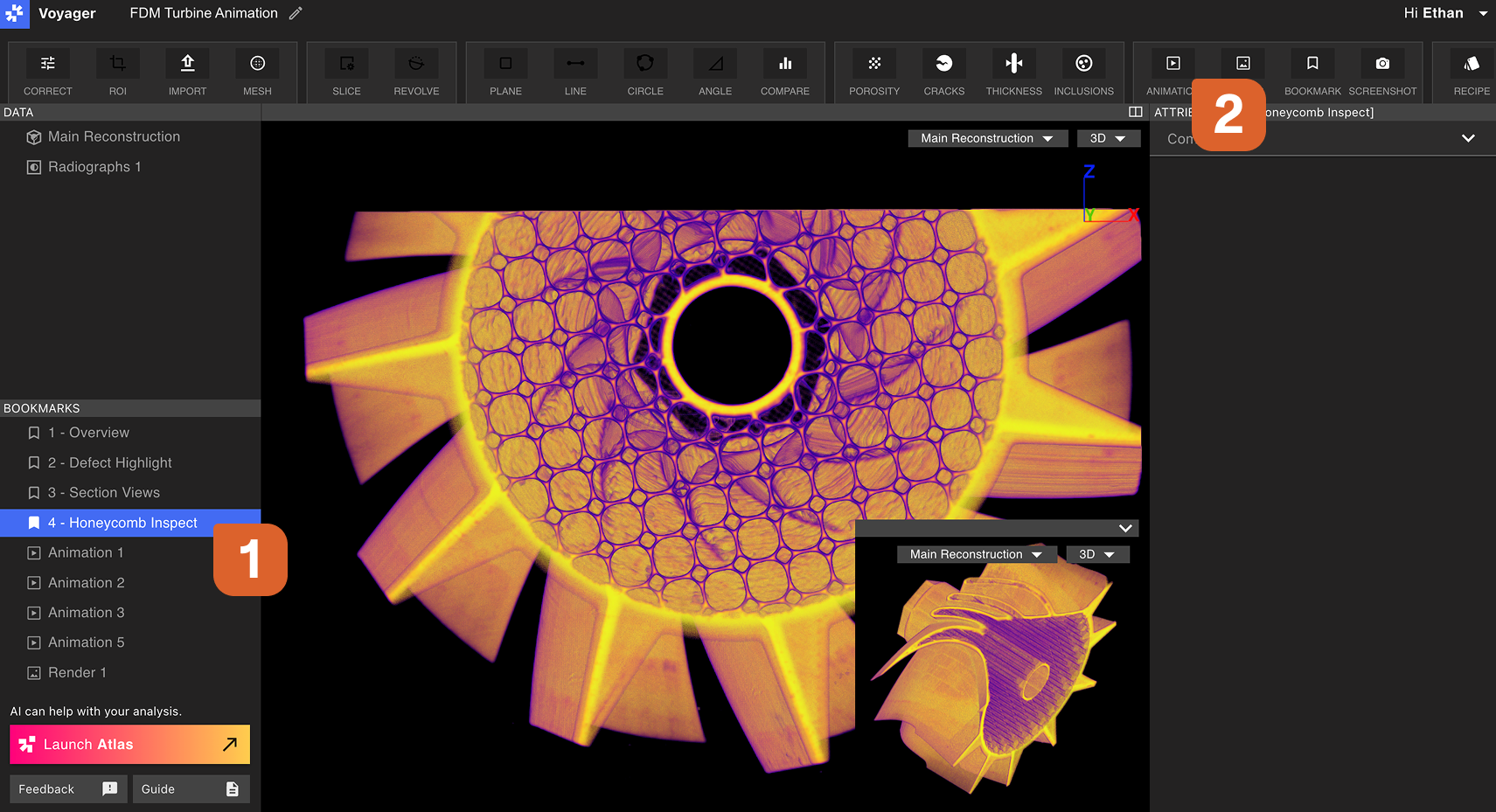 Một quy trình làm việc Hoạt hình mới Dấu trang sẽ mở ra. Dấu trang Hoạt ảnh đang được thực hiện sẽ có sọc chéo màu xanh lam nếu được chọn và sọc chéo màu xanh lá cây nếu được điều hướng đi.
Trong Trình chỉnh sửa quy trình làm việc hoạt hình, bạn có thể sửa đổi cài đặt Viewport, điều chỉnh mức độ hiển thị chú giải, chuyển đổi cắt xén, định cấu hình các lát và điều chỉnh bản đồ phạm vi.
Các cài đặt cụ thể cho Hoạt ảnh cũng có thể được định cấu hình tại đây: chọn thời lượng Hoạt ảnh trong khoảng từ 1 đến 14 giây, chọn chà hoặc quỹ đạo và di chuyển phạm vi mặt phẳng mà Hoạt ảnh sẽ quét qua.
Điều chỉnh vị trí đối tượng quét: Nhấp và kéo để xoay và/hoặc nhấp chuột phải và kéo để định vị lại toàn bộ đối tượng. Mở chế độ xem kép của chế độ xem và phóng to hoặc thu nhỏ chế độ xem trước Chế độ xem ở dưới cùng bên phải.
Một quy trình làm việc Hoạt hình mới Dấu trang sẽ mở ra. Dấu trang Hoạt ảnh đang được thực hiện sẽ có sọc chéo màu xanh lam nếu được chọn và sọc chéo màu xanh lá cây nếu được điều hướng đi.
Trong Trình chỉnh sửa quy trình làm việc hoạt hình, bạn có thể sửa đổi cài đặt Viewport, điều chỉnh mức độ hiển thị chú giải, chuyển đổi cắt xén, định cấu hình các lát và điều chỉnh bản đồ phạm vi.
Các cài đặt cụ thể cho Hoạt ảnh cũng có thể được định cấu hình tại đây: chọn thời lượng Hoạt ảnh trong khoảng từ 1 đến 14 giây, chọn chà hoặc quỹ đạo và di chuyển phạm vi mặt phẳng mà Hoạt ảnh sẽ quét qua.
Điều chỉnh vị trí đối tượng quét: Nhấp và kéo để xoay và/hoặc nhấp chuột phải và kéo để định vị lại toàn bộ đối tượng. Mở chế độ xem kép của chế độ xem và phóng to hoặc thu nhỏ chế độ xem trước Chế độ xem ở dưới cùng bên phải.
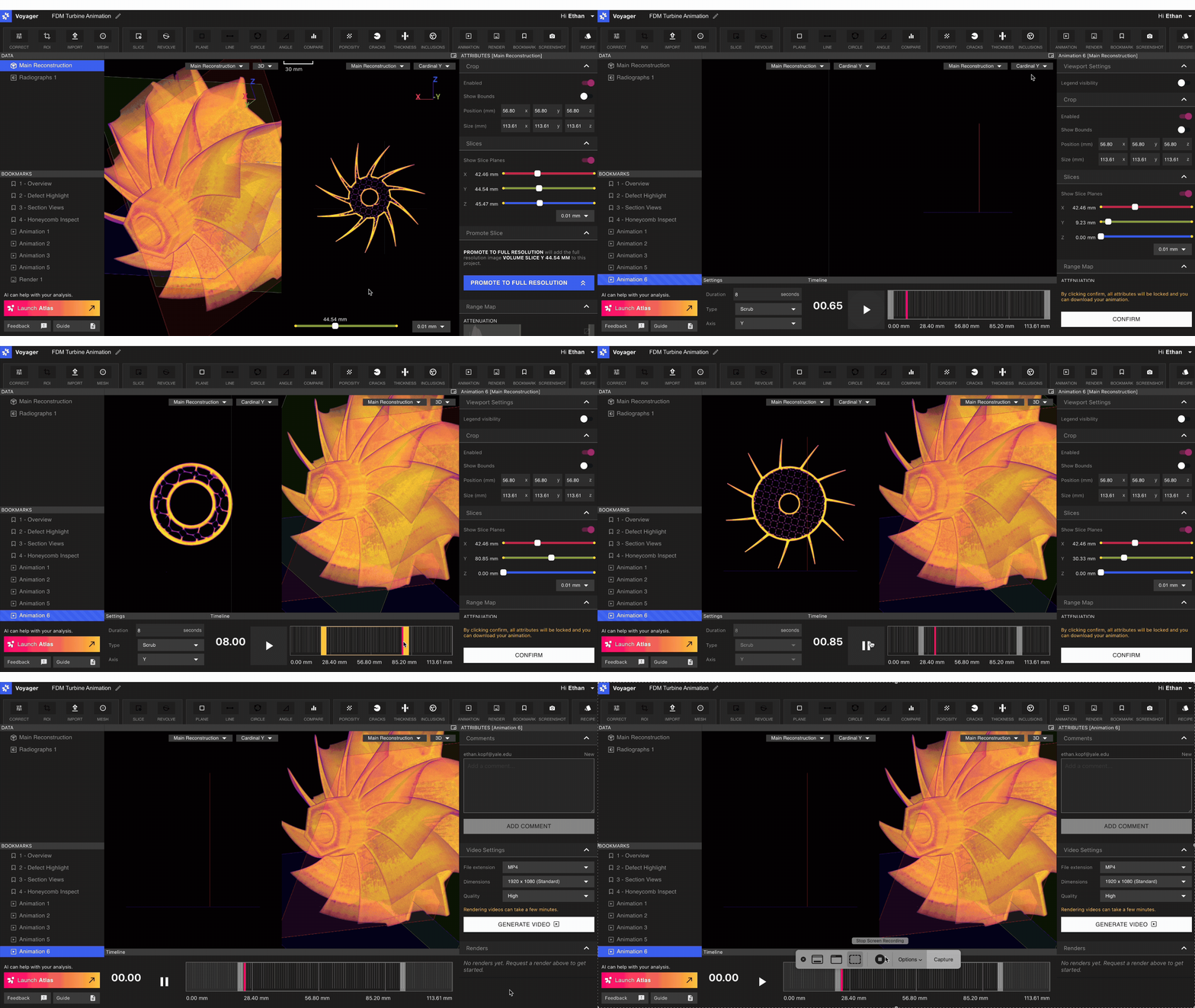 Sau khi hài lòng với Hoạt ảnh của bạn, hãy chọn ‘Xác nhận’. Cài đặt thuộc tính và hoạt ảnh của bạn sẽ khóa.
Hiển thị và chia sẻ Hoạt ảnh
Chọn một Hoạt ảnh đã hoàn thành từ Bảng Dấu trang. Liên kết sâu: Nhấp chuột phải vào Dấu trang và chọn ‘Sao chép liên kết’ để tạo liên kết sâu đến Dấu trang động cụ thể. Người dùng nhận và nhấp vào liên kết đó sẽ thả trực tiếp vào Dấu trang hoạt hình trong Dự án. Tải xuống Hoạt ảnh: Trong Bảng thuộc tính, bạn có thể chọn phần mở rộng tệp, kích thước và chất lượng hiển thị mong muốn.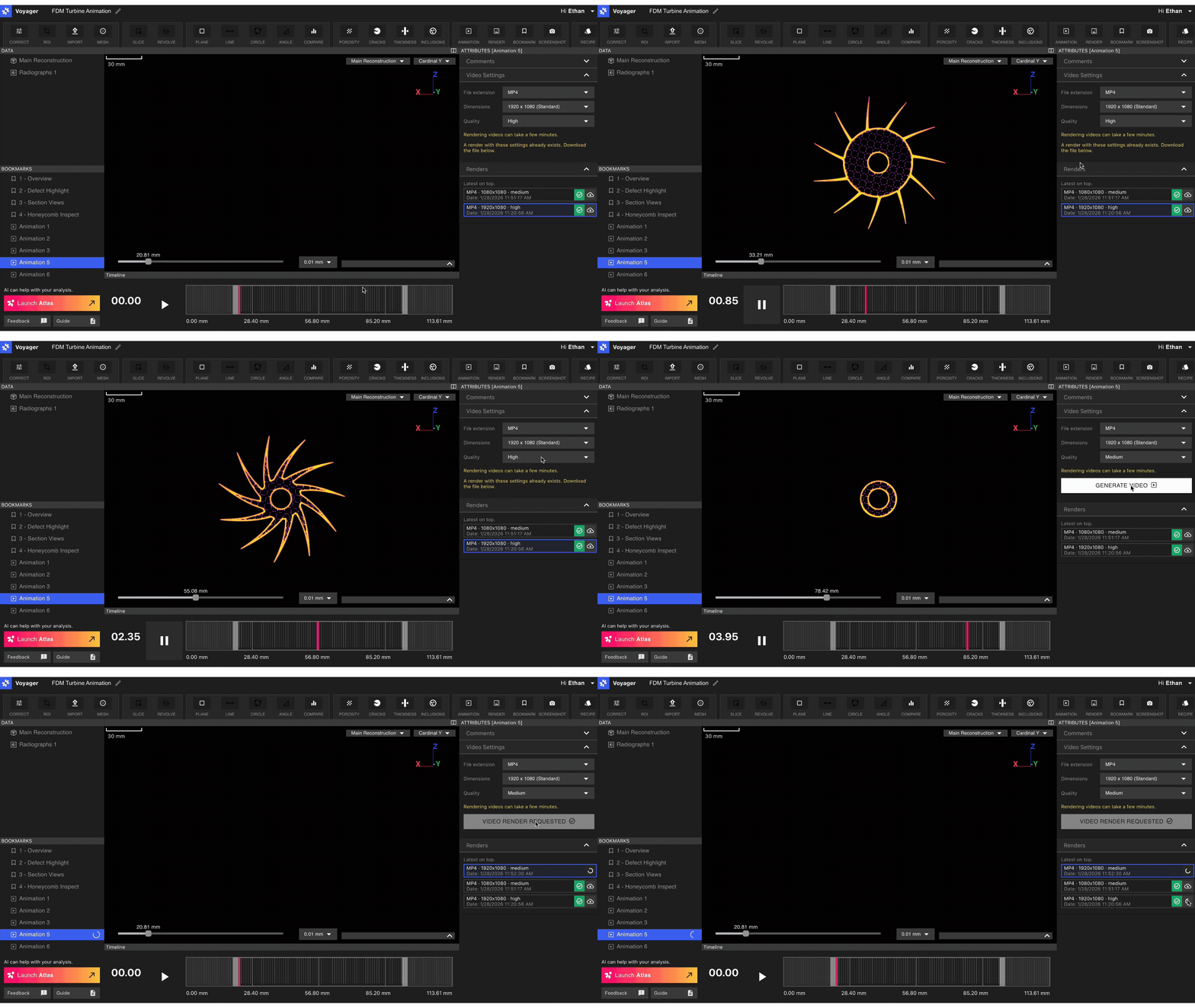 Hiển thị quá trình hiển thị trong Tab Hiển thị của Bảng thuộc tính bằng thanh tải. Khi Kết xuất hoàn tất, tệp sẽ được tải xuống và Kết xuất sẽ xuất hiện trong Tab Kết xuất với dấu tích màu xanh lục. Chọn nút tải xuống bên cạnh hộp kiểm để tải xuống lại Kết xuất.
Bạn muốn tạo hình ảnh tĩnh chất lượng cao cho dữ liệu quét của mình? Tìm hiểu thêm về chúng tôi Công cụ kết xuất!
Hiển thị quá trình hiển thị trong Tab Hiển thị của Bảng thuộc tính bằng thanh tải. Khi Kết xuất hoàn tất, tệp sẽ được tải xuống và Kết xuất sẽ xuất hiện trong Tab Kết xuất với dấu tích màu xanh lục. Chọn nút tải xuống bên cạnh hộp kiểm để tải xuống lại Kết xuất.
Bạn muốn tạo hình ảnh tĩnh chất lượng cao cho dữ liệu quét của mình? Tìm hiểu thêm về chúng tôi Công cụ kết xuất!