

Tổng quan
Có thể đặt phần nhúng HTML của Dự án Voyager trên một trang web. Đây là một cách tuyệt vời để giới thiệu bản quét, chất lượng sản phẩm và kỹ thuật xuất sắc của bạn. Cửa sổ Voyager được nhúng hiển thị một Dấu trang duy nhất trên một Dự án. Nó có thể chuyển đổi giữa các chế độ xem 3D, X, Y và Z và quét qua các trục 2 chiều. Bạn có thể kiểm soát ai có thể xem Dự án được nhúng giống như bạn thường làm trong Voyager ngày nay. Nhóm Tiếp thị của Lumafield sử dụng tính năng này chủ yếu trên trang Lumafield (như trong cái này bài đăng trên blog), nhưng trong trường hợp bạn muốn hiển thị bản quét, đây là cách thực hiện.Cách thiết lập Voyager nhúng
Thiết lập dự án của bạn
Mỗi cửa sổ Voyager được nhúng sẽ tải toàn bộ dữ liệu của Dự án xuống trình duyệt của người dùng, giống như khi truy cập Dự án trong chính ứng dụng Voyager. Để giảm thời gian tải, bạn sẽ muốn làm cho Dự án của mình gọn gàng nhất có thể. Để thực hiện việc này, hãy tạo một bản sao của Dự án mà bạn muốn nhúng bằng cách tìm nó trong Không gian làm việc của bạn, nhấp chuột phải và chọn “Sao chép”.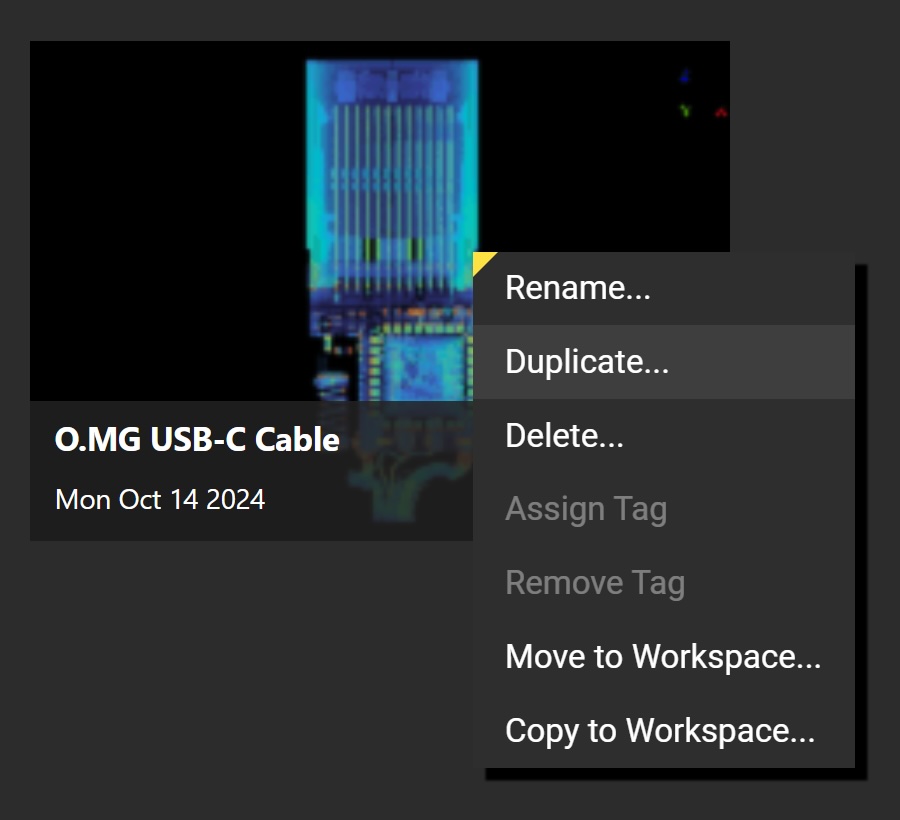 Trong Dự án được sao chép, bạn cần xóa tất cả các đối tượng dữ liệu (Tái tạo và ROI) ngoại trừ những đối tượng mà Dấu trang nổi bật của bạn phụ thuộc vào. Để xác minh Đối tượng Dữ liệu nào mà Dấu trang dựa vào, hãy chọn hộp thả xuống ở góc trên bên phải của cửa sổ Trình xem.
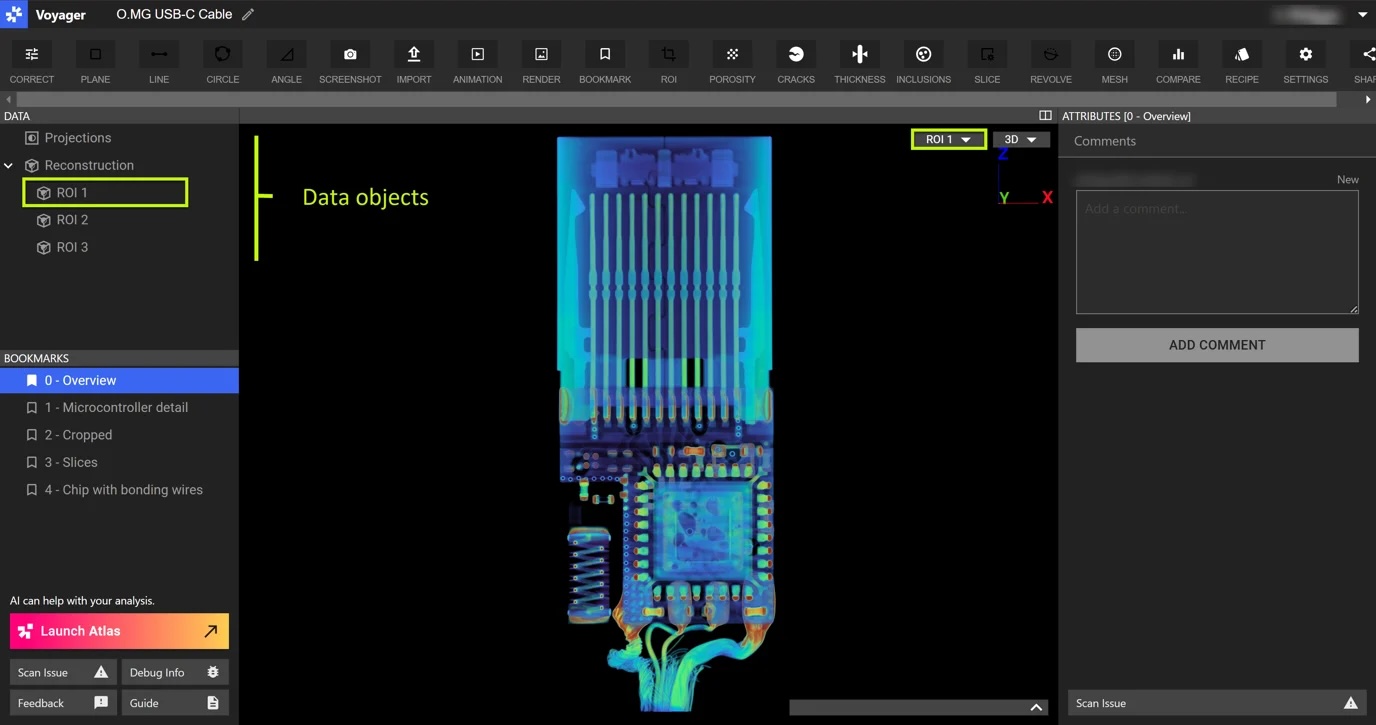 Trên Thanh công cụ Voyager, chọn CHIA SẺ và bật “Bất kỳ ai có liên kết đều có thể xem” trong “Chia sẻ dự án”.
Thiết lập nội dung nhúng của bạn
Bạn sẽ nhúng cửa sổ Voyager vào khung nội tuyến (khung nội tuyến). Dán URL dự án vào trong dấu ngoặc kép. Thêm tham số ?embed=true sau URL. Nếu bạn muốn cửa sổ nhúng chuyển hướng đến một Dự án khác (thường đây sẽ là Dự án đầy đủ dựa trên phiên bản rút gọn với các đối tượng dữ liệu tối thiểu), thì hãy thêm tham số &project-redirect-id= tại đây, theo sau là ID dự án (phần cuối của URL). Tuy nhiên, bạn không muốn siêu liên kết mọi người với Dự án Voyager của mình, không bao gồm phần tham số này. Sau dấu ngoặc kép đóng, bạn có thể điều chỉnh chiều cao và chiều rộng theo pixel hoặc phần trăm. Vị trí tốt để bắt đầu nhúng web là chiều cao=400 và chiều rộng=100%. Sau đó bạn có thể điều chỉnh căn chỉnh; center là giá trị mặc định đáng tin cậy. Để xác định nội dung nhúng, hãy nhập tiêu đề của bản quét trong dấu ngoặc kép sau title=. Xem bên dưới để biết ví dụ:embed.html
Nhúng
Thả HTML nhúng vào đúng vị trí trên trang web của bạn và bây giờ bạn có thể xem bản quét của mình trên bất kỳ máy tính hoặc thiết bị di động nào mà không cần phải mở Voyager.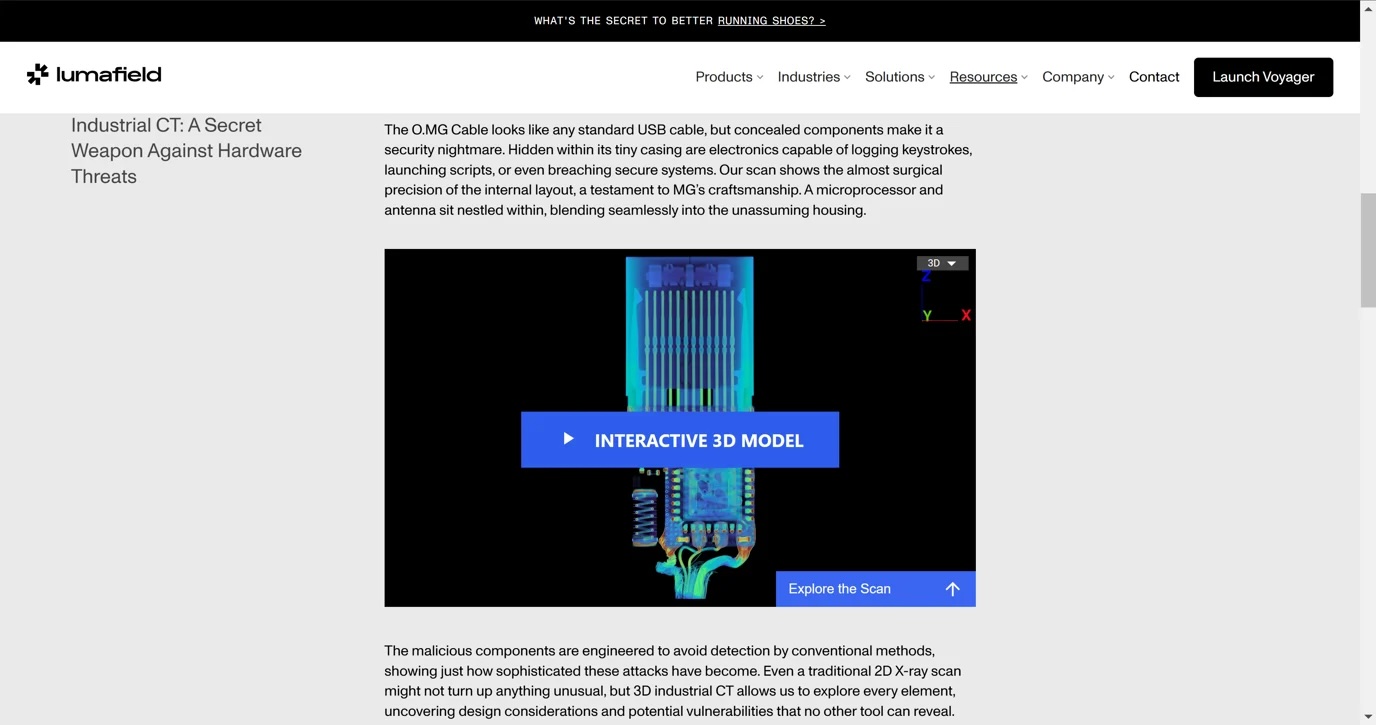
Embedded Voyager hoạt động tốt nhất trong các trang web. Với một số công việc và sự trợ giúp của các phần bổ trợ như cái này, bạn có thể nhúng Voyager vào Powerpoint. Tại thời điểm này, PDF không hỗ trợ nội dung HTML được nhúng.