Tổng quan & Thiết lập
Để sử dụng Phân tích độ dày của tường, hãy đảm bảo bạn đã kích hoạt mô-đun Integrity Analysis trong Tổ chức của mình.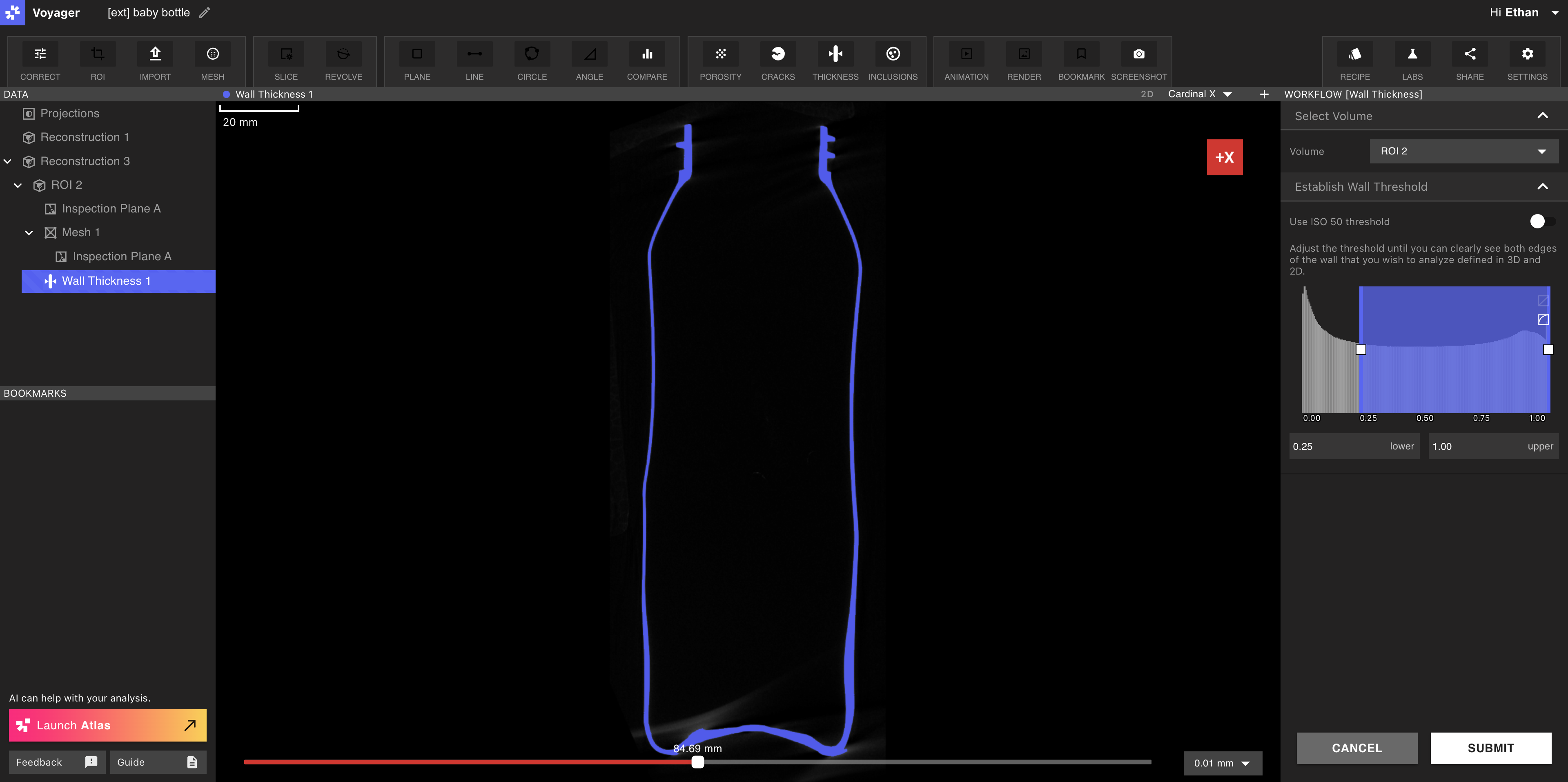
- Nhấp vào nút “Phân tích Độ dày thành” trong Toolbar để bắt đầu quy trình làm việc.
- Chọn khối lượng bạn muốn phân tích. Lưu ý, bạn có thể chạy song song nhiều phân tích độ dày thành. Thời gian xử lý tùy thuộc vào số lượng voxel trong khối có độ phân giải đầy đủ của bạn. Chúng tôi khuyên bạn nên thu hẹp ROI để giảm số lượng voxel. Chạy trên toàn bộ khối có thể mất hơn một giờ, tương tự như các mô phỏng khác như FEA hoặc CFD.
- Điều chỉnh ngưỡng cho đến khi bạn có thể nhìn rõ cả hai cạnh của bức tường bạn muốn phân tích bằng màu xanh lam. Việc xem ngưỡng trong một trong các chế độ xem 2D thường hữu ích nhất. Trong phần vật liệu đơn sắc, chúng tôi thường khuyên chỉ điều chỉnh ngưỡng thấp hơn. Đối với các bộ phận có nhiều vật liệu, điều chỉnh ngưỡng trên có thể giúp tách biệt các vật liệu có mật độ cao hơn.
- Sau khi đặt ngưỡng, nhấp vào “Gửi” để xử lý phân tích trên Cloud.
Xem và phân tích kết quả
Sau khi chạy phân tích, để xem kết quả, hãy nhấp vào đối tượng Phân tích độ dày thành trong “Data Panel” ở bên trái. Nó xuất hiện được lồng dưới khối lượng chính của nó.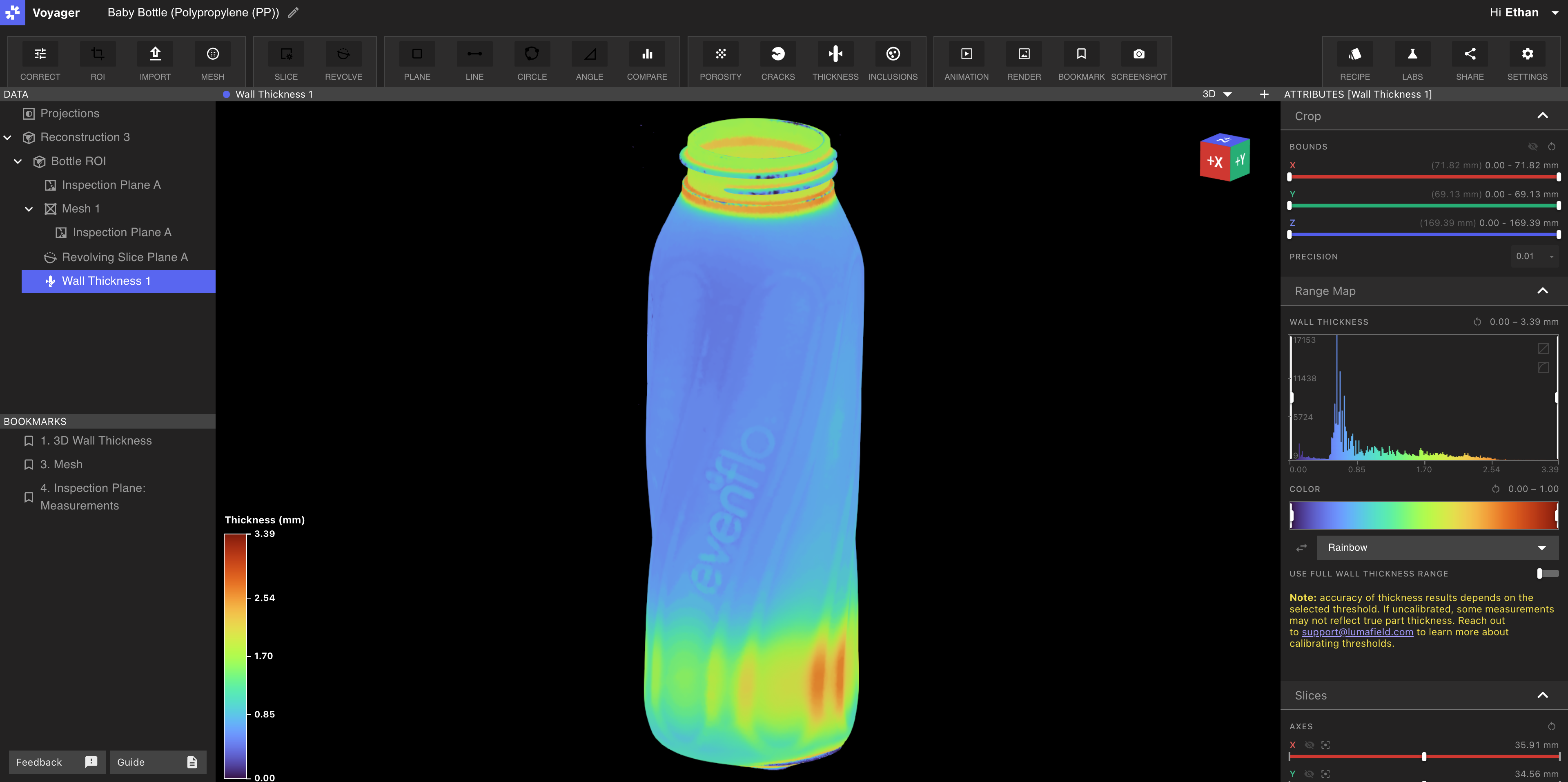
Sử dụng công cụ thăm dò
Việc bổ sung bản đồ độ dày thành trực quan bằng các phép đo điểm thăm dò có thể hữu ích khi so sánh, hiệu chỉnh và chia sẻ Kết quả Phân tích.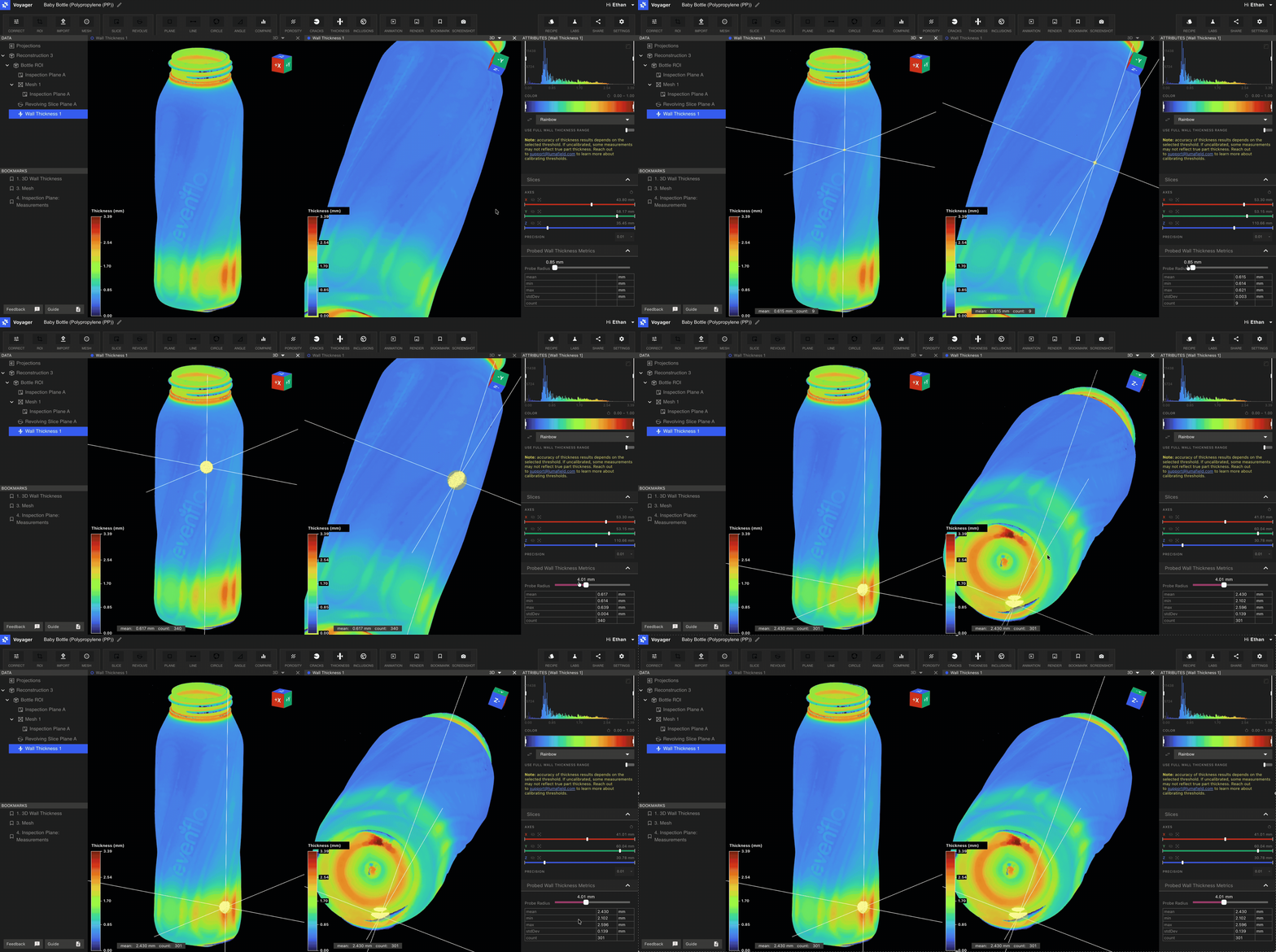
- Nhấp vào chế độ xem 3D của Phân tích độ dày thành mà bạn muốn thăm dò.
- Nhấp chuột trái vào điểm quan tâm để thăm dò khu vực. Công cụ thăm dò chụp các điểm trong một hình cầu. Bạn có thể điều chỉnh bán kính đầu dò bằng cách cuộn xuống thanh trượt “Probe Radius” trong Bảng thuộc tính ở bên phải. Nó sẽ điều chỉnh trong Viewport theo thời gian thực. Lưu ý: Vùng thăm dò 3D đồng bộ với lát cắt 2D tương ứng trong chế độ xem chia đôi màn hình.
- Xem số đo trong Bảng thuộc tính. Công cụ này cung cấp:
- Số lượng bề mặt được thăm dò
- Giá trị tối thiểu, tối đa, trung bình và độ lệch chuẩn cho độ dày của tường
- Viewport hiển thị số lượng trung bình và bề mặt
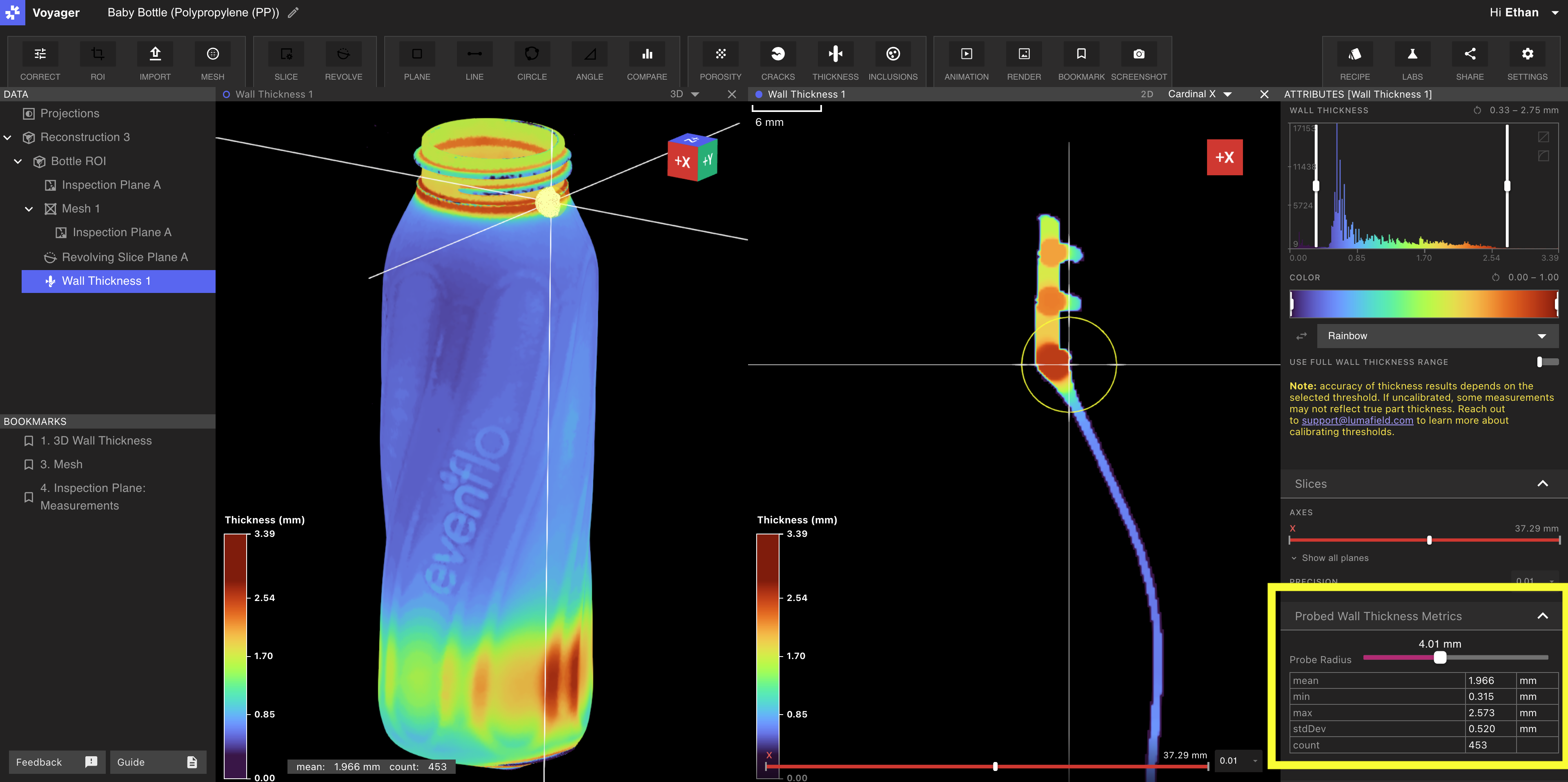
- Để tắt Công cụ thăm dò, hãy nhấp vào khoảng trống bên ngoài bản quét. Đơn giản chỉ cần nhấp lại vào một bề mặt để kích hoạt lại nó.
Đang tải xuống kết quả
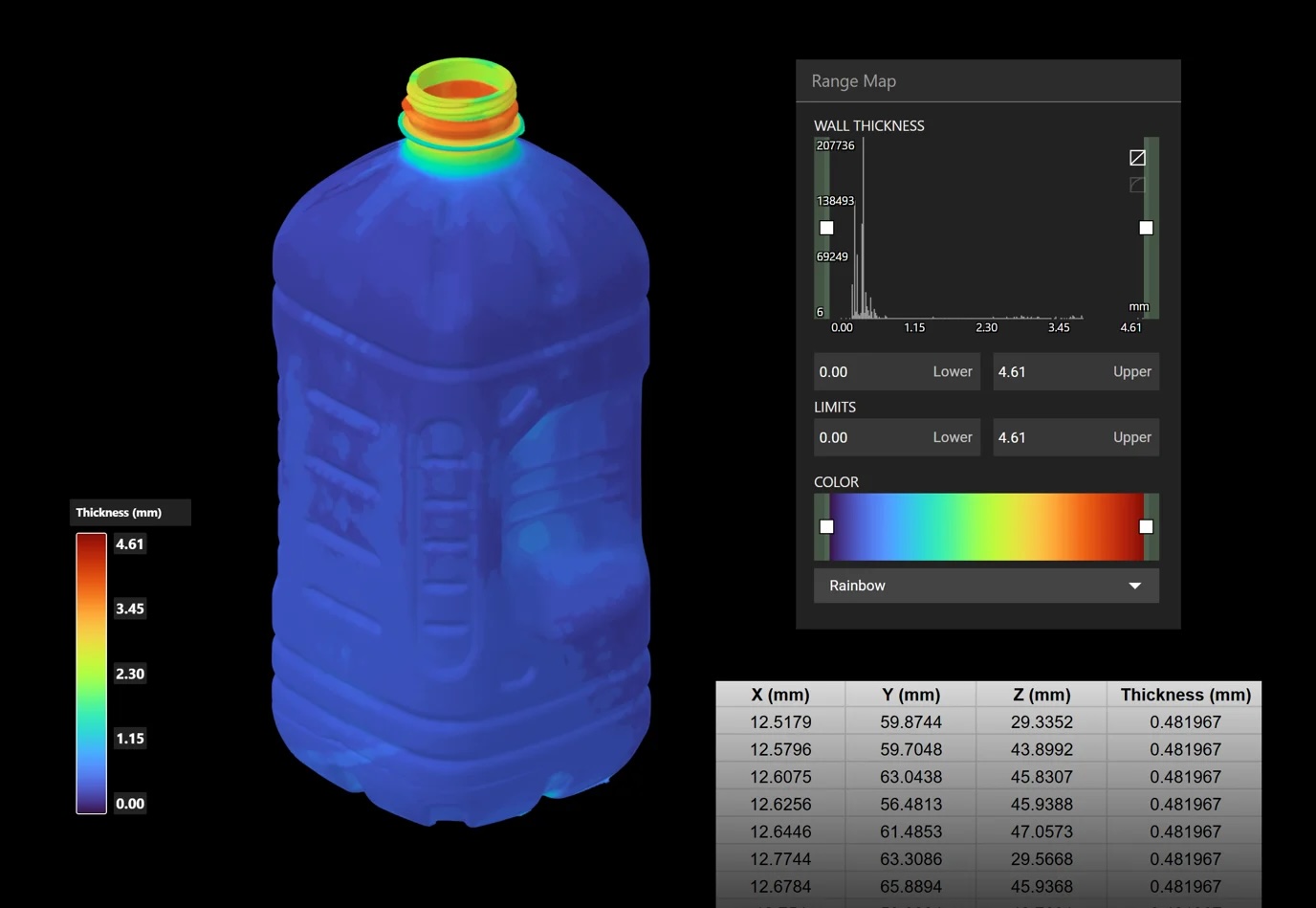
Để tải xuống kết quả Lưới và độ dày tường, hãy cuộn xuống trong “Attributes Panel” và nhấp vào “download”. Tệp Lưới (.PLY) và CSV được lấy mẫu xuống của các đỉnh Lưới (tọa độ x, y, z) và kết quả độ dày tương ứng sẽ được tải xuống.