

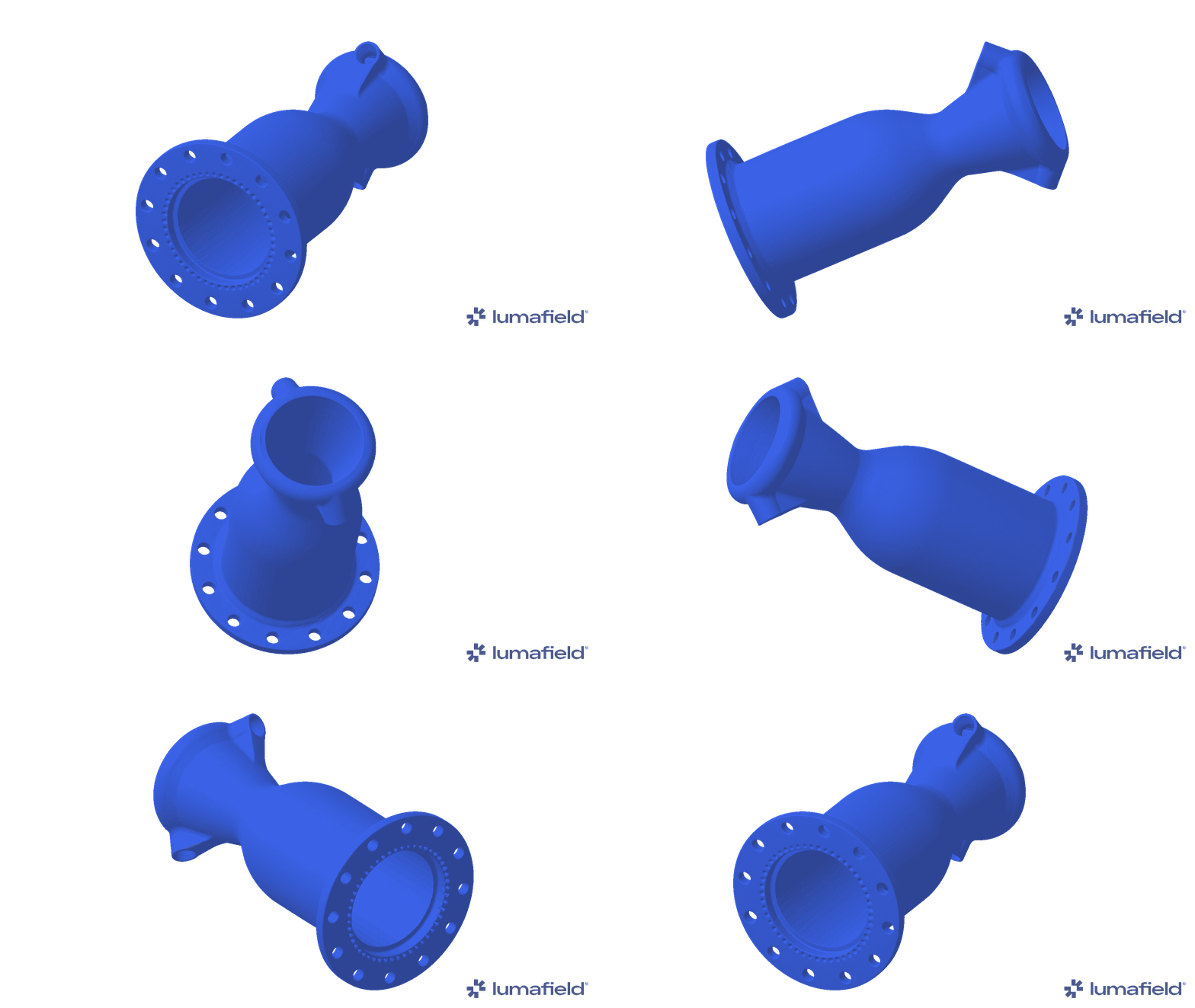
Công dụng của lưới
- Lưới có thể cho phép đo kích thước của mặt phẳng với độ chính xác cao hơn so với sử dụng dữ liệu thể tích thô - xem Chụp điểm kích thước và tạo lưới ISO-50.
- So sánh hai Lưới với Công cụ so sánh, như giữa hai phần của cùng một SKU hoặc giữa một tệp CAD lý tưởng và Lưới của một phần.
- Xuất Lưới dưới dạng tệp .STL để sử dụng trong các công cụ bên ngoài, như trong Quy trình công việc kỹ thuật đảo ngược
Tạo lưới
Bắt đầu bằng cách chọn Tái thiết hoặc ROI sẽ đóng vai trò là nguồn của Lưới. Chọn Công cụ lưới từ Thanh công cụ để mở Trình chỉnh sửa quy trình công việc lưới.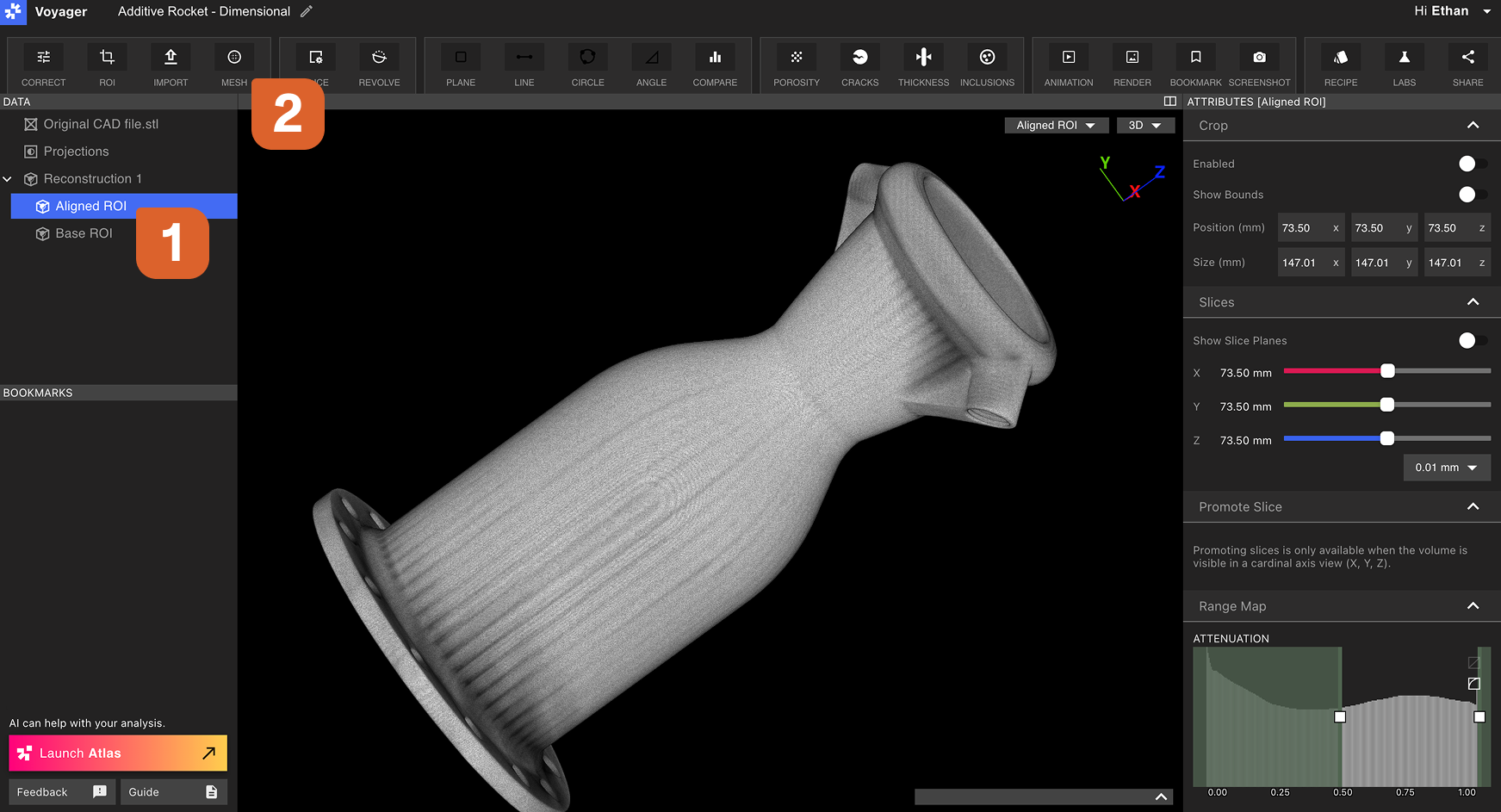 Các phần sau đây phác thảo tất cả các tham số có sẵn để sửa đổi trong Trình chỉnh sửa quy trình công việc lưới.
Âm lượng
Sửa đổi Đối tượng Dữ liệu nào trong Dự án sẽ đóng vai trò là nguồn của Lưới. Khi được thay đổi, Đối tượng Dữ liệu mới sẽ thay thế Đối tượng Dữ liệu cũ trong Viewport.Sử dụng ngưỡng ISO-50
Chuyển đổi này có thể được bật khi tạo Mesh của bộ phận đơn vật liệu. ISO-50 là phương pháp chọn ngưỡng tự động - bộ chọn Ngưỡng Mesh sẽ tắt khi Tạo Mesh ISO-50 được bật. ISO-50 tạo ra ranh giới chính xác về kích thước cho các lần quét vật liệu đơn lẻ (như polyme và kim loại nhẹ hơn). Bản xem trước Mesh dùng cùng isovalue mà Mesh Workflow áp dụng khi gửi, nên những gì bạn thấy trong bản xem trước chính là kết quả. Đường silhouette histogram Range Map có thể trông cao hơn một chút khi ISO-50 đang bật — đó là hành vi mong đợi. Dải màu trong histogram ngưỡng mesh khớp với cửa sổ màu thực tế của khối, bao gồm cả phần bị cắt (clipping). Đọc thêm trong Chụp điểm kích thước và tạo Mesh ISO 50.Cô lập cơ thể lớn nhất và loại bỏ vật liệu còn sót lại
Khi được bật, Lưới sẽ chỉ bao gồm phần được kết nối lớn nhất trong Đối tượng Dữ liệu nguồn. Nếu có các thành phần nhỏ hơn khác, chúng sẽ bị loại khỏi Lưới.Cách ly phần thân lớn nhất và loại bỏ vật liệu còn sót lại cũng có thể loại bỏ độ xốp và tiếng ồn khỏi Lưới, vì chúng thường xuất hiện dưới dạng các vùng đa giác nhỏ bị ngắt kết nối khỏi bề mặt của phần thân lớn nhất.
Ngưỡng lưới
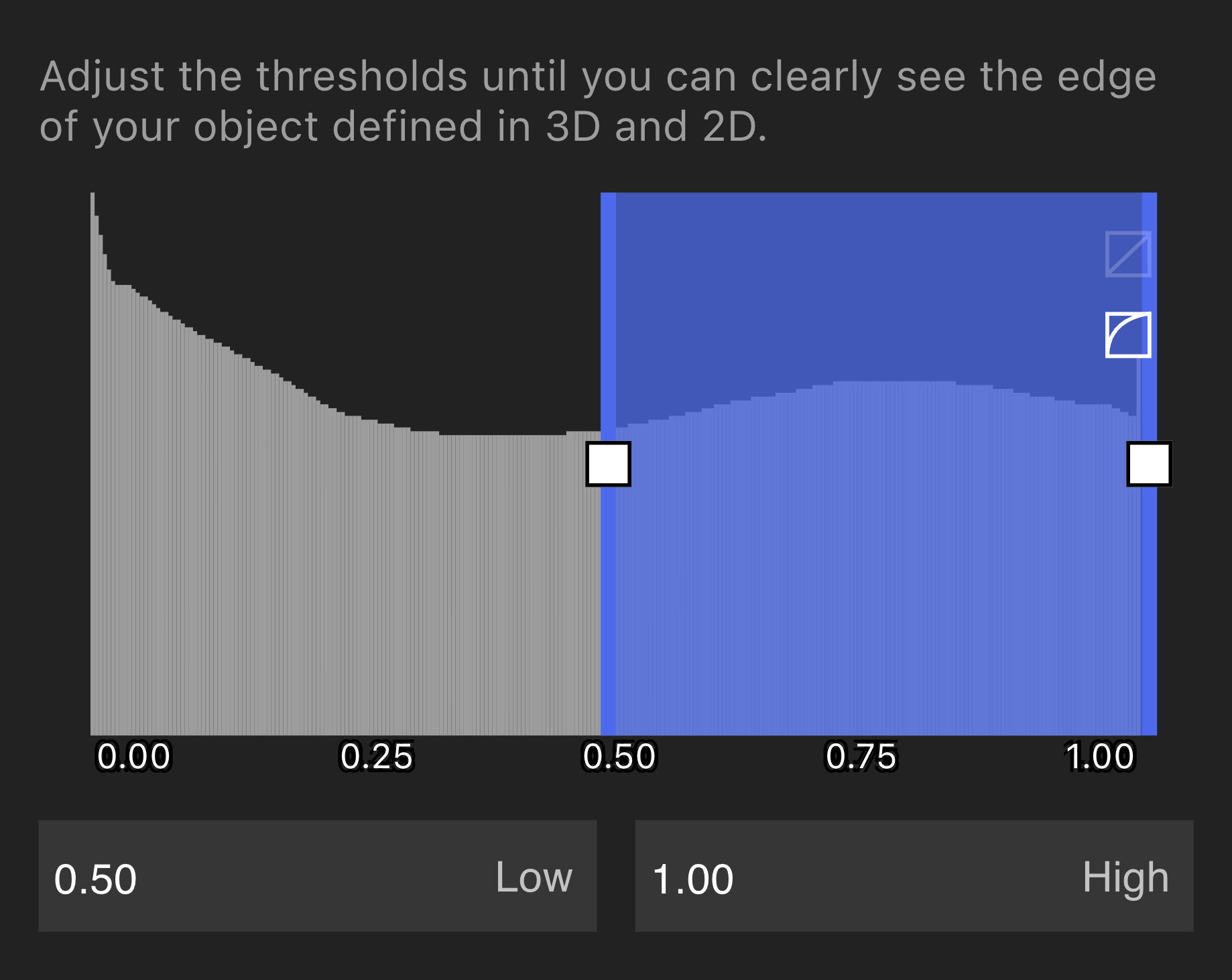 Ngưỡng lưới thấp hơn là tham số quan trọng nhất trong Trình chỉnh sửa quy trình công việc lưới, vì ngưỡng xác định vị trí của bề mặt của bộ phận. Điều chỉnh ngưỡng dưới và theo dõi Chế độ xem cho đến khi bề mặt bộ phận được phản ánh chính xác trong bản xem trước.
Lặp lại ngưỡng bằng cách tạo nhiều Lưới nối tiếp để hiểu các giá trị ngưỡng khác nhau tạo ra những gì.
Isolate Peaks in Data Histogram
Isolate Peaks in Data Histogram
Công cụ tạo lưới của chúng tôi có khả năng tách biệt các vật liệu cụ thể trong quá trình quét đa vật liệu. Ví dụ: trong ví dụ này, Khóa Luer này được chế tạo từ các thành phần được làm từ nhiều loại polyme khác nhau. Bạn có thể thấy sự khác biệt rõ ràng giữa các vật liệu ở dạng đỉnh trong biểu đồ dữ liệu.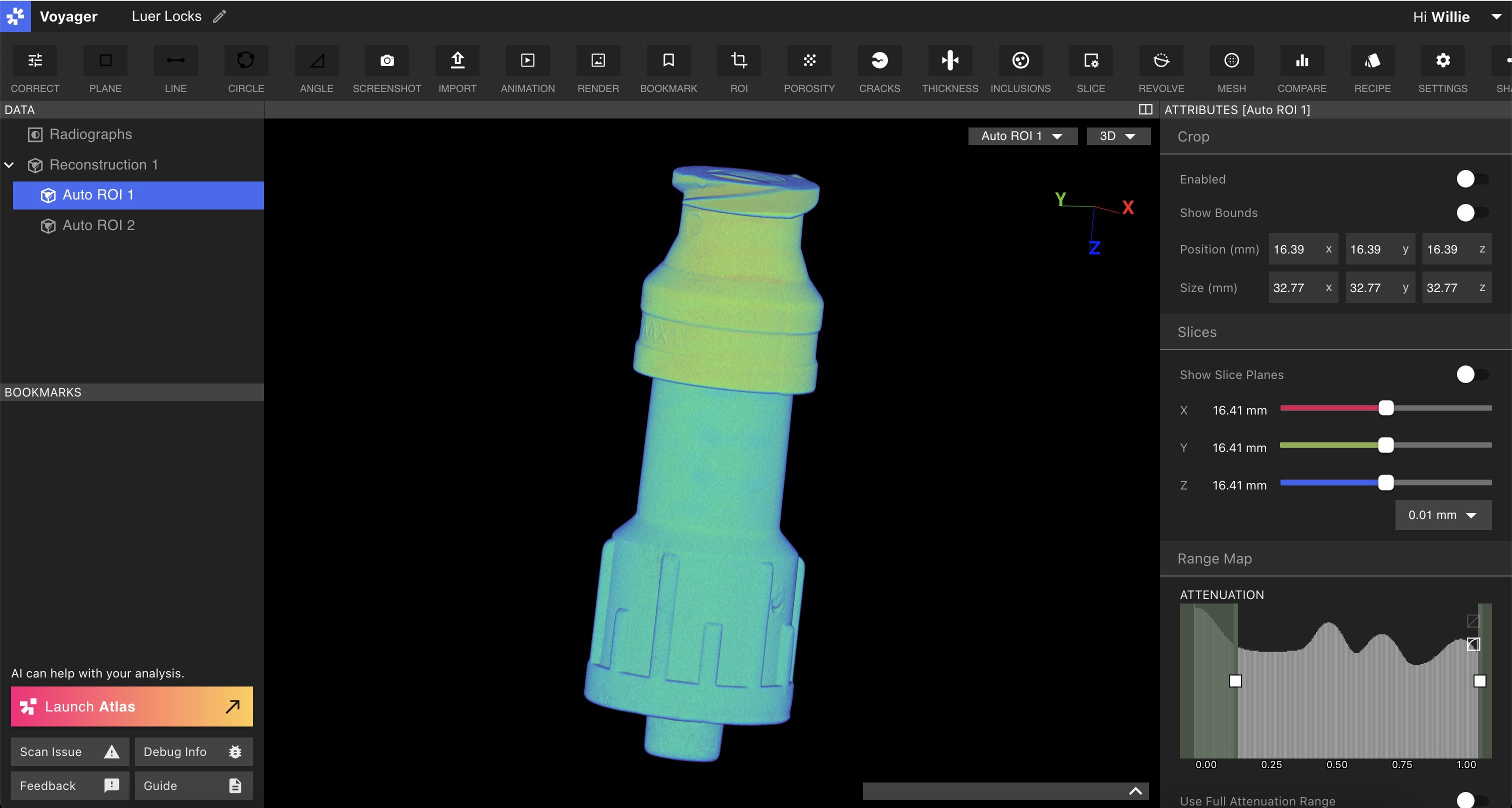
Mesh Material 1
Mesh Material 1
Khi vào Quy trình làm việc lưới, bạn sẽ thấy rằng bản đồ phạm vi đã đảo ngược và thay vì loại trừ vật liệu, các cửa chuồng giờ đây cho phép bạn chọn vật liệu nào cần đưa vào.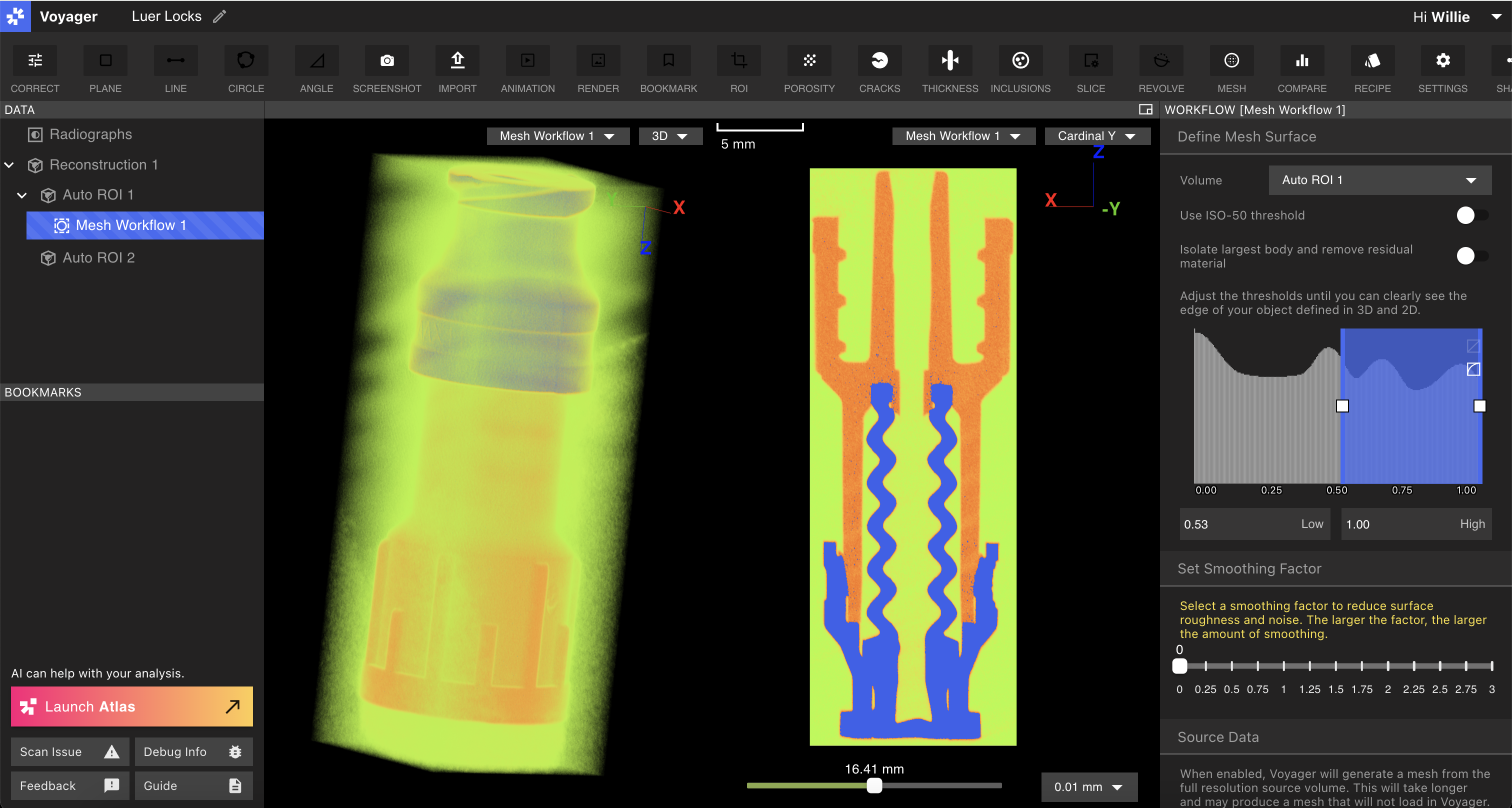
Mesh Material 2
Mesh Material 2
Ranh giới giữa mỗi đỉnh vật chất nằm gần đáy của hai đỉnh bất kỳ. Tùy thuộc vào mục tiêu của bạn, bạn có thể chú ý điều này hoặc bạn có thể theo đuổi quy trình hiệu chỉnh mạnh mẽ hơn để thiết lập nền tảng cho công việc theo chiều.Đánh giá ranh giới của vật liệu thứ hai theo cách tương tự và gửi yêu cầu Lưới đó tới Voyager.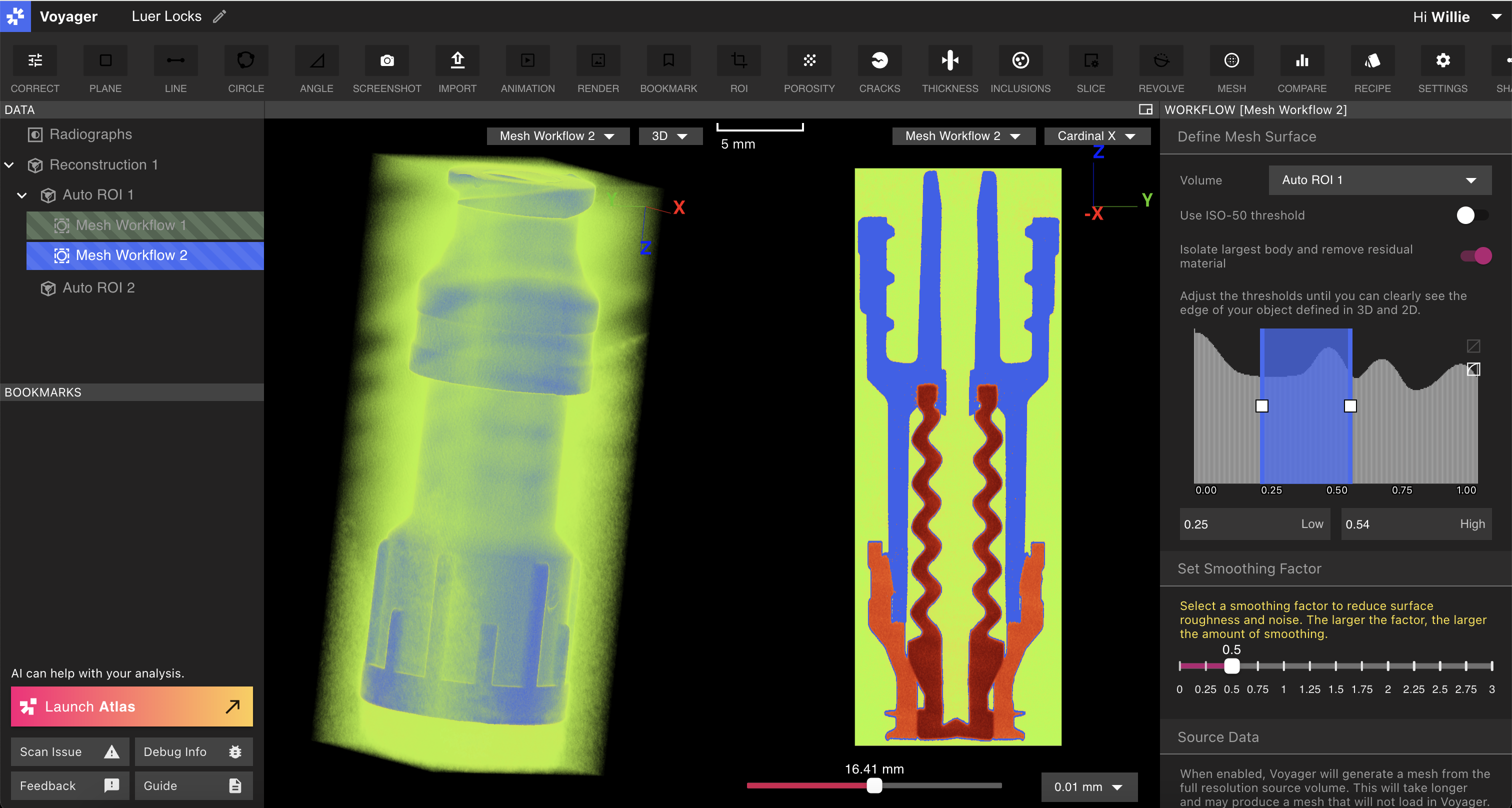
Results
Results
Lưới kết quả sẽ là các Lưới riêng biệt cho mỗi loại vật liệu mà bạn đã chọn trong quy trình làm việc của Lưới.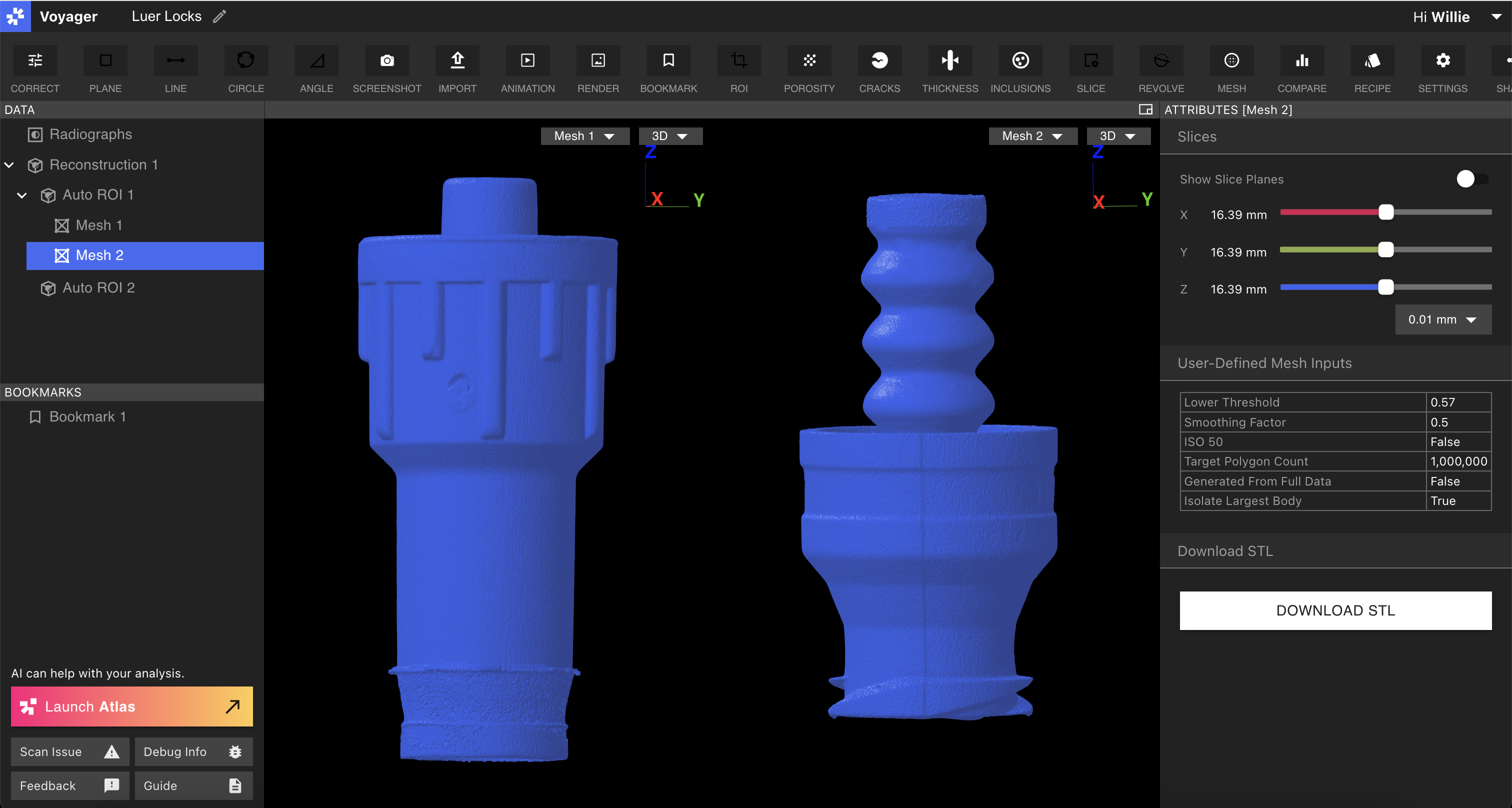
Lưu ý về độ chính xác ngưỡng:Lưới chính xác là kết quả của các ngưỡng chính xác. Để thiết lập ngưỡng chính xác, hãy hiệu chỉnh hệ thống của chúng tôi bằng cách quét một phần của cùng một vật liệu với các kích thước đã biết và lặp lại ngưỡng cần thiết để đạt được kích thước chính xác.
Yếu tố làm mịn
Tạo Lưới từ dữ liệu thể tích bao gồm việc phân chia dữ liệu thể tích thành hai hoặc nhiều nhóm để xác định phần nào của thể tích tương ứng với các vật liệu riêng biệt. Voyager hiện hỗ trợ phân đoạn nhị phân. Khi thực hiện phân đoạn, các thành phần lạ hoặc nhiễu trong quá trình quét có thể khiến ranh giới giữa các giá trị hơi không chính xác. Điều này thường xuất hiện dưới dạng nhiễu tần số cao, biên độ thấp trên bề mặt của Lưới thu được. Làm mịn lưới có thể giải quyết nhiễu bề mặt tần số cao này và tạo ra Lưới chính xác hơn với vật thể thực. Điều đáng chú ý là làm mịn lưới có thể làm giảm độ chính xác ở một số khu vực cụ thể, chẳng hạn như nếp gấp hoặc góc. Tuy nhiên, về mặt cân bằng, việc làm mịn lưới mang lại cơ hội làm mịn bề mặt của Lưới và có thể được sử dụng một cách thận trọng để có được kết quả chia lưới tốt hơn.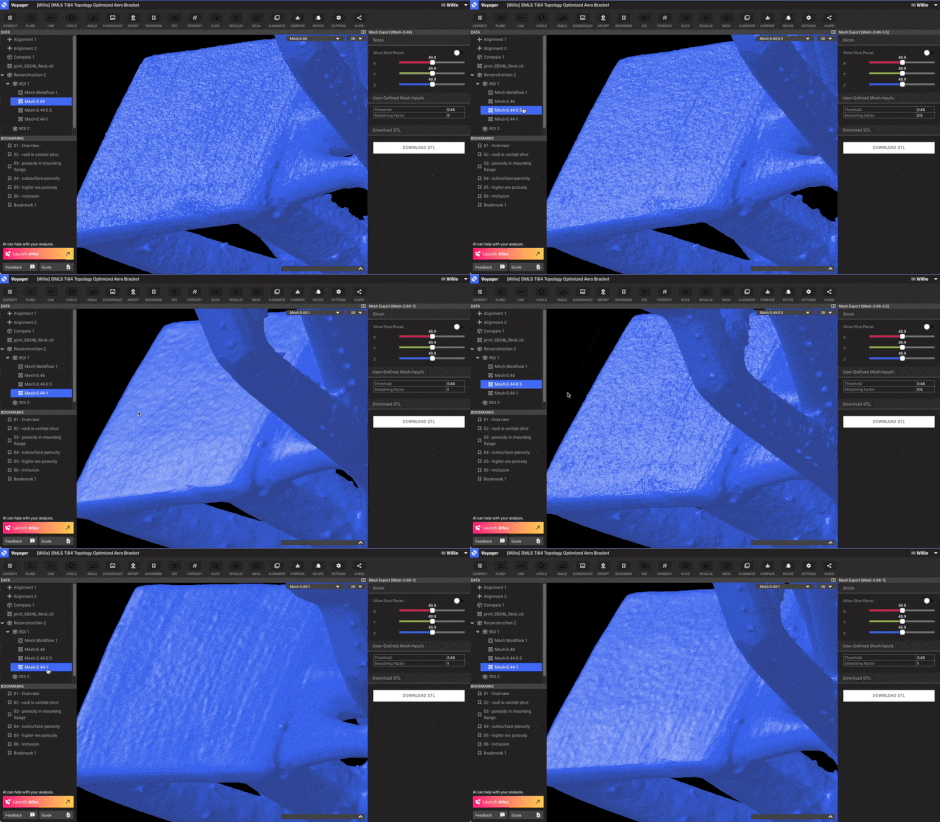 Bạn nên yêu cầu một vài Lưới khác nhau có cùng ngưỡng nhưng có giá trị làm mịn khác nhau trong khi đánh giá Làm mịn lưới cho một ứng dụng.