Bản tóm tắt
Công cụ So sánh là một khả năng phân tích linh hoạt và mạnh mẽ trong Voyager, có thể được sử dụng để đánh giá độ lệch kích thước tổng thể trong nhiều ứng dụng khác nhau. Ví dụ:- So sánh bản quét của một bộ phận với mô hình CAD đã được sử dụng để làm cho nó hiểu được cả độ lệch kích thước cục bộ và tổng thể.
- So sánh hai lần quét của cùng một bộ phận để xác định đặc điểm hao mòn theo thời gian hoặc tác động của việc tăng tốc độ kiểm tra tuổi thọ.
- So sánh các trường hợp khác nhau của cùng một bộ phận để định lượng sự khác biệt giữa các khoang khuôn ép phun hoặc sự khác biệt giữa các nhà cung cấp khác nhau.
Chuẩn bị lưới CAD (hoặc danh nghĩa) của bạn
Lưới danh nghĩa thể hiện mục đích thiết kế, trong trường hợp so sánh bản quét với CAD hoặc trạng thái mà bạn muốn so sánh Lưới phân tích với (ví dụ: trước khi sử dụng trong trường hợp kiểm tra độ mài mòn). Nếu tạo Lưới danh nghĩa từ công cụ CAD:1
Isolate Your Part
Trong công cụ CAD của bạn, hãy tách phần thân mà bạn muốn sử dụng để phân tích.
2
Export the body as an STL
Đảm bảo rằng lưới chứa đủ đa giác để giải quyết các đường cong một cách chính xác. Các công cụ CAD thường mặc định có số lượng đa giác thấp khi xuất mô hình CAD (trái) - hình ảnh ở giữa minh họa số lượng đa giác thấp trong khi hình ảnh bên phải minh họa số lượng đa giác đủ cao. Nếu bạn có quyền truy cập vào các tham số tạo lưới trong công cụ CAD của mình, hãy đặt “độ lệch bề mặt” thành giá trị 0,001 mm hoặc thấp hơn. Điều này sẽ giảm thiểu lỗi khi sắp xếp mô hình CAD.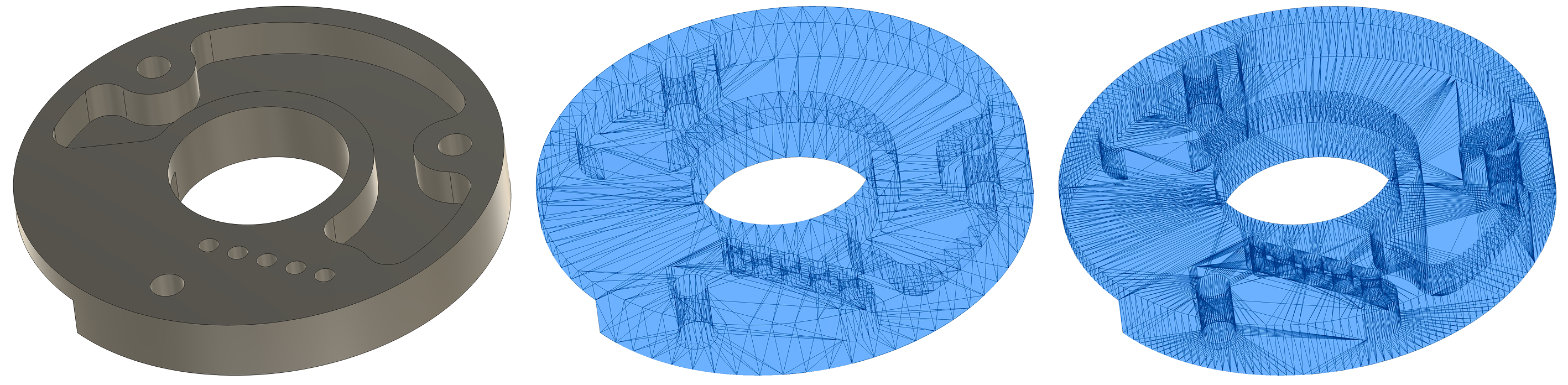
3
Import the STL into your Voyager Project.
Đảm bảo đặt đơn vị về cùng đơn vị đã được sử dụng trong công cụ CAD mà bạn đã xuất từ đó.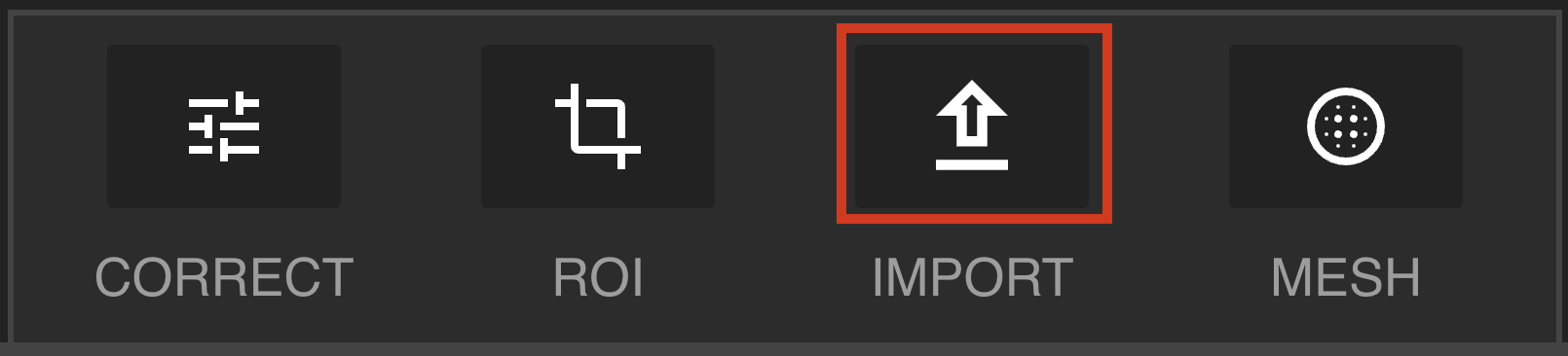
Chuẩn bị lưới phân tích của bạn
Lưới phân tích hoặc Lưới để phân tích là Lưới mà bạn muốn mô tả đặc điểm. Thông thường Lưới này được tạo trong Voyager từ dữ liệu quét CT bằng Voyager’s Công cụ lưới. Các lưới từ máy quét của bên thứ ba (như máy quét ánh sáng có cấu trúc) cũng có thể được nhập và sử dụng làm Lưới phân tích.Chạy quy trình công việc
1
Chọn nút So sánh trong Thanh công cụ


2
Select the Mesh you would like to analyze
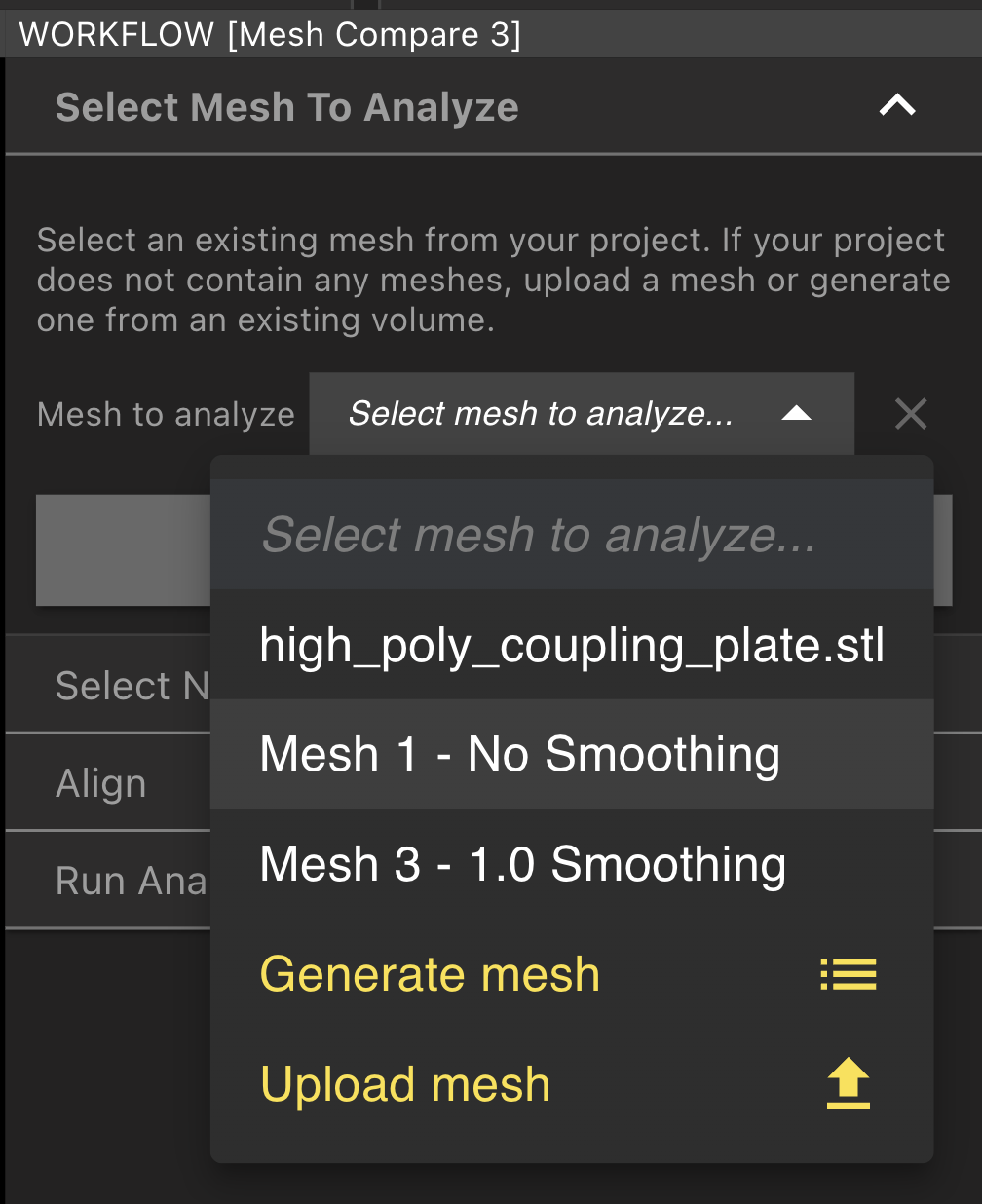
3
Select your nominal Mesh
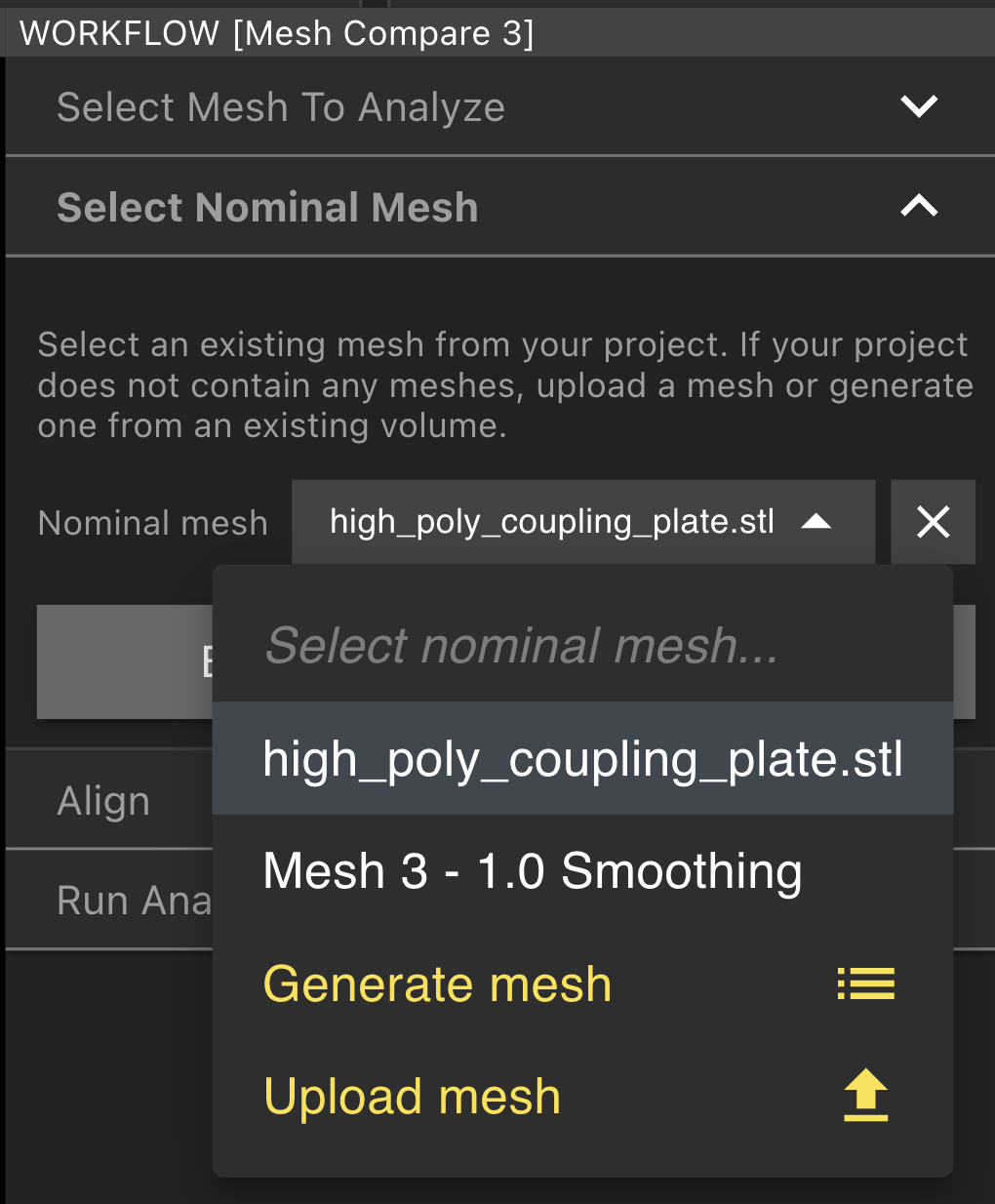
4
Coarsely align the Meshes
Sử dụng các núm điều khiển xoay trong các cổng xem, xoay Lưới phân tích cho đến khi nó gần thẳng hàng với Lưới danh nghĩa. Điều này không cần phải hoàn hảo vì tiếp theo chúng ta sẽ chạy căn chỉnh tự động tốt để căn chỉnh chính xác hơn hai Lưới.
5
Run auto-alignment
Căn chỉnh tự động thực hiện căn chỉnh phù hợp nhất trên toàn cầu. Điều này hoạt động tốt khi độ lệch giữa các bộ phận nhỏ nhưng có thể yêu cầu một số điều chỉnh thủ công nếu có sự khác biệt lớn giữa các bộ phận hoặc nếu điều quan trọng là phải căn chỉnh theo một tính năng hoặc mốc cụ thể.
6
Submit the comparison
Khi bạn hài lòng với sự căn chỉnh của mình, hãy nhấp vào “Gửi” để gửi phân tích tới Đám mây Lumafield để tính toán. Kết quả thường có trong vòng 1-10 phút.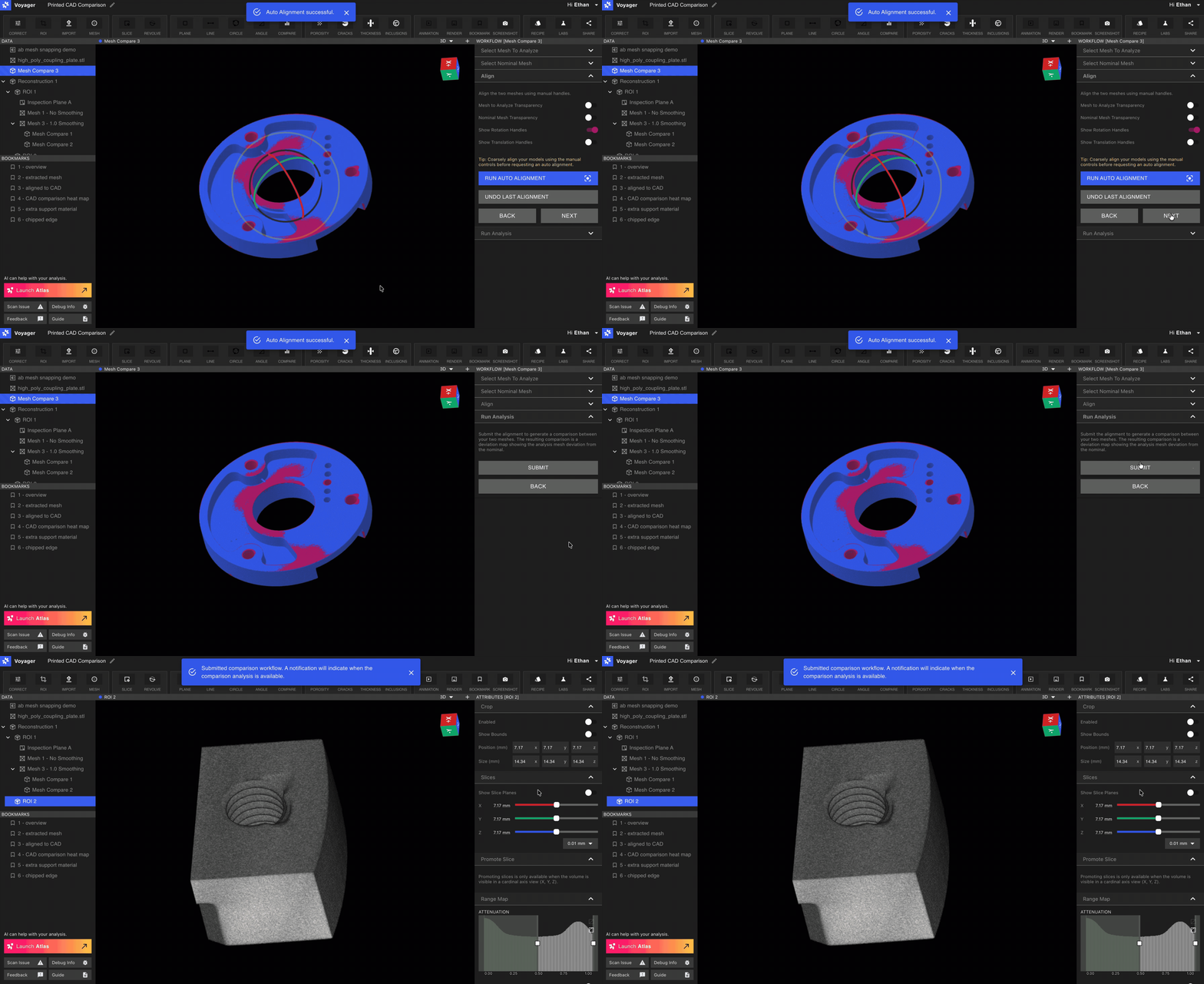
Trực quan hóa và giải thích kết quả
3D
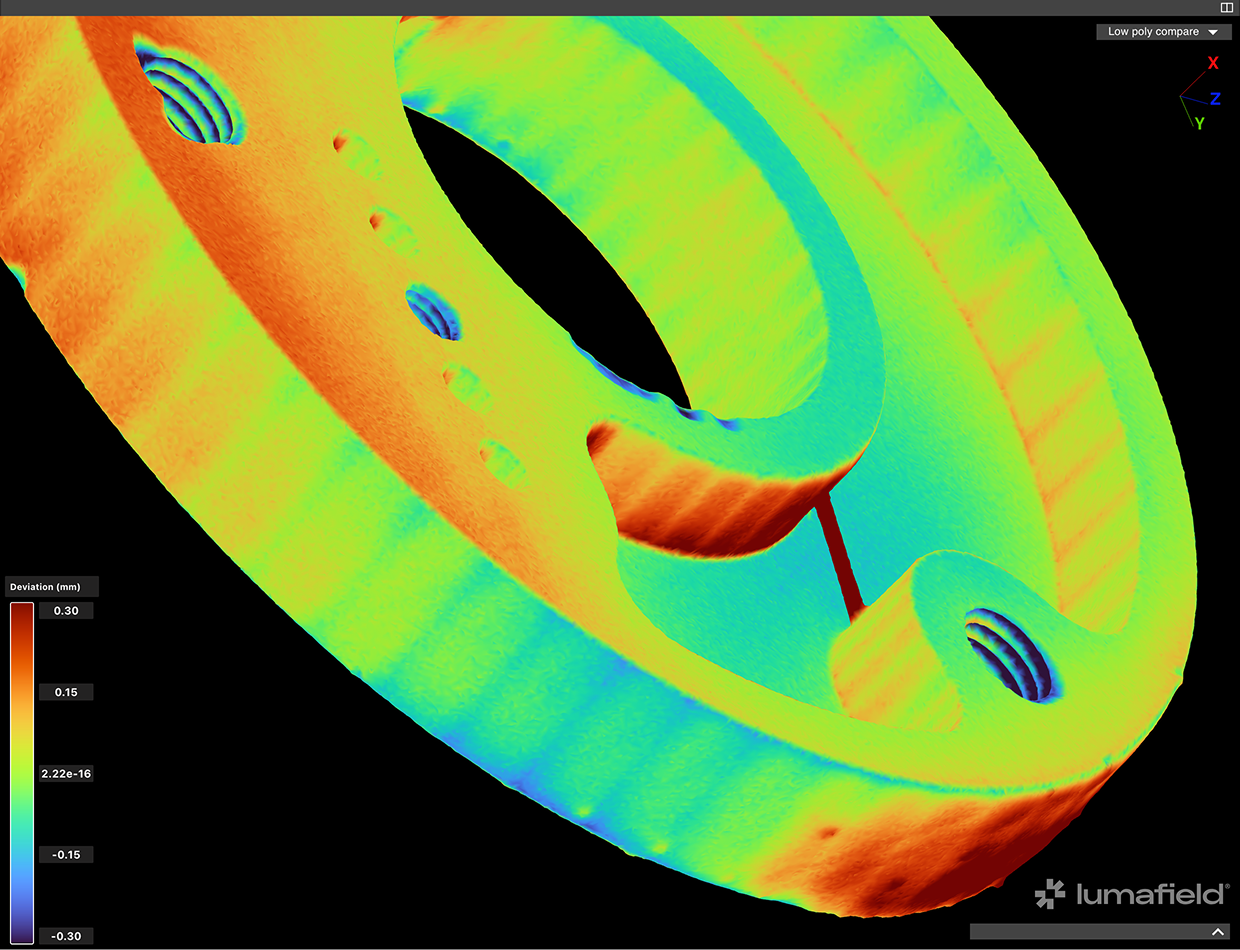
Công cụ So sánh ánh xạ các sai lệch giữa lưới Phân tích và lưới Danh nghĩa lên Lưới Phân tích và hiển thị trực quan hóa bản đồ nhiệt. Màu đỏ tương ứng với độ lệch dương, nghĩa là các vùng trong đó Lưới phân tích lệch khỏi Lưới danh nghĩa. Màu xanh tương ứng với các khu vực có độ lệch âm, nghĩa là không có vật liệu so với Lưới danh nghĩa.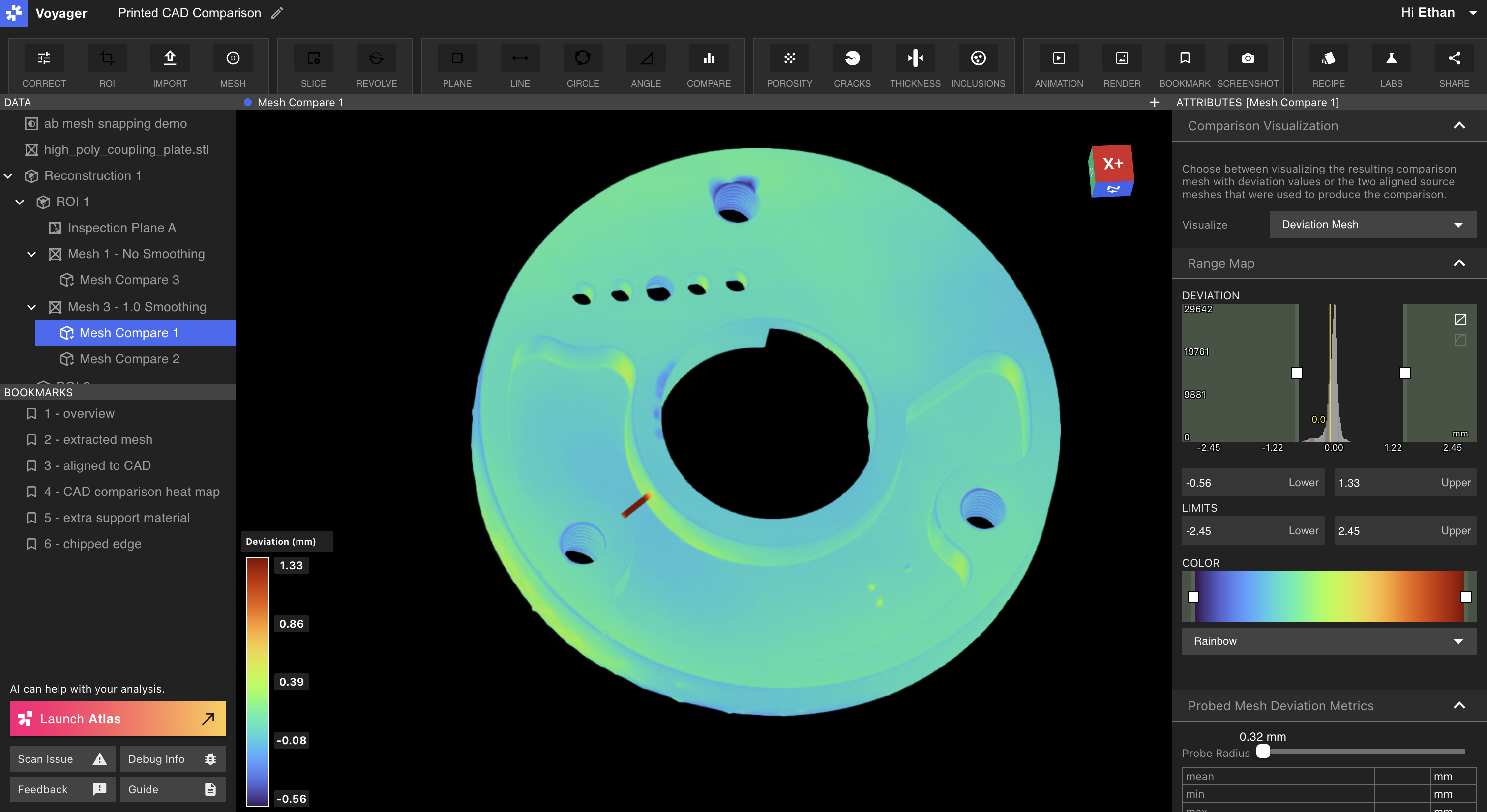
Công cụ thăm dò
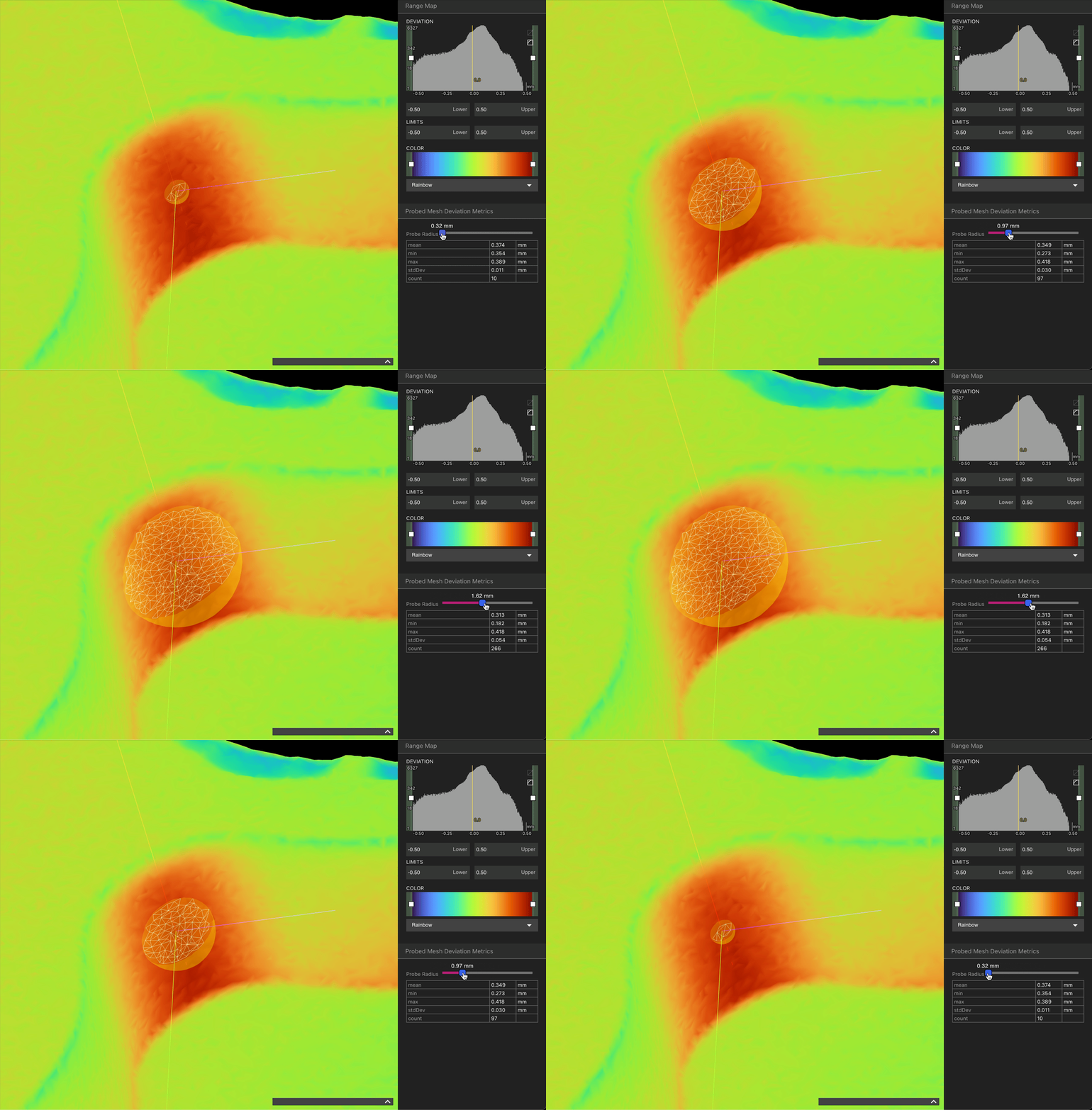
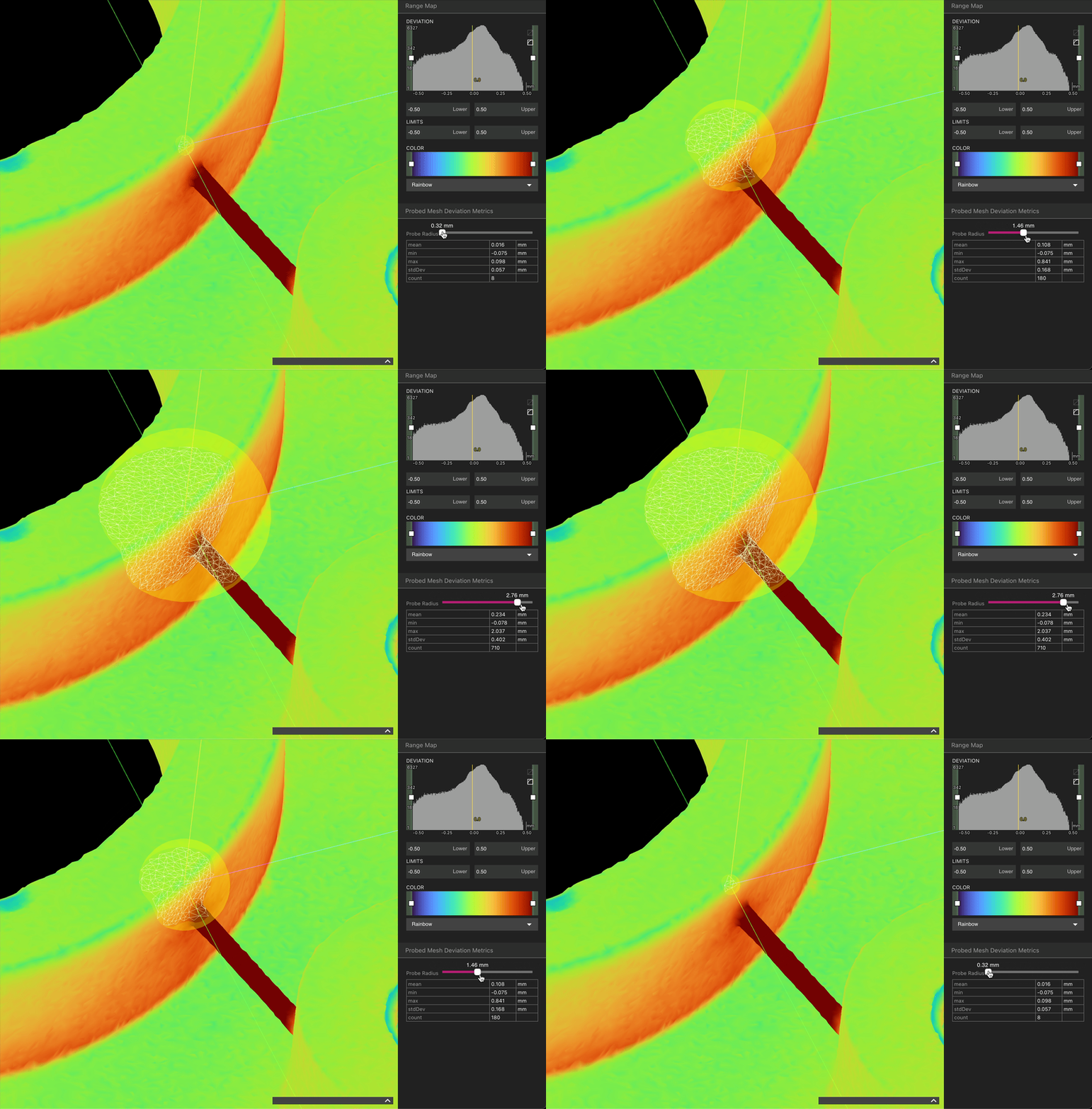
Nhấp vào bất kỳ đâu trên kết quả phân tích So sánh sẽ kích hoạt Công cụ thăm dò, đo độ lệch tại vị trí đó. Độ lệch trung bình và số lượng đa giác được lấy mẫu bằng đầu dò được hiển thị ở góc dưới bên trái, gần thanh màu.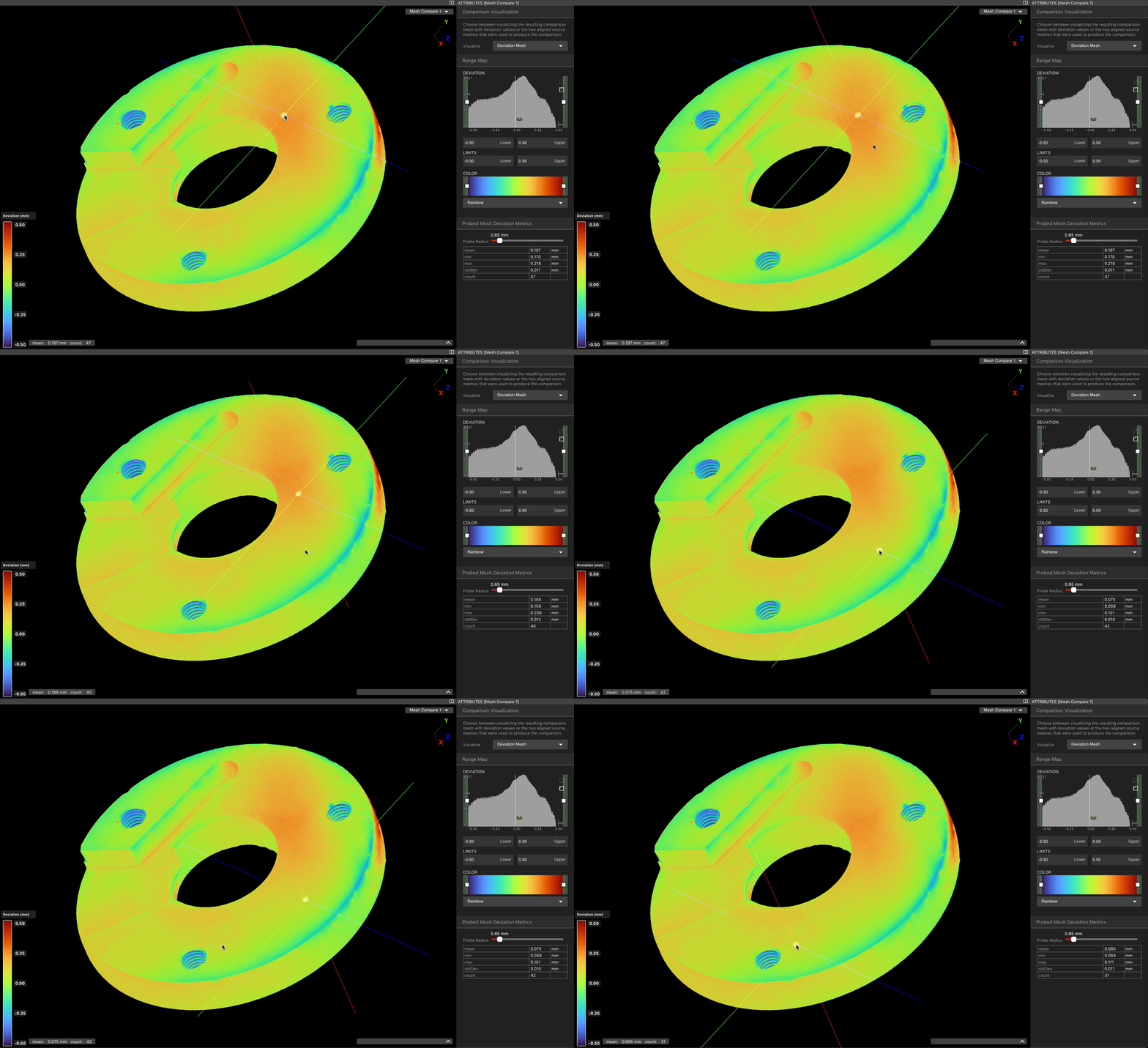 Bằng cách điều chỉnh thanh trượt trong Bảng thuộc tính, kích thước của quả cầu thăm dò có thể được thay đổi để thu được nhiều hoặc ít đa giác hơn.
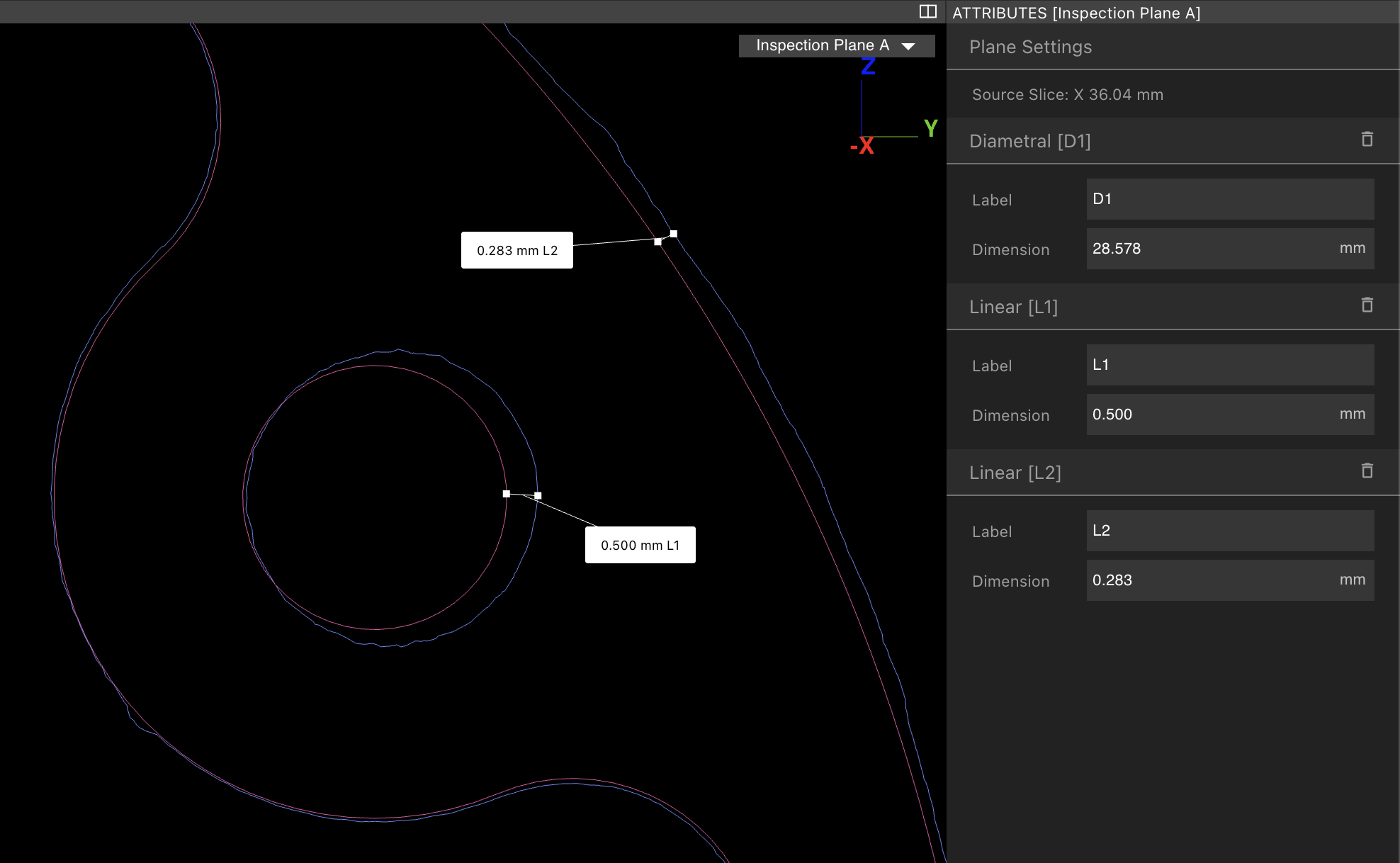
2D
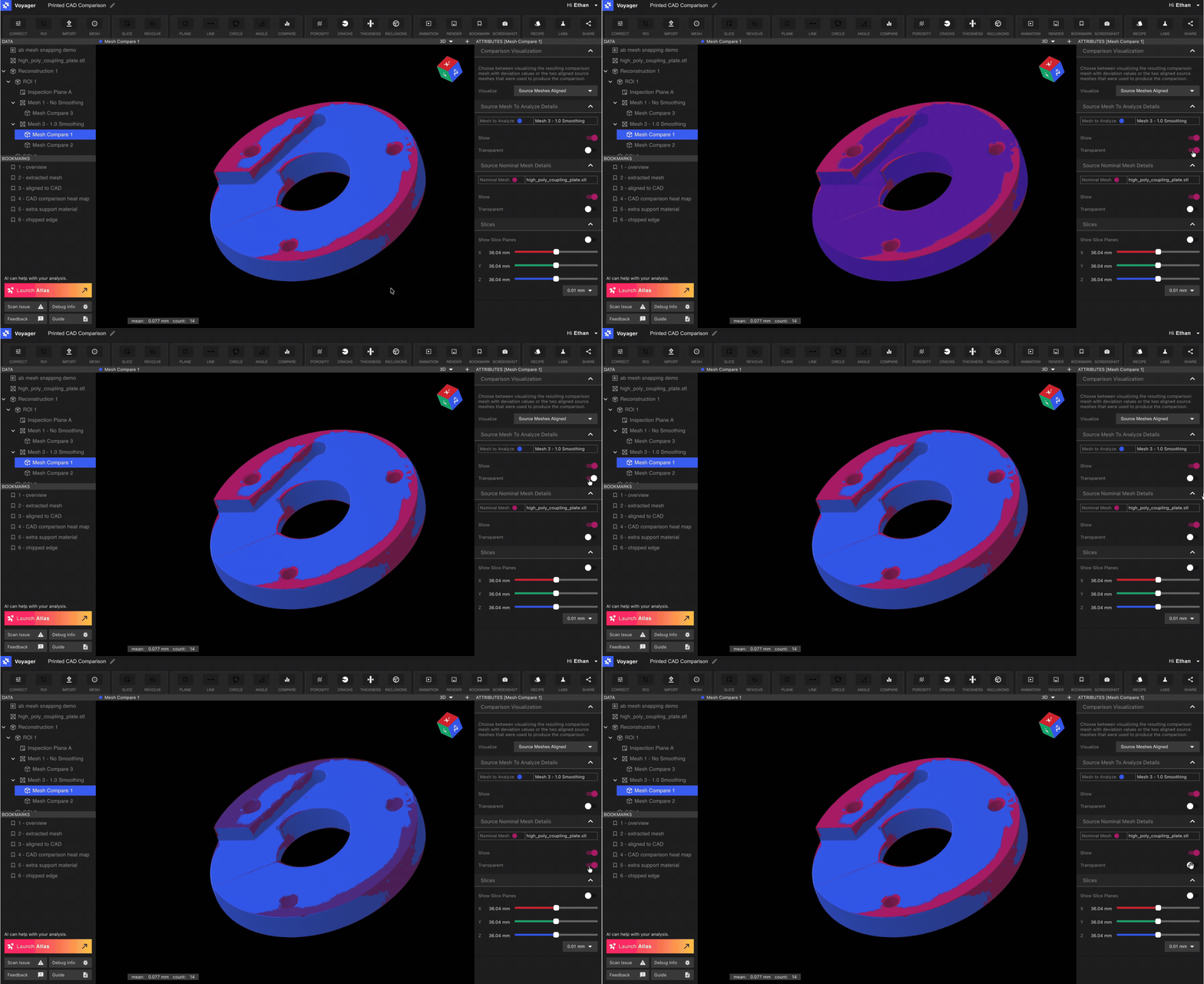
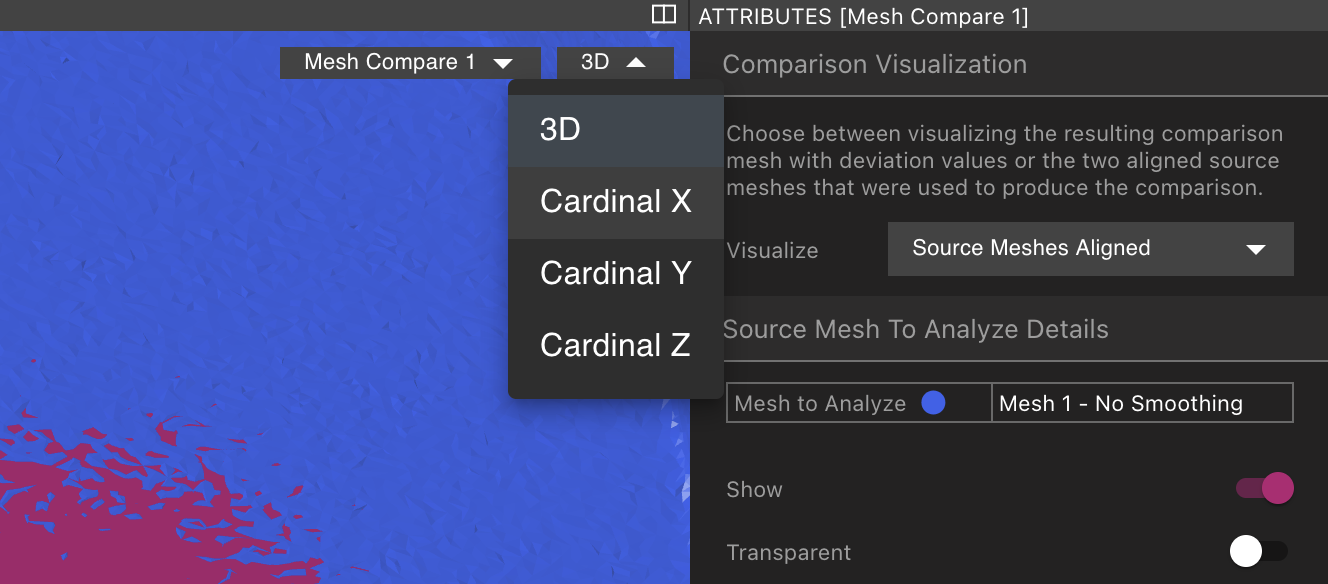
Kết quả phân tích so sánh cũng có thể được xem xét ở dạng 2D. Để vào chế độ 2D, chọn “Nguồn lưới được căn chỉnh” từ menu thả xuống “Trực quan hóa” trong Bảng thuộc tính.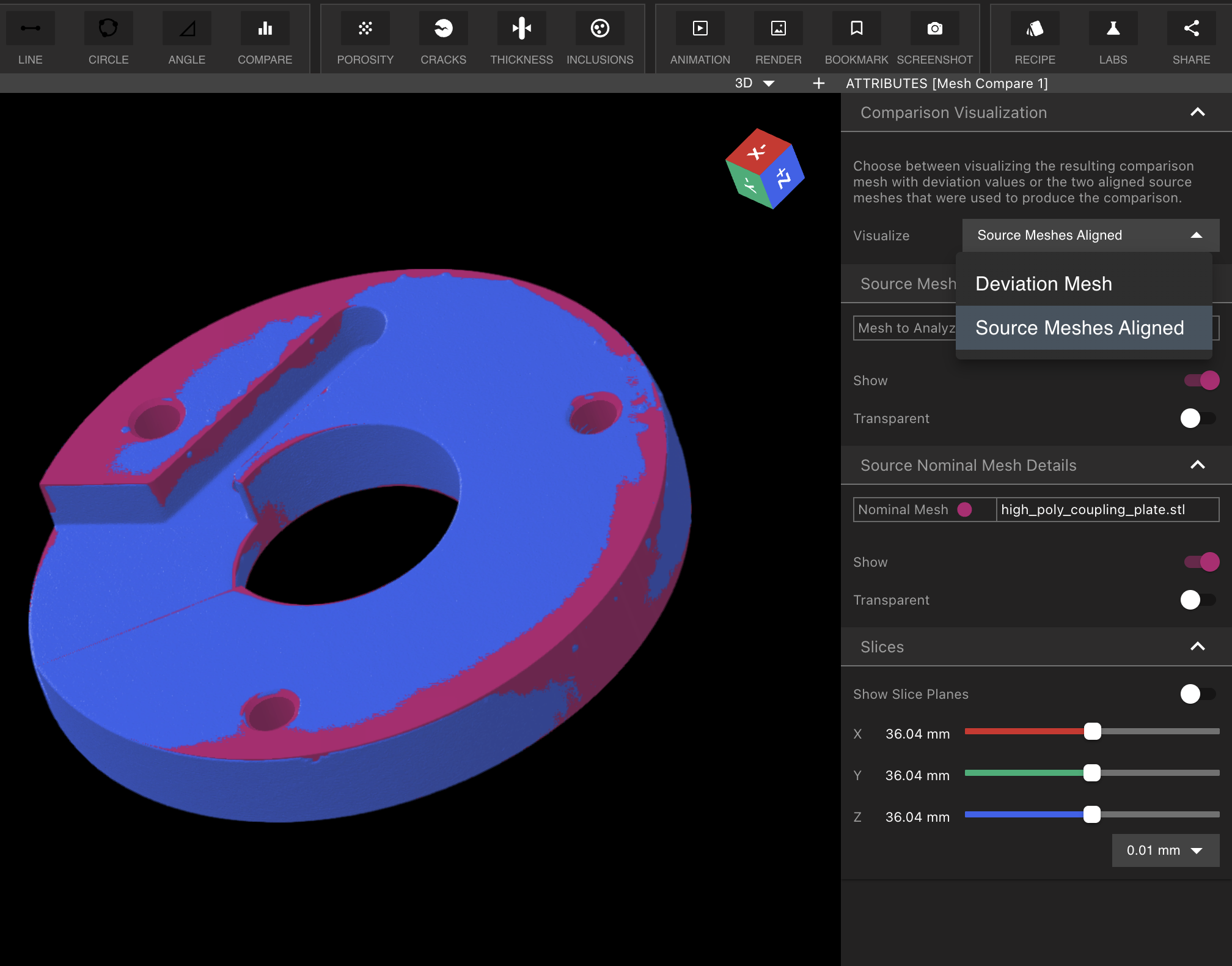
Khắc phục sự cố và các sự cố thường gặp
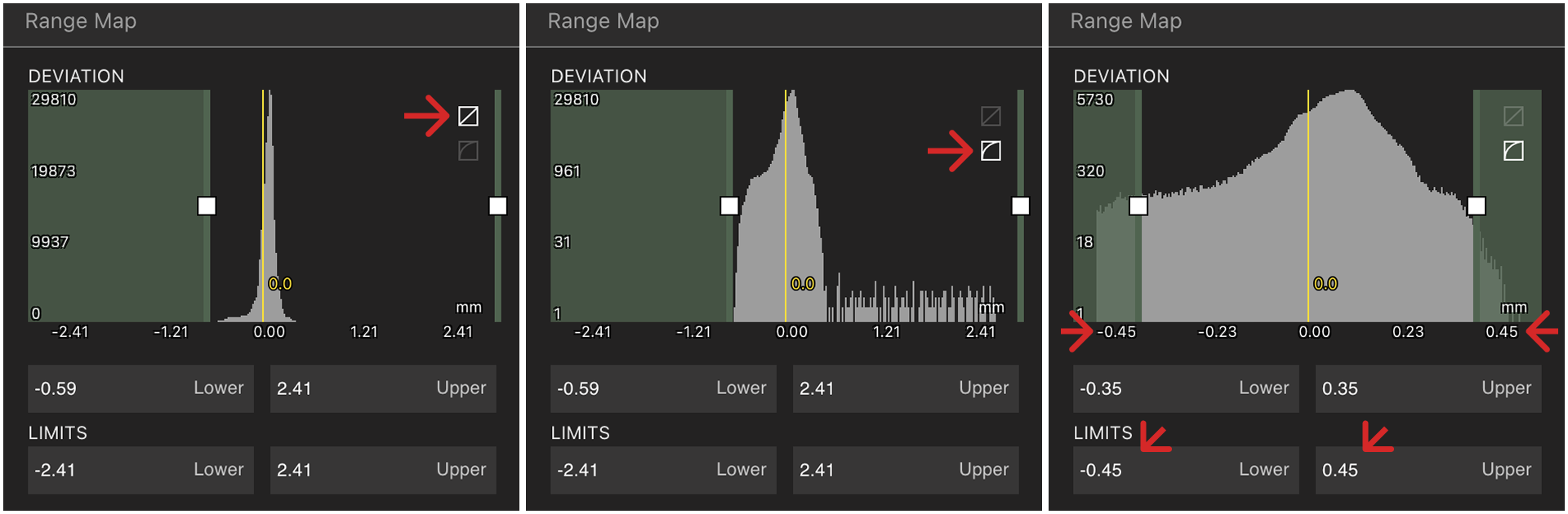
Biểu đồ chỉ có một gai nhọn
Mỗi đỉnh trong Lưới đều được đưa vào phân tích so sánh, do đó, nếu Lưới phân tích của bạn có các phần Lưới không liên quan hoặc có khoảng trống (ví dụ trong trường hợp thành phần đúc hoặc đúc phun) hoặc các phần Lưới rời rạc, thì khoảng cách cũng sẽ được tính giữa bề mặt danh nghĩa và các bề mặt này. Tác động của hiệu ứng này có thể được giảm thiểu thông qua hai phương pháp:- Sử dụng rangemapper để loại trừ các ngoại lệ. Điều này có thể được thực hiện bằng cách chuyển máy đo phạm vi sang chế độ ghi nhật ký (nút phía trên bên phải) và sau đó chỉ định các giới hạn mới phù hợp hơn với việc phân bổ độ lệch.
- Xuất Lưới phân tích và làm sạch nó trong Công cụ của bên thứ 3 như Meshlab để loại bỏ các phần thân bị ngắt kết nối hoặc để cắt các bề mặt không liên quan. Tải lên lại và tính toán lại phân tích của bạn.
“Sọc” trong kết quả so sánh
“Sọc” trong kết quả phân tích so sánh như ví dụ bên dưới là do số lượng đa giác trên lưới danh nghĩa quá thấp. Nếu sử dụng công cụ CAD để xuất STL của phần danh nghĩa, hãy tăng số lượng đa giác. Nếu sử dụng lưới quét, hãy xuất lại với số lượng đa giác cao hơn.