ROI là gì, khi nào nên sử dụng nó và cách nó cải thiện sự căn chỉnh, độ phân giải và độ tương phản
Công cụ ROI tạo Vùng quan tâm (ROI), Đối tượng dữ liệu xác định phần phụ thể tích của Tái thiết hoặc ROI khác. ROI là một công cụ cơ bản trong Voyager - trực quan hóa và thực hiện phân tích trên ROI, thay vì Tái tạo toàn bộ khối lượng quét, có một số lợi ích được mô tả bên dưới.
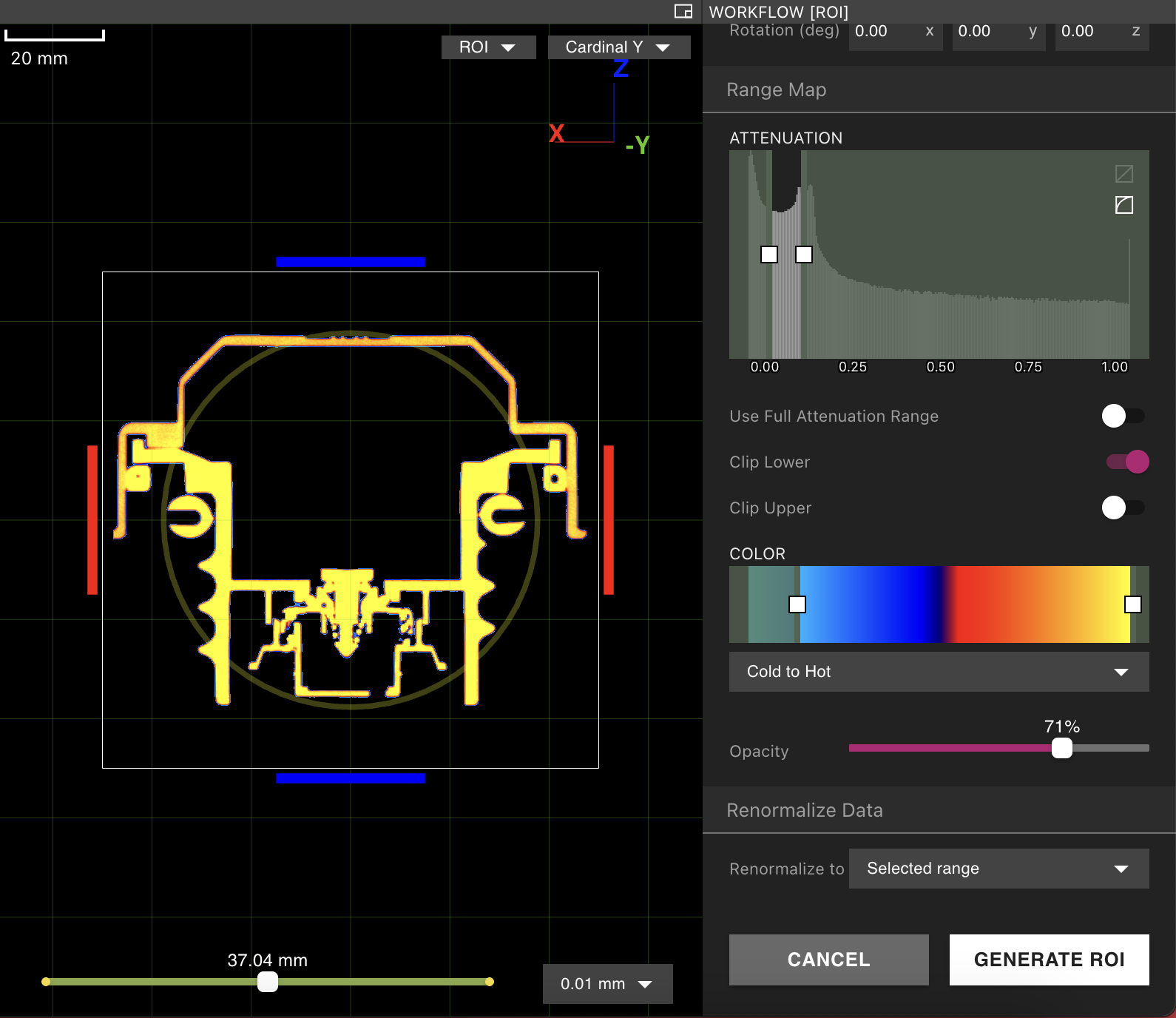
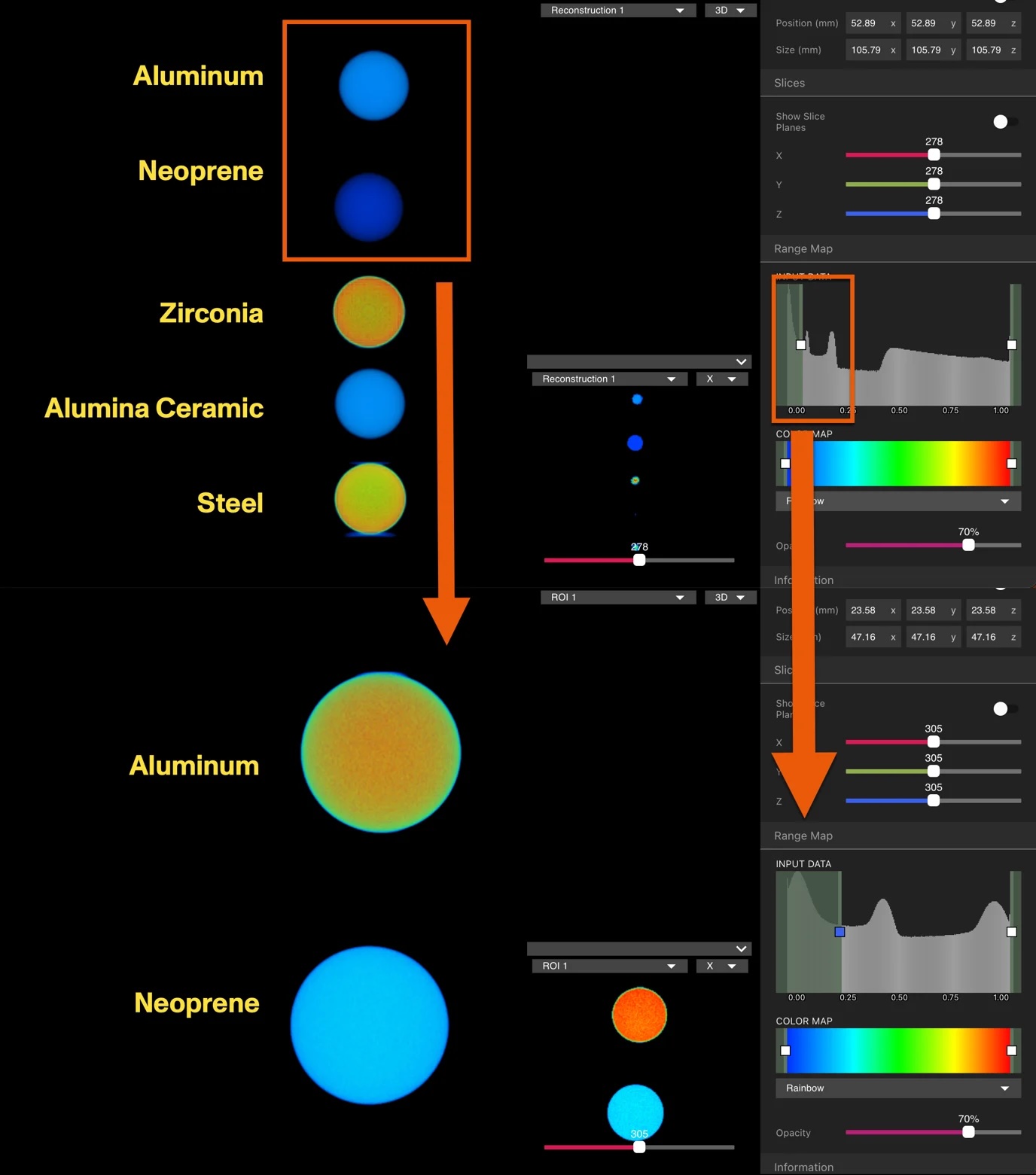
Tái chuẩn hóa, một bước tự động của Quy trình làm việc ROI, điều chỉnh ánh xạ cường độ của các giá trị suy giảm dựa trên dữ liệu trong Vùng quan tâm. Xem dữ liệu ở độ phân giải cao nhất có thể bằng cách tạo ROI. Đọc thêm trong Tái chuẩn hóa bài báo.
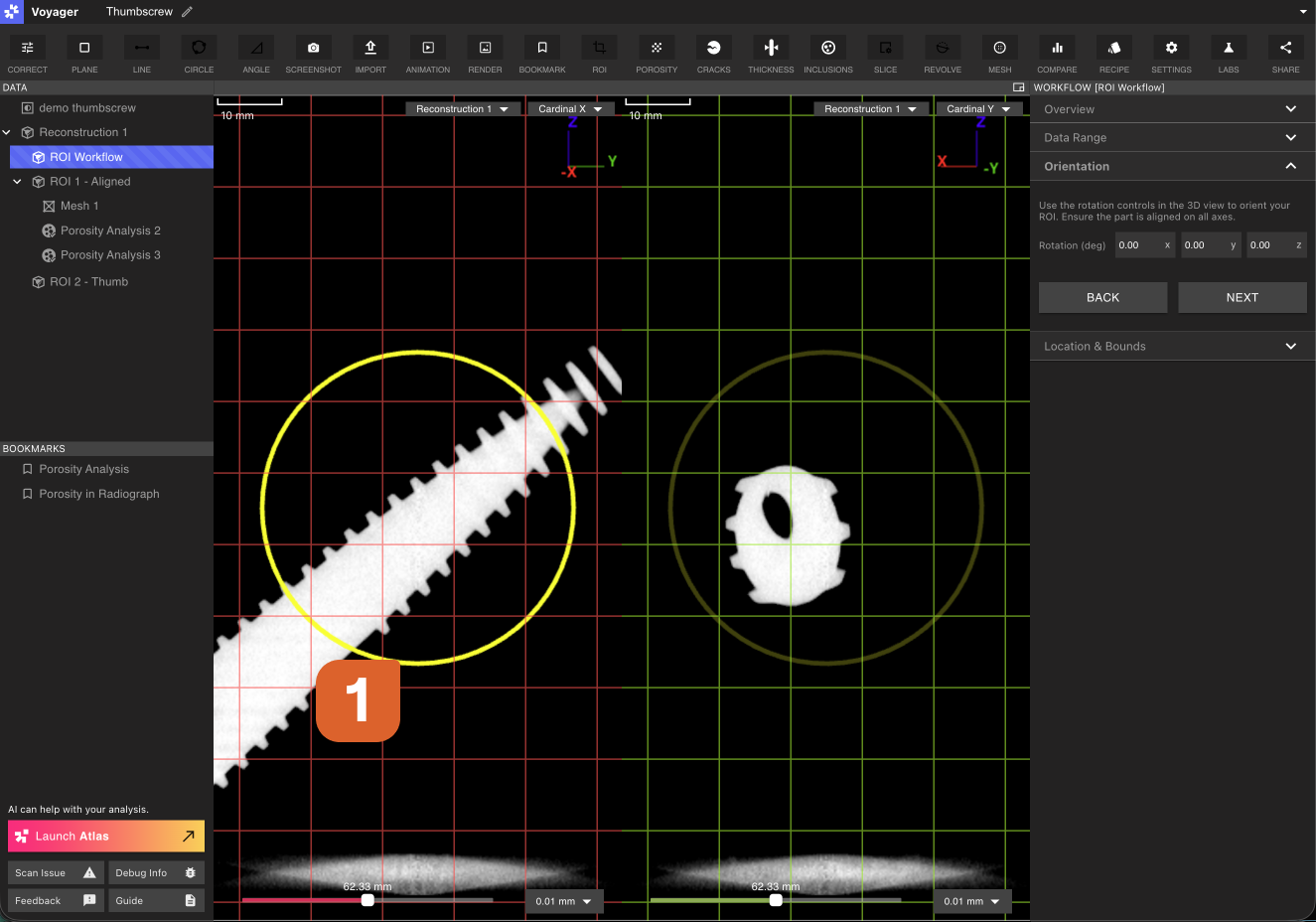
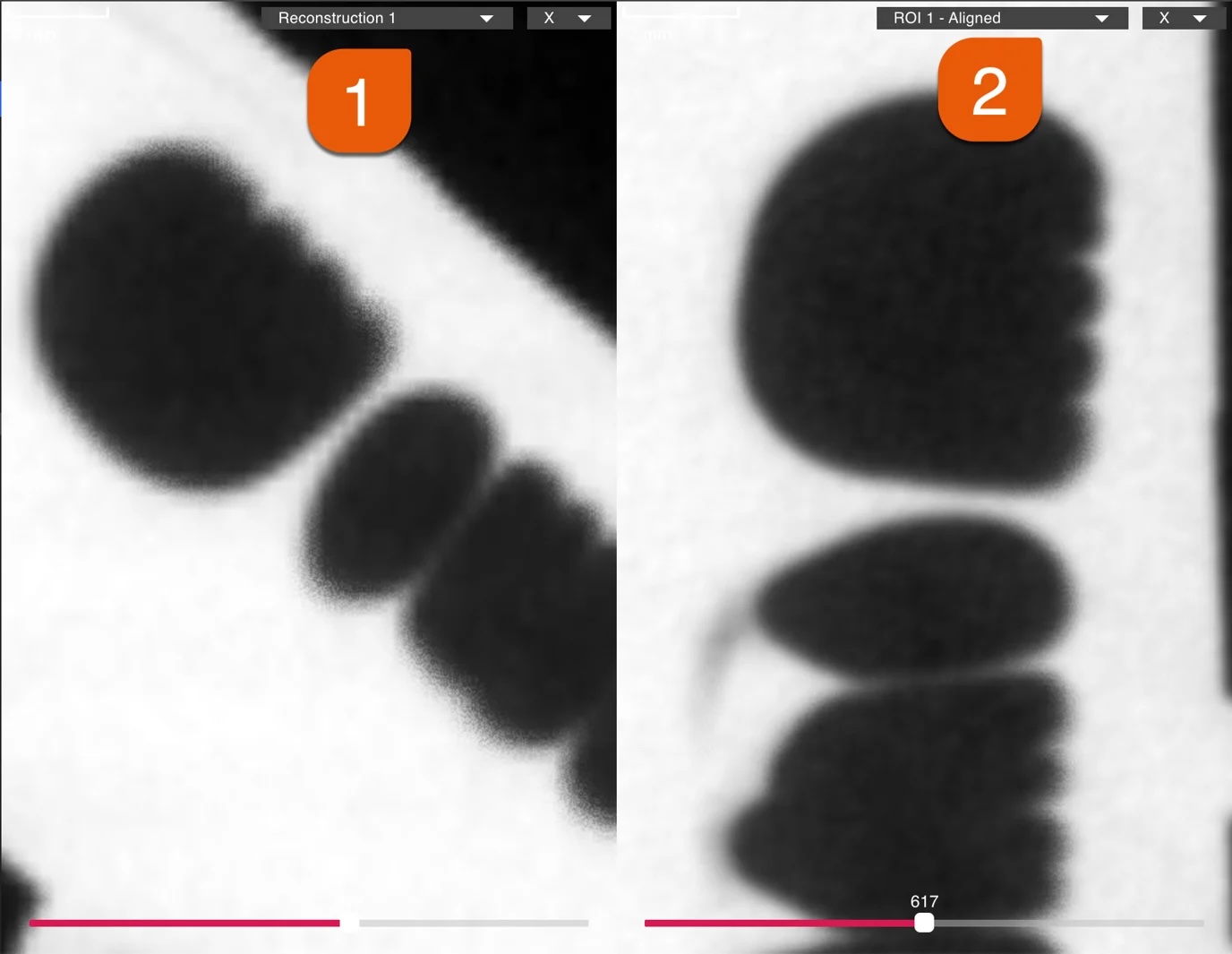
Định hướng bộ phận theo các trục ưa thích bằng các chốt định hướng ROI. Điều này làm cho việc xem xét kỹ các mặt phẳng Cardinal X, Y và Z trở nên hữu ích, đồng thời giúp tiêu chuẩn hóa các phép đo và so sánh giữa các Dự án. Xem Mặt phẳng kiểm tra bài viết để thực hiện các phép đo sau khi căn chỉnh.
Loại trừ các tài liệu bên ngoài khu vực quan tâm để cải thiện độ tương phản trên các tính năng liên quan. Điều này có thể giúp việc kiểm tra trực quan và phân tích tiếp theo rõ ràng và nhanh hơn.
ROI có thể tăng độ phân giải hiệu quả bằng cách giảm khối lượng làm việc. Điều này đặc biệt hữu ích khi kiểm tra các chi tiết nhỏ như độ xốp hoặc các chi tiết nhỏ.Đối với các quy trình công việc yêu cầu độ chính xác về chiều chặt chẽ trên một tính năng cục bộ, hãy cân nhắc việc kết hợp việc tạo ROI với Lưới ISO-50 + Đo kích thước hoặc So sánh CAD.
Dưới đây là video hướng dẫn cũng như hướng dẫn từng bước về cách tạo ROI.
1: Khởi chạy Trình chỉnh sửa quy trình công việc ROI
Để tạo ROI của Tái thiết hoặc ROI khác, trước tiên hãy chọn Đối tượng dữ liệu gốc mong muốn trong Bảng dữ liệu. Chọn Công cụ ROI từ Thanh công cụ để mở Trình chỉnh sửa quy trình công việc ROI.
Chọn giữa một trong ba tùy chọn trong tab Tổng quan của Trình chỉnh sửa quy trình công việc ROI:Tùy chọn A: Quy trình làm việc có hướng dẫnChỉ định tuần tự Phạm vi Dữ liệu, Hướng và Cắt xén ROI. Tùy chọn này được khuyến nghị cho những người dùng chưa có nhiều kinh nghiệm tạo ROI.Tùy chọn B: Quy trình làm việc nâng caoChỉ định thủ công tất cả cài đặt của ROI trong một Bảng duy nhất, chuyển đổi tự do giữa các cài đặt Phạm vi dữ liệu, Hướng và Cắt xén.Tùy chọn C: Tự động tạo ROIHãy để Voyager Atlas tự động phát hiện và tạo ROI, sử dụng AI để xác định Phạm vi dữ liệu, Định hướng và Cắt xén tối ưu. Tự động tạo ROI có thể gửi nhiều Quy trình công việc để tạo ROI xung quanh các thành phần khác nhau của bộ phận và mọi nội dung không hữu ích đều có thể bị xóa.
Thay đổi khối lượng gốc của ROI trong menu thả xuống của Tab Tổng quan.
Các phần bên dưới cung cấp thông tin về các bước Phạm vi dữ liệu, Định hướng và Cắt xén của Quy trình làm việc có hướng dẫn. Nếu sử dụng Quy trình làm việc nâng cao, các bước này có thể được hoàn thành theo bất kỳ thứ tự nào. Nếu sử dụng Tự động tạo ROI, việc này sẽ được thực hiện tự động.Đối tượng Dữ liệu mới đại diện cho Quy trình làm việc ROI đang thực hiện sẽ được tạo trong Bảng Dữ liệu. Mọi lựa chọn được thực hiện trong Trình chỉnh sửa quy trình công việc ROI vẫn tồn tại khi chuyển đổi giữa các Công cụ và Đối tượng dữ liệu khác.
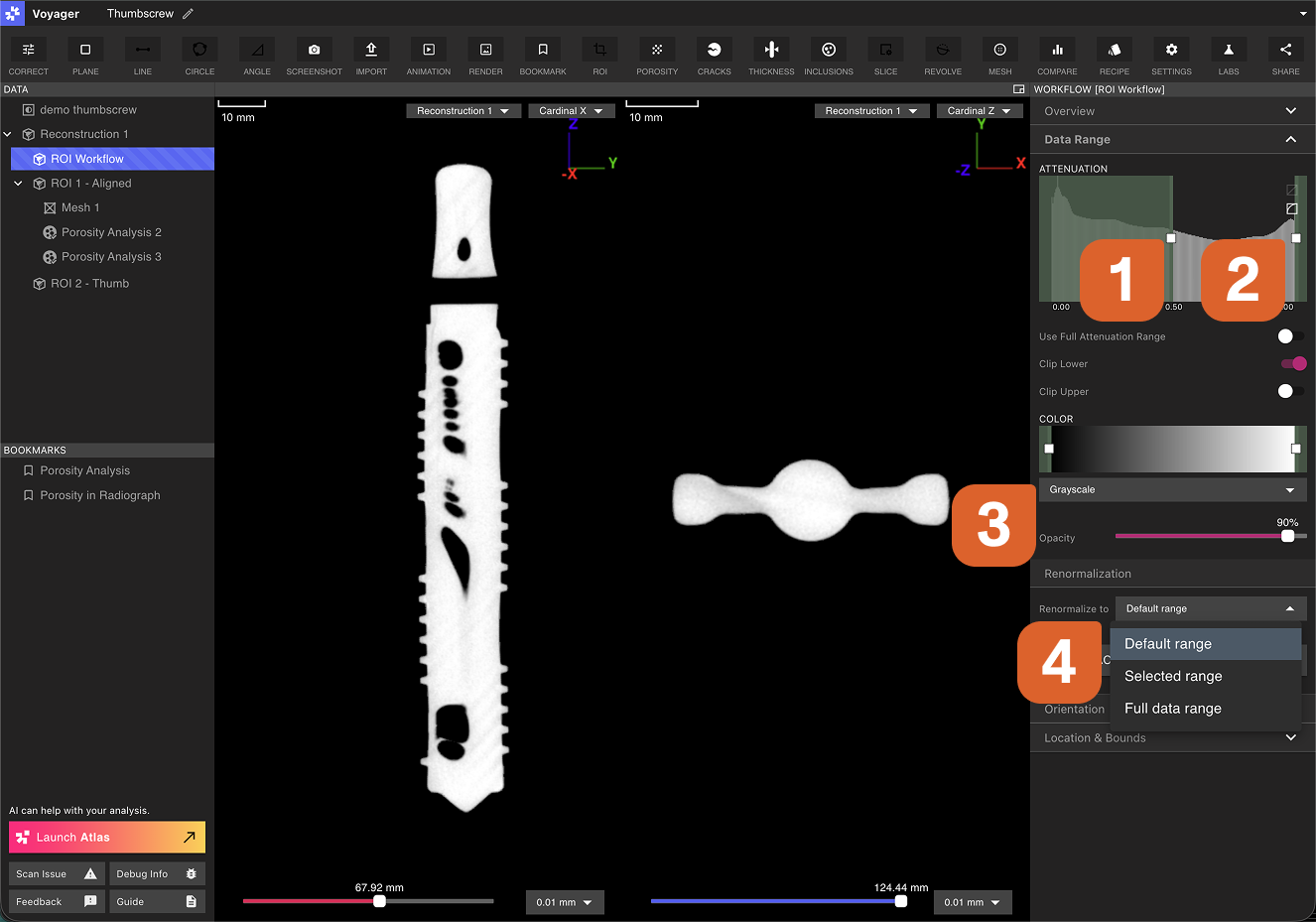
Tab Phạm vi Dữ liệu bao gồm các điều khiển trực quan hóa cũng như cài đặt Tái chuẩn hóa. Các điều khiển trực quan, được giải thích thêm đây, không ảnh hưởng đến Phạm vi Dữ liệu của ROI mới.
Điều chỉnh cửa sổ suy giảm để hiển thị gần như toàn bộ phạm vi quét. Loại trừ không khí để tạo sự rõ ràng nhưng vẫn giữ đồ đạc, băng dính và các vật liệu khác có thể nhìn thấy được ở giai đoạn này—việc nhìn thấy bối cảnh hoàn chỉnh sẽ giúp căn chỉnh.
Cài đặt “Tái chuẩn hóa thành” ảnh hưởng đến Phạm vi dữ liệu của ROI mới. Xem bài viết trên Tái chuẩn hóa để hiểu các tùy chọn Phạm vi mặc định, Phạm vi đã chọn và Phạm vi dữ liệu đầy đủ.
Quay lại tinh chỉnh Phạm vi dữ liệu sau khi căn chỉnh - hiện tại, hãy ưu tiên khả năng hiển thị hơn là dọn dẹp.
Sử dụng các núm điều khiển xoay để căn chỉnh bộ phận theo hệ tọa độ ưa thích. Sự liên kết nhất quán của các bộ phận tương tự làm cho các phép đo và so sánh tiếp theo có thể lặp lại nhiều hơn. Căn chỉnh các bề mặt phẳng của đối tượng song song với đường lưới.Nhấp và kéo các trường xoay X, Y hoặc Z để quay khối trong Viewport khi bạn kéo — không chỉ khi thả. Giữ Shift để xoay nhanh hơn, hoặc Alt để điều khiển tinh. Dùng điều khiển đặt lại xoay để trả hướng về [0, 0, 0].Chuyển đổi giữa các mặt phẳng Cardinal X, Y và Z và đảm bảo rằng bộ phận được căn chỉnh theo tất cả các kích thước trước khi tiếp tục bước tiếp theo.
Xem Mặt phẳng kiểm tra bài viết để tìm hiểu về cách thực hiện các phép đo sau khi bộ phận đã được căn chỉnh.
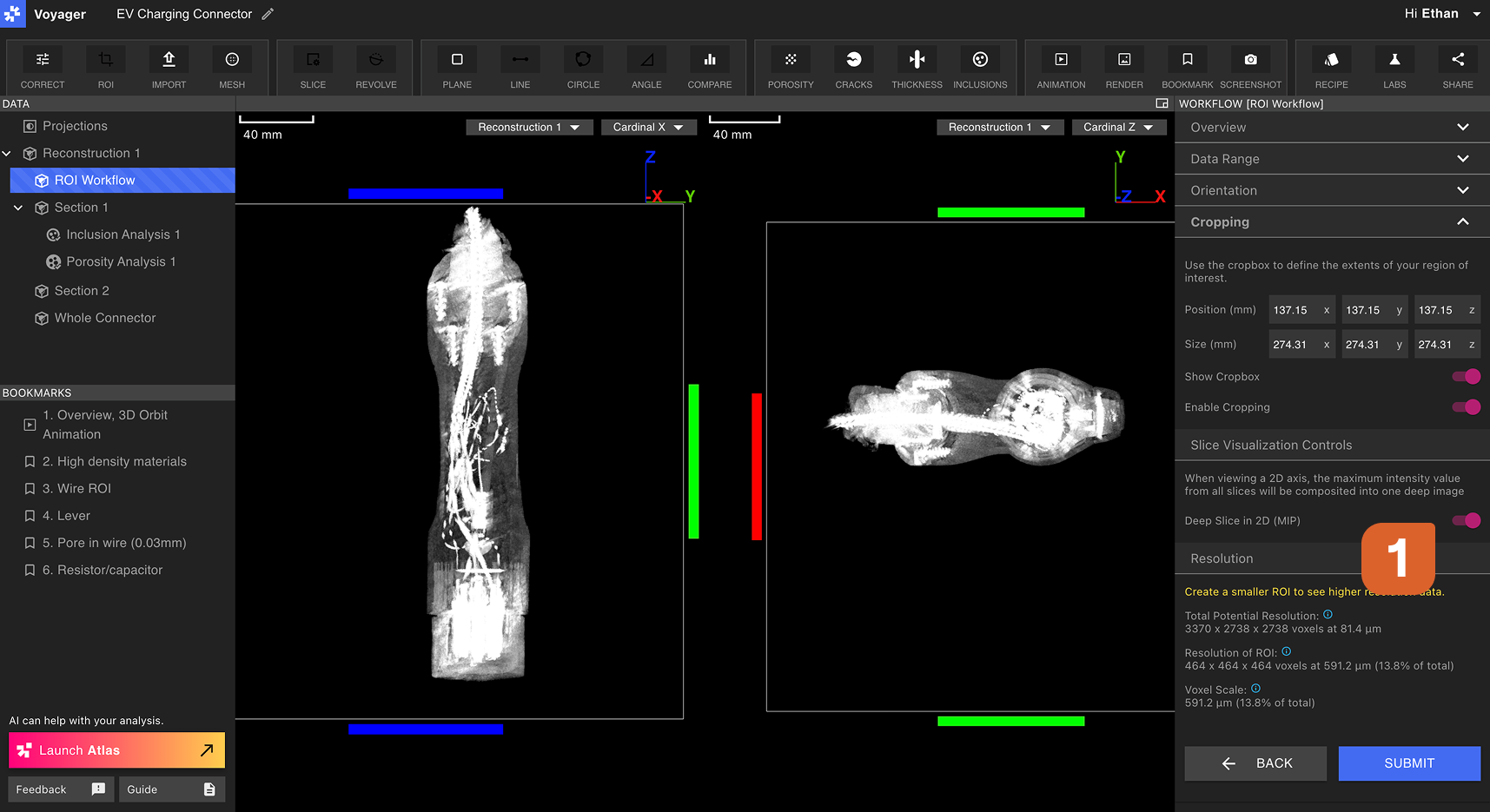
Hộp cắt bắt đầu khớp với giới hạn thực của bản quét, thay vì một khối lập phương mà bạn phải kéo giãn tới dữ liệu. Đặt lại sẽ trả về hộp đã khớp đó.Sử dụng các núm điều khiển cắt xén để siết hộp giới hạn quanh ROI. Như ở bước 4, chuyển đổi giữa các mặt phẳng Cardinal X, Y và Z và đảm bảo rằng các núm điều khiển cắt xén được đặt gần các cạnh của bộ phận mà không cắt bỏ dữ liệu liên quan. Chọn chế độ xem 3D để trực quan hóa hộp giới hạn trong bối cảnh của toàn bộ khu vực.
Tạo ROI tập trung nhất có thể để tối đa hóa độ phân giải hiệu quả và khả năng phản hồi của phần mềm.
Khi bộ điều khiển cắt xén được di chuyển, Tab Độ phân giải sẽ hiển thị số liệu về độ phân giải của ROI đang thực hiện. “Độ phân giải ROI” thể hiện thang đo và số điểm ảnh ba chiều ở các kích thước hiện tại được chỉ định bởi bộ điều khiển cắt xén, tự động cập nhật khi âm lượng thu nhỏ và tăng lên.Chế độ Deep Slice in 2D (Maximum Intensity Projection) có thể được dùng để hỗ trợ Cắt xén ROI. Trong chế độ này, mỗi trục chính X, Y và Z được thu gọn thành một hình ảnh 2D duy nhất, trong đó mỗi pixel biểu thị cường độ tối đa ở vị trí đó xuyên suốt trục. Dùng Deep Slice in 2D có thể loại bỏ nhu cầu lướt qua từng trục khi xác định giới hạn ROI. Cùng ý tưởng đó ngoài Quy trình ROI — một slab có thể lưu dấu trang để kiểm tra, khóa thành Mặt phẳng kiểm tra, hoặc nâng cấp — xem Stack Aggregation.
Xem lại cấu hình ROI trong Viewport và chọn Gửi để bắt đầu Quy trình làm việc ROI. Khi Workflow hoàn tất, một thông báo sẽ xuất hiện. Sau khi làm mới Voyager, Đối tượng Dữ liệu ROI mới sẽ xuất hiện trong Bảng Dữ liệu.
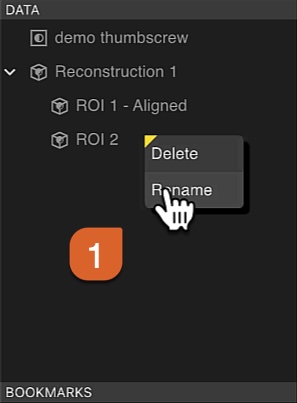
ROI xuất hiện dưới dạng anh chị em trong phần Tái tạo gốc hoặc ROI trong Bảng dữ liệu. Tên mô tả giúp theo dõi nhiều ROI. Nhấp chuột phải vào bất kỳ ROI nào để đổi tên nó để tổ chức tốt hơn và sử dụng tên mô tả để theo dõi nhiều ROI (ví dụ: “Chủ đề được căn chỉnh”, “Đầu bị cắt”, “Tính năng bên trong”).
Sử dụng ROI làm đầu vào Quy trình công việc: Đưa ROI vào Công thức và phân tích (ví dụ: Độ xốp, Bao gồm, Phát hiện vết nứt) để tập trung tính toán vào các vùng có liên quan.
Trang này có hữu ích không?
Assistant
Responses are generated using AI and may contain mistakes.


 Đối với các quy trình công việc yêu cầu độ chính xác về chiều chặt chẽ trên một tính năng cục bộ, hãy cân nhắc việc kết hợp việc tạo ROI với Lưới ISO-50 + Đo kích thước hoặc So sánh CAD.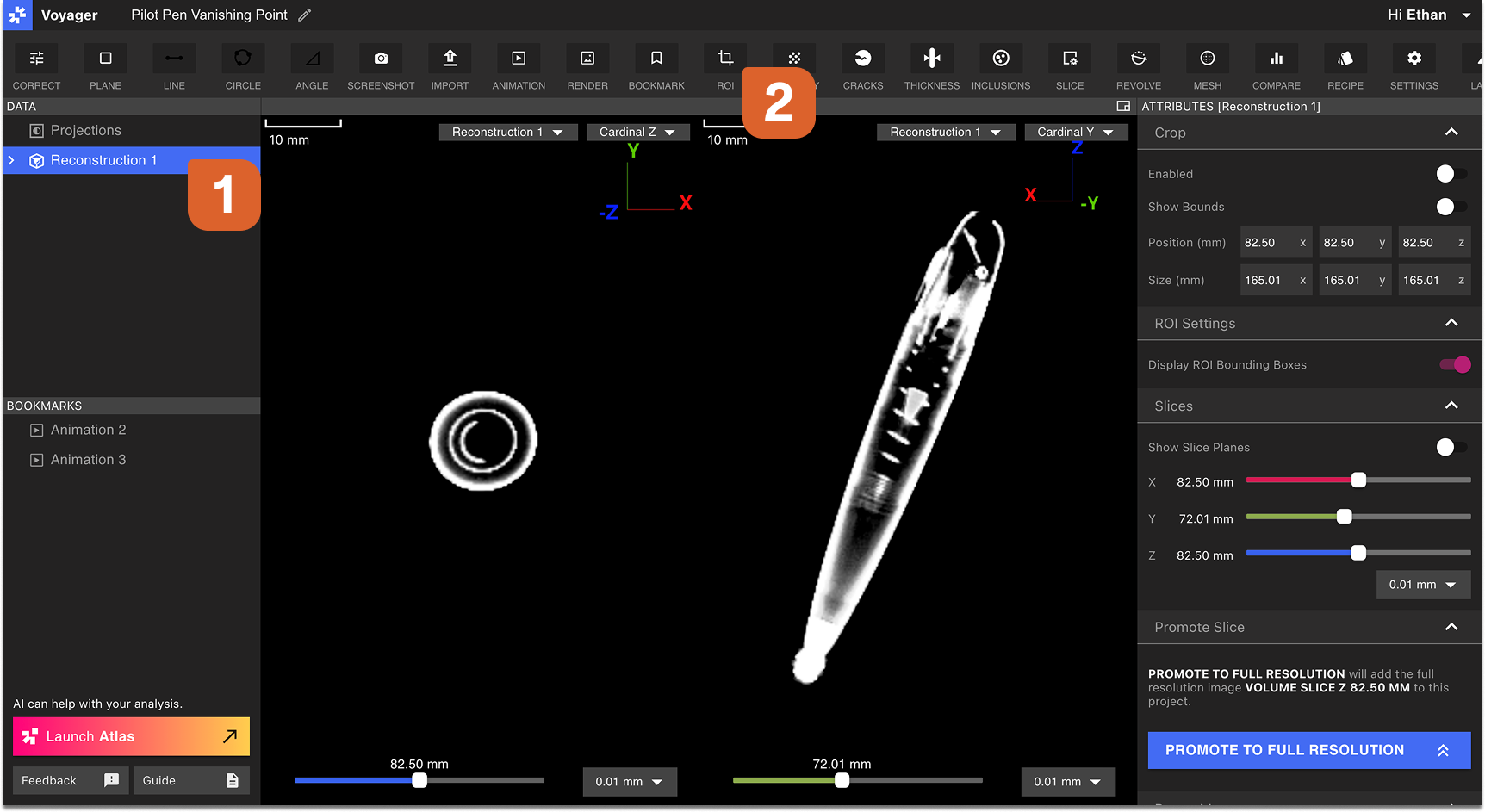
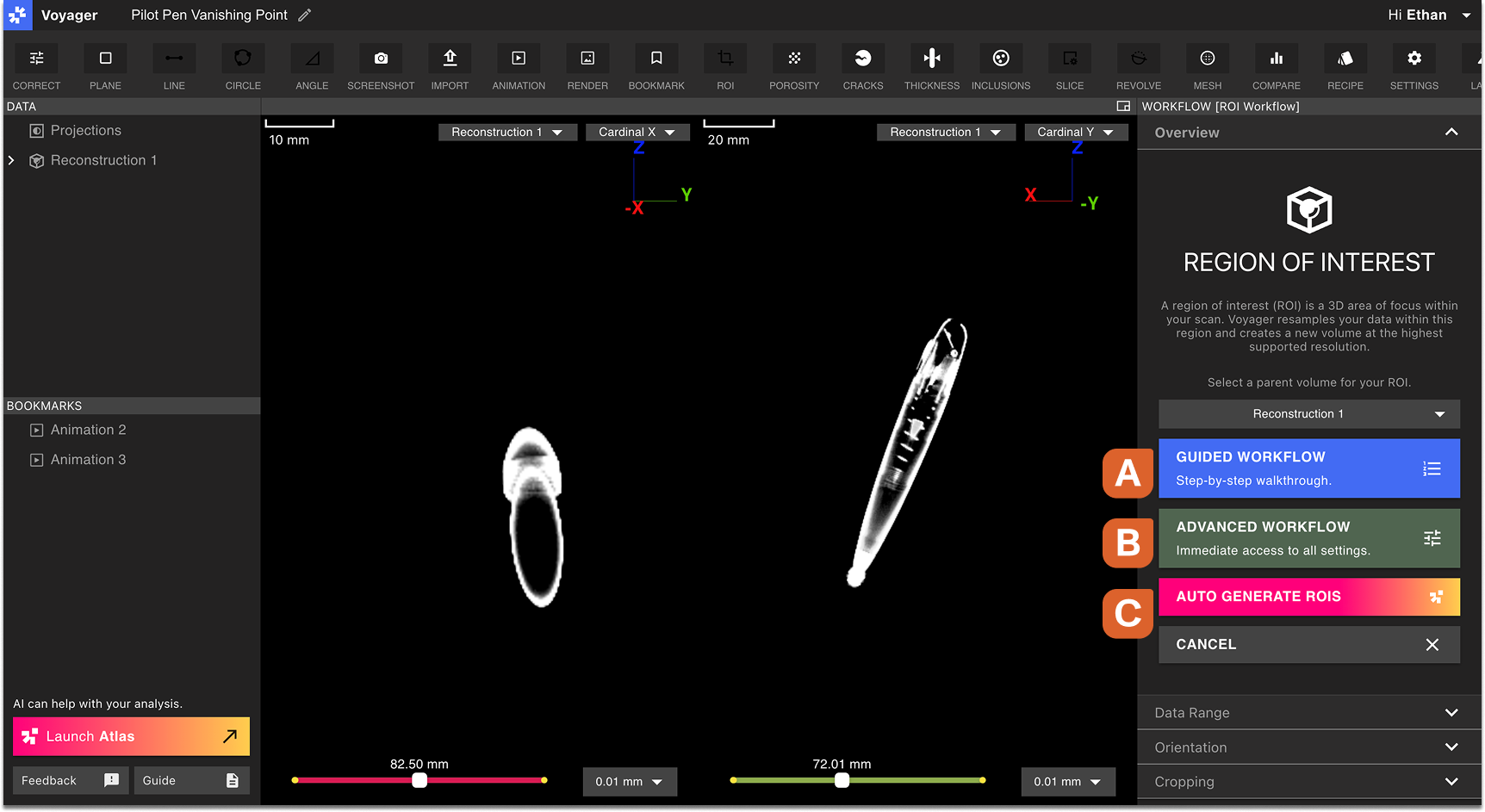 Tùy chọn A: Quy trình làm việc có hướng dẫn
Chỉ định tuần tự Phạm vi Dữ liệu, Hướng và Cắt xén ROI. Tùy chọn này được khuyến nghị cho những người dùng chưa có nhiều kinh nghiệm tạo ROI.
Tùy chọn B: Quy trình làm việc nâng cao
Chỉ định thủ công tất cả cài đặt của ROI trong một Bảng duy nhất, chuyển đổi tự do giữa các cài đặt Phạm vi dữ liệu, Hướng và Cắt xén.
Tùy chọn C: Tự động tạo ROI
Hãy để Voyager Atlas tự động phát hiện và tạo ROI, sử dụng AI để xác định Phạm vi dữ liệu, Định hướng và Cắt xén tối ưu. Tự động tạo ROI có thể gửi nhiều Quy trình công việc để tạo ROI xung quanh các thành phần khác nhau của bộ phận và mọi nội dung không hữu ích đều có thể bị xóa.
Các phần bên dưới cung cấp thông tin về các bước Phạm vi dữ liệu, Định hướng và Cắt xén của Quy trình làm việc có hướng dẫn. Nếu sử dụng Quy trình làm việc nâng cao, các bước này có thể được hoàn thành theo bất kỳ thứ tự nào. Nếu sử dụng Tự động tạo ROI, việc này sẽ được thực hiện tự động.
Đối tượng Dữ liệu mới đại diện cho Quy trình làm việc ROI đang thực hiện sẽ được tạo trong Bảng Dữ liệu. Mọi lựa chọn được thực hiện trong Trình chỉnh sửa quy trình công việc ROI vẫn tồn tại khi chuyển đổi giữa các Công cụ và Đối tượng dữ liệu khác.
Tùy chọn A: Quy trình làm việc có hướng dẫn
Chỉ định tuần tự Phạm vi Dữ liệu, Hướng và Cắt xén ROI. Tùy chọn này được khuyến nghị cho những người dùng chưa có nhiều kinh nghiệm tạo ROI.
Tùy chọn B: Quy trình làm việc nâng cao
Chỉ định thủ công tất cả cài đặt của ROI trong một Bảng duy nhất, chuyển đổi tự do giữa các cài đặt Phạm vi dữ liệu, Hướng và Cắt xén.
Tùy chọn C: Tự động tạo ROI
Hãy để Voyager Atlas tự động phát hiện và tạo ROI, sử dụng AI để xác định Phạm vi dữ liệu, Định hướng và Cắt xén tối ưu. Tự động tạo ROI có thể gửi nhiều Quy trình công việc để tạo ROI xung quanh các thành phần khác nhau của bộ phận và mọi nội dung không hữu ích đều có thể bị xóa.
Các phần bên dưới cung cấp thông tin về các bước Phạm vi dữ liệu, Định hướng và Cắt xén của Quy trình làm việc có hướng dẫn. Nếu sử dụng Quy trình làm việc nâng cao, các bước này có thể được hoàn thành theo bất kỳ thứ tự nào. Nếu sử dụng Tự động tạo ROI, việc này sẽ được thực hiện tự động.
Đối tượng Dữ liệu mới đại diện cho Quy trình làm việc ROI đang thực hiện sẽ được tạo trong Bảng Dữ liệu. Mọi lựa chọn được thực hiện trong Trình chỉnh sửa quy trình công việc ROI vẫn tồn tại khi chuyển đổi giữa các Công cụ và Đối tượng dữ liệu khác.
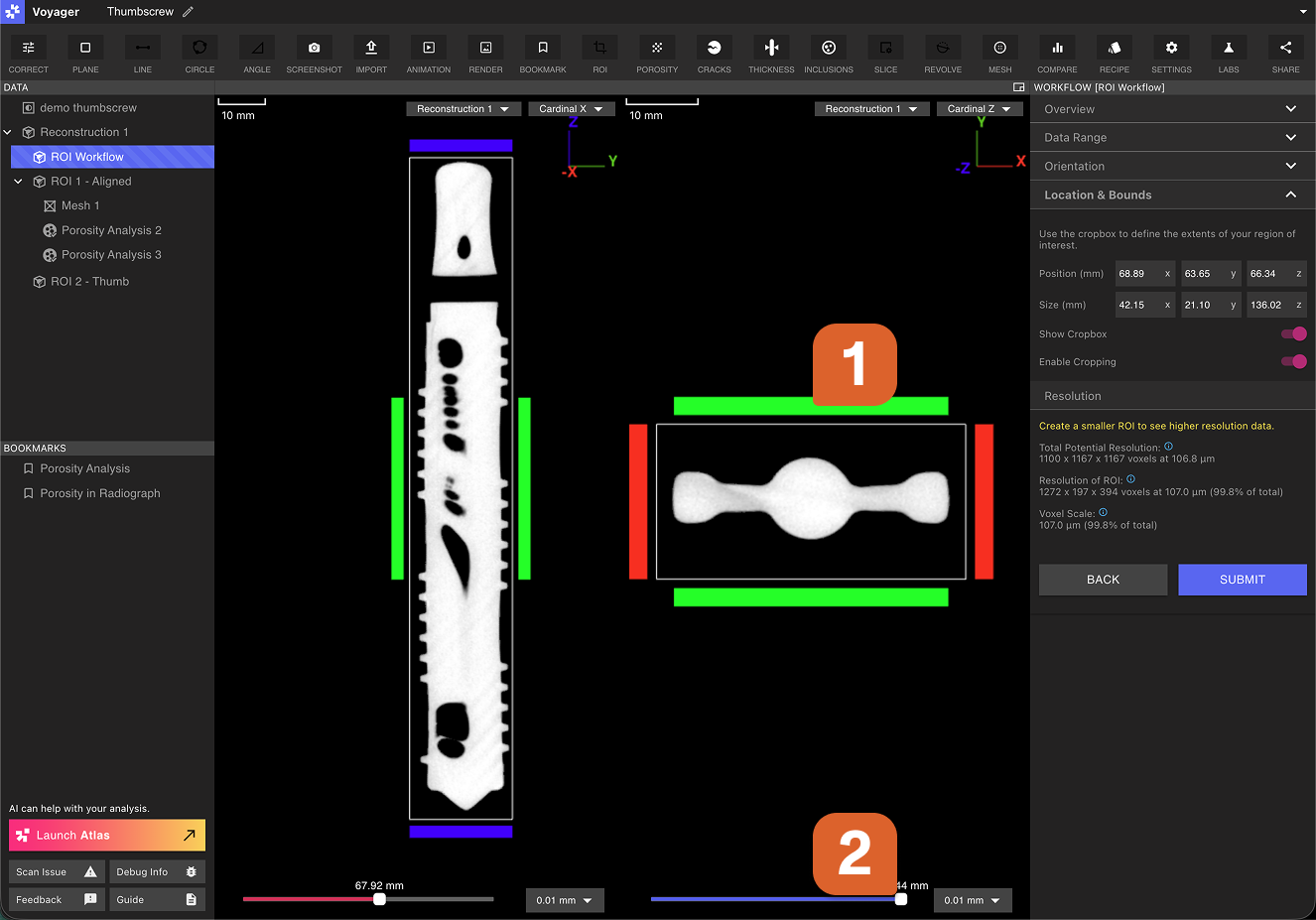 Khi bộ điều khiển cắt xén được di chuyển, Tab Độ phân giải sẽ hiển thị số liệu về độ phân giải của ROI đang thực hiện. “Độ phân giải ROI” thể hiện thang đo và số điểm ảnh ba chiều ở các kích thước hiện tại được chỉ định bởi bộ điều khiển cắt xén, tự động cập nhật khi âm lượng thu nhỏ và tăng lên.
Chế độ Deep Slice in 2D (Maximum Intensity Projection) có thể được dùng để hỗ trợ Cắt xén ROI. Trong chế độ này, mỗi trục chính X, Y và Z được thu gọn thành một hình ảnh 2D duy nhất, trong đó mỗi pixel biểu thị cường độ tối đa ở vị trí đó xuyên suốt trục. Dùng Deep Slice in 2D có thể loại bỏ nhu cầu lướt qua từng trục khi xác định giới hạn ROI. Cùng ý tưởng đó ngoài Quy trình ROI — một slab có thể lưu dấu trang để kiểm tra, khóa thành Mặt phẳng kiểm tra, hoặc nâng cấp — xem Stack Aggregation.
Khi bộ điều khiển cắt xén được di chuyển, Tab Độ phân giải sẽ hiển thị số liệu về độ phân giải của ROI đang thực hiện. “Độ phân giải ROI” thể hiện thang đo và số điểm ảnh ba chiều ở các kích thước hiện tại được chỉ định bởi bộ điều khiển cắt xén, tự động cập nhật khi âm lượng thu nhỏ và tăng lên.
Chế độ Deep Slice in 2D (Maximum Intensity Projection) có thể được dùng để hỗ trợ Cắt xén ROI. Trong chế độ này, mỗi trục chính X, Y và Z được thu gọn thành một hình ảnh 2D duy nhất, trong đó mỗi pixel biểu thị cường độ tối đa ở vị trí đó xuyên suốt trục. Dùng Deep Slice in 2D có thể loại bỏ nhu cầu lướt qua từng trục khi xác định giới hạn ROI. Cùng ý tưởng đó ngoài Quy trình ROI — một slab có thể lưu dấu trang để kiểm tra, khóa thành Mặt phẳng kiểm tra, hoặc nâng cấp — xem Stack Aggregation.