Chuyển đến nội dung chính

Documentation Index

Fetch the complete documentation index at: https://support.lumafield.com/llms.txt

Use this file to discover all available pages before exploring further.

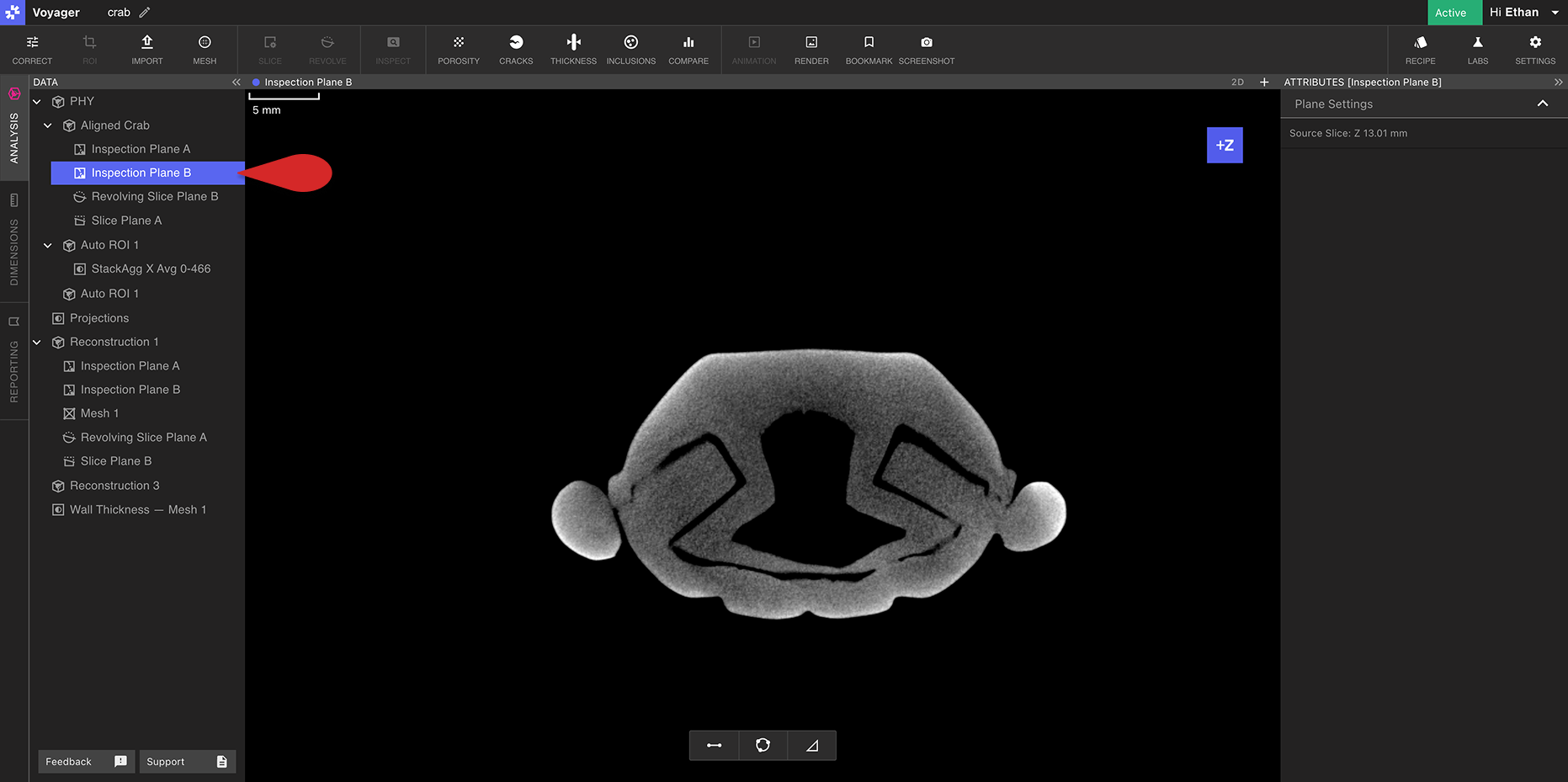
Các mặt phẳng kiểm tra là cơ sở để thực hiện kiểm tra liên tục các lần quét. Sử dụng công cụ Mặt phẳng kiểm tra để khóa mặt phẳng dữ liệu 2D vào Đối tượng dữ liệu của chính nó để đo lường và trực quan hóa. Khi làm việc với Tái tạo hoặc ROI, Mặt phẳng kiểm tra có thể được tạo từ Mặt phẳng Cardinal, Mặt phẳng quay vòng hoặc Mặt phẳng cắt tùy chỉnh. Khi làm việc với Đối tượng Mesh hoặc Mesh So sánh, chỉ các Lát Cardinal mới có thể tạo ra Mặt phẳng Kiểm tra.
Sử dụng các bước tương tự để tạo Mặt phẳng kiểm tra và lấy kích thước trên các Mặt phẳng lát cắt chính, tùy chỉnh và quay vòng.

Tạo mặt phẳng kiểm tra

  1. Chọn một Đối tượng Dữ liệu (Tái tạo, ROI, Mặt phẳng lát quay / Tùy chỉnh, Lưới hoặc So sánh lưới) cho kích thước.
  2. Chọn bất kỳ chế độ xem 2D nào trong bảng Chế độ xem hoặc nếu sử dụng chế độ xem tách, bảng điều khiển bên trái của Chế độ xem. Đây có thể là trục lát cắt Cardinal 2D, Mặt phẳng cắt quay hoặc Mặt phẳng cắt tùy chỉnh. Mặt phẳng quay vòng hoặc mặt phẳng tùy chỉnh cũng có thể được chọn trực tiếp từ Bảng dữ liệu.
  3. Chọn một lát cắt để tạo Mặt phẳng kiểm tra bằng cách kéo thanh trượt ở cuối Viewport đến vị trí mong muốn hoặc bằng cách sử dụng thanh trượt trong Bảng thuộc tính.
  4. Chọn Công cụ mặt phẳng để khóa mặt phẳng hiện tại để kiểm tra và tạo Đối tượng dữ liệu mặt phẳng kiểm tra mới.
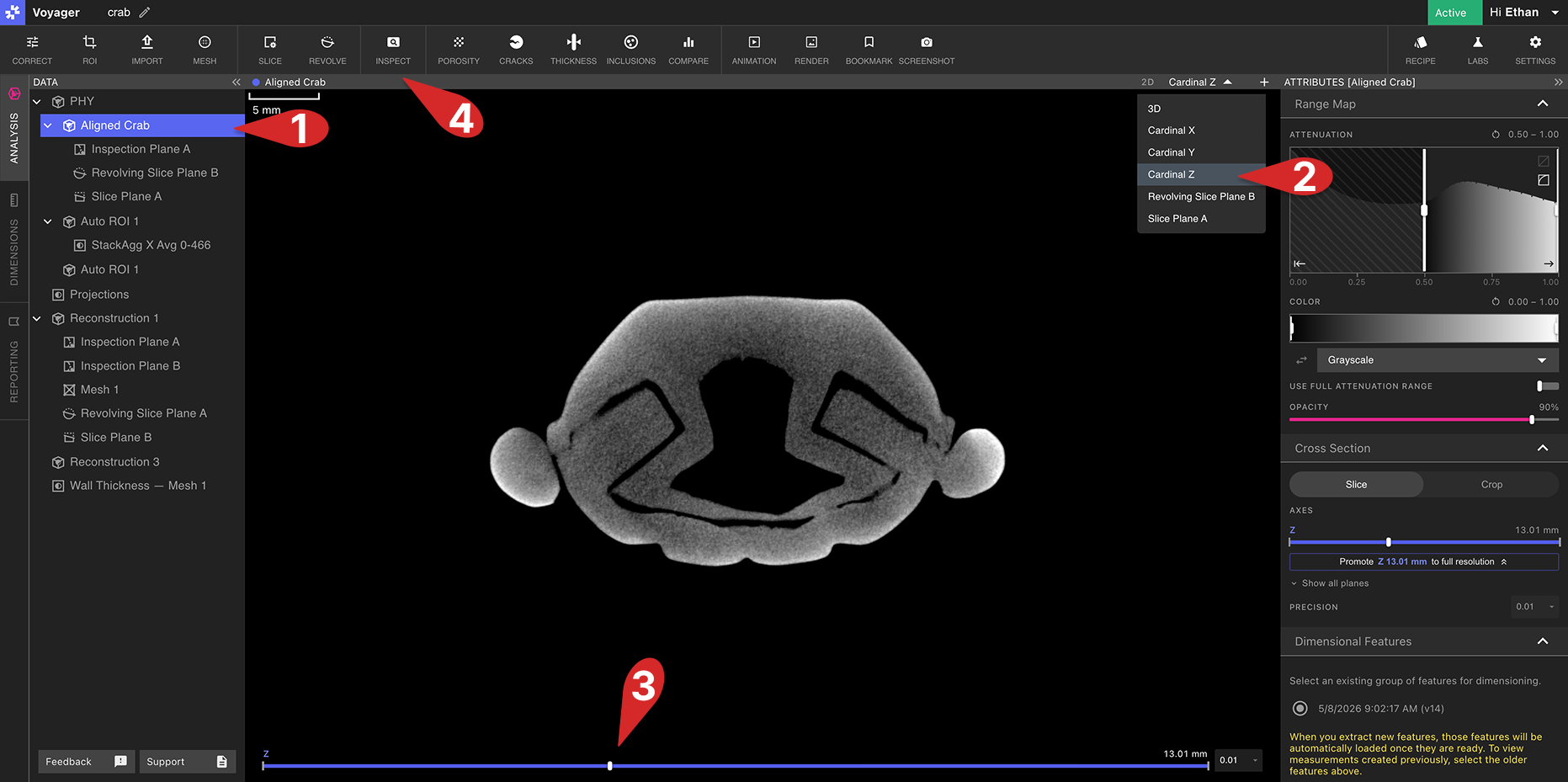
Custom Slice Plane Demo Sau khi được tạo, có thể truy cập Mặt phẳng kiểm tra bằng cách chọn trực tiếp nó trong Bảng dữ liệu hoặc bằng cách chọn nó trong menu thả xuống Viewport ở phía trên bên phải của bảng Viewport. Custom Slice Plane Demo

Số đo

Mặt phẳng kiểm tra cho phép thực hiện các phép đo 2D trên dữ liệu quét. Xem Dụng cụ đo lường bài viết để tìm hiểu về cách thực hiện các phép đo trên Mặt phẳng Kiểm tra.