 Công cụ Độ xốp phát hiện và hiển thị pores, các vùng có độ suy giảm thấp hơn so với vật liệu xung quanh. Lỗ chân lông được phát hiện khi được bao bọc hoàn toàn bởi vật liệu có độ suy giảm cao hơn. Đối với các khoảng trống được kết nối bề mặt không được bao bọc hoàn toàn, cài đặt phát hiện vết nứt tùy chọn có thể bao gồm các tính năng này trong kết quả phân tích.
Quy trình phân tích độ xốp có tính năng kiểm soát chênh lệch suy giảm ở dạng giới hạn dưới; tức là. một giá trị suy giảm mà dưới đó tất cả dữ liệu (nếu được đính kèm) được coi là lỗ rỗng. Để tạo ra một Đối tượng Dữ liệu hiển thị tất cả các vùng kèm theo nằm trong giữa một dải suy giảm được chỉ định, hãy xem phần Công cụ đưa vào bài báo.
Công cụ Độ xốp phát hiện và hiển thị pores, các vùng có độ suy giảm thấp hơn so với vật liệu xung quanh. Lỗ chân lông được phát hiện khi được bao bọc hoàn toàn bởi vật liệu có độ suy giảm cao hơn. Đối với các khoảng trống được kết nối bề mặt không được bao bọc hoàn toàn, cài đặt phát hiện vết nứt tùy chọn có thể bao gồm các tính năng này trong kết quả phân tích.
Quy trình phân tích độ xốp có tính năng kiểm soát chênh lệch suy giảm ở dạng giới hạn dưới; tức là. một giá trị suy giảm mà dưới đó tất cả dữ liệu (nếu được đính kèm) được coi là lỗ rỗng. Để tạo ra một Đối tượng Dữ liệu hiển thị tất cả các vùng kèm theo nằm trong giữa một dải suy giảm được chỉ định, hãy xem phần Công cụ đưa vào bài báo.
tác giả độ xốp
Phân tích độ xốp có thể được tạo cho bất kỳ Tái thiết hoặc ROI nào. Để mở Trình chỉnh sửa quy trình phân tích độ xốp, hãy chọn Đối tượng dữ liệu gốc từ Bảng dữ liệu, sau đó chọn Công cụ độ xốp từ Thanh công cụ.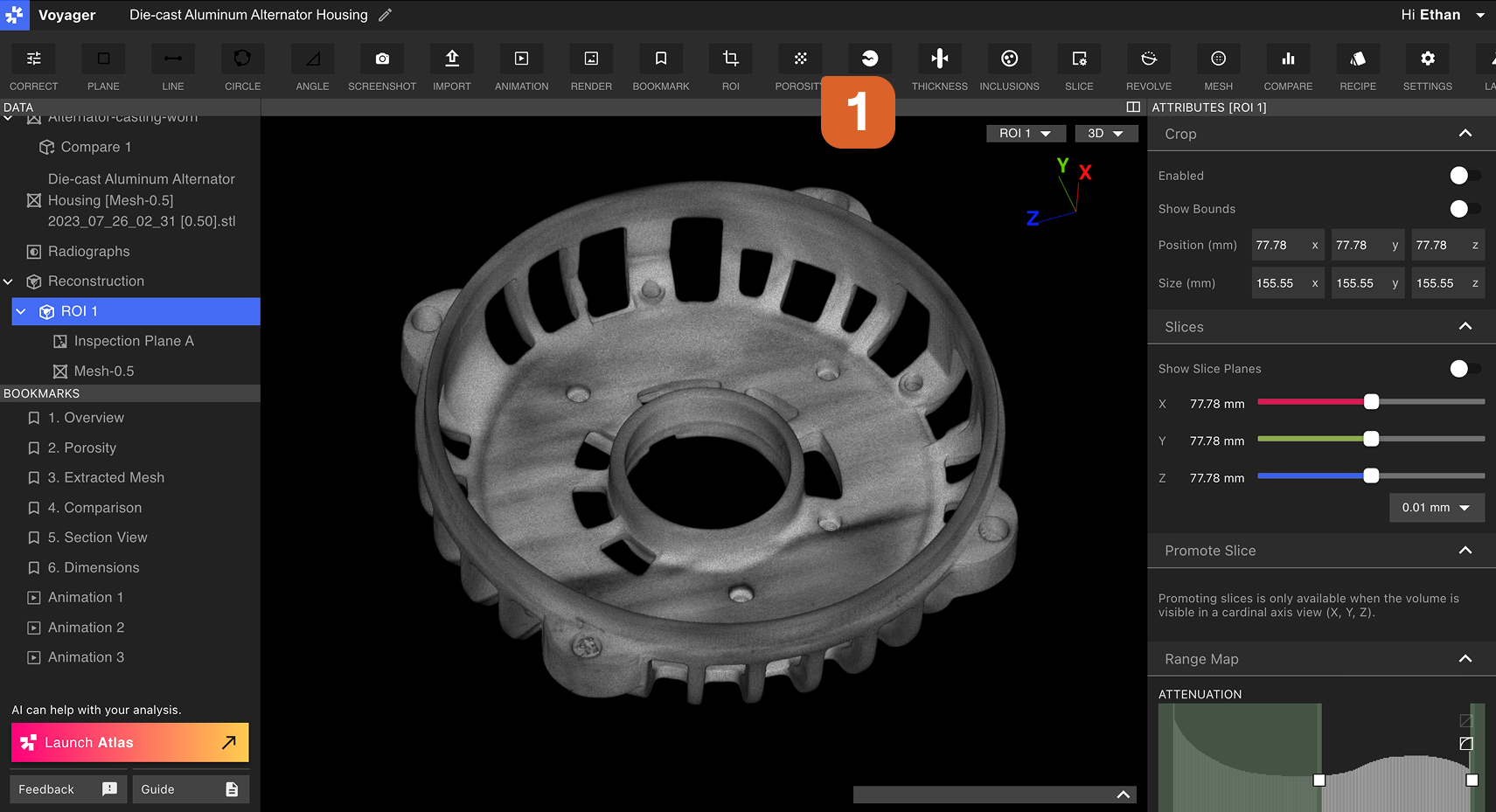 Chọn cài đặt mong muốn trong Trình chỉnh sửa quy trình làm việc độ xốp trên Bảng bên phải.
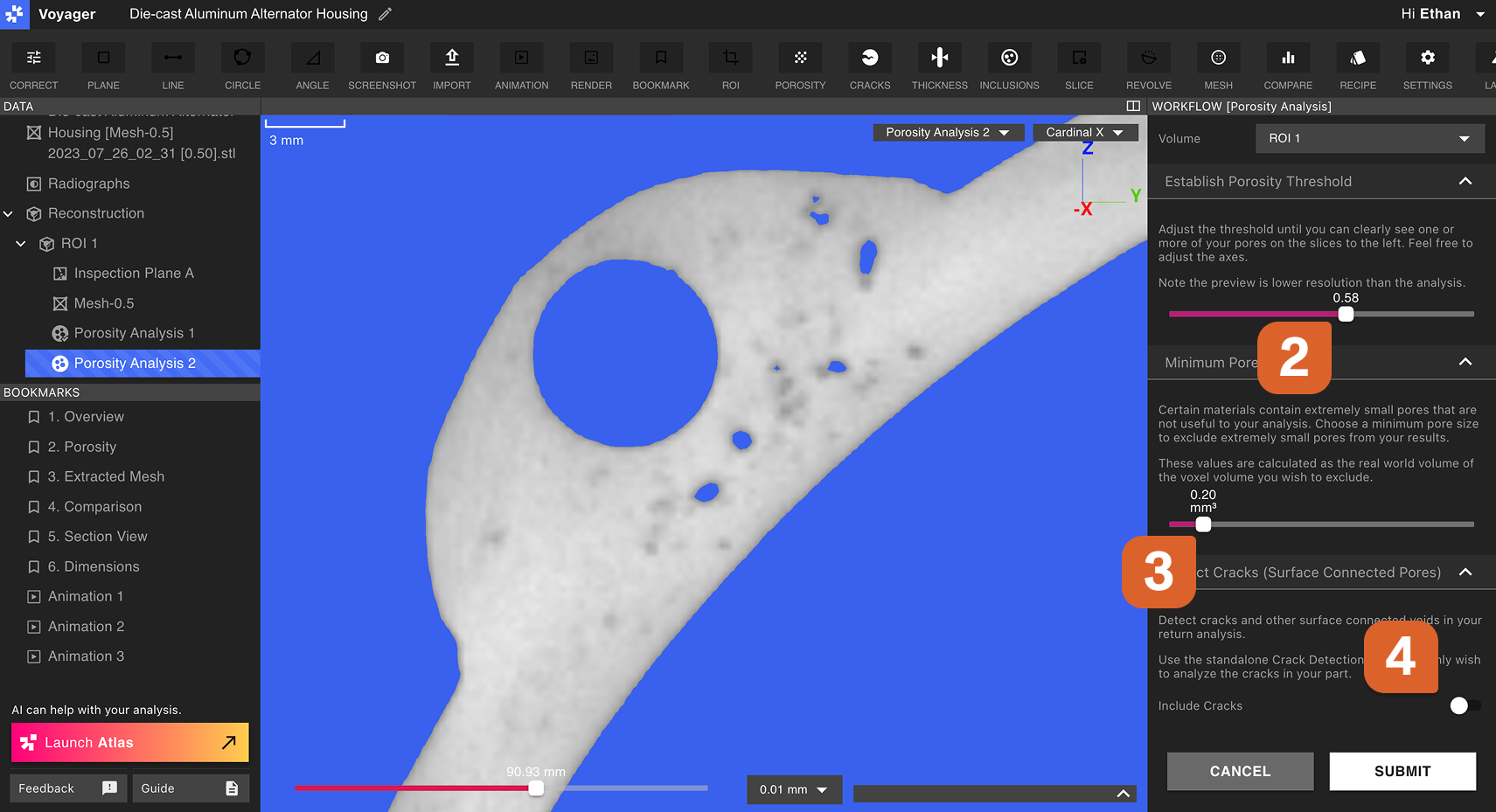 Thiết lập ngưỡng độ xốp: Chỉ định mức suy giảm tối đa của một vùng có thể được coi là lỗ chân lông. Để tạo ra Phân tích độ xốp với khả năng phát hiện lỗ chân lông nhạy hơn (nhiều lỗ chân lông hơn), hãy tăng Ngưỡng độ xốp; để tạo ra Phân tích độ xốp với khả năng phát hiện lỗ chân lông ít nhạy hơn (ít lỗ chân lông hơn), hãy giảm Ngưỡng độ xốp.
Kích thước lỗ rỗng tối thiểu: Chỉ những lỗ chân lông có thể tích trên giá trị này mới được tạo ra trong Phân tích độ xốp. Việc tăng kích thước lỗ rỗng tối thiểu có thể làm giảm số lượng lỗ chân lông được tạo ra bởi Quy trình phân tích độ xốp.
Thiết lập ngưỡng độ xốp: Chỉ định mức suy giảm tối đa của một vùng có thể được coi là lỗ chân lông. Để tạo ra Phân tích độ xốp với khả năng phát hiện lỗ chân lông nhạy hơn (nhiều lỗ chân lông hơn), hãy tăng Ngưỡng độ xốp; để tạo ra Phân tích độ xốp với khả năng phát hiện lỗ chân lông ít nhạy hơn (ít lỗ chân lông hơn), hãy giảm Ngưỡng độ xốp.
Kích thước lỗ rỗng tối thiểu: Chỉ những lỗ chân lông có thể tích trên giá trị này mới được tạo ra trong Phân tích độ xốp. Việc tăng kích thước lỗ rỗng tối thiểu có thể làm giảm số lượng lỗ chân lông được tạo ra bởi Quy trình phân tích độ xốp.
Các lỗ chân lông có thể bị loại khỏi chế độ xem trong Đối tượng dữ liệu phân tích độ xốp. Khi nghi ngờ, kích thước lỗ chân lông tối thiểu thấp là lựa chọn an toàn hơn vì sau này lỗ chân lông nhỏ có thể được ẩn đi.
Phân tích độ xốp
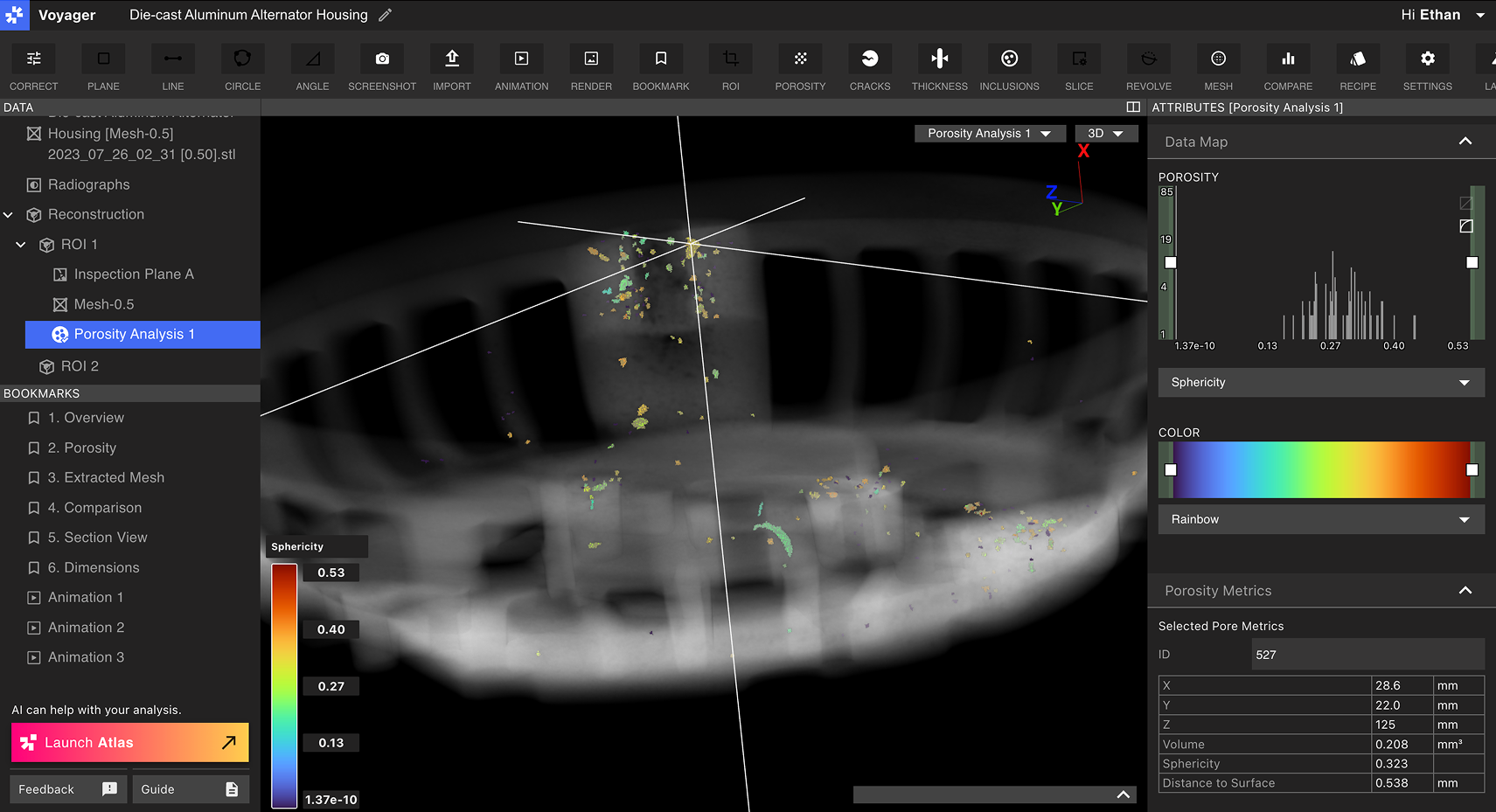
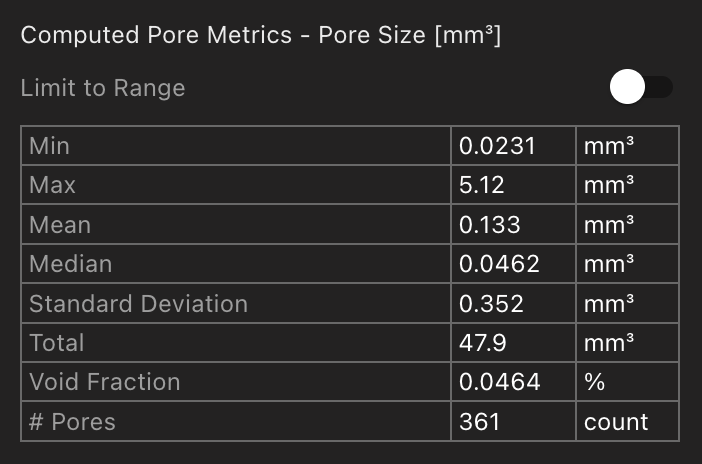
Chọn Đối tượng dữ liệu phân tích độ xốp từ Bảng dữ liệu để bắt đầu phân tích Độ xốp. Đặt chế độ xem: Chọn chế độ xem 2D hoặc 3D từ menu thả xuống ở phía trên bên phải của Viewport.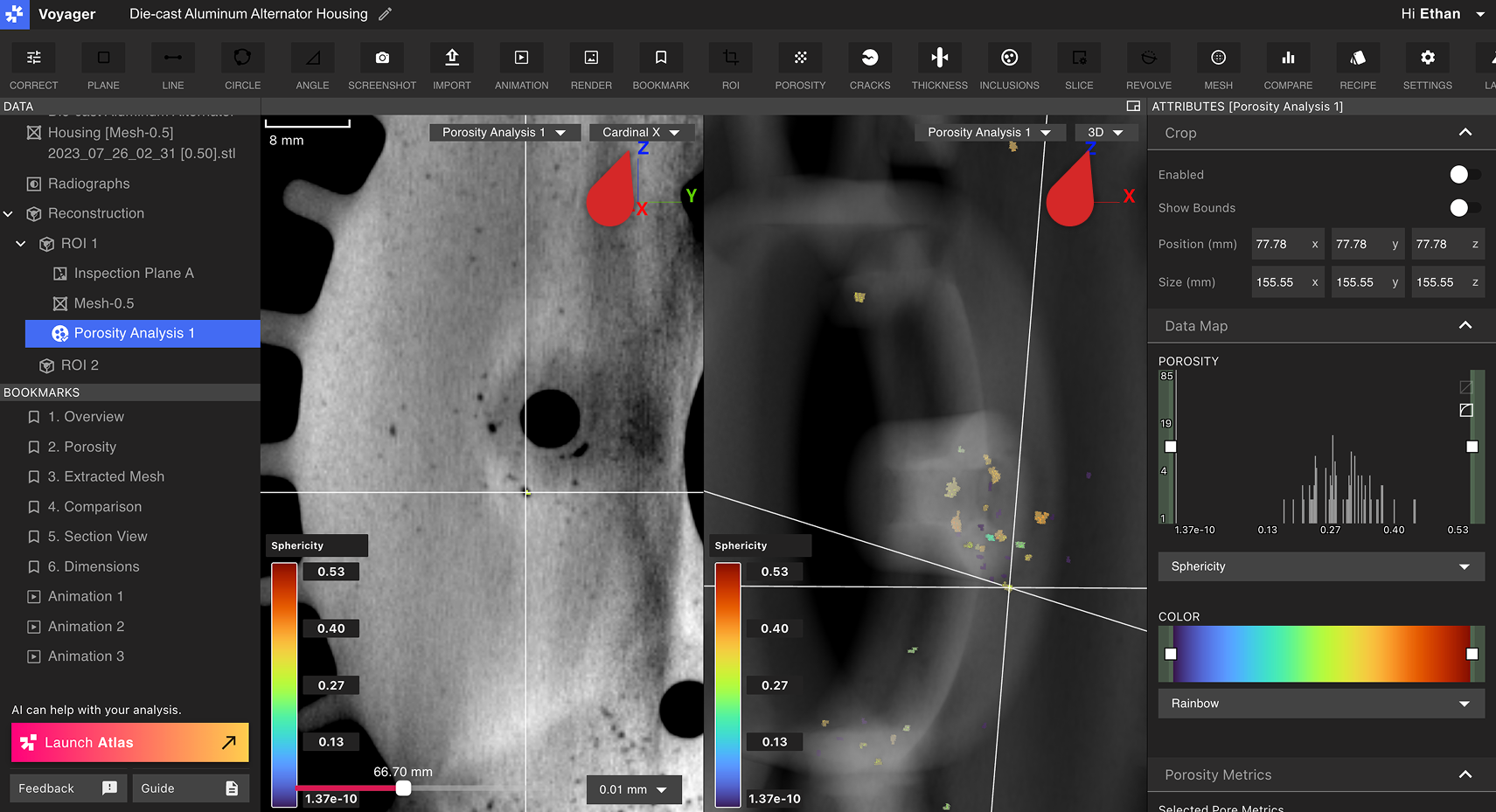 Số liệu lỗ chân lông được tính toán: Số liệu trên tất cả các lỗ chân lông được tạo ra bởi màn hình Phân tích độ xốp trong Bảng thuộc tính. Giới hạn các số liệu này ở các lỗ khớp với bộ lọc thuộc tính hiện được chọn (xem bên dưới) bằng cách sử dụng chuyển đổi Giới hạn phạm vi.
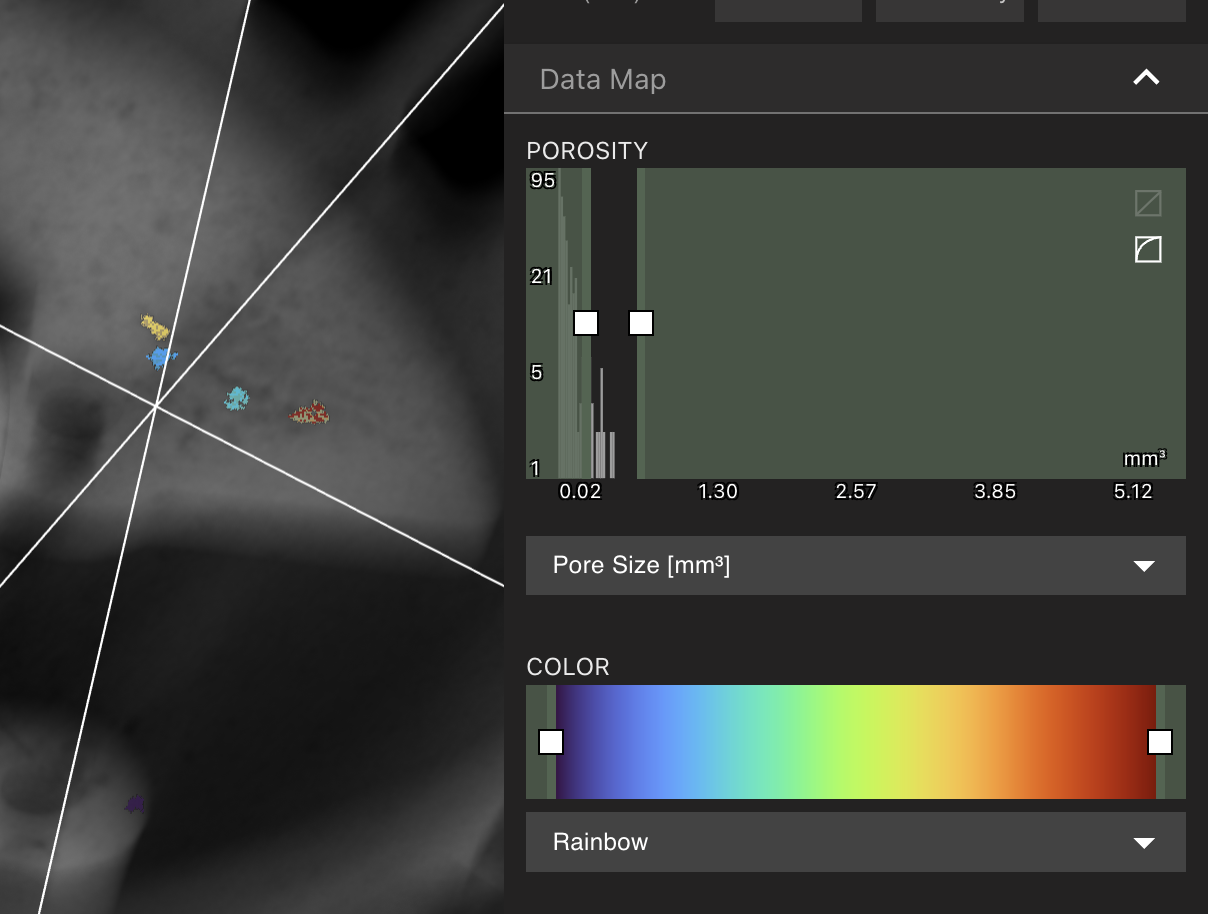
 Lọc và tùy chỉnh dữ liệu: Tùy chỉnh dữ liệu được hiển thị trong Viewport từ Bảng thuộc tính. Sử dụng Tab Bản đồ dữ liệu để chọn số liệu theo đó lỗ chân lông được hiển thị: Kích thước lỗ chân lông, Hình cầu hoặc Khoảng cách đến bề mặt.
Các lỗ rỗng có giá trị cao và thấp của thuộc tính hiện được chọn có thể được lọc ra khỏi tầm nhìn bằng Biểu đồ độ xốp. Xác định ngưỡng của thuộc tính hiện tại bằng cách di chuyển thanh trượt trên và dưới của Biểu đồ độ xốp. Chỉ các lỗ nằm trong phạm vi được chỉ định mới vẫn xuất hiện trong Viewport.
Bạn có thể đặt giới hạn trên của Bản đồ phạm vi cao hơn giá trị lớn nhất đã ghi nhận của riêng bộ phận này để nhiều kết quả Phân tích Độ xốp dùng chung một thang màu. Viewport tuân theo thang màu bạn đặt. Xem Bản đồ phạm vi.
Dải màu trong histogram độ xốp khớp với cửa sổ màu thực tế của khối, bao gồm cả phần bị cắt (clipping), nên bảng và chế độ xem 3D thống nhất với nhau.
Lọc và tùy chỉnh dữ liệu: Tùy chỉnh dữ liệu được hiển thị trong Viewport từ Bảng thuộc tính. Sử dụng Tab Bản đồ dữ liệu để chọn số liệu theo đó lỗ chân lông được hiển thị: Kích thước lỗ chân lông, Hình cầu hoặc Khoảng cách đến bề mặt.
Các lỗ rỗng có giá trị cao và thấp của thuộc tính hiện được chọn có thể được lọc ra khỏi tầm nhìn bằng Biểu đồ độ xốp. Xác định ngưỡng của thuộc tính hiện tại bằng cách di chuyển thanh trượt trên và dưới của Biểu đồ độ xốp. Chỉ các lỗ nằm trong phạm vi được chỉ định mới vẫn xuất hiện trong Viewport.
Bạn có thể đặt giới hạn trên của Bản đồ phạm vi cao hơn giá trị lớn nhất đã ghi nhận của riêng bộ phận này để nhiều kết quả Phân tích Độ xốp dùng chung một thang màu. Viewport tuân theo thang màu bạn đặt. Xem Bản đồ phạm vi.
Dải màu trong histogram độ xốp khớp với cửa sổ màu thực tế của khối, bao gồm cả phần bị cắt (clipping), nên bảng và chế độ xem 3D thống nhất với nhau.
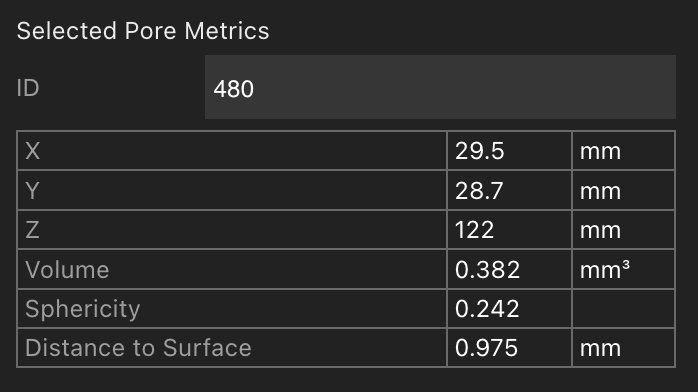
 Lựa chọn lỗ đơn: Chọn một lỗ trong Viewport để mở các số liệu riêng lẻ của nó trong Bảng thuộc tính, bao gồm vị trí, thể tích, độ cầu và khoảng cách tới bề mặt. Một lỗ chân lông cũng có thể được chọn bằng cách tìm kiếm ID của nó, ID này sẽ hiển thị khi lỗ chân lông được chọn. Chọn lỗ hổng theo ID để xác định vị trí các lỗi cụ thể và liên hệ chúng trực tiếp với các báo cáo phân tích có thể tải xuống.